Boleta Pro 5TP
- Utilitys
- Version: 1.0
- Aktivierungen: 5

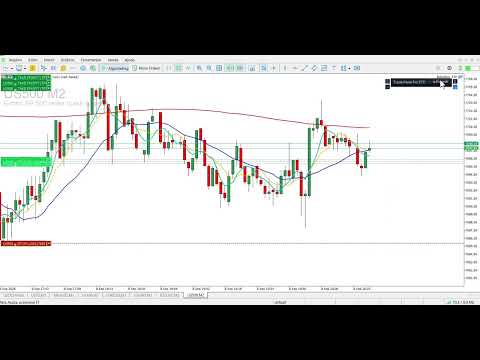
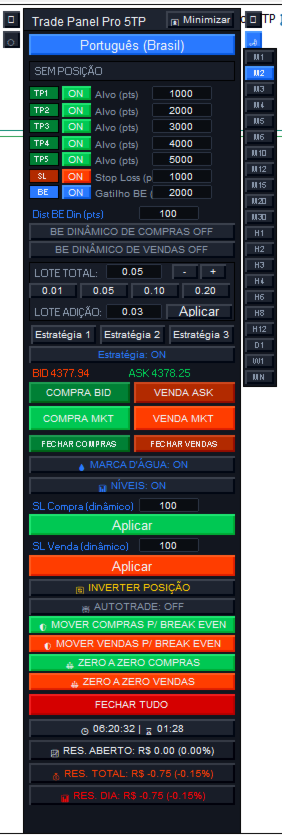
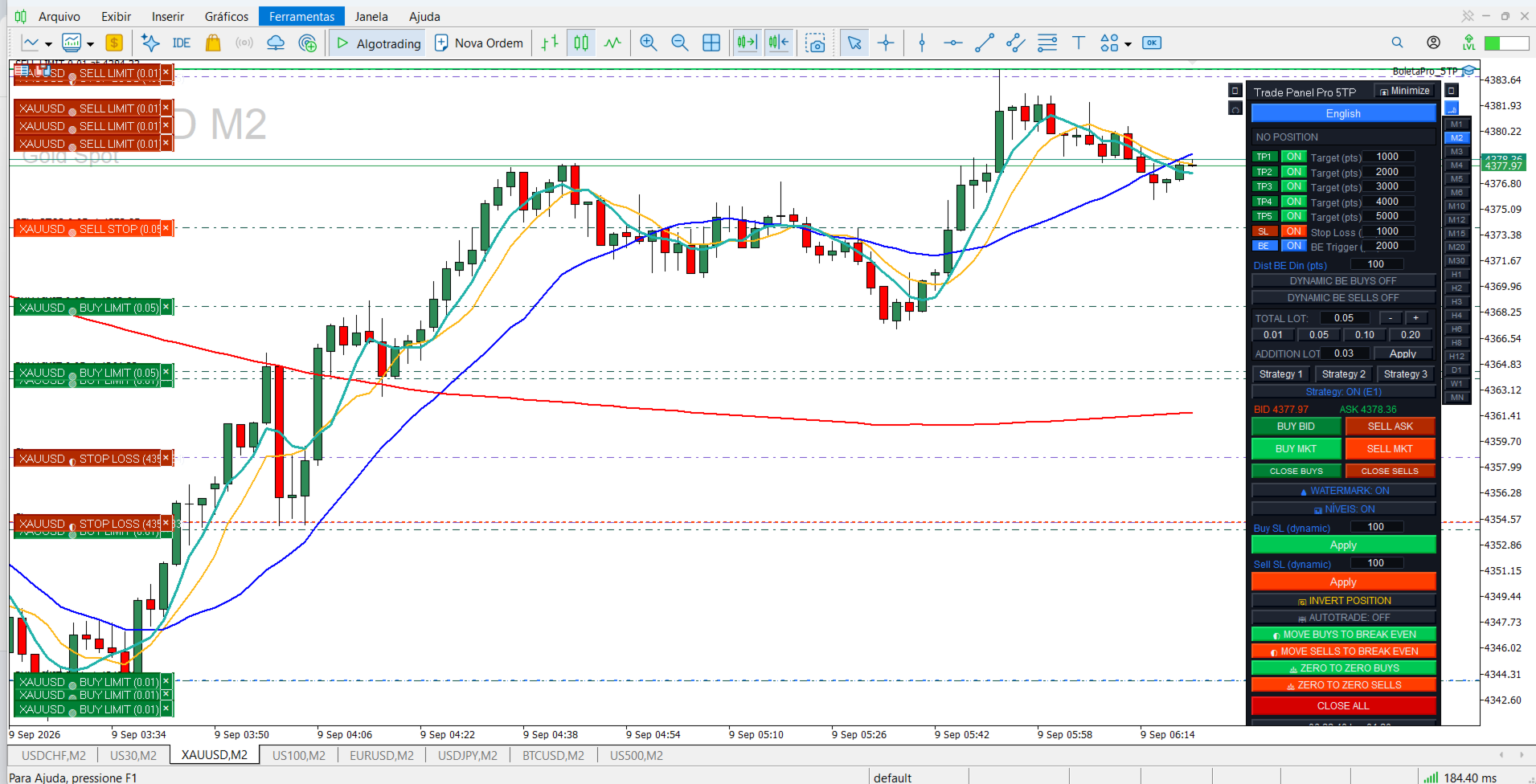
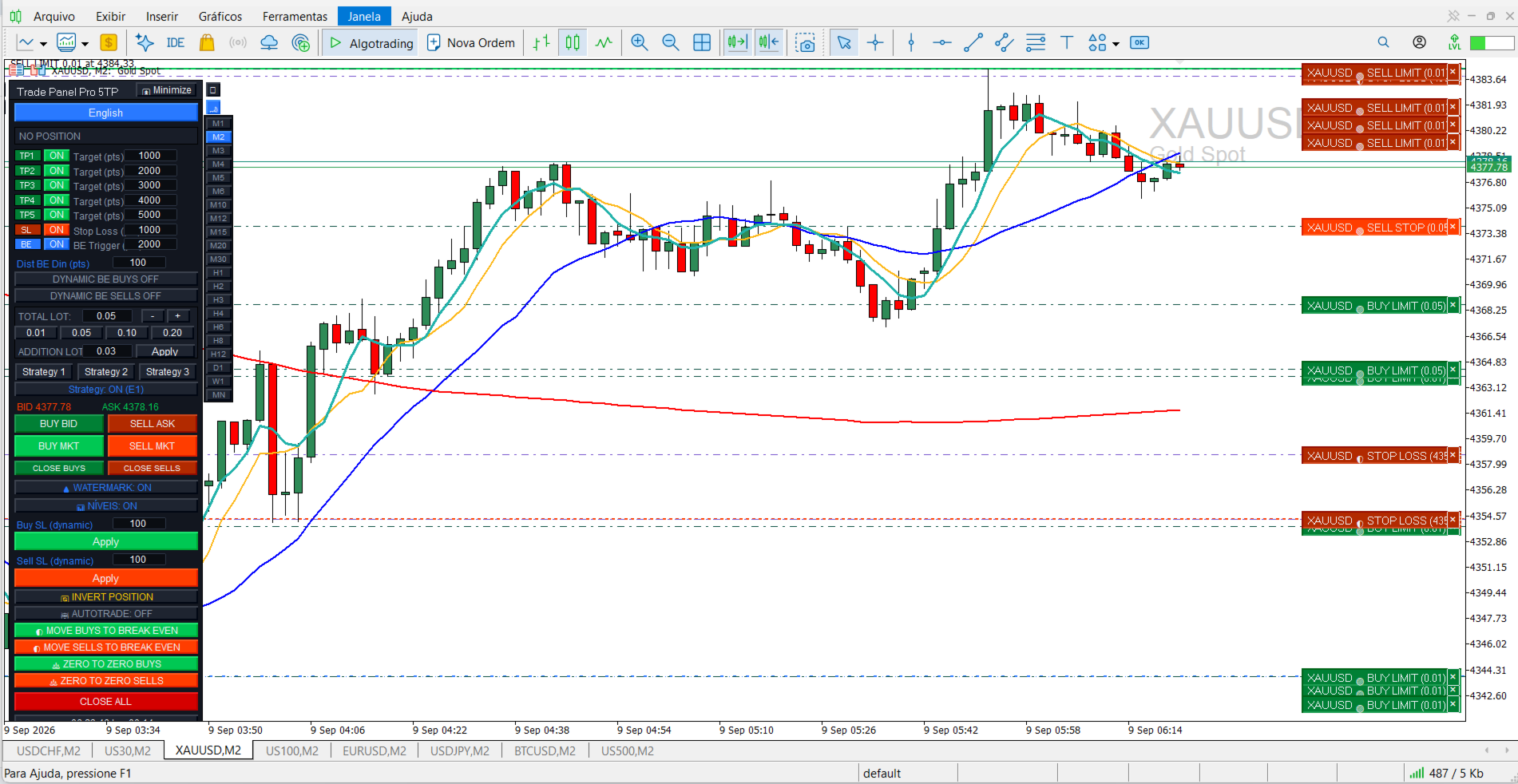
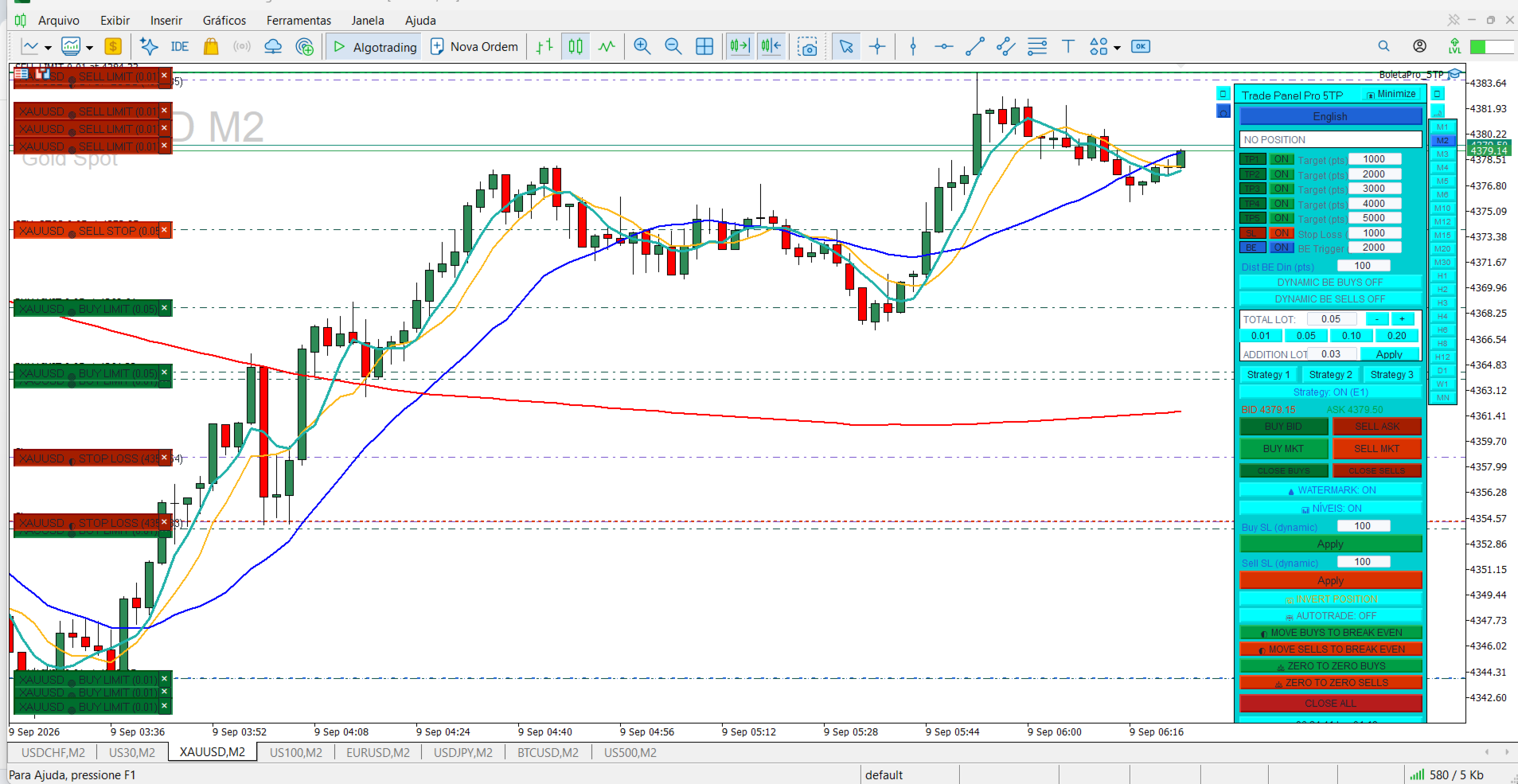
Die BOLETA PRO 5TP verfügt über ein konfigurierbares Bedienfeld auf dem Hauptbildschirm oder in den Einstellungen des Konfigurationsfensters. Dort haben Sie die Möglichkeit, 5 Take-Profits zu verwenden oder nicht, es gibt die Option, 3 Strategien mit 5 Take-Profits zu nutzen oder darauf zu verzichten – Sie wählen Ihre Konfiguration,STOP-LOSS UND BREAK-EVEN SIND EBENFALLS JE NACH STRATEGIE ODER INDIVIDUELL KONFIGURIERBAR, DYNAMISCHES BREAK-EVEN (Trailing Stop) für Kauf und Verkauf, die gleichzeitig einzeln ausgelöst werden können, Lot-Anzeige. Option zum Aktivieren und Deaktivieren von Strategien. KAUF (BID), VERKAUF (ASK), KAUF ZUM MARKTKURS UND VERKAUF ZUM MARKTKURS, SCHALTFLÄCHE „KÄUFE SCHLIESSEN“ UND „VERKÄUFE SCHLIESSEN“ MIT NUR EINEM KLICK, UNABHÄNGIG VON DER ANZAHL DER AUFTRÄGE. Schaltfläche zum Ein- und Ausschalten der Wasserlinie, zeigt die Wasserlinie im Chart an, wobei die gewünschte Position konfiguriert werden kann, Schaltfläche „Niveaus“, die die Niveaus anzeigt bzw. ausblendet, auf denen die ausgeführten und ausstehenden Orders liegen; Schaltfläche „Dynamisches SL“ für Kauf und Verkauf, DER BEI BETÄTIGUNG EINE ÄHNLICHE FUNKTION WIE „BREAK-EVEN“ HAT UND DEN SL-STOP-LOSS ENTSPRECHEND DER GEWÜNSCHTEN KONFIGURATION ANPASSEN, DIE IM KONTROLLFELD ODER IN DEN INTERNEN PARAMETERN DER HANDELSPLATTFORM FESTGELEGT WURDE, UND DIE JEDERZEITjederzeit und mit jedem Klick auf die Schaltfläche angepasst werden. Schaltfläche „Position umkehren“.Schaltfläche „Auto-Trade“: Wenn aktiviert, zeigt sie im Chart alle Niveaus der durchgeführten Transaktionen an; wenn deaktiviert, werden alle durchgeführten Transaktionen ausgeblendet.SCHALTFLÄCHE „KÄUFE AUF BREAK-EVEN VERSCHIEBEN“ UND „VERKÄUFE AUF BREAK-EVEN VERSCHIEBEN“: BEIM ANKLICKEN WERDEN DIE KÄUFE ENTSPRECHEND DER KONFIGURATION DER P-WERTE AUF BREAK-EVEN VERSCHOBEN, WENN DIESE SCHALTFLÄCHE ANGEKLICKT WIRD, UND DIE VERKÄUFE AUF BREAK-EVEN, WENN DIESE SCHALTFLÄCHE ANGEKLICKT WIRD., DIE FÜR BEIDE SCHALTFLÄCHEN FESTGELEGT WURDEN. DIE SCHALTFLÄCHE „KAUF-POSITION AUF NULL SETZEN“ UND DIE SCHALTFLÄCHE „VERKAUF-POSITION AUF NULL SETZEN“ STELLEN BEIM ANKLICKEN DIE POSITION ENTSPRECHEND DER GEWÄHLTEN KONFIGURATION AUF NULL-NULL EIN. Schaltfläche „Alles schließen“: Wenn darauf geklickt wird, werden alle ausgeführten Orders im Chart geschlossen. Timer, offene Tagesbilanz, Gesamtbilanz des Tages, verbleibende Zeit des Tages.Das Chart verfügt über ein helles und ein dunkles Design; die Farben beider Designs können in den individuellen Einstellungen jedes Designs angepasst werden. Zeitrahmen am Rand des Charts, in dem der gewünschte Zeitrahmen ausgewählt werden kann.Der Wettschein verfügt über zwei Schaltflächen an der Seite: Die erste von links dient dazu, den Wettschein ganz links im Diagramm zu platzieren, und die zweite Schaltfläche von links dient dazu, das helle Design des Wettscheins zu aktivieren, die erste Schaltfläche rechts dient dazu, den Spielschein ganz rechts im Diagramm zu platzieren und das dunkle Design des Spielscheins zu aktivieren. Die Boleta bietet die Möglichkeit, den Text je nach Wunsch in 45 Sprachen zu übersetzen. Außerdem gibt es die Schaltfläche „Minimieren“, um die Boleta zu minimieren und wieder zu vergrößern.