Algotrade
- Experten
-
Nurettin Polat
 Hallo, mein Name ist Nurettin Polat. Ich bin 40 Jahre alt und habe mich auf die Entwicklung gut programmierter, hocheffizienter Expert Advisors (EAs) und Trading-Tools exklusiv für den MQL5.com Markt spezialisiert. Meine Mission ist es, äußerst praktische Tools zu unglaublich wettbewerbsfähigen
 - Version: 1.75
- Aktualisiert: 13 Oktober 2026
- Aktivierungen: 5
AlgoTrade — Multi-Asset Expert Advisor für MetaTrader 5
AlgoTrade ist ein algorithmischer Expert Advisor für MetaTrader 5, der um ein Live-Rad-Panel, strukturierte Risikoregeln und Multi-Symbol-Scanning aufgebaut ist. Er richtet sich an Trader, die Automatisierung mit sichtbarer Steuerung und maßvoller Positionsgröße wünschen — statt Grid- oder Martingale-Logik.
PRODUKTÜBERBLICK
Was AlgoTrade leistet
Der EA pflegt ein Instrumentenuniversum (Arena), bewertet Symbole nach gespeichertem Verhalten und eröffnet höchstens eine Position pro Symbol. Einstiege basieren auf Multi-Timeframe-Signallogik. Ausstiege werden intern über virtuelle Take-Profit-Niveaus, optionales Peak-Tracking und optionale kontoweite Harvest-Regeln verwaltet. Broker-Stop-Loss und Take-Profit werden bei neuen Orders nicht gesendet; das Risiko wird intern verfolgt.
Hauptfunktionen
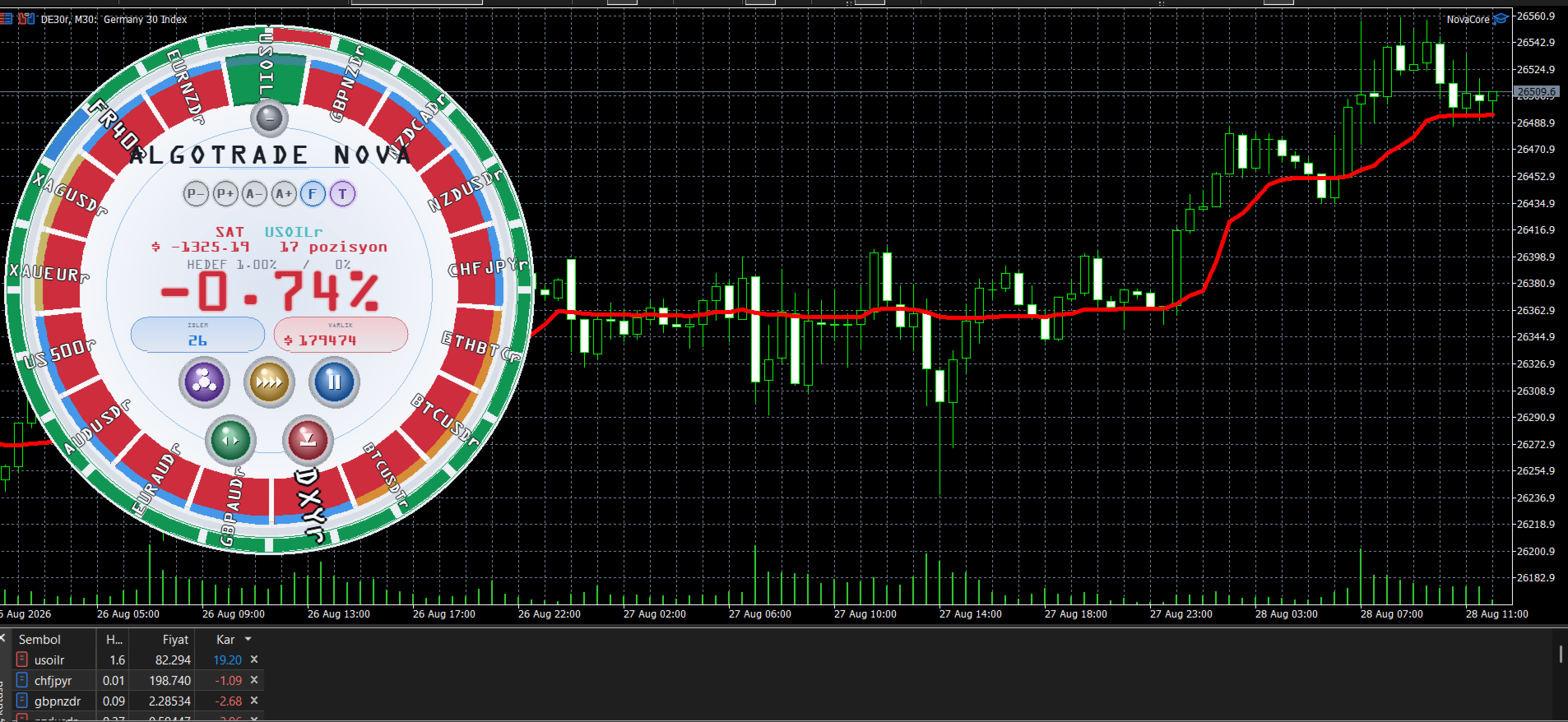
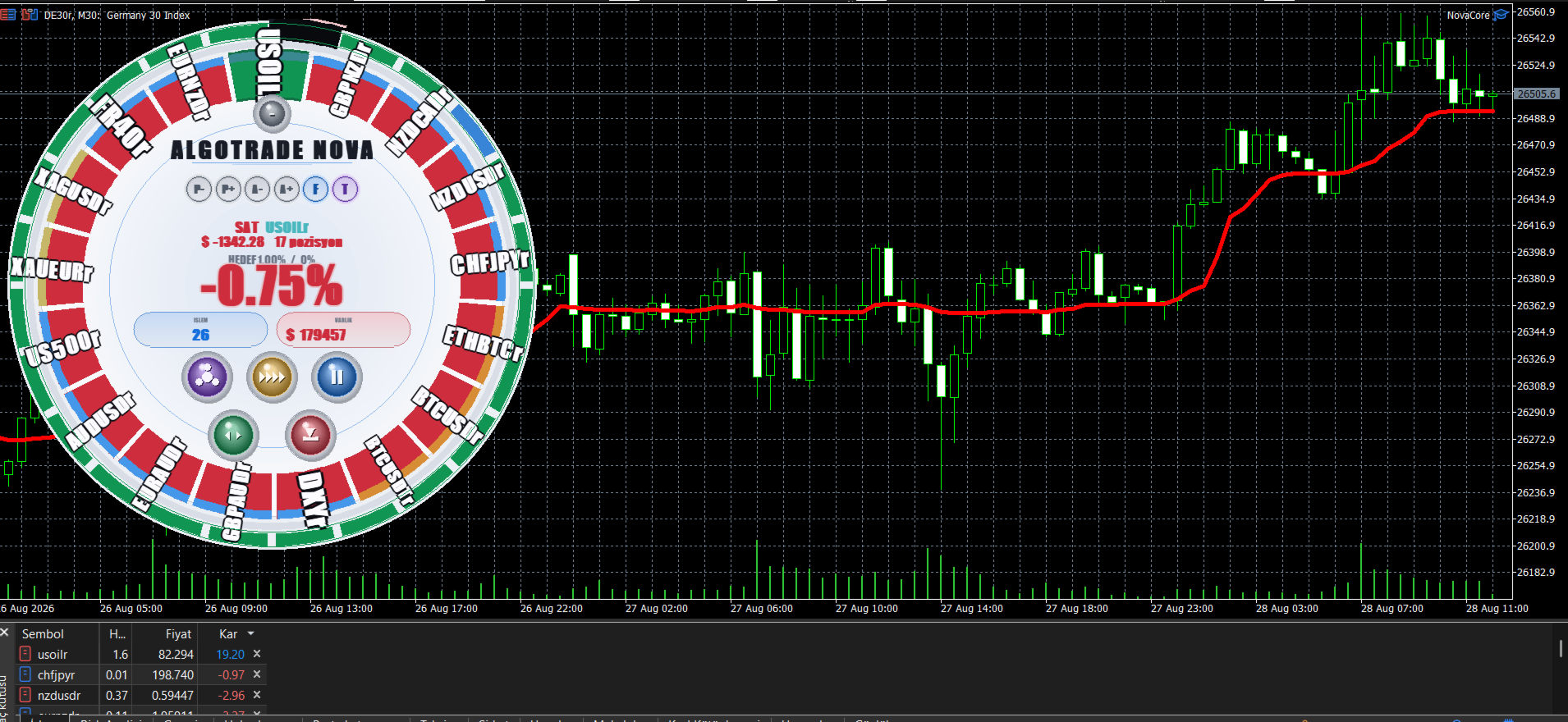
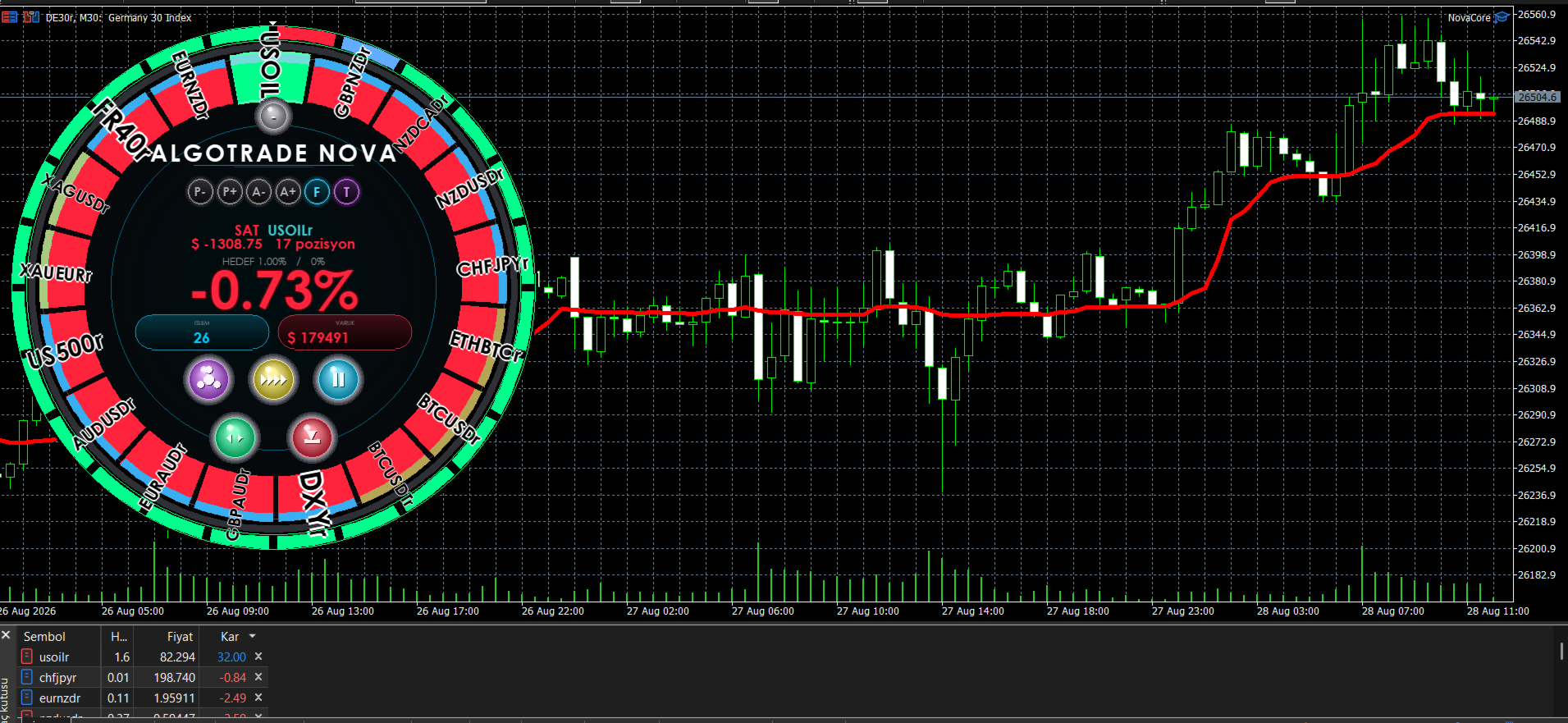
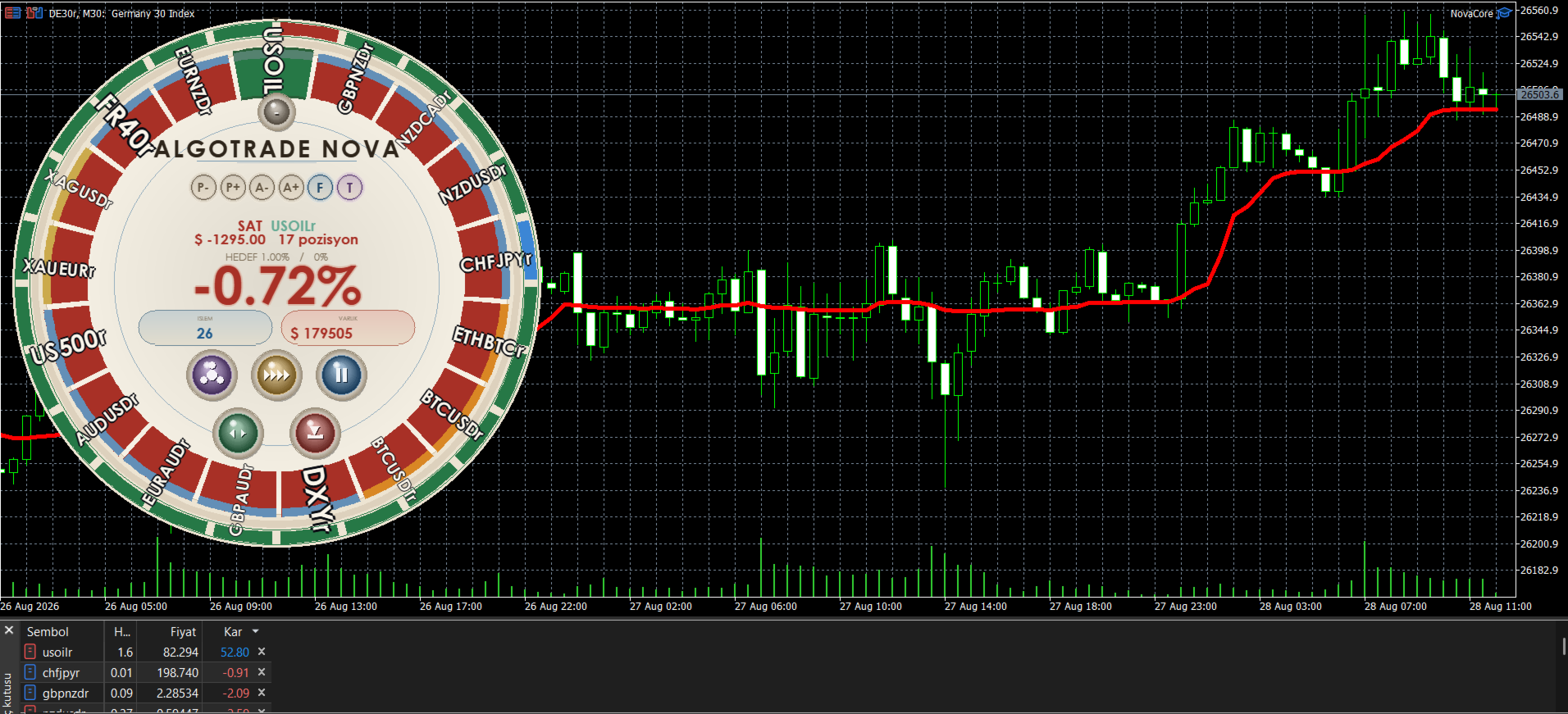
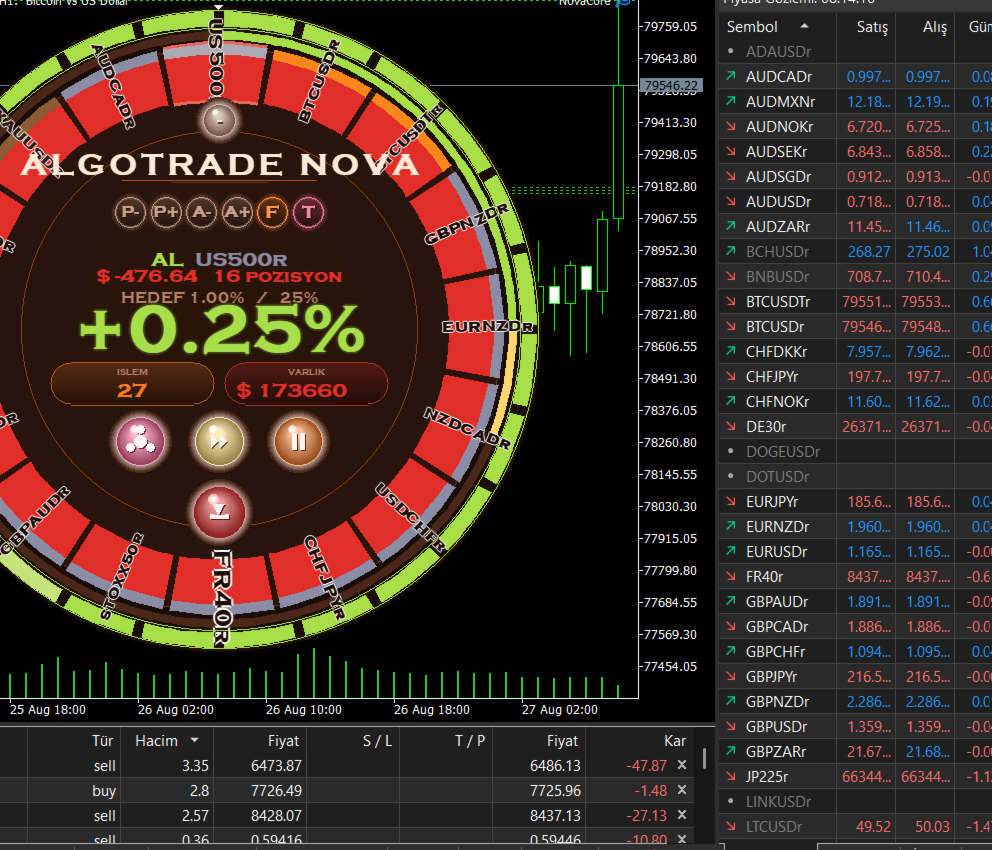
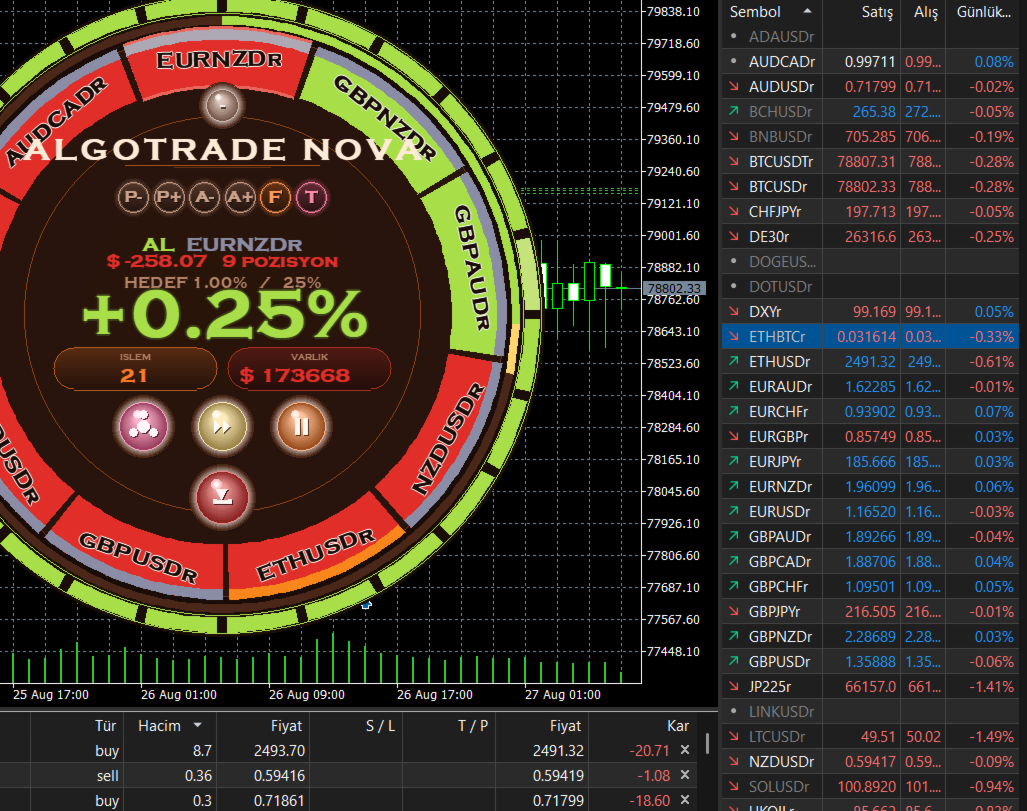
- Interaktives Rad-Panel: Missionsfortschrittsbogen, Instrumentenring, Ergebnisring der letzten Trades, Chips für Trade-Anzahl und Kontostand, Steuerung direkt am Chart
- Fünf Tempo-Profile: Klassische Architektur plus vier HFT-Tempo-Voreinstellungen (Vorsichtig, Ausgewogen, Aggressiv, HFT) mit unterschiedlichen Harvest-Schwellen
- Solo- oder Multi-Modus: Einstiege auf das Chart-Symbol beschränken oder das breitere Universum scannen
- Evidenzbasierte Instrumentenzustände: Probe, Proven und Bench; schwache Symbole werden abgeschwächt statt erzwungen gehandelt
- Multi-Asset-Unterstützung: Forex, Metalle, Indizes, Energie und Krypto (je nach Broker)
- Virtuelle SL/TP: interne Risiko- und Zieldistanzen; der EA schließt Positionen, wenn seine Regeln erfüllt sind
- Kontoweiter Harvest: optionales Equity-Gewinnziel und Verlustobergrenze können das gesamte Buch schließen und die Missionsbasis zurücksetzen
- Optionales Umpositionieren bei Gegensignal: Panel-Schalter; wenn aktiviert, kann ein entgegengesetztes Signal bei einem offenen Symbol die Position schließen und mit einem Volumen neu eröffnen, das den erfassten Verlust am Ziel ausgleichen soll (standardmäßig deaktiviert)
- Sound-Benachrichtigungen: optionale WAV-Alerts für Eröffnungen, Einzelpositions-Schließungen und kontoweite Harvest-Ereignisse
Risikoansatz
Die Positionsgröße leitet sich aus Equity-Risiko in Prozent, Klassenlimits und Instrumenten-Scoring ab. AlgoTrade verwendet kein Grid-Stacking und kein klassisches Martingale-Verdoppeln. Die optionale Gegensignal-Funktion passt das Volumen nur nach einem definierten Reverse-Close an und nutzt den tatsächlich erfassten Verlust einmal; sie bleibt aus, bis Sie sie am Panel aktivieren.
Anforderungen
- MetaTrader 5 (Hedging oder Netting; Kontotyp auf Demo testen)
- Algorithmischer Handel in der Terminal-Symbolleiste und in den EA-Einstellungen aktiviert
- Ausreichende Symbolhistorie und angemessene Spreads für Ihre gewählte Liste
- Demo-Test vor Live-Einsatz dringend empfohlen
BENUTZERHANDBUCH
1. Installation
1. AlgoTrade im MQL5 Market kaufen und herunterladen, während Sie in MetaTrader 5 angemeldet sind.
2. Die Datei wird nach Experts\Market\AlgoTrade\ installiert (genauer Ordnername kann dem Market-Paket entsprechen).
3. Beliebigen Chart öffnen (Symbol und Zeitrahmen nach Wahl; im Multi-Modus kann der EA mehrere Symbole von einem Chart handeln).
4. AlgoTrade auf den Chart ziehen oder Navigator - Expert Advisors - AlgoTrade verwenden.
5. Im Reiter Allgemein Algorithmischen Handel zulassen aktivieren.
6. Im Reiter Eingaben Einstellungen prüfen oder mit Standardwerten auf Demo starten.
7. OK klicken und sicherstellen, dass die Schaltfläche AutoTrading in der Symbolleiste aktiv ist.
Wenn das Rad-Panel nicht erscheint, prüfen Sie Eingaben - PANEL - InpPanelEnable = true.
2. Schnellstart (Demo)
- Zuerst ein Demo-Konto verwenden.
- EA an einen Chart anhängen; Solo aus lassen für Multi-Symbol-Scanning oder Solo aktivieren, um nur das Chart-Symbol zu handeln.
- Panel beobachten: äußerer Ring zeigt zuletzt geschlossene Trades; Missionsbogen zeigt Fortschritt zum Equity-Ziel; Instrumentenring listet Kandidaten.
- Mit dem Standardtempo (HFT-Tempo-Voreinstellung) starten oder über die zentrale Tempo-Taste auf Classic wechseln, wenn Sie die Nicht-HFT-Architektur bevorzugen.
- Risiko-Eingaben nicht erhöhen, bevor Sie das Verhalten über mehrere Sitzungen beobachtet haben.
3. Rad-Panel im Überblick
Das Panel am Chart ist die Hauptsteuerfläche. Am Chart kann ALGOTRADE NOVA stehen; der Market-Produktname ist AlgoTrade.
Visuelle Ebenen (außen nach innen)
- Ergebnisring: zuletzt geschlossene Trades (grün = Gewinn, rot = Verlust bei diesem Close)
- Missionsbogen: Fortschritt zum Kontogewinnziel
- Instrumentenring: Symbole in der Arena mit Statusfärbung (proven / probing / reserve)
- Kernscheibe: Live-Metriken und Steuerungstasten
Haupttasten (unterer Bereich)
- Solo / Multi: wechselt zwischen Einzel-Chart-Symbol-Modus und Multi-Instrument-Scanning
- Pace (Tempo): zyklisch Classic, Cautious, Balanced, Aggressive, HFT, dann wieder Classic
- Pause / Play: stoppt neue Einstiege; offene Positionen werden weiter verwaltet
- Reverse-Kompensation: grau = aus, grün = an (siehe Abschnitt 6)
- Harvest: schließt alle EA-verwalteten Positionen und setzt die Missions-Equity-Basis zurück
Chips (tippen zum Umschalten)
- Trade-Anzahl / Trefferquote
- Kontostand / Equity / Ausgeblendet
Ansichts-Kurzbefehle (oben bei den Steuerelementen)
- P- / P+: Panel-Skalierung
- A- / A+: Textskalierung
- F: Schriftwechsel
- T: Themenwechsel
- - / +: Panel ein- oder ausklappen
4. Betriebsmodi
4.1 Multi-Modus (Standard in den Eingaben)
Der EA scannt ein brokerabhängiges Universum. Höchstens eine Position pro Symbol. Mehrere Symbole können gleichzeitig offen sein, begrenzt durch Slot- und Risikolimits.
4.2 Solo-Modus
Wenn Solo am Panel aktiv ist (oder InpSoloMode = true in den Eingaben), sind Einstiege auf das Chart-Symbol beschränkt (oder InpSoloSymbol, falls gesetzt). Das Scannen neuer Einstiege für dieses Symbol läuft weiter, solange keine Position offen ist. Offene Positionen werden normal verwaltet.
4.3 Tempo-Profile
Das Tempo ändert Harvest-Schwellen und welche Engine-Architektur läuft:
- Classic: ursprünglicher Nicht-HFT-Signalpfad
- Cautious / Balanced / Aggressive: HFT-Engine mit unterschiedlichen Kontoharvest-Voreinstellungen
- HFT: HFT-Engine mit Standard-Harvest-Voreinstellung
Tempo am Panel wechseln; Änderungen gelten ohne Neukompilierung.
4.4 Pause
Pause blockiert neue Einstiege. Bestehende Positionen werden weiter verwaltet (virtuelle Ziele, Trail, Kontoharvest).
5. Kern-Eingabegruppen
Eingaben erst nach Demo-Test anpassen. Wichtige Gruppen:
NOVACORE MISSION
- InpMissionTargetPct: Kontogewinnziel in Prozent; bei Erreichen optional vollständiger Buch-Harvest
- InpMissionLossPct: Kontoverlustobergrenze in Prozent; primäre Bremse auf Kontoebene
- InpHarvestOnTarget: alles schließen und Basis zurücksetzen bei Ziel oder Obergrenze
RISK
- InpRiskPercent: Equity-Risikobasis pro Trade
- InpMaxRiskPercent: harte Obergrenze für skalierte Lots
- InpTrailStartR / InpTrailGiveBackPct: Peak-Tracking-Ausstieg nach Gewinn in R
- InpMaxPositions: Obergrenze gleichzeitiger Symbole
- InpMaxPerCcy / InpMaxPerClassHard / InpMaxClassRiskPct: Diversifikationslimits
INSTRUMENT
- InpSymbols: Startliste für die Arena
- InpSoloMode / InpSoloSymbol: Solo auf Eingabeebene
- InpAutoDiscover / InpArenaMax: automatische Symbolerkennung und Arenagröße
SIGNAL
- InpSignalTF, InpMultiTF: Zeitrahmenlogik
- InpStopATR, InpTargetATR: interne Stop-/Zieldistanzen (virtuell)
PANEL
- InpPanelEnable, InpPanelX, InpPanelY, InpPanelScale, InpTextScale
SOUND
- InpSoundEnabled und WAV-Pfade unter MQL5\Sounds\Nova\
Vollständige Liste und Tooltips im Eingaben-Dialog von MetaTrader.
6. Optionale Gegensignal-Kompensation
Diese Funktion ist standardmäßig AUS (Panel-Taste grau).
Wenn aktiviert (grüne Taste):
- Liegt eine Position offen und erscheint ein vollständiges Gegensignal, kann der EA diese Position schließen.
- Der tatsächliche Nettoverlust dieses Closes (inkl. Kosten) wird erfasst.
- Beim nächsten Einstieg für dasselbe Symbol kann das Volumen erhöht werden, sodass das Erreichen des virtuellen Ziels diesen erfassten Verlust ausgleichen würde.
Wenn deaktiviert:
- Kein Gegensignal-Scan auf offenen Positionen.
- Solo- und Multi-Einstiegsscanning verhalten sich sonst wie in Abschnitt 4 beschrieben.
Das ist kein Grid-Trading und kein klassisches Martingale-Verdoppeln. Es ist ein einzelner optionaler Recovery-Schritt nach einem definierten Reverse-Close. Nur aktivieren, wenn Sie das zusätzliche Exposure verstehen.
7. Ausstiege und Harvest
- Virtueller Take-Profit: der EA überwacht den Preis gegen ein internes Ziel und schließt per Marktorder, wenn Regeln erfüllt sind.
- Peak-Tracking: nach definiertem Gewinn in R kann ein Give-Back-Prozentsatz den Trade schließen.
- Kontoharvest: steigt Equity zum Missionsziel oder fällt zur Verlustobergrenze (falls aktiviert), versucht der EA, das gesamte Buch zu schließen und die Missionsbasis zurückzusetzen.
- Manueller Harvest: Harvest-Taste am Panel schließt EA-Buchpositionen und setzt die Missionsbasis zurück.
Brokerseitige SL/TP bei neuen Orders sind bewusst auf null gesetzt.
8. Broker- und Symbolhinweise
- Symbolnamen müssen zum Broker-Suffix passen (z. B. EURUSD vs. EURUSDr).
- Krypto, Indizes und Metalle hängen vom Brokerangebot und den Handelszeiten ab.
- Weite Spreads oder geringe Liquidität können Einstiege blockieren (Spread-Filter).
- Netting- vs. Hedging-Kontoverhalten auf Demo testen.
9. Fehlerbehebung
Keine Trades werden eröffnet
- AutoTrading aktiv? EA-Smiley am Chart?
- Pause am Panel aus?
- Reiter Experten auf Sperrgrund prüfen (Slot voll, Spread, Session, Algo-Berechtigung).
- Im Solo-Modus ist nur das Chart-Symbol zugelassen.
Panel fehlt
- InpPanelEnable = true; Chart nicht zu klein; P+ Skalierung oder Fenster vergrößern.
Trades schließen anders als erwartet
- Ausstiege sind virtuell; Trail- und Harvest-Einstellungen prüfen.
- Kontoharvest schließt alle verwalteten Positionen, nicht nur das Chart-Symbol.
Kein Sound
- InpSoundEnabled = true; WAV-Dateien unter Sounds\Nova\ vorhanden.
10. Verantwortungsvoller Einsatz
- Demo nutzen, bis das Verhalten bei Ihrem Broker und Symbolset klar ist.
- Mit konservativen Risiko-Eingaben starten.
- Drawdown und Missions-Verlustobergrenze überwachen.
- Reverse-Kompensation deaktiviert lassen, wenn Sie diese Logik nicht ausdrücklich wollen.
- MetaTrader und EA über den Market aktuell halten.
HAFTUNGSAUSSCHLUSS
Der Handel mit Finanzinstrumenten birgt erhebliches Verlustrisiko. AlgoTrade ist Software, die von Ihnen konfigurierte Regeln ausführt; es ist keine Anlageberatung, keine Gewinngarantie und keine Handelsempfehlung. Vergangene oder simulierte Ergebnisse garantieren keine zukünftige Performance. Spread, Slippage, Latenz, Symbolverfügbarkeit und Marktbedingungen beeinflussen Ergebnisse. Der Autor garantiert weder Profitabilität, Genauigkeit noch unterbrechungsfreien Betrieb. Sie tragen die alleinige Verantwortung für eingesetztes Kapital, Brokerwahl, VPS oder Konnektivität und die Einhaltung lokaler Vorschriften. Nutzen Sie ein Demo-Konto, bis Sie verstehen, wie der EA bei Ihrem Broker arbeitet.
Support: versionsspezifische Fragen im Produktkommentar-Thread auf dem MQL5 Market stellen. Keine Kontopasswörter oder persönlichen Zugangsdaten öffentlich teilen.