Algotrade
- Experts
-
Nurettin Polat
 Olá, meu nome é Nurettin Polat. Tenho 40 anos e sou especializado no desenvolvimento de Expert Advisors (EAs) e utilitários de trading altamente eficientes e bem programados, exclusivamente para o Mercado MQL5.com. Minha missão é oferecer ferramentas altamente práticas a preços incrivelmente
 - Versão: 1.75
- Atualizado: 13 outubro 2026
- Ativações: 5
AlgoTrade — Expert Advisor multi-actifs pour MetaTrader 5
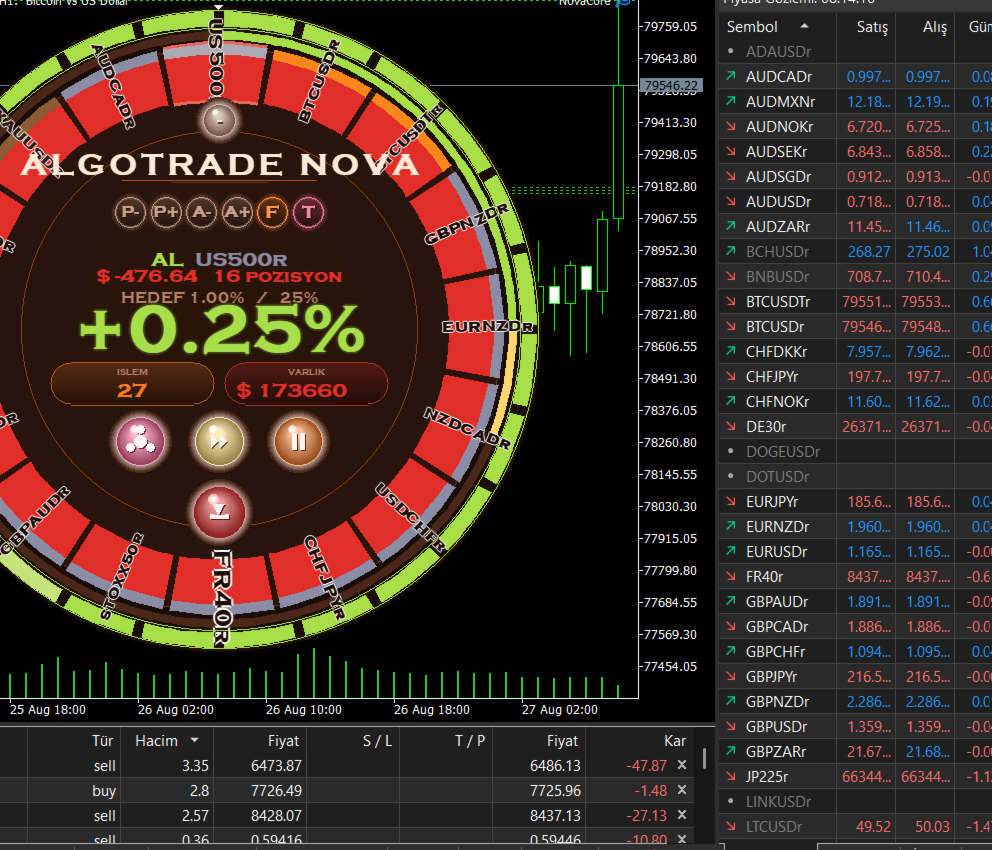
AlgoTrade est un Expert Advisor algorithmique pour MetaTrader 5 construit autour d'un panneau roue en direct, de règles de risque structurées et d'un scan multi-symboles. Il s'adresse aux traders qui veulent de l'automatisation avec des contrôles visibles et un dimensionnement mesuré des positions, plutôt qu'une logique de grid ou de martingale.
APERÇU DU PRODUIT
Ce que fait AlgoTrade
L'EA maintient un univers d'instruments (arène), classe les symboles selon leur comportement enregistré et ouvre au plus une position par symbole. Les entrées sont pilotées par une logique de signaux multi-timeframe. Les sorties sont gérées en interne via des niveaux virtuels de take-profit, un suivi optionnel des pics et des règles optionnelles de récolte au niveau du compte. Les stop-loss et take-profit du courtier ne sont pas envoyés avec les nouveaux ordres ; le risque est suivi en interne.
Fonctionnalités clés
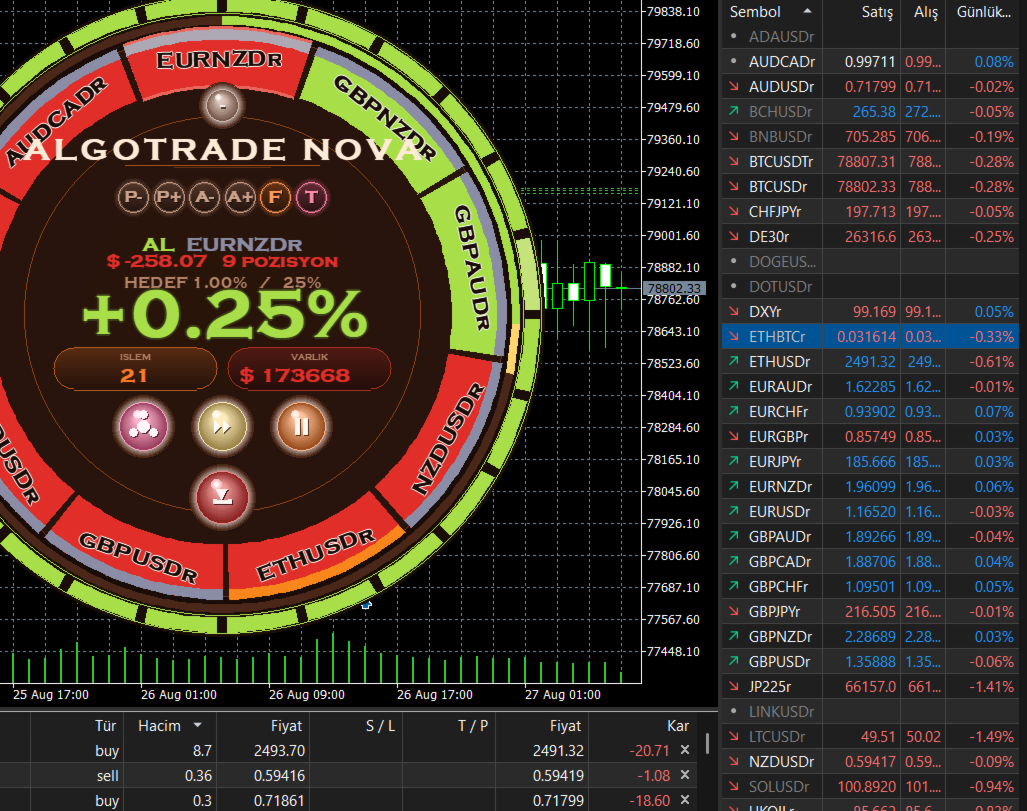
- Panneau roue interactif : arc de progression de mission, anneau d'instruments, anneau des résultats récents, puces de nombre de trades et de solde, et contrôles sur le graphique
- Cinq profils de rythme : architecture classique plus quatre préréglages de tempo HFT (Prudent, Équilibré, Agressif, HFT) avec des seuils de récolte différents
- Mode solo ou multi : limiter les entrées au symbole du graphique ou scanner l'univers plus large
- États d'instruments basés sur les preuves : Probe, Proven et Bench ; les symboles faibles sont atténués plutôt que forcés
- Support multi-actifs : forex, métaux, indices, énergie et crypto (selon l'offre de votre courtier)
- SL/TP virtuels : distances internes de risque et d'objectif ; l'EA ferme les positions lorsque ses règles sont remplies
- Récolte de compte : objectif de profit sur l'equity et plafond de perte optionnels peuvent fermer tout le livre et réinitialiser la base de mission
- Repositionnement optionnel sur signal inverse : interrupteur du panneau ; si activé, un signal opposé sur un symbole ouvert peut fermer la position et la rouvrir avec un volume dimensionné pour récupérer la perte enregistrée à l'objectif (désactivé par défaut)
- Alertes sonores : WAV optionnels pour ouvertures, fermetures de position unique et événements de récolte au niveau du compte
Approche du risque
La taille de position découle du pourcentage de risque sur l'equity, des limites par classe et du scoring d'instrument. AlgoTrade n'utilise pas d'empilement de grid ni de doublement classique de martingale. La fonction optionnelle de signal inverse ajuste le volume uniquement après une fermeture inverse définie et utilise la perte enregistrée réelle une seule fois ; elle reste désactivée tant que vous ne l'activez pas sur le panneau.
Exigences
- MetaTrader 5 (hedging ou netting ; testez votre type de compte en démo)
- Trading algorithmique activé dans la barre d'outils du terminal et dans les paramètres de l'EA
- Historique de symboles suffisant et spreads raisonnables pour votre liste choisie
- Test en démo fortement recommandé avant utilisation en réel
GUIDE UTILISATEUR
1. Installation
1. Achetez et téléchargez AlgoTrade depuis le MQL5 Market en étant connecté à MetaTrader 5.
2. Le fichier s'installe dans Experts\Market\AlgoTrade\ (le nom exact du dossier peut correspondre au package Market).
3. Ouvrez n'importe quel graphique (symbole et unité de temps à votre choix ; en mode multi l'EA peut trader plusieurs symboles depuis un graphique).
4. Glissez AlgoTrade sur le graphique ou utilisez Navigateur - Expert Advisors - AlgoTrade.
5. Dans l'onglet Commun, activez Autoriser le trading algorithmique.
6. Dans l'onglet Entrées, examinez les paramètres ou commencez avec les valeurs par défaut en démo.
7. Cliquez sur OK et assurez-vous que le bouton AutoTrading de la barre d'outils est actif.
Si le panneau roue n'apparaît pas, vérifiez Entrées - PANEL - InpPanelEnable = true.
2. Démarrage rapide (démo)
- Utilisez d'abord un compte démo.
- Attachez l'EA à un graphique ; laissez Solo désactivé pour le scan multi-symboles ou activez Solo pour trader uniquement le symbole du graphique.
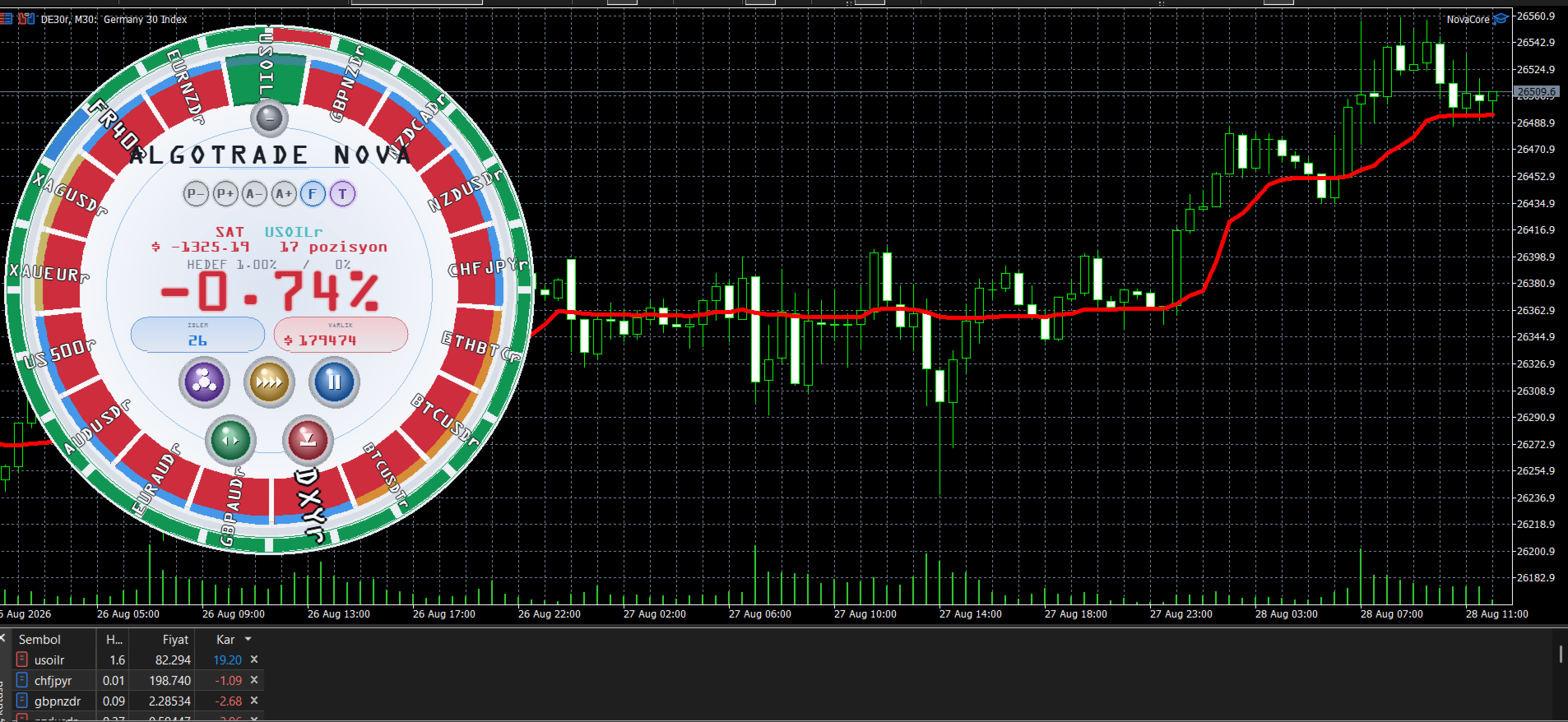
- Observez le panneau : l'anneau extérieur montre les derniers trades fermés ; l'arc de mission montre la progression vers votre objectif d'equity ; l'anneau d'instruments liste les candidats.
- Commencez avec le rythme par défaut (préréglage tempo HFT) ou passez à Classic via le bouton central de rythme si vous préférez l'architecture non HFT.
- N'augmentez pas les entrées de risque avant d'avoir observé le comportement sur plusieurs sessions.
3. Vue d'ensemble du panneau roue
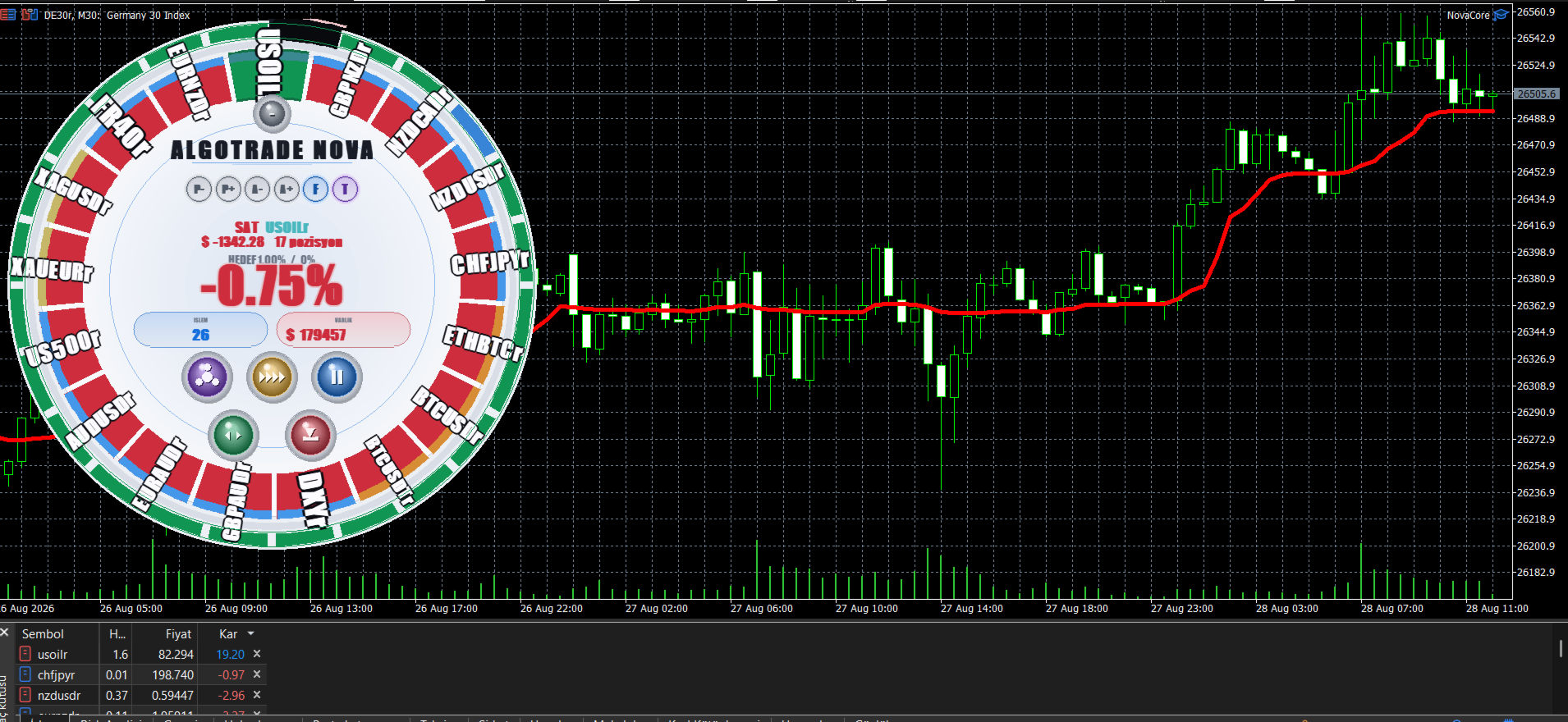
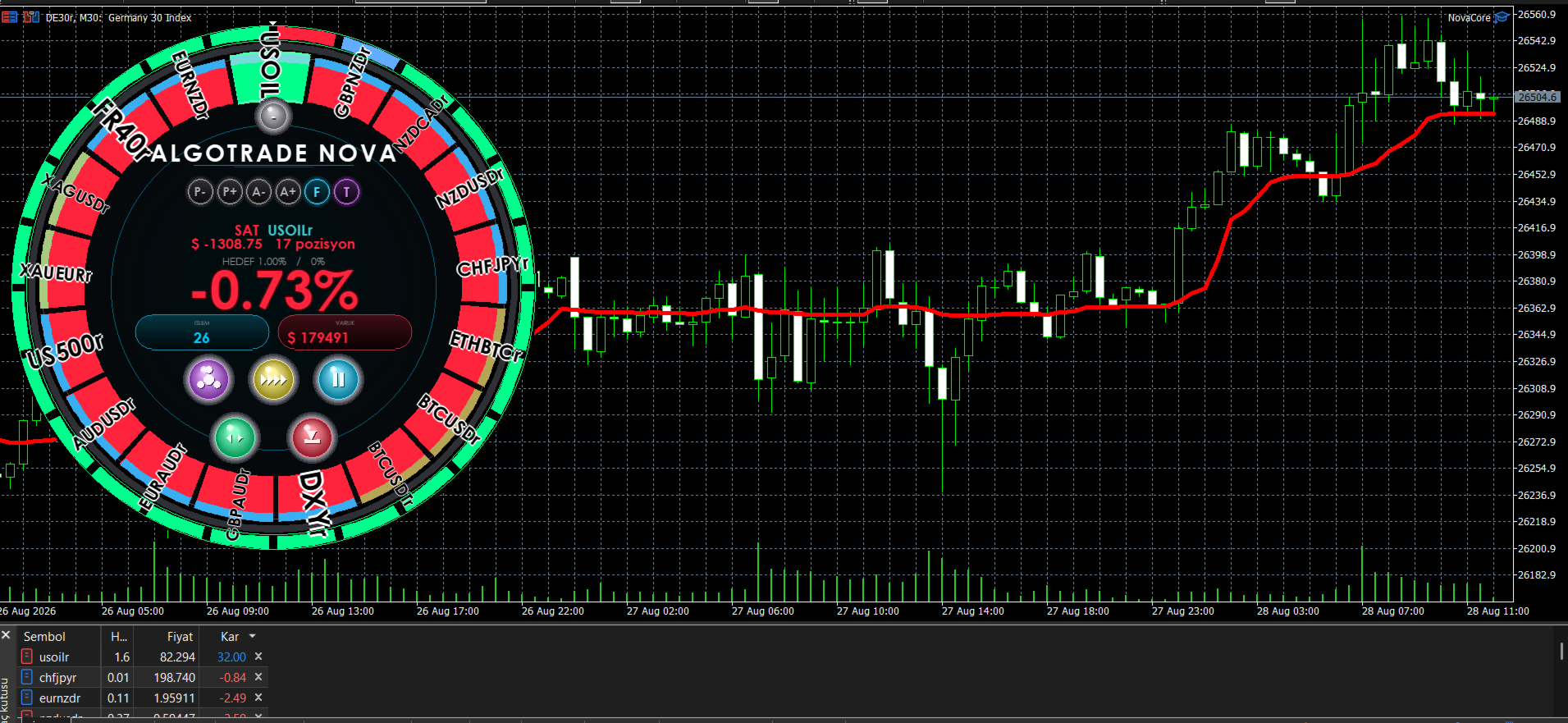
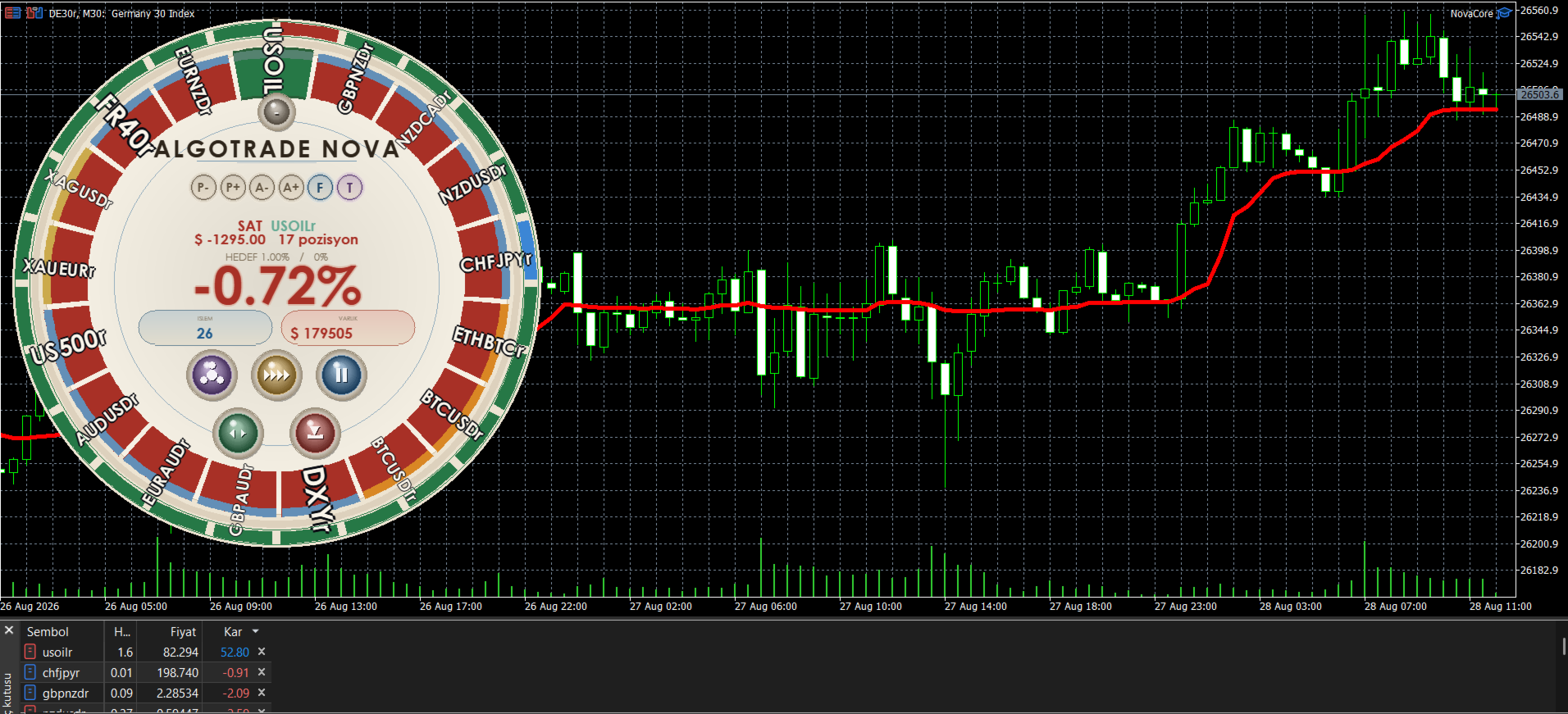
Le panneau sur le graphique est la surface de contrôle principale. Les libellés du graphique peuvent afficher ALGOTRADE NOVA ; le nom du produit sur le Market est AlgoTrade.
Couches visuelles (de l'extérieur vers l'intérieur)
- Anneau de résultats : derniers trades fermés (vert = profit, rouge = perte sur cette fermeture)
- Arc de mission : progression vers l'objectif de profit du compte
- Anneau d'instruments : symboles de l'arène avec couleur de statut (proven / probing / reserve)
- Disque central : métriques en direct et boutons de contrôle
Boutons principaux (zone inférieure)
- Solo / Multi : bascule entre mode symbole unique du graphique et scan multi-instruments
- Pace (rythme) : cycle Classic, Cautious, Balanced, Aggressive, HFT, puis Classic à nouveau
- Pause / Play : arrête les nouvelles entrées ; les positions ouvertes continuent d'être gérées
- Compensation inverse : gris = désactivé, vert = activé (voir section 6)
- Harvest (récolte) : ferme toutes les positions gérées par l'EA et réinitialise la base d'equity de mission
Puces (appuyer pour alterner)
- Nombre de trades / Taux de réussite
- Solde / Equity / Masqué
Raccourcis d'affichage (haut des contrôles)
- P- / P+ : échelle du panneau
- A- / A+ : échelle du texte
- F : cycle de police
- T : cycle de thème
- - / + : réduire ou développer le panneau
4. Modes de fonctionnement
4.1 Mode multi (par défaut dans les entrées)
L'EA scanne un univers dépendant du courtier. Il ouvre au plus une position par symbole. Plusieurs symboles peuvent être ouverts simultanément, sous réserve des limites de slots et de risque.
4.2 Mode solo
Lorsque Solo est actif sur le panneau (ou InpSoloMode = true dans les entrées), les entrées sont limitées au symbole du graphique (ou InpSoloSymbol si défini). Le scan de nouvelles entrées sur ce symbole continue lorsqu'aucune position n'est ouverte. Les positions ouvertes sont gérées normalement.
4.3 Profils de rythme
Le rythme modifie les seuils de récolte et l'architecture moteur utilisée :
- Classic : chemin de signal original non HFT
- Cautious / Balanced / Aggressive : moteur HFT avec différents préréglages de récolte de compte
- HFT : moteur HFT avec préréglage de récolte par défaut
Changez le rythme depuis le panneau ; les modifications s'appliquent sans recompilation.
4.4 Pause
La pause bloque les nouvelles entrées. Les positions existantes restent gérées (objectifs virtuels, trail, récolte de compte).
5. Groupes d'entrées principaux
Ajustez les entrées uniquement après test en démo. Groupes clés :
NOVACORE MISSION
- InpMissionTargetPct : objectif de profit du compte en pourcentage ; à l'atteinte, récolte optionnelle de tout le livre
- InpMissionLossPct : plafond de perte du compte en pourcentage ; frein principal au niveau du compte
- InpHarvestOnTarget : tout fermer et réinitialiser la base à l'objectif ou au plafond
RISK
- InpRiskPercent : base de risque equity par trade
- InpMaxRiskPercent : plafond dur du lot scalé
- InpTrailStartR / InpTrailGiveBackPct : sortie par suivi de pic après profit en R
- InpMaxPositions : plafond de symboles simultanés
- InpMaxPerCcy / InpMaxPerClassHard / InpMaxClassRiskPct : limites de diversification
INSTRUMENT
- InpSymbols : liste de départ pour l'arène
- InpSoloMode / InpSoloSymbol : mode solo au niveau des entrées
- InpAutoDiscover / InpArenaMax : découverte automatique de symboles et taille de l'arène
SIGNAL
- InpSignalTF, InpMultiTF : logique des unités de temps
- InpStopATR, InpTargetATR : distances internes stop/objectif (virtuelles)
PANEL
- InpPanelEnable, InpPanelX, InpPanelY, InpPanelScale, InpTextScale
SOUND
- InpSoundEnabled et chemins WAV sous MQL5\Sounds\Nova\
Consultez la boîte de dialogue Entrées dans MetaTrader pour la liste complète et les infobulles.
6. Compensation optionnelle sur signal inverse
Cette fonction est DÉSACTIVÉE par défaut (bouton du panneau gris).
Lorsqu'elle est activée (bouton vert) :
- Si une position est ouverte et qu'un signal opposé complet apparaît, l'EA peut fermer cette position.
- La perte nette réelle de cette fermeture (frais inclus) est enregistrée.
- À la prochaine entrée sur le même symbole, le volume peut être augmenté pour que l'atteinte de l'objectif virtuel compenserait cette perte enregistrée.
Lorsqu'elle est désactivée :
- Aucun scan de signal inverse sur les positions ouvertes.
- Le scan d'entrées solo et multi se comporte sinon comme décrit à la section 4.
Ce n'est pas du trading en grid ni un doublement classique de martingale. C'est une seule étape optionnelle de récupération de taille après une fermeture inverse définie. Activez-la uniquement si vous comprenez l'exposition supplémentaire.
7. Sorties et récolte
- Take-profit virtuel : l'EA surveille le prix par rapport à un objectif interne et ferme par ordre au marché lorsque les règles sont remplies.
- Suivi de pic : après un profit défini en R, un pourcentage de restitution peut fermer le trade.
- Récolte de compte : lorsque l'equity atteint l'objectif de mission ou tombe au plafond de perte (si activé), l'EA tente de fermer tout le livre et de réinitialiser sa base de mission.
- Récolte manuelle : le bouton harvest du panneau ferme les positions du livre de l'EA et réinitialise la base de mission.
Les SL/TP côté courtier sur les nouveaux ordres sont volontairement à zéro.
8. Notes courtier et symboles
- Les noms de symboles doivent correspondre au suffixe de votre courtier (par exemple EURUSD vs EURUSDr).
- Crypto, indices et métaux dépendent de l'offre du courtier et des heures de session.
- Des spreads larges ou une faible liquidité peuvent bloquer les entrées (filtres de spread).
- Testez le comportement compte netting vs hedging en démo.
9. Dépannage
Aucun trade ne s'ouvre
- AutoTrading activé ? Smiley EA sur le graphique ?
- Pause désactivée sur le panneau ?
- Vérifiez l'onglet Experts pour la raison du blocage (slot plein, spread, session, permission algo).
- En mode solo, seul le symbole du graphique est éligible.
Panneau absent
- InpPanelEnable = true ; graphique pas trop petit ; essayez l'échelle P+ ou redimensionnez la fenêtre.
Les trades se ferment différemment de l'attendu
- Rappelez-vous que les sorties sont virtuelles ; vérifiez trail et récolte.
- La récolte de compte ferme toutes les positions gérées, pas seulement le symbole du graphique.
Pas de son
- InpSoundEnabled = true ; fichiers WAV présents sous Sounds\Nova\.
10. Utilisation responsable
- Utilisez la démo jusqu'à ce que le comportement soit clair chez votre courtier et sur votre jeu de symboles.
- Commencez avec des entrées de risque conservatrices.
- Surveillez le drawdown et le plafond de perte de mission.
- Désactivez la compensation inverse sauf si vous voulez explicitement cette logique.
- Maintenez MetaTrader et l'EA à jour via le Market.
AVERTISSEMENT
Le trading d'instruments financiers comporte un risque substantiel de perte. AlgoTrade est un logiciel qui exécute des règles que vous configurez ; ce n'est pas un conseil en investissement, une garantie de profit ni une recommandation de trading. Les résultats passés ou simulés ne garantissent pas la performance future. Le spread, le slippage, la latence, la disponibilité des symboles et les conditions de marché influencent les résultats. L'auteur ne garantit ni la rentabilité, ni l'exactitude, ni un fonctionnement ininterrompu. Vous êtes seul responsable du capital à risque, du choix du courtier, du VPS ou de la connectivité et du respect de la réglementation locale. Utilisez un compte démo jusqu'à comprendre le comportement de l'EA chez votre courtier.
Support : utilisez le fil de commentaires du produit sur le MQL5 Market pour les questions spécifiques à une version. Ne partagez pas de mots de passe de compte ni de données personnelles dans des publications publiques.