PropFolio Command Manager Pro MT5
- Utilitys
-
Sarika G Talekar
 Dominate the Markets with
Institutional Edge
PropFolio Solutions delivers premium algorithmic trading tools for MT4, MT5 & cTrader — with robust license management for serious traders. - Version: 12.10
- Aktivierungen: 5
Hier ist die korrigierte, MQL5-konforme Version Ihrer zweiten Produktbeschreibung.
Ich habe die benutzerdefinierten Aufzählungssymbole entfernt, die Listenformatierung bereinigt, um Standard-Markdown zu verwenden, und die Einrichtungsanleitung in klare, nummerierte Schritte gegliedert.
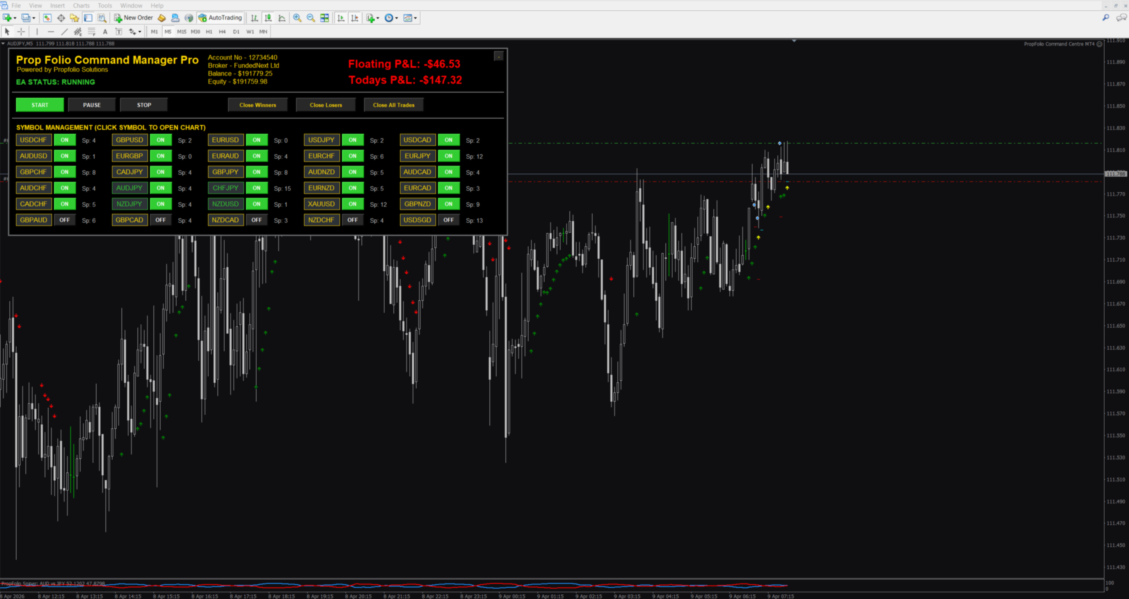
PropFolio Command Manager Pro ist ein fortschrittliches Ausführungs-Terminal mit mehreren Symbolen, mit dem Sie Ihre benutzerdefinierten Pfeilindikatoren automatisieren können.
Geben Sie einfach den Namen Ihres Pfeilindikators in die Einstellungen ein, und der Command Manager überwacht bis zu 30 Währungspaare, Indizes oder Metalle gleichzeitig in einem einzigen Chart. Wenn Ihr Indikator ein Signal generiert, verifiziert der EA den Trend mithilfe des integrierten HTF-Algorithmus (Higher Timeframe), prüft den Live-Spread und verwaltet die Handelsausführung auf der Grundlage der von Ihnen konfigurierten Risikomanagement-Einstellungen.
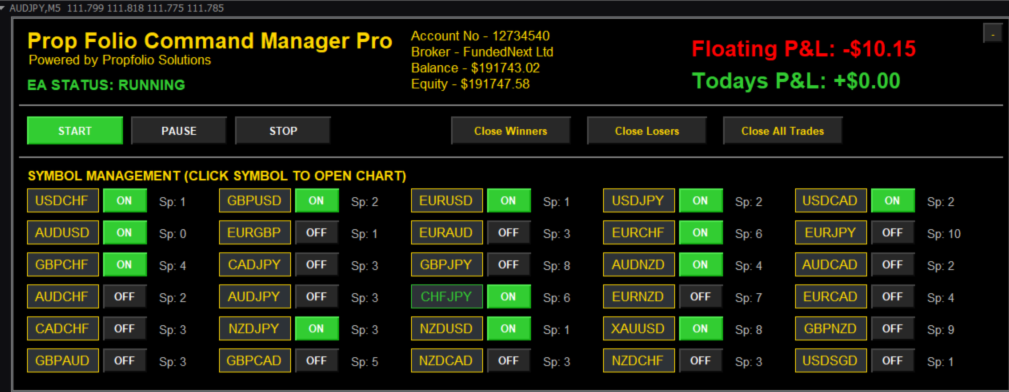
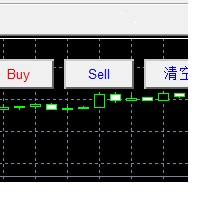
Dieses Tool verfügt über ein verschiebbares Chart-Panel mit Zustandsspeicher, eine intelligente Aufteilung des Risikos in Anlageklassen (die separate Losgrößen für Devisen und Metalle/Indizes ermöglicht), Live-Spread-Überwachung und integriertes Handelsmanagement.
Wichtigste Merkmale
-
Universelle benutzerdefinierte Pfeil-Engine: Automatisieren Sie standardmäßige benutzerdefinierte Indikatoren. Geben Sie den genauen Dateinamen und die Kauf-/Verkaufspuffer-Nummern ein. Wählen Sie zwischen Intrabar-Ausführung oder Confirmed Closed Bar-Ausführung.
-
Intelligente Erkennung der Anlageklasse: Erkennt automatisch, ob es sich bei einem Symbol um einen Forex oder einen Metall/Index handelt (z.B. XAUUSD, US30). Legen Sie völlig separate feste Losgrößen oder prozentuale Risikoprofile für Devisenpaare gegenüber hochvolatilen Vermögenswerten fest.
-
30-Symbol-Live-Dashboard: Überwachen und verwalten Sie bis zu 30 benutzerdefinierte Symbole von einem einzigen Chart aus. Klicken Sie auf ein beliebiges Symbol auf dem Dashboard, um den Zeitrahmen und das Symbol des Charts für eine schnelle visuelle Inspektion sofort zu wechseln.
-
State Preservation Memory: Das Panel merkt sich seine genaue Position, Ihre umgeschalteten aktiven Paare und den PAUSE/START-Status, selbst wenn Sie den Zeitrahmen wechseln oder das Terminal neu starten.
-
Live Spread Guard: Ein Echtzeit-Spread-Monitor wird neben jedem Paar angezeigt. Wenn der Spread Ihr individuelles Limit überschreitet, blockiert der EA automatisch Eingaben, um Ihr Konto während hoher Volatilität oder Rollover-Perioden zu schützen.
-
Erweiterte Filterung: Beinhaltet einen Higher Timeframe (HTF) Guard zur Berechnung der Basis- vs. Kurswährungsstärke auf höheren Zeitrahmen und einen ADX Choppiness Filter zur Einschränkung von Signalen in seitwärts tendierenden Märkten.
-
Strukturelles Stop-Loss-System: Der EA berechnet Ihren Stop Loss auf der Grundlage des höchsten Hochs oder des niedrigsten Tiefs der vorhergehenden Anzahl von Kerzen und fügt einen dynamischen ATR-Puffer hinzu.
-
Täglicher Equity Guard: Legen Sie Ihr tägliches Gewinnziel und Ihren täglichen Maximalverlust in der Währung fest, in der Sie Ihr Konto führen. Der EA verfolgt schwebende und realisierte PnL und stoppt den Handel für den Tag, wenn ein Limit erreicht wird.
-
Premium Handelsmanagement: Beinhaltet Auto-Breakeven, strukturelle Candle-by-Candle Trailing Stops und manuelle Close All Winners/Losers Buttons direkt auf dem Dashboard.
Aufschlüsselung der Eingabeparameter
-
Forex Ausführung & Risiko: Benutzerdefinierter Handelskommentar, Fixed Lot vs. % Risiko, Struktureller SL (Kerzen), SL ATR Multiplikator, Max Spread Allowed.
-
Metalle / Indizes Ausführung & Risiko: Spezielle Einstellungen für feste Lots oder prozentuales Risiko speziell für volatile Vermögenswerte.
-
Benutzerdefinierte Indikator-Engine: Indikator-Name (exakter Dateiname ohne Erweiterung), Kauf-/Verkaufspuffer, Signalbalken, HTF-Filter und ADX-Minimum-Umschalter.
-
Erweiterte Handelsverwaltung: Breakeven-Ziel, Candle-Trail-Abstand, Tagesziel/Verlust-Limits.
-
Symbol-Verwaltung: Auto Market Watch (lädt die ersten 30 Paare) oder kommagetrennte manuelle Symboleingabe.
Anleitung zur Einrichtung und Installation
Schritt 1: Finden Sie Ihre Pfeilpuffer Damit der EA Ihren benutzerdefinierten Indikator lesen kann, müssen Sie bestimmen, welche Datenpuffer" die Kauf- und Verkaufspfeile zeichnen.
-
Hängen Sie Ihren benutzerdefinierten Pfeilindikator an einen normalen Chart an.
-
Klicken Sie mit der rechten Maustaste auf das Diagramm, wählen Sie Indikatorenliste, wählen Sie Ihren Indikator und klicken Sie auf Bearbeiten.
-
Gehen Sie auf die Registerkarte Farben. Sie sehen eine Liste mit nummerierten Farben (0, 1, 2, 3...).
-
Ordnen Sie die Nummern Ihren Kauf- und Verkaufspfeilen zu (z. B. wenn der Kaufpfeil bei der Nummer 0 blau ist, ist Ihr Kaufpuffer 0).
Schritt 2: Anbringen des EA
-
Öffnen Sie genau einen leeren Chart (z. B. EURUSD, M5-Zeitrahmen). Der EA verwaltet alle 30 Symbole aus diesem einzigen Chart.
-
Ziehen Sie den Command Manager Pro EA auf den Chart.
Schritt 3: Konfigurieren Sie die Eingaben
-
Geben Sie im Abschnitt Custom Arrow Engine den genauen Dateinamen Ihres Indikators in das Feld Indicator Name ein (geben Sie die Erweiterung .ex4 oder .ex5 nicht mit an).
-
Geben Sie Ihre Buy Buffer- und Sell Buffer-Nummern aus Schritt 1 ein.
-
Legen Sie Ihre bevorzugten Risikoprozentsätze oder Losgrößen in den Abschnitten Forex und Metalle/Indizes fest.
Schritt 4: Starten des EA
-
Klicken Sie auf OK. Der EA wird standardmäßig in einem sicheren PAUSED-Zustand geladen.
-
Überprüfen Sie Ihre Symbolliste auf dem Dashboard und schalten Sie alle Paare EIN oder AUS.
-
Klicken Sie auf die Schaltfläche START auf dem Dashboard, um mit der Überwachung von Pfeilen zu beginnen.