
Personal Assistant Tool MT5
- Utilitys
-
Omar Alkassar
 Info@betasoft.dev
Facebook : https://www.facebook.com/betasoft.devv - Version: 2.20
- Aktualisiert: 14 Januar 2022
- Aktivierungen: 20
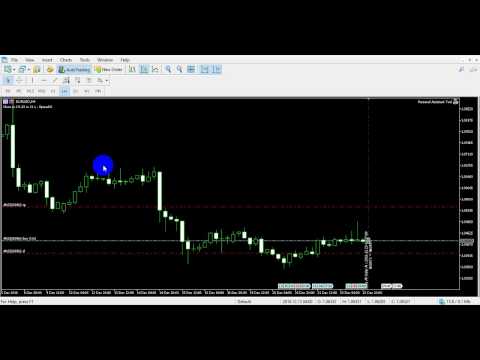
Wenn Sie Unterstützungs- und Widerstandslinien zeichnen möchten, sehen Sie sich Folgendes an: die tägliche Markteröffnung, die klassischen Pivot-Levels, die Fibonacci-Pivot-Levels, die Trendlinien, die Fibonacci-Levels, die verbleibende Zeit bis zum Kerzenschluss und den aktuellen Spread.
Wenn Sie Ihre Aufträge mit genau dem Lot platzieren möchten, das Ihrem gewünschten Stop-Loss-Risiko entspricht.
Wenn Sie all dies und mehr mit nur einem Klick erledigen möchten, dann ist dies das perfekte Tool für Sie.
Mit diesem Tool können Sie sich entspannter fühlen, wenn Sie sich entscheiden, Orders zu eröffnen, und auch Ihren Gewinn/Verlust vorhersagen. Mit dem Personal Assistant Tool ist das Platzieren von Orders sehr präzise und professionell.
Sie können die Demo-Version von hier aus benutzen https://www.mql5.com/en/market/product/30541
Sie können die Mt4 Version von hier aus benutzen https://www.mql5.com/en/market/product/14017
Die folgenden Funktionen sind die wichtigsten
Order-Panel
Dieses Panel wird verwendet, um das erforderliche Lot zu berechnen, das Ihr akzeptiertes Stop-Loss-Risiko erfüllt. Sie können einen bestimmten Risikoprozentsatz des Guthabens oder des Eigenkapitals wählen, den Sie akzeptieren, an diesem Stop-Loss-Punkt zu verlieren, und das Tool wird automatisch das erforderliche Lot berechnen.
Mit einem Mausklick wird die Order dann sofort gesendet.
Nachfolgend finden Sie die Parametereinstellungen:
- Risiko: Dieser Prozentsatz kann auf der Grundlage des Saldos oder des Eigenkapitals gewählt werden und zeigt die Geldsummen an, die riskiert werden.
- SL & TP: zeigt die Pips und das Kapital an, die entweder gewonnen oder verloren werden.
- Ratio: berechnet den Prozentsatz von Gewinn zu Verlust, verschiedene Prozentsätze können gewählt werden: double, triple....
- Max Lot: zeigt das maximale Lot basierend auf dem Risikoprozentsatz an.
- Market Order: wenn ON ist die Order Market, andernfalls ist es Stop Order oder Limit Order.
- Funktion zum Ziehen von Aufträgen: Auf dem Diagramm werden horizontale Linien angezeigt, die Ebenen darstellen. Diese Linien können ausgewählt und gezogen werden, um den Auftrag EP/SL/TP anzupassen.
- Open At Time Button: mit diesem Button können Sie eine Order zu einem bestimmten Zeitpunkt platzieren, wenn Sie den Market Order Modus aktivieren, wird die Order als Market Order angezeigt, andernfalls als Pending Order, wählen Sie die Lotgröße, SL, TP, drücken Sie den Open At Time Button und wählen Sie die Zeit, dann klicken Sie auf den Put Line Button, die Ea wird eine Linie zu der von Ihnen gewählten Zeit platzieren.
Alle diese Optionen können je nach Bedarf geändert werden.
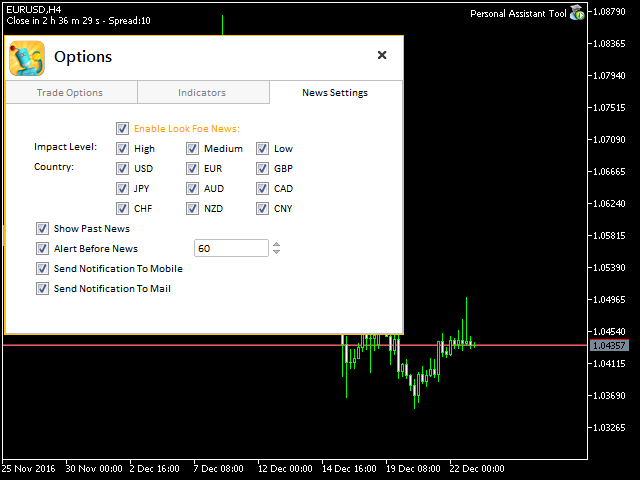
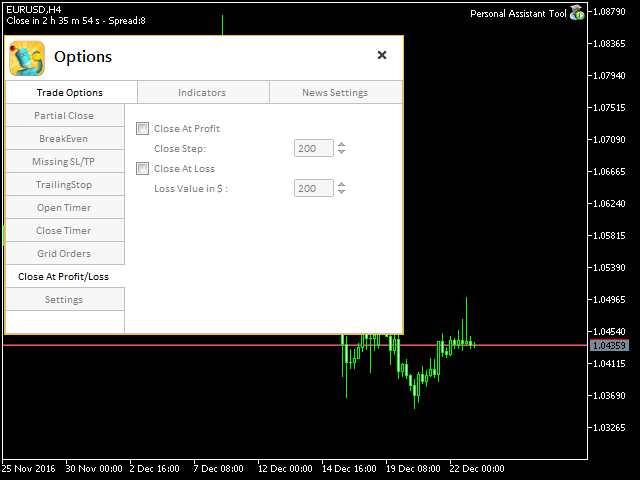
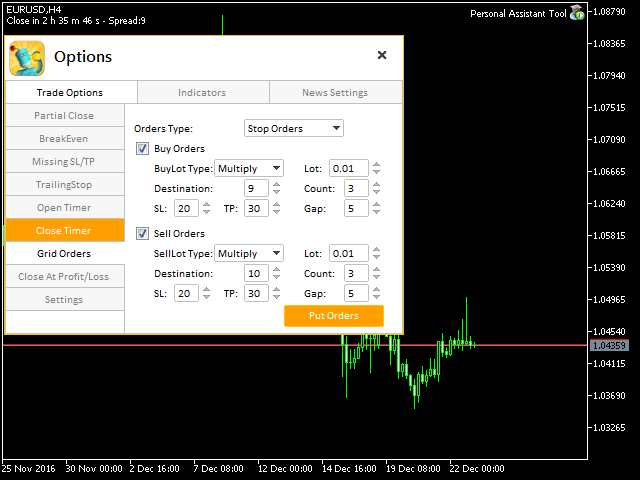
Optionen-Panel
- Handelsoptionen: dieser Abschnitt hat viele zukünftige Partial Close, Breakeven, Trailing Stop, Missing Stop, Close all Order at specific time und eine Option zum Ändern von Orderlinienstil, Farbe und Breite.
- Indikatoren: in diesem Bereich können Sie Pivot, Fibonacci, Trendlinien verwenden, die tägliche offene Linie anzeigen und ein Raster auf dem Chart anzeigen.
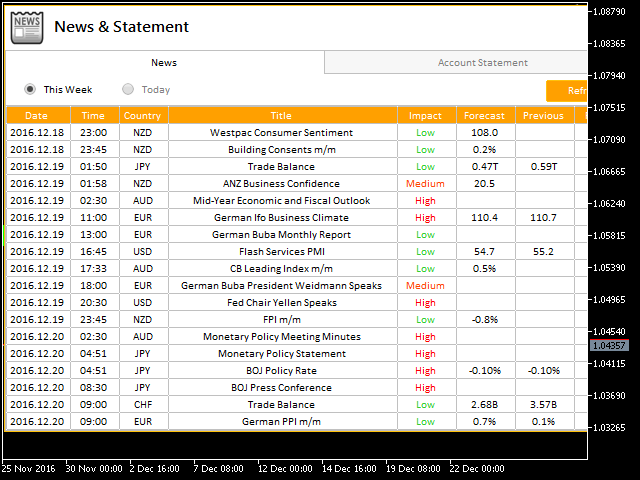
- Nachrichten: In diesem Bereich wird der Wirtschaftskalender angezeigt. Sie können die Auswirkungen, die Paare und die Benachrichtigung vor dem Senden von Nachrichten an Mobiltelefone und E-Mails auswählen.
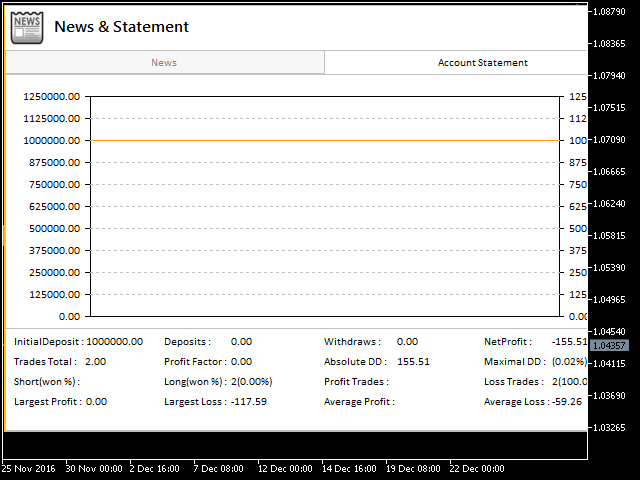
- Kontoauszug: In diesem Bereich können Sie sich einen Überblick über die aktuelle Kontostatistik verschaffen, die Kauf- und Verkaufsaufträge, Gewinn- und Verlustaufträge sowie die Gesamtprozentzahl der Verlust- und Gewinnaufträge enthält.
Abkürzungen
- Taste D: zeigt die tägliche Eröffnungslinie an.
- Taste V: zeigt die Fibonacci-Pivot-Ebenen an.
- Schaltfläche P: zeigt die Pivot-Ebenen an.
- Schaltfläche F: Zeigt die Fibonacci-Levels basierend auf dem Balken im Bildschirm an.
- Schaltfläche T: zeigt die Trendlinie auf der Grundlage des Balkens im Bildschirm an.
- Schaltfläche O: zeigt das Optionsfeld an.
- A- und Q-Schaltflächen: Um Unterstützung und Widerstand in zwei verschiedenen Stilen zu zeichnen, bewegen Sie einfach Ihren Mauszeiger und klicken Sie auf diese Schaltflächen, und schon haben Sie es.
- Schaltflächen B, S: Platzieren von Kauf- oder Verkaufsaufträgen.
Hinweis: Sie müssen die URL http://www.forexfactory.com zu Optionen -> Expert Advisors -> "WebRequest für aufgelistete URL zulassen" hinzufügen, damit EA die Nachrichtendaten von der Quelle laden kann.
Fühlen Sie sich frei, mir Ihre Meinung über das Tool .... mitzuteilen, und informieren Sie mich bitte über alle notwendigen Verbesserungen.

















































































Der Benutzer hat keinen Kommentar hinterlassen