PropFolio Command Manager Pro
- Utilitys
-
Sarika G Talekar
 Dominate the Markets with
Institutional Edge
PropFolio Solutions delivers premium algorithmic trading tools for MT4, MT5 & cTrader — with robust license management for serious traders. - Version: 11.70
- Aktivierungen: 5
PropFolio Command Manager Pro | Das ultimative Terminal zur Ausführung von Multi-Symbol-Pfeilen
Starren Sie nicht länger auf die Charts und warten Sie nicht länger darauf, dass Ihre benutzerdefinierten Indikatorpfeile erscheinen. PropFolio Command Manager Pro ist ein Multi-Symbol-Ausführungsterminal für institutionelle Anleger, das Ihren bevorzugten benutzerdefinierten Indikator sofort automatisiert.
Geben Sie einfach den Namen Ihres Pfeilindikators in die Einstellungen ein, und der Command Manager scannt bis zu 30 Währungspaare, Indizes oder Metalle gleichzeitig. Wenn Ihr Pfeil ausgelöst wird, überprüft der EA den Trend mit unserem proprietären "Sniper Strength" HTF-Algorithmus, prüft den Live-Spread und führt den Handel mit einem pixelgenauen strukturellen Risikomanagement aus.
Mit einer atemberaubenden, verschiebbaren On-Chart-Benutzeroberfläche mit zustandserhaltendem Speicher, einer intelligenten Aufteilung des Risikos in Anlageklassen (getrennte Größenbestimmung für Devisen und Metalle/Indizes), Live-Spread-Überwachung und vollständiger Telegrammintegration ist dies der einzige Handelsmanager, den Sie jemals brauchen werden.
Hauptmerkmale
-
Universelle benutzerdefinierte Pfeil-Engine: Automatisieren Sie fast jeden benutzerdefinierten Indikator. Geben Sie einfach den Dateinamen und die Kauf-/Verkaufspuffer-Nummern ein. Wählen Sie zwischen sofortiger Intrabar-Ausführung oder Confirmed Closed Bar-Ausführung.
-
Intelligente Erkennung von Anlageklassen (Split Risk): Erkennt automatisch, ob es sich bei einem Symbol um einen Forex oder einen Metall/Index (wie XAUUSD oder US30) handelt. Sie können völlig separate feste Losgrößen oder prozentuale Risikoprofile für Devisen und hochvolatile Indizes/Metalle festlegen.
-
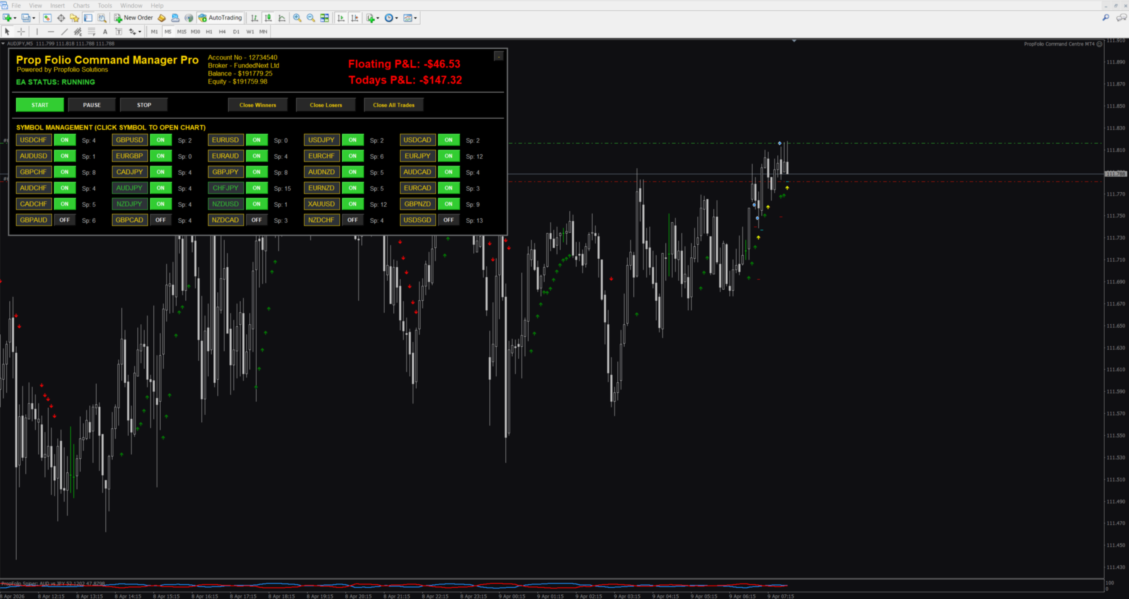
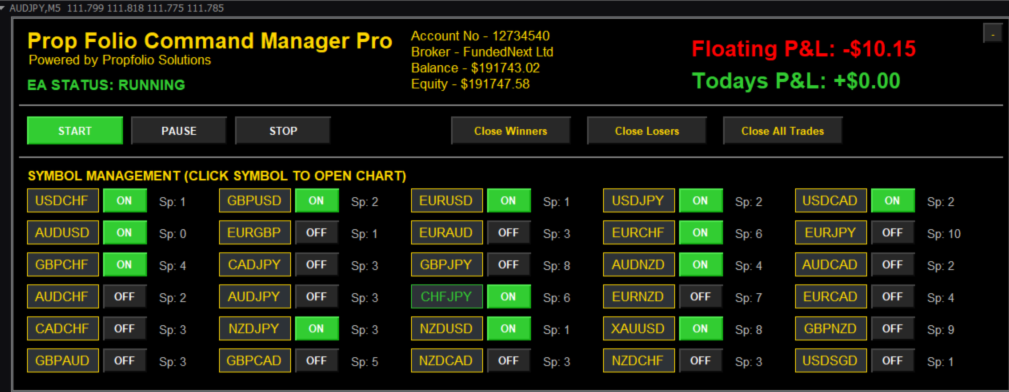
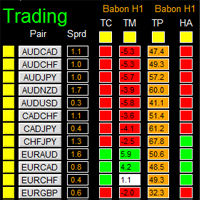
30-Symbol-Live-Dashboard: Überwachen und verwalten Sie bis zu 30 benutzerdefinierte Symbole von einem einzigen Chart aus. Klicken Sie auf ein beliebiges Symbol auf dem Z-Black Dashboard, um sofort den Chart zu wechseln und das Setup zu überprüfen.
-
State Preservation Memory: Im Gegensatz zu normalen EAs, die Ihre Einstellungen löschen, wenn Sie den Zeitrahmen wechseln, speichert Command Manager Pro Ihre exakte Panelposition, die umgeschalteten Paare und den PAUSE/START-Status perfekt.
-
Live-Spread-Wächter: Ein Echtzeit-Spread-Monitor befindet sich neben jedem Paar. Wenn der Spread die von Ihnen festgelegte Grenze übersteigt, wird der Text rot und der EA blockiert automatisch Einträge, um Ihr Konto vor Rollover-Blowouts zu schützen.
-
Erweiterte institutionelle Filterung: Beinhaltet den Sniper Strength HTF Guard (berechnet automatisch die Stärke der Basiswährung gegenüber der Kurswährung auf dem höheren Zeitrahmen) und einen ADX Choppiness Filter, um Signale in toten, seitwärts laufenden Märkten zu blockieren.
-
Strukturelles Stop-Loss-System: Der EA berechnet automatisch Ihren Stop Loss auf der Grundlage des Hochs/Tiefs der vorhergehenden Kerzenanzahl und fügt einen dynamischen ATR-Puffer hinzu, um Ihren Stop genau dort zu platzieren, wo die institutionelle Liquidität ruht.
-
Täglicher Equity Guard: Legen Sie Ihr Tagesziel($) und Ihren maximalen Tagesverlust ($) fest. Der EA verfolgt Ihre schwebenden und realisierten PnL. Wenn ein Limit erreicht wird, werden alle Trades geschlossen und der Handel für den Tag unterbrochen.
-
Erstklassiges Handelsmanagement: Auto-Breakeven, strukturelle Candle-by-Candle Trailing Stops und manuelle "Close All Winners / Losers" Dashboard Buttons.
-
Telegramm-Sitzungszusammenfassungen: Pusht sofortige Einstiegs-/Ausstiegswarnungen auf Ihr Telefon, komplett mit Gewinnrate und Sitzungs-PnL-Statistiken.
Aufschlüsselung der Eingabeparameter
-
Forex Ausführung & Risiko: Benutzerdefinierter Handelskommentar, Fixed Lot vs. % Risiko, Struktureller SL (Kerzen), SL ATR Multiplikator, Max Spread Allowed.
-
Metalle / Indizes Ausführung & Risiko: Festgelegte Losgröße oder prozentuales Risiko speziell für volatile Werte wie XAUUSD, XAGUSD, US30, etc.
-
Benutzerdefinierte Indikator-Engine: Indikator-Name (exakter Dateiname ohne Erweiterung), Kauf-/Verkaufspuffer, Signalbalken, HTF-Filter und ADX-Minimum-Umschalter.
-
Erweitertes Handels- und Aktienmanagement: Breakeven-Ziel($), Kerzenverlauf, Tagesziel/Verlust ($).
-
Symbol-Verwaltung: Auto Market Watch (lädt die ersten 30 Paare) oder kommaseparierte manuelle Symboleingabe.
(Hinweis: Zu Ihrer Sicherheit wird der EA standardmäßig in einem 'PAUSED'-Status geladen. Klicken Sie auf die grüne Schaltfläche "START" auf dem Dashboard, wenn Sie bereit sind zu handeln).
Setup & Installationsanleitung
Schritt 1: Installation
-
Öffnen Sie Ihr MetaTrader-Terminal.
-
Gehen Sie zu Datei -> Datenordner öffnen.
-
Navigieren Sie zu MQL4 -> Experts und fügen Sie die Command Manager Pro-Datei hier ein.
-
Wenn Sie einen benutzerdefinierten Pfeilindikator verwenden, stellen Sie sicher, dass dieser in MQL4 -> Indikatoren platziert ist.
-
Starten Sie MetaTrader neu oder klicken Sie mit der rechten Maustaste auf das Navigator-Panel und wählen Sie "Aktualisieren".
Schritt 2: Finden Sie Ihre Pfeilpuffer (entscheidend)
Damit der EA Ihren benutzerdefinierten Indikator lesen kann, müssen Sie ihm mitteilen, welche "Buffers" (Datenlinien) die Kauf- und Verkaufspfeile zeichnen.
-
Öffnen Sie einen normalen Chart und fügen Sie Ihren benutzerdefinierten Pfeilindikator hinzu.
-
Klicken Sie mit der rechten Maustaste auf den Chart, wählen Sie die Indikatorenliste, wählen Sie Ihren Indikator und klicken Sie auf "Bearbeiten".
-
Gehen Sie auf die Registerkarte "Farben".
-
Sie sehen eine Liste von Farben mit den Nummern 0, 1, 2, 3, usw.
-
Sehen Sie sich die Zahlen neben den Farben an, die Ihren Kauf- und Verkaufspfeilen entsprechen (Beispiel: Wenn Ihr Kauf-Pfeil blau auf #0 und Ihr Verkauf-Pfeil rot auf #1 ist, ist Ihr Kauf-Puffer 0 und Ihr Verkauf-Puffer 1).
Schritt 3: Anbringen des EA
-
Öffnen Sie genau EINEN leeren Chart (z.B. EURUSD, M5-Zeitrahmen). Der EA verwaltet bis zu 30 Symbole aus diesem einen Chart.
-
Ziehen Sie den Command Manager Pro EA auf den Chart.
Schritt 4: Konfigurieren der Eingaben
-
Blättern Sie im Feld EA-Eigenschaften zum Abschnitt Custom Arrow Engine.
-
Geben Sie den exakten Dateinamen Ihres Indikators in das Feld "Indikatorname" ein (ohne die Erweiterung .ex4 oder .ex5).
-
Geben Sie Ihre in Schritt 2 ermittelten Kauf- und Verkaufspuffer-Nummern ein.
-
Stellen Sie sicher, dass Sie Ihre bevorzugten Losgrößen oder Risikoprozente für Forex UND Ihre bevorzugten Losgrößen oder Risikoprozente für Metalle/Indizes eingestellt haben.
Schritt 5: Starten des EA
-
Klicken Sie auf OK, um den EA zu laden. Das Dashboard wird angezeigt.
-
Der EA wird in einem sicheren PAUSED-Zustand geladen (gelber Text) und nimmt noch keine neuen Trades an.
-
Überprüfen Sie Ihre Symbolliste auf dem Dashboard und schalten Sie alle Paare EIN oder AUS.
-
Wenn Sie bereit sind zu handeln, klicken Sie auf die grüne Schaltfläche START auf dem Dashboard. Der Status ändert sich in RUNNING, und der EA sucht nun aktiv nach Ihren Pfeilen.
Tipps und Tricks
-
Zum Chart klicken: Klicken Sie auf einen beliebigen Symbolnamen (z. B. GBPUSD) im Dashboard-Gitter. Der Chart wechselt sofort zu diesem Symbol, so dass Sie die Preisbewegung visuell überprüfen können, während Ihre Dashboard-Einstellungen beibehalten werden.
-
Spread Guard: Wenn sich der Live-Spread neben einem Paar ROT färbt, bedeutet dies, dass der Spread derzeit höher ist als Ihr erlaubtes Limit. Der EA wird alle Pfeile für dieses Paar sicher blockieren, bis der Spread sinkt.