PropFolio Command Manager Pro MT5
- Utilidades
-
Sarika G Talekar
 Dominate the Markets with
Institutional Edge
PropFolio Solutions delivers premium algorithmic trading tools for MT4, MT5 & cTrader — with robust license management for serious traders. - Versión: 12.10
- Activaciones: 5
Aquí está la versión corregida y compatible con MQL5 de la descripción de su segundo producto.
He eliminado los símbolos de viñetas personalizadas, limpiado el formato de la lista para utilizar markdown estándar, y organizado la guía de configuración en pasos limpios y numerados.
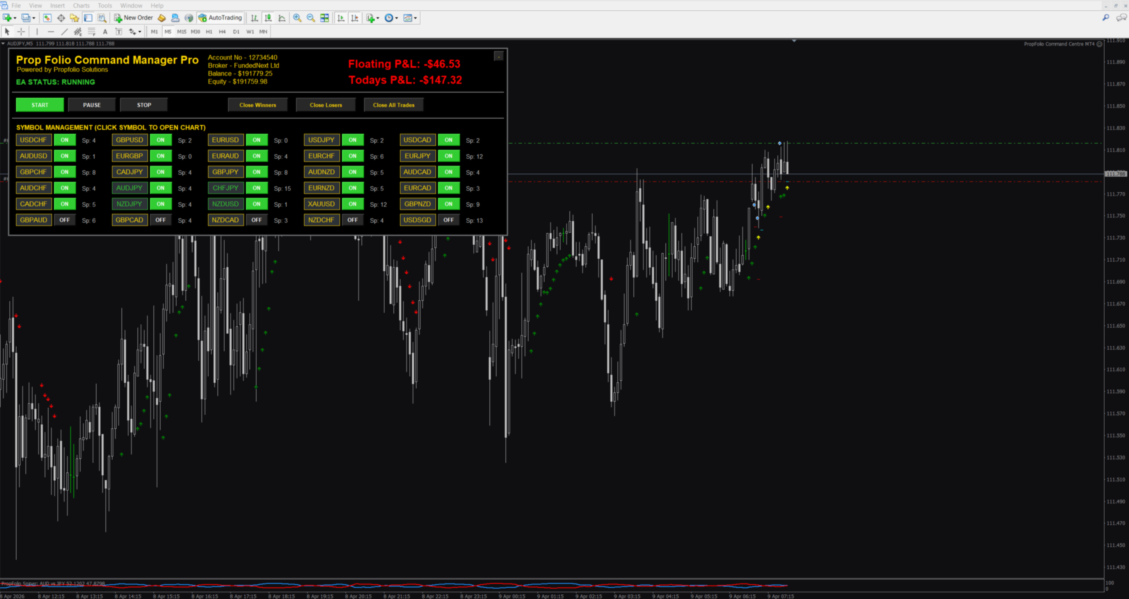
PropFolio Command Manager Pro es un avanzado terminal de ejecución multisímbolo diseñado para automatizar sus indicadores de flecha personalizados.
Simplemente introduzca el nombre de su indicador de flecha en la configuración, y el Command Manager supervisará hasta 30 pares de divisas, índices o metales simultáneamente desde un único gráfico. Cuando su indicador genera una señal, el EA verifica la tendencia utilizando el algoritmo incorporado Higher Timeframe (HTF), comprueba el spread en tiempo real y gestiona la ejecución de la operación basándose en los ajustes de gestión de riesgo configurados.
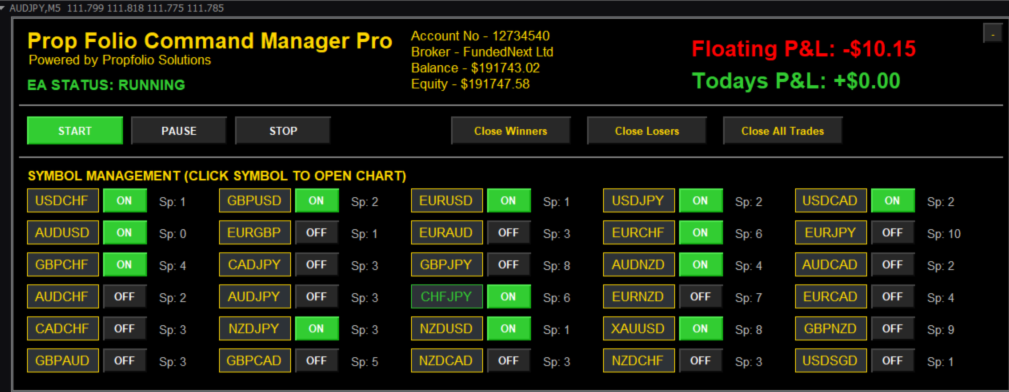
Esta herramienta cuenta con un panel en el gráfico que se puede arrastrar con memoria de conservación de estado, división inteligente del riesgo de clase de activos (lo que permite tamaños de lote separados para divisas frente a metales/índices), supervisión del diferencial en tiempo real y gestión de operaciones integrada.
Características principales
-
Motor universal de flechas personalizadas: Automatice indicadores personalizados estándar. Introduzca el nombre exacto del archivo y los números del búfer de compra/venta. Seleccione entre ejecución Intrabarra o ejecución Barra Cerrada Confirmada.
-
Detección inteligente de clases de activos: Detecta automáticamente si un símbolo es Forex o un Metal/Índice (por ejemplo, XAUUSD, US30). Establezca tamaños de lote fijos o perfiles de riesgo porcentuales completamente independientes para los pares de divisas frente a los activos altamente volátiles.
-
Cuadro de mandos de 30 símbolos: Supervise y gestione hasta 30 símbolos personalizados desde un solo gráfico. Haga clic en cualquier símbolo del panel para cambiar instantáneamente el marco temporal del gráfico y el símbolo para una rápida inspección visual.
-
Memoria de conservación del estado: El panel recuerda su ubicación exacta, sus pares activos alternados y el estado PAUSE/START aunque cambie de marco temporal o reinicie el terminal.
-
Guardia de Spread en Vivo: Un monitor de spread en tiempo real se muestra junto a cada par. Si el spread excede su límite personalizado, el EA bloquea automáticamente las entradas para proteger su cuenta durante periodos de alta volatilidad o rollover.
-
Filtrado avanzado: Incluye un Higher Timeframe (HTF) Guard para calcular la fuerza de la divisa Base vs. Quote en plazos más altos, y un ADX Choppiness Filter para restringir las señales en mercados laterales.
-
Sistema Stop Loss Estructural: El EA calcula su Stop Loss basándose en el máximo más alto o el mínimo más bajo del número de velas anterior especificado, añadiendo un búfer ATR dinámico.
-
Vigilancia Diaria de la Renta Variable: Establezca su objetivo de beneficio diario y su pérdida máxima diaria en la divisa de depósito de su cuenta. El EA realiza un seguimiento de los PnL flotantes y realizados, deteniendo las operaciones del día si se alcanza un límite.
-
Gestión de Operaciones Premium: Incluye Auto-Breakeven, trailing stops estructurales vela a vela, y botones manuales Cerrar todos los Ganadores/Perdedores directamente en el panel de control.
Desglose de los parámetros de entrada
-
Forex Ejecución y Riesgo: Comentario de Operación Personalizado, Lote Fijo vs % de Riesgo, SL Estructural (Velas), SL Multiplicador ATR, Spread Máximo Permitido.
-
Ejecución y Riesgo en Metales / Índices: Lote fijo o porcentaje de riesgo específico para activos volátiles.
-
Motor de Indicadores Personalizados: Nombre del Indicador (nombre de archivo exacto sin extensión), Buffers de Compra / Venta, Barra de Señal, Filtro HTF, y ADX Mínimo.
-
Gestión avanzada de operaciones: Objetivo de equilibrio, distancia entre velas, límites diarios de objetivos y pérdidas.
-
Gestión de símbolos: Observación automática del mercado (carga los 30 primeros pares) o introducción manual de símbolos separados por comas.
Guía de instalación y configuración
Paso 1: Encontrar sus Búferes de Flechas Para que el EA lea su indicador personalizado, debe identificar qué "Búferes" de datos dibujan las flechas de Compra y Venta.
-
Adjunte su indicador de flechas personalizado a un gráfico normal.
-
Haga clic con el botón derecho en el gráfico, seleccione Lista de Indicadores, seleccione su indicador y haga clic en Editar.
-
Vaya a la pestaña Colores. Verá una lista de colores numerados (0, 1, 2, 3...).
-
Haga coincidir los números con sus flechas de Compra y Venta (por ejemplo, si la flecha de Compra es Azul en #0, su Buffer de Compra es 0).
Paso 2: Adjuntar el EA
-
Abra exactamente un gráfico en blanco (por ejemplo, EURUSD, marco temporal M5). El EA gestiona los 30 símbolos de este único gráfico.
-
Arrastre el EA Command Manager Pro al gráfico.
Paso 3: Configuración de las Entradas
-
En la sección Custom Arrow Engine, escriba el nombre de archivo exacto de su indicador en el campo Indicator Name (no incluya la extensión .ex4 o .ex5).
-
Introduzca sus números de Buy Buffer y Sell Buffer del Paso 1.
-
Establezca el % de riesgo o el tamaño de lote que prefiera en las secciones Forex y Metales/Índices.
Paso 4: Iniciar el EA
-
Haga clic en OK. El EA se carga en un estado seguro de PAUSADO por defecto.
-
Revise su lista de símbolos en el panel de control y active o desactive los pares.
-
Haga clic en el botón START del panel de control para comenzar a monitorizar las flechas.