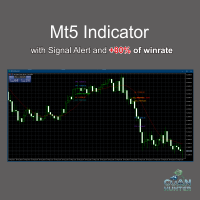
CuanHunter Robot Gold and crypto
- Asesores Expertos
- Versión: 1.9
- Actualizado: 18 octubre 2025
- Activaciones: 20

CuanHunter Robot EA - Auto Trading para XAUUSD & BTCUSD
🚀 Características principales:
-
Trading Automático: Ejecuta señales de COMPRA/VENTA basadas en cruces rápidos/lentos de EMA + ATR.
-
Modos de preajuste duales: Elija XAUUSD (Oro) o BTCUSD (Bitcoin) - parámetros optimizados para cada uno, sin necesidad de ajustes manuales.
-
Auto SL/TP con comprobaciones a prueba de brokers: Los niveles de Stop Loss y Take Profit se calculan automáticamente respetando las reglas de stop mínimo del broker.
-
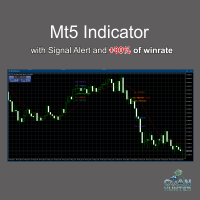
Señales visuales en el gráfico: Etiquetas fáciles de leer 🚀 COMPRA ⚡ VENTA junto con TP/SL en el gráfico.
-
Una operación por barra: Evita el overtrading limitando las operaciones a una por barra de señal.
-
Preparado para Scalping y Corto Plazo: Perfecto para estrategias rápidas en marcos temporales M1-M15.
-
Modo Depuración: Registros detallados para monitorización y análisis.
💡 Ventajas:
-
No requiere ajuste manual de longitudes de EMA, ATR o Riesgo/Recompensa.
-
Preajustes optimizados para BTC vs XAU para cada mercado.
-
Las comprobaciones de seguridad reducen los errores debidos a las restricciones de los brokers sobre SL/TP.
📈 Ajustes recomendados:
-
Plazos: M15
-
Instrumentos: XAUUSD / BTCUSD (Por modo seleccionado en la configuración)
-
Comience con lotes pequeños para probar: 0.01-0.05
🤖 CuanHunter Robot Demo Guía de configuración (MT5) 🚀
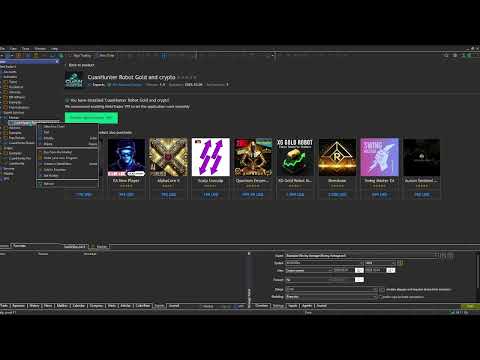
Paso 1: Prepárese en MT5 🔑
-
Inicie sesión en su cuenta (por ejemplo, Exness-MT5Trial7).
-
Asegúrese de que Algo Trading está habilitado. El botón en la barra de herramientas debe ser azul (con la etiqueta "Algo Trading").
Paso 2: Buscar y descargar la Demo 🛒
-
Abra la pestañaMercado en MT5.
-
Escriba el nombre del EA: CuanHunter. (Ejemplo)
-
Seleccione el EA que tiene la etiqueta"Gratis" o "Demo ".
-
Haga clic en el botón"Descargar" o "Demo Gratis ".(No seleccione la versión de pago si sólo quiere probar la demo).
Paso 3: Espere a que se instale 💾.
-
MT5 descargará automáticamente el EA en la carpeta: MQL5/Expertos/
-
Una vez finalizado, el EA aparecerá en la ventana del Navegador bajo Expert Advisors → CuanHunter Robot.
Paso 4: Adjuntar el EA al gráfico 📊.
-
Abra un gráfico para un símbolo compatible (por ejemplo, XAUUSDm en el marco temporal M15 ). (Recuerde que los EAs normalmente no pueden ejecutarse en símbolos incompatibles).
-
Arrastre y suelte el EA desde el Navegador al gráfico.
-
En la ventana emergente Configuración del EA, compruebe lo siguiente:
-
✅ Marque Permitir trading en vivo (Obligatorio para el trading demo).
-
Marque Permitir importaciones DLL (si el EA lo requiere).
-
-
Ajuste las Entradas (como tamaño de lote, modo (XAUUSD/BTCUSD), etc.) según sea necesario.
-
Haga clic en OK.
Paso 5: Confirme que el Robot está funcionando 🙂.
-
Compruebe la esquina superior derecha del gráfico. Debería ver una cara sonriente 🙂. Esto significa que el EA está activo.
-
Si ve un símbolo de advertencia ⚠️ o una cara triste 😟, el EA NO está activo. Esto puede deberse a que:
-
El símbolo no es compatible.
-
Algo Trading no está activo (compruebe el botón azul del Paso 1).
-
La versión Demo de Mercado Libre no soporta este símbolo específico.
-
Paso 6: Monitorizar Registros y Acciones 💬
-
Compruebe la pestañaExpertos en la parte inferior del terminal. Aquí debería ver impresiones o alertas del EA.
-
Deberían aparecer etiquetas visuales en el gráfico (como COMPRA/VENTA) de acuerdo con la lógica del EA.
-
El EA empezará a abrir posiciones basándose en las señales (si la demo de su broker lo permite).
Si sigue viendo un error, por favor, compruebe la pestañaDiario para cualquier código de error específico (como Error 403 o 12002) y hágamelo saber.