CuanHunter Robot EA Online Lincense
- Experten
- Version: 1.5
- Aktualisiert: 18 Oktober 2025

CuanHunter Robot Online Lizenz - Automatischer Handel für XAUUSD & BTCUSD
WICHTIG : Sie müssen den voreingestellten Modus vor dem Gebrauch ändern
Prüfen Sie die Website für Informationen und kaufen Sie die Lizenz hier
🚀 Hauptmerkmale
-
Automatischer Handel: Führt KAUF/VERKAUF-Signale basierend auf schnellen/langsamen EMA-Überkreuzungen + ATR aus.
-
Zwei voreingestellte Modi: Auswahl von XAUUSD (Gold) oder BTCUSD (Bitcoin) - Parameter sind für beide optimiert, keine manuellen Anpassungen erforderlich.
-
Auto SL/TP mit Broker-Safe-Prüfungen: Stop-Loss- und Take-Profit-Levels werden automatisch berechnet, wobei die Mindeststoppregeln des Brokers beachtet werden.
-
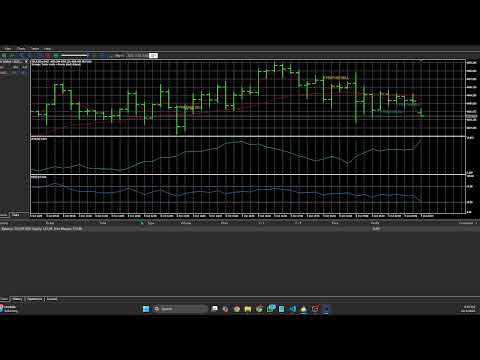
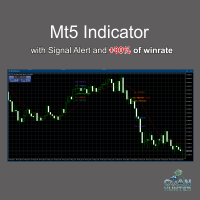
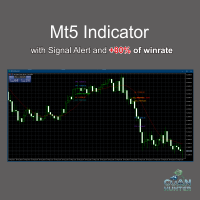
Visuelle Chart-Signale: Leicht lesbare Etiketten 🚀 BUY / ⚡ SELL zusammen mit TP/SL auf dem Chart.
-
Ein Handel pro Bar: Verhindert Overtrading durch Begrenzung auf einen Trade pro Signalbalken.
-
Scalping & Kurzfristig bereit: Perfekt für schnelle Strategien auf den Zeitrahmen M1-M15.
-
Debug-Modus: Detaillierte Protokolle zur Überwachung und Analyse.
💡 Vorteile
-
Keine manuelle Einstellung von EMA-Längen, ATR oder Risk/Reward erforderlich.
-
Optimierte Voreinstellungen für BTC vs. XAU für jeden Markt.
-
Sicherheitsprüfungen reduzieren Fehler aufgrund von Broker-Einschränkungen bei SL/TP.
📈 Empfohlene Einstellungen
-
Zeitrahmen: M15
-
Instrumente: XAUUSD / BTCUSD (nach ausgewähltem Modus in den Einstellungen)
-
Start Lots (zum Testen): 0.01-0.1
🤖 CuanHunter Robot Demo Setup Anleitung (MT5)
Schritt 1: Machen Sie sich im MT5 bereit 🔑
Melden Sie sich bei Ihrem Konto an. Stellen Sie sicher, dass der Algo-Handel aktiviert ist. Die Schaltfläche in der Symbolleiste sollte blau sein .
Schritt 2: Finden und laden Sie die Demo herunter 🛒
Öffnen Sie die Registerkarte Markt in MT5. Geben Sie den Namen des EA ein: CuanHunter. Wählen Sie den EA mit der Bezeichnung "Free" oder "Demo" und klicken Sie auf "Download".
Schritt 3: Warten Sie auf die Installation 💾.
MT5 wird den EA automatisch in den Ordner herunterladen: MQL5/Experts/. Sobald die Installation abgeschlossen ist, erscheint der EA im Navigator-Fenster unter Expert Advisors → CuanHunter Robot.
Schritt 4: EA an den Chart anhängen 📊
Öffnen Sie einen Chart für ein unterstütztes Symbol (z. B. XAUUSDm auf dem Zeitrahmen M15 ). Ziehen Sie den EAper Drag & Drop aus dem Navigator auf den Chart. Stellen Sie im Pop-up-Fenster EA-Einstellungen sicher:
-
Markieren Sie: Live-Handel zulassen und DLL-Importe zulassen (falls erforderlich).
-
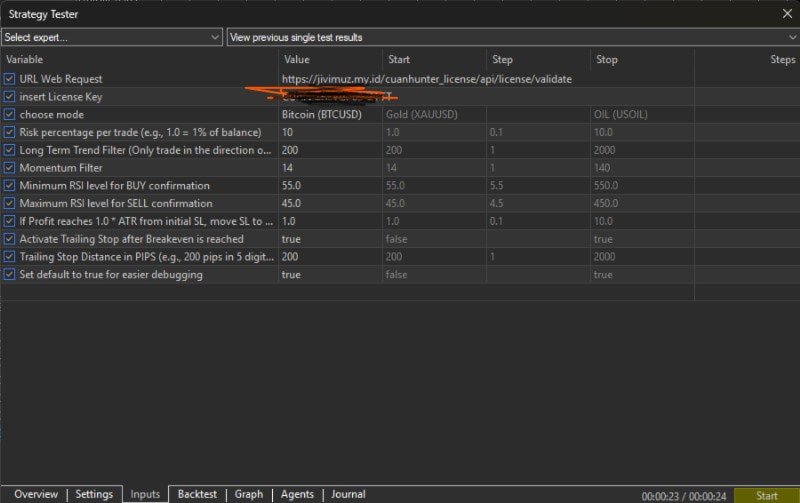
Registerkarte "INPUTS": Sie müssen Ihren Lizenzschlüssel in das entsprechende Feld eingeben , damit der Roboter funktioniert.
Schritt 5: Bestätigen Sie, dass der Roboter läuft 🙂 .
Überprüfen Sie die obere rechte Ecke des Diagramms. Sie sollten ein Smiley-Gesichtsehen 🙂. Das bedeutet, dass der EA aktiv ist. Wenn Sie ein Warnsymbol ⚠️ oder ein trauriges Gesicht 😟 sehen, ist der EA NICHT aktiv.
Schritt 6: Logs und Aktionen überwachen 💬
Überprüfen Sie die Registerkarte Experten am unteren Rand des Terminals. Hier sollten Sie Ausdrucke oder Warnungen des EAs sehen. Der EA beginnt, Positionen auf der Grundlage von Signalen zu eröffnen. Wenn Fehler auftreten, überprüfen Sie die RegisterkarteJournal auf spezifische Fehlercodes.