Custom Timeframe Chart Creator
- Utilitys
- Version: 1.0
- Aktivierungen: 20

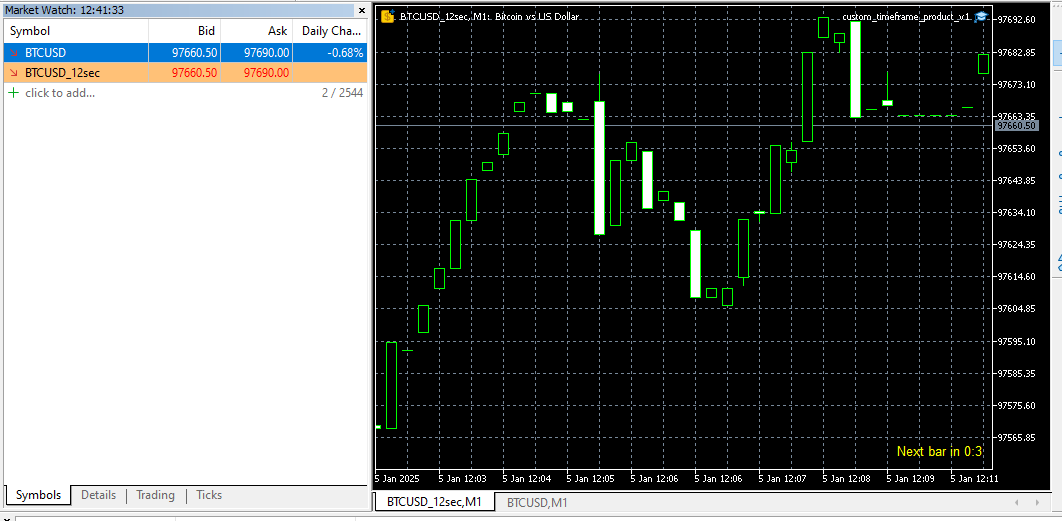
Wir stellen Ihnen unseren Expert Advisor (EA) vor, mit dem Sie in MetaTrader 5 benutzerdefinierte Zeitrahmen erstellen können, die in Sekunden definiert werden können - von einer Sekunde an. Dieser EA erzeugt ein neues Symbol mit dem von Ihnen festgelegten Zeitrahmen, das mit jedem Tick aktualisiert wird. Nutzen Sie dieses Symbol für Echtzeitanalysen, Handel und Backtesting Ihrer Strategien.
Darüber hinaus ermöglicht Ihnen unser EA, die Zeitzone Ihres Charts unabhängig von der Ihres Brokers einzustellen. Da die Broker in verschiedenen Zeitzonen arbeiten, können sich ihre Charts unterscheiden. Mit dieser Funktion können Sie eine einheitliche Referenzzeitzone für Ihre Charts und Analysen festlegen und so die Einheitlichkeit Ihrer Handelsaktivitäten sicherstellen.
Für eine umfassende Anleitung zu diesem EA im MT5 könnte das folgende Video hilfreich sein.
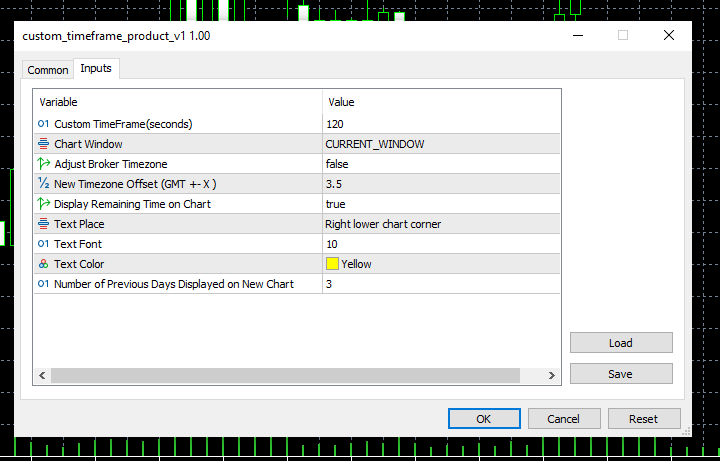
Eingabeparameter mit Beispielen:
1- Benutzerdefinierter Zeitrahmen (Sekunden): Geben Sie den gewünschten Zeitrahmen in Sekunden an , z. B. 5 Sekunden, 68 Sekunden (1:08) oder 1.246 Sekunden (20:46). Wenn der gewählte Zeitrahmen nicht gleichmäßig in 24 Stunden unterteilt ist, wird die letzte Kerze des Tages eine kürzere Dauer haben. Bei einem 7-Stunden-Zeitrahmen (7 * 3.600 Sekunden) reichen die Kerzen beispielsweise von 00:00 bis 07:00 Uhr, 07:00 bis 14:00 Uhr, 14:00 bis 21:00 Uhr und die letzte Kerze von 21:00 bis 00:00 Uhr.
2 - Chart-Fenster: Wählen Sie, ob der neue Chart das aktuelle Fenster ersetzen oder in einem separaten Fenster geöffnet werden soll.
3- Broker-Zeitzone anpassen (wahr/falsch): Legen Sie fest, ob die Zeitzone Ihres Charts an die Serverzeit Ihres Brokers angepasst werden soll oder ob Sie eine andere Zeitzone für Ihre Analyse festlegen möchten.
4- Neuer Zeitzonen-Offset: Geben Sie den gewünschten GMT-Offset für Ihr Chart an, indem Sie einen Wert wie 1, 2, 3, -1, -2, -3 oder sogar Dezimalwerte wie 1,2 oder 3,4 eingeben. Diese Flexibilität ermöglicht es Ihnen, eine benutzerdefinierte Zeitzone festzulegen, die möglicherweise nicht der Standardzeit eines bestimmten Landes entspricht.
5- Verbleibende Zeit im Diagramm anzeigen (wahr/falsch): Wählen Sie, ob die verbleibende Zeit bis zum Schließen der aktuellen Kerze direkt im Chart angezeigt werden soll.
6- Textplatzierung, Schriftart und -farbe: Konfigurieren Sie die Anzeigeeigenschaften der im Chart angezeigten Restzeit, indem Sie die Position, Schriftart und -farbe nach Ihren Wünschen festlegen.
7- Anzahl der im neuen Chart angezeigten Vortage: Geben Sie die Anzahl der historischen Kursdaten in Tagen an, die im neuen Diagramm angezeigt werden sollen. Die Auswahl einer höheren Zahl kann die Zeit erhöhen, die zum Abrufen der Tick-Daten vom Broker und zum Laden des Charts benötigt wird.
Wenn Sie Fehler melden, Verbesserungen vorschlagen oder personalisierte Dienstleistungen im Zusammenhang mit diesem Expert Advisor (EA) anfordern möchten, können Sie mich gerne kontaktieren.
#4