✔️ Risk/Ödül Oranı Yöneticisi MT4©: https://www.mql5.com/en/market/product/110797
✔️ Risk/Ödül Oranı Yöneticisi MT5©: https://www.mql5.com/en/market/product/110798
Risk sizin. Grafikte planlanmıştır.
Lot büyüklüklerini elle hesaplamayı bırakın. Risk/Ödül Oranı Yöneticisi ile riskinizi belirleyin, stop loss ve take profit çizgilerini grafikte sürükleyin ve işlem yapmadan önce lot büyüklüğünü, riski ve ödülü görün. Ardından, stop loss ve take profit önceden ayarlanmış olarak, tek bir tıklamayla emri açın.
Risk oranınızı yüzde veya para olarak seçin. 1:2, 1:3, 1:4 oranını veya kendi oranınızı belirleyin. Toplam açık riski , marjı ve günlük sonuçlarınızı takip edin. Günlük limitinize ulaşıldığında, zarar koruma mekanizmasının yeni emirleri durdurmasını sağlayın.
👉 Her işlemi planlayın, her seferinde aynı miktarda risk alın ve işlem disiplininizi koruyun.
Kurulum:
- Risk to Reward Ratio Manager'ı MQL5 Market'ten satın alın veya indirin, ardından MetaTrader'ı açın ve "Navigator" penceresindeki "Expert Advisors" bölümüne gidin.
- "Risk/Ödül Oranı Yöneticisi"ni işlem yaptığınız grafiğe sürükleyin. Genel sekmesinde "Algoritmik İşlemlere İzin Ver" (MT5) veya "Canlı İşlemlere İzin Ver" (MT4) seçeneğinin etkinleştirildiğinden ve araç çubuğundaki Otomatik İşlem / Algoritmik İşlem düğmesinin açık olduğundan emin olun. Aracın başka bir girişi yoktur: her şey panelde ayarlanır.
- Bu araç yalnızca siz talep ettiğinizde işlem yapar: Alış/Satış Emri Aç düğmesine veya kısayol tuşuna bastığınızda emir gönderilir. Sinyal vermez ve kendi kendine işlem yapmaz.
- Giriş, stop loss ve kar alma çizgilerini çizmek ve ilk işleminizi planlamak için Çizgiler düğmesine basın.
Ana Panel Açıklaması:
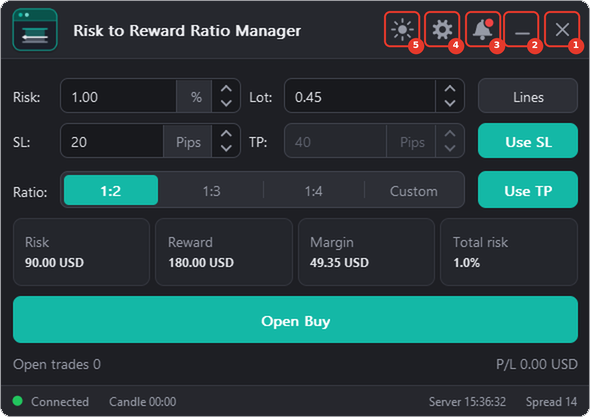
Başlık çubuğundaki beş düğme resimde numaralandırılmıştır:
-
❌Kapat Düğmesi: Bu düğme, Uzman Danışmanı (EA) durdurmak ve grafikten kaldırmak için kullanılır. Ayarlarınız kaydedilir ve EA'yı tekrar bağladığınızda geri gelir.
-
➖Küçültme Düğmesi: Bu düğme, paneli başlık çubuğuna kadar küçültmek için kullanılır. Paneli tekrar açmak için tekrar tıklayın.
-
🔔Bildirimler Düğmesi: Bu düğme, araç için bildirim panelini açmak için kullanılır. Bildirim paneli, EA ile ilgili önemli bildirimleri ve haberleri görüntüler. Kırmızı bir nokta, yeni bir mesaj olduğunu gösterir.
-
⚙️Ayarlar Düğmesi: Bu düğme ayarlar panelini açmak için kullanılır. Ayarlar paneli, araçtaki her şeyi yapılandırmanıza olanak tanır (Genel, Kısayollar, Risk ve Hatlar, Kutu ve Panel sekmeleri).
-
🌗Tema Düğmesi: Bu düğme, paneli açık ve koyu görünüm arasında hızlıca geçiş yapmak için kullanılır (koyu temada güneş, açık temada ise ay simgesi görünür). Ayarlar panelinin Genel sekmesinden 5 temadan herhangi birini seçebilirsiniz.
Ana panelin geri kalanı:
- Risk: İşlemin riski, yüzde olarak veya para cinsinden (Risk ve Hatlar sekmesine bakın). Lot miktarı buna göre hesaplanır.
- Lot: Lot büyüklüğü. Kendi lot miktarınızı girin ve risk buna göre hesaplanır. Yeni bir risk veya stop loss emri, lot miktarını yeniden hesaplar.
- SL: Zarar durdurma mesafesi, pip, puan veya fiyatın yüzdesi cinsinden.
- TP: Kar alma mesafesi. Oranı takip eder; Özel oran seçeneğinde ise kendiniz yazarsınız.
- Oran: 1:2, 1:3, 1:4 veya Özel: kar alma noktasının zarar durdurma noktasının katı olarak ayarlanması.
- Çizgiler: Grafikteki giriş, stop loss ve take profit çizgilerini ve kutuları gösterir veya gizler.
- SL Kullan / TP Kullan: stop loss ve take profit emirlerini emirle birlikte gönderin veya göndermeyin. SL Kullan kapalıyken risk stop loss'tan hesaplanamaz, bu nedenle Risk kutusu devre dışı bırakılır; TP Kullan açık ve sabit oran kullanıldığında TP, SL'yi takip eder.
- Kartlar: Hesap para biriminde işlem riskini, getirisini, marjını ve toplam riskini gösterir. Toplam risk, açık işlemlerinizi içerir.
- Alış/Satış Emri Aç: emri açar. Metin, fiyatın yanından ve giriş çizgisinden sonra gelir: Alış Limiti, Satış Limiti, Alış Stopu veya Satış Stopu (giriş çizgisi fiyattan uzaklaştığında).
- Açık işlemler ve kar/zarar: Açık işlemlerin sayısı ve bu işlemlerden elde edilen kar veya zarar.
- Bilgi bölümleri ve Durum Çubuğu: düğmelerin altında, Panel sekmesinde seçtiğiniz bölümler (aşağıya bakınız).
Temalar:
Risk/Ödül Oranı Yöneticisi 5 tema ile birlikte gelir: Koyu, Açık, Gece Yarısı, Kontrast ve Yumuşak. Ayarlar panelinin Genel sekmesinden birini seçin veya Tema düğmesiyle açık ve koyu görünüm arasında hızlıca geçiş yapın. Logo, seçtiğiniz vurgu rengini takip eder.

Çalışma prensibi şu şekildedir:
Panelden şunları yapabilirsiniz:
- Riski ve stop loss'u belirleyin ve lotu, riski ve getiriyi aynı anda görün.
- Grafikteki stop loss ve take profit çizgilerini sürükleyin; sürükleme işlemi sırasında her şey yeniden hesaplanır.
- Alış emrini satış emrine çevirmek için stop loss çizgisini giriş çizgisinin üzerine sürükleyin.
- Limit veya stop emri vermek için giriş çizgisini fiyattan uzaklaştırın.
- Tek bir düğmeyle satırları kilitleyin, işlemi tersine çevirin ve satırları gösterin veya gizleyin.
- İşlemleri pip cinsinden, puan cinsinden veya fiyatın yüzdesi olarak, ayrıca bakiyenin, öz sermayenin veya serbest marjın yüzdesi olarak veya para cinsinden yapın.
- Hesabınızı, günlük işlem aralığını, son 10 işlemi, günlük hedefi, zarar koruma seviyesini ve istatistiklerinizi takip edin.
- Ekranınıza uyacak şekilde temayı, dili ve panel boyutunu değiştirin.
Hızlı başlangıç:
- EA'yı bir grafiğe ekleyin. Riskinizi (örneğin %1) girin ve oranı seçin.
- Çizgileri ayarlayın. Zarar durdurma ve kar alma çizgilerini istediğiniz seviyelere sürükleyin.
- Kartları kontrol edin: risk, getiri, marj ve toplam risk.
- "Alım Emri Aç" / "Satış Emri Aç " düğmesine basın veya kısayol tuşunuzu kullanın (Kısayollar sekmesi).
Grafik Açıklaması:
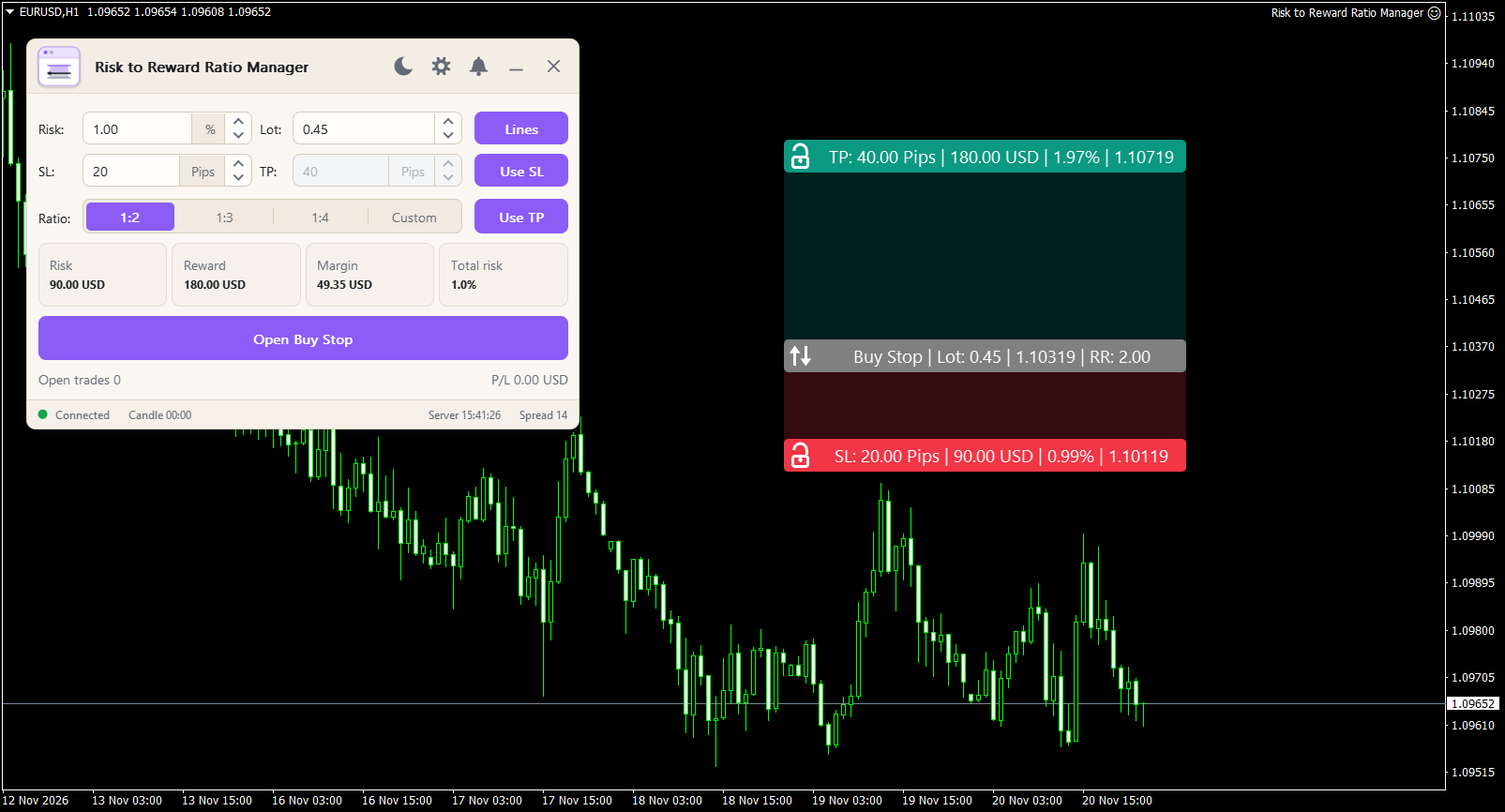
"Çizgiler"e bastığınızda, grafikte üç çizgi ve kutuları görünür. Giriş çizgisi, siz onu hareket ettirene kadar fiyatı takip eder. Resimdeki sayılar:
- Kar alma çizgisi ve kutusu: Hedefi değiştirmek için sürükleyin. Kutuda pip miktarı, para miktarı ve oran gösterilir.
- Emir (giriş) çizgisi ve kutusu: fiyatı takip eder. Limit veya stop emri vermek için fiyattan uzaklaştırın.
- Zarar durdurma çizgisi ve kutusu: Zarar durdurma seviyesini değiştirmek için sürükleyin. Alış emrini satış emrine dönüştürmek için emir çizgisinin üzerine sürükleyin.
- L düğmesi: Zarar durdurma veya kar alma çizgisini kilitler, böylece siz emir çizgisini hareket ettirirken bu çizgi hareket etmez.
- R düğmesi: işlemi tersine çevirir (alış satım olur, satış alım olur).
- Bölgeler: Çizgiler arasındaki alan renkle doldurulmuştur, böylece ödülü ve riski bir bakışta görebilirsiniz.
Kutuların görünümü (stil, yarıçap, yazı tipi, alan dolgusu) ve metinleri Kutu sekmesinde ayarlanır. Çizgilerin renkleri Risk ve Çizgiler sekmesinde ayarlanır.
Bilgilendirme Bölümlerinin Açıklaması:
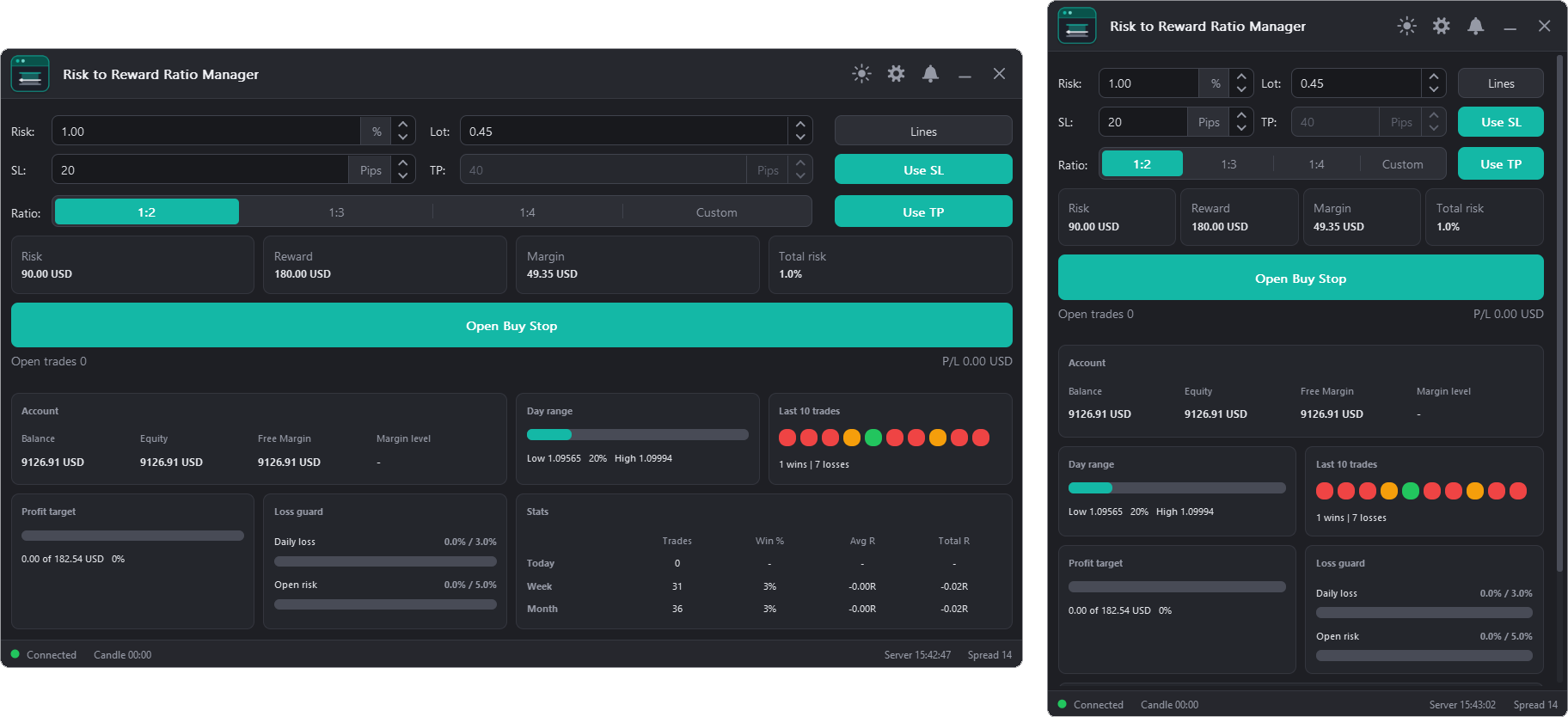
Panel sekmesinde panelin hangi bölümleri göstereceğini seçin. Panel bunları 1 ila 4 sütun halinde düzenler.
- Hesap: bakiye, öz sermaye, serbest marj ve marj seviyesi.
- Günlük aralık: Fiyatın gün içindeki en düşük ve en yüksek seviyesi arasındaki konumunu gösteren bir çubuk grafik.
- Son 10 işlem: on nokta, yeşil nokta kazançları, kırmızı nokta ise kayıpları gösterir; kazanç ve kayıp sayıları da belirtilmiştir.
- Kâr hedefi: Günlük kâr hedefinize doğru ilerlemenizi gösteren bir çubuk.
- Zarar koruması: iki çubuk: günlük zarar ve açık risk, her biri kendi limitine karşı.
- İstatistikler: Bugün, bu hafta ve bu ay için işlem sayısı, kazanma oranı, ortalama R ve toplam R değerleri.
- Durum çubuğu: bağlantı durumu, bir sonraki muma kadar geçen süre, sunucu saati ve spread. Her öğe kapatılabilir.
Kayıp koruma, bir emir açtığınızda devreye girer. "Sadece göster " seçeneğiyle yalnızca çubuklar gösterilir. "Önce uyar" seçeneğiyle limitin aşıldığını bildiren bir mesaj görüntülenir ve emri yine de açmak için 5 saniye içinde düğmeye tekrar basmanız gerekir. "Emirleri engelle" seçeneğiyle emir açılmaz.
Ayarlar Paneli Açıklaması:
Ayarlar panelinde beş sekme bulunur: Genel , Kısayollar , Risk ve Hatlar , Kutu ve Panel . Her değişiklik anında kaydedilir. Panele geri dönmek için Bitti'ye , yeniden başlamak için ise Varsayılanlara Sıfırla'ya basın. Herhangi bir ayarın üzerine geldiğinizde, ayarı açıklayan bir ipucu görüntülenir.

Genel sekmesi
- Animasyonlar: Panel animasyonlarını açın veya kapatın.
- Pencere gölgeleri: Pencerelerin gölgelerini açın veya kapatın.
- İpucu metinlerini göster: yardım metinlerini açın veya kapatın.
- Köşe yarıçapı: düğmelerin, panellerin ve pencerelerin yuvarlaklığı (0 ila 14 piksel).
- Dil: İngilizce, Almanca, İspanyolca, Fransızca veya Arapça (Arapça sağdan sola okunur).
- Ölçek: Otomatik, %100, %125, %150 veya %200. Yüksek çözünürlüklü ekranlarda daha büyük bir ölçek kullanın.
- Tema: Koyu, Açık, Gece Yarısı, Kontrast veya Yumuşak.
- Vurgu rengi: düğmelerin ve vurguların ana rengi. Renkler arasından birini seçin; logo bu renge uygun olarak tasarlanır.
- Fareyle üzerine gelindiğinde değişen renk: Bir düğmenin üzerine gelindiğinde değişen renk. Ok düğmesi, temanın fareyle üzerine gelindiğinde değişen rengine geri döner.
Kısayollar sekmesi
Her eylemin kendine ait bir tuşu vardır: bir harf veya rakam. Bir kutucuğu tıklayın ve tuşu yazın. Bir tuş yalnızca bir kez kullanılabilir; eğer kullanılıyorsa, bir mesaj size bildirir ve eski tuş kalır. Bir kutucuğa yazarken kısayollar hiçbir şey yapmaz. Varsayılan tuşlar:
- Alım (B) Açın
- Açık Satış (S)
- Çizgileri göster / gizle (L)
- Alım/Satım Değiştir (F)
- Paneli göster / gizle (H)
Risk ve Hatlar sekmesi
- Hesaplama şu faktörlere göre yapılır: Risk yüzdesinin hesaplandığı miktar: Bakiye, Özkaynak veya Serbest Marj.
- Risk: Yüzde olarak veya sabit bir para miktarı olarak belirlenebilir. Bunu değiştirdiğinizde, Risk kutusu yeni birimde aynı riski korur.
- Mesafe birimi: SL ve TP kutularının birimi: Pip, Puan veya Fiyatın Yüzdesi.
- Sipariş Hattı Rengi, SL Hattı Rengi, TP Hattı Rengi: üç hattın renkleri.
Kutu sekmesi
- Kutu stili: Tam çubuklar, Parçalar, Fiyat etiketleri veya Çerçeveli.
- Köşe yarıçapı: kutuların yuvarlaklığı (0 ile 12 arası).
- Yazı tipi boyutu: kutulardaki metin boyutu (7 ila 16).
- Alan doluluk yüzdesi: Çizgiler arasındaki alanların ne kadar yoğun doldurulduğunu gösterir (0 ile 80 arası).
- TP metni, Sipariş metni, SL metni: Her kutu için kendi metninizi yazın. Varsayılan metni kullanmak için boş bırakın.
- Ekle: Yer tutucu düğmelerinin ekleneceği metni seçin, ardından bir düğmeye basın: {sembol} {taraf} {tür} {lot} {pips} {para} {ccy} {yüzde} {fiyat} {rr} {bakiye} {spread}. Temizle, metni boşaltır.
Panel sekmesi
- Panelde gösterilen bölümler: Hesap, Günlük işlem aralığı, Son 10 işlem, Kar hedefi, Zarar koruması ve İstatistikler.
- Bölüm ve sütunlarda başlıkları göster (1 ila 4).
- Günlük kayıp limiti %: İşlemi durduran, baz değere göre günlük kayıp yüzdesi. 0 = kapalı.
- Açık risk limiti %: Temel riskin yüzdesi olarak izin verdiğiniz en yüksek toplam açık risk. 0 = kapalı.
- Günlük kar hedefi %: Kar hedefi çubuğunda gösterilen günlük hedef.
- Limit aşıldığında: Yalnızca göster, Önce uyar veya Siparişleri engelle.
- Durum çubuğu: Çubuğu açın veya kapatın ve ne göstereceğini seçin: Bağlantı, Mum grafiği, Sunucu saati ve Yayılım.
Bildirim Paneli Açıklaması:
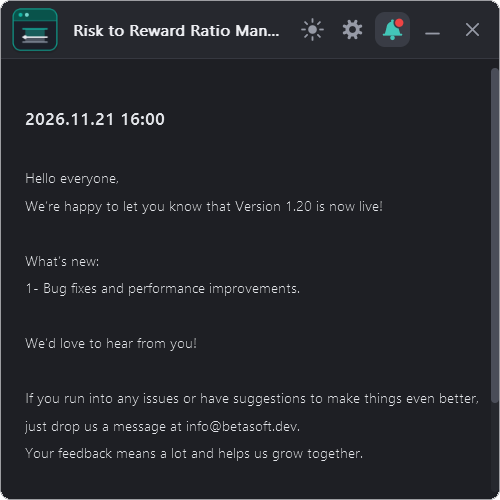
Zil düğmesiyle (ana panel görüntüsünde 3) açın. Zil üzerindeki kırmızı nokta, yeni bir mesaj olduğunu gösterir.
Tarih, bildirimin oluşturulduğu tarih ve saati ifade eder.
Bildirim, görüntülenen mesajı ifade eder. Bu, EA veya güncellemelerle ilgili bilgileri veya geliştiriciden gelen bir mesajı içerebilir.
EA'nın bildirimleri alabilmesi için, web sitemizin bağlantısını platform ayarlarındaki izin verilen URL'ler listesine eklemeniz gerekmektedir.
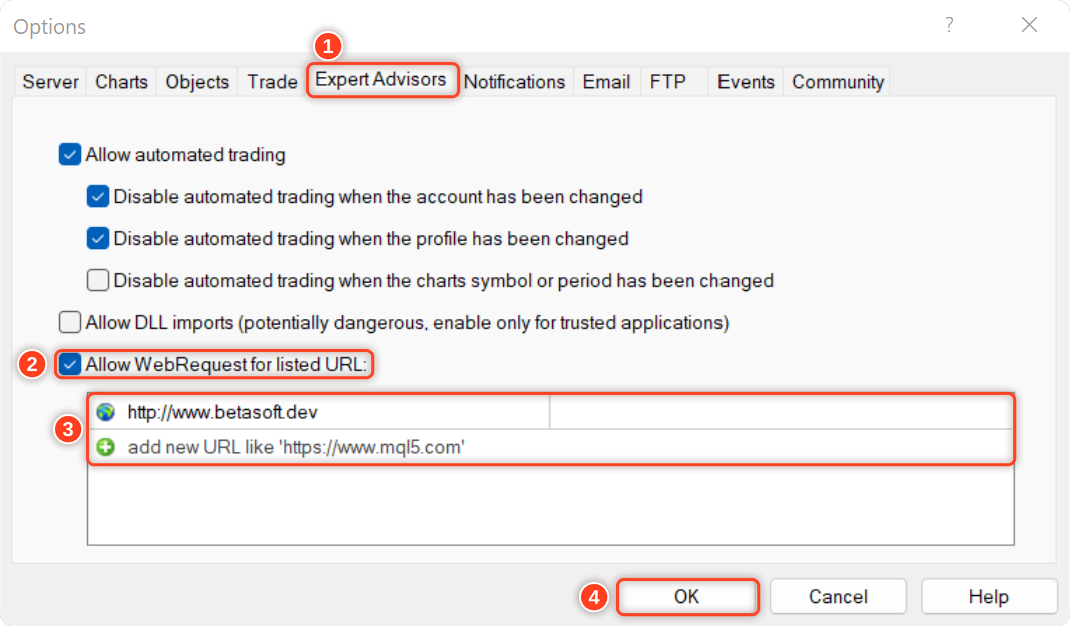
MetaTrader'da izin verilen URL'ler listesine bağlantı eklemek için izlenecek adımlar şunlardır (Aşağıdaki resme bakın):
- MetaTrader platformunu açın ve üst menüden "Araçlar"a gidin, ardından "Seçenekler"i seçin.
- "Seçenekler" penceresinde, "Uzman Danışmanlar" sekmesine tıklayın.
- "Listelenen URL'ler için Web isteklerine izin ver" seçeneğini işaretleyin ve "Ekle" düğmesine tıklayın.
- "Yeni URL" alanına, web isteklerine izin vermek istediğiniz URL'yi girin ( http://www.betasoft.dev ).
- URL'yi izin verilen URL'ler listesine kaydetmek için "Tamam" düğmesine tıklayın.
Yatırımcılar Risk/Ödül Oranı Yöneticisini Neden Seviyor?
✅ Grafik üzerinde planlama yapın – giriş, stop loss ve kar alma çizgilerini sürükleyebilirsiniz.
✅ Her seferinde doğru lot – riskiniz ve stop loss seviyenize göre hesaplanır.
✅ Gösterilen parayla 1:2, 1:3, 1:4 oranlarında veya kendi belirlediğiniz oranda ödülü öğrenin .
✅ Kontrol sizde – toplam açık risk, günlük kayıp limiti ve kayıp koruması.
✅ Sonuçlarınızı öğrenin – son 10 işlem, kazanma oranı, ortalama getiri ve toplam getiri.
✅ Ekranınıza uygun olarak tasarlandı – 5 tema, 5 dil ve ölçeklenebilir panel.
Araç hakkındaki düşüncelerinizi duymayı çok isteriz! Lütfen geri bildirimlerinizi paylaşmaktan ve görmek istediğiniz iyileştirmeler varsa bize bildirmekten çekinmeyin. Herhangi bir sorunuz veya yardıma ihtiyacınız olursa lütfen buradan benimle iletişime geçin .
✔️ Risk/Ödül Oranı Yöneticisi MT4©: https://www.mql5.com/en/market/product/110797
✔️ Risk/Ödül Oranı Yöneticisi MT5©: https://www.mql5.com/en/market/product/110798