✔️ Менеджер синхронизации диаграмм MT4©: https://www.mql5.com/en/market/product/148491
✔️ Менеджер синхронизации графиков MT5©: https://www.mql5.com/en/market/product/148492
Одна диаграмма. Полный контроль.
Прекратите тратить время на управление объектами, цветами и настройками на каждом графике по отдельности. С помощью Chart Sync Manager вы можете мгновенно синхронизировать, копировать и управлять всеми своими графиками MetaTrader — используя всего одну панель и несколько сочетаний клавиш.
Рисуйте один раз, обновляйте везде. Открывайте и закрывайте графики одним щелчком мыши. Поддерживайте порядок на рабочем месте благодаря управлению объектами на основе символов . И никогда не упускайте важные детали благодаря отображению разброса, таймерам обратного отсчета и оповещениям о закрытии свечей.
👉 Экономьте время, сокращайте количество ошибок и торгуйте эффективнее.
Создано с использованием библиотеки Graphic GUI: панель этого инструмента создана с помощью библиотеки Graphic GUI MT4 | MT5 .
Установка:
- Приобретите или скачайте Chart Sync Manager с MQL5 Market, затем откройте MetaTrader и перейдите в окно "Навигатор", раздел "Советники".
- Перетащите "Менеджер синхронизации графиков" на любой график. Убедитесь, что вкладка "Общие" включает параметр "Разрешить алгоритмическую торговлю" (MT5) или "Разрешить торговлю в реальном времени" (MT4), а кнопка "Автоторговля / Алгоритмическая торговля" на панели инструментов включена.
- Прикрепите советника только к одному графику . Одной копии достаточно для всего терминала, и она будет управлять всеми остальными графиками.
- Нажмите клавишу «P» на диаграмме, чтобы отобразить или скрыть панель.
Пояснение к главной панели:
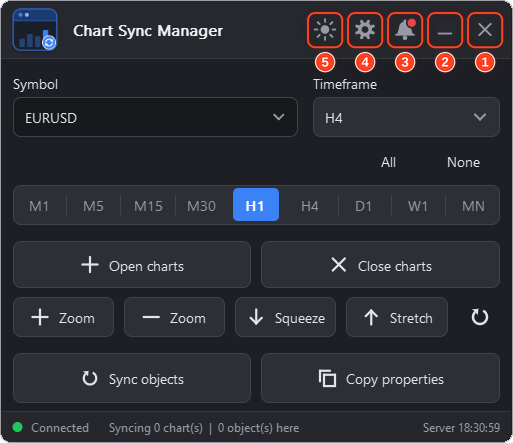
Пять кнопок в строке заголовка пронумерованы на изображении:
-
❌Кнопка закрытия: Эта кнопка используется для остановки советника (Expert Advisor, EA) и удаления его с графика.
-
➖Кнопка сворачивания: Эта кнопка используется для сворачивания панели. Нажмите клавишу «P» (по умолчанию), чтобы снова отобразить или скрыть панель с помощью клавиатуры.
-
🔔Кнопка уведомлений: Эта кнопка используется для открытия панели уведомлений инструмента. На панели уведомлений отображаются важные уведомления и новости об советнике. Красная точка указывает на наличие нового сообщения.
-
⚙️Кнопка настроек: Эта кнопка используется для открытия панели настроек. Панель настроек позволяет настроить все параметры инструмента (вкладки «Синхронизация», «Ярлыки», «Общие» и «Образец»).
-
🌗Кнопка темы: Эта кнопка используется для быстрого переключения панели между светлым и темным оформлением (значок представляет собой солнце в темной теме и луну в светлой). Вы можете выбрать любую из 5 тем на вкладке «Внешний вид» в панели настроек.
Остальная часть основной панели:
- Символ и временной интервал: изменяйте символ и временной интервал текущего графика непосредственно на панели.
- Выбор временного интервала: выберите временные интервалы (от M1 до MN), с которыми вы хотите работать. «Все» выбирает все временные интервалы, «Нет» снимает выделение.
- Открытие/закрытие графиков: одним щелчком мыши можно открыть или закрыть выбранные таймфреймы для текущего символа.
- Кнопки масштабирования, сжатия и растяжения: увеличение, уменьшение, сжатие и растяжение шкалы графика. Круглая стрелка сбрасывает масштаб.
- Синхронизация объектов / Копирование свойств: синхронизируйте объекты рисования с другими диаграммами по запросу и клонируйте свойства диаграммы (цвета, фон, сетку и другие настройки) на другие диаграммы.
- Строка состояния: отображает состояние соединения, количество синхронизируемых диаграмм, количество объектов на данной диаграмме и серверное время.
Темы:
Chart Sync Manager поставляется с 5 темами оформления. Выберите одну на вкладке «Внешний вид» в панели настроек или быстро переключайтесь между светлым и темным оформлением с помощью кнопки «Тема».

Как это работает:
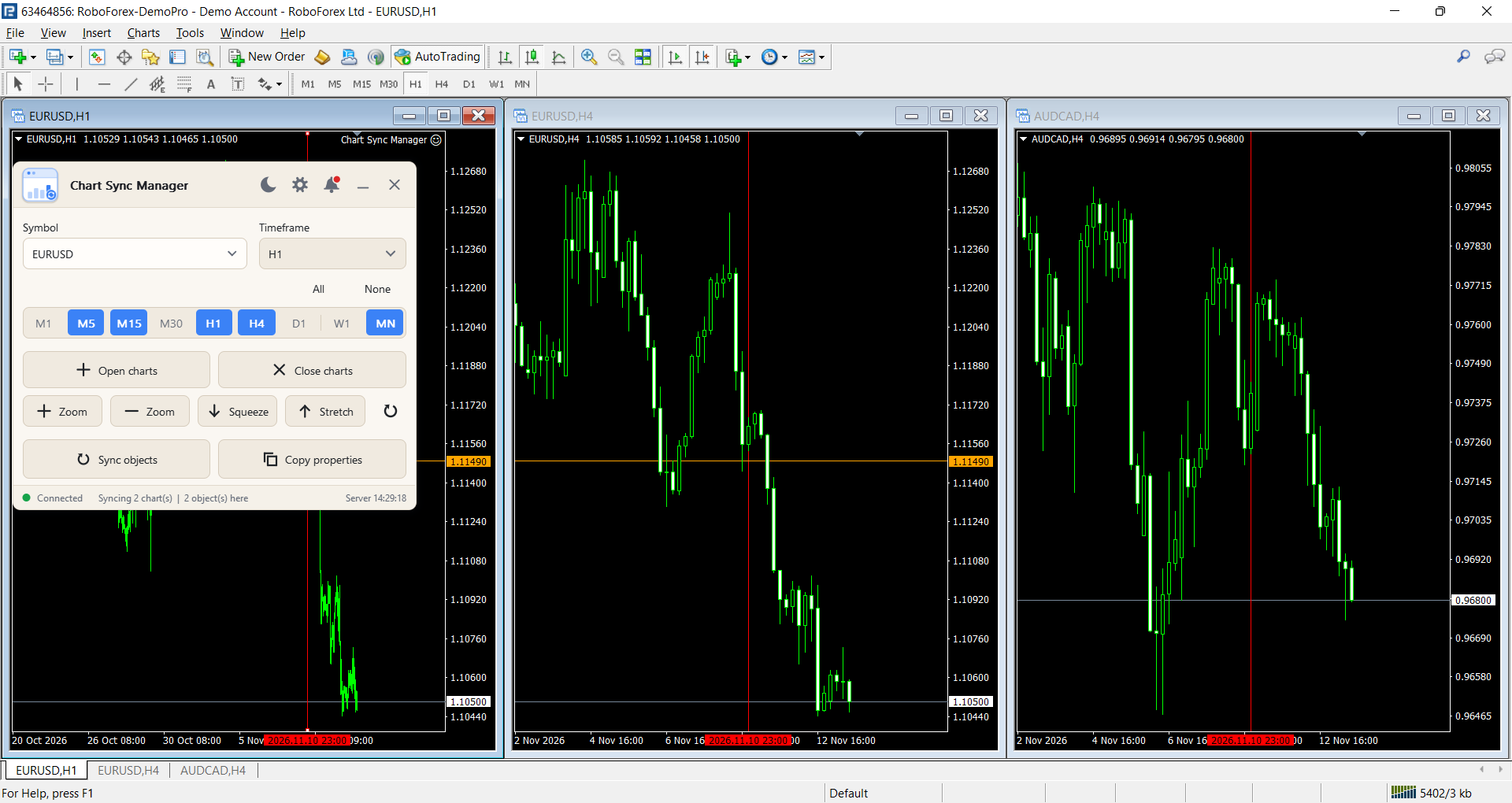
С помощью этой панели вы можете:
- Скопируйте свойства диаграммы (цвета, фон, сетку, настройки шаблона и т. д.) на все диаграммы автоматически или с помощью кнопки «Копировать свойства».
- Мгновенная синхронизация всех графических объектов между графиками: линий тренда, горизонтальных и вертикальных линий, каналов, инструментов Фибоначчи, фигур, текста и других объектов.
- Синхронизация со всеми открытыми графиками или только с графиками одного и того же символа.
- Отображать или скрывать информацию об объекте (например, цену, баллы и цены уровней Фибоначчи). Значения рассчитываются для каждого символа графика отдельно.
- Выбирайте, удаляйте или копируйте объекты диаграммы с помощью сочетаний клавиш.
- Легко переключайтесь между символами и временными интервалами, открывайте/закрывайте графики и масштабируйте их.
- Включите отображение объектов на основе символов, чтобы они отображались только тогда, когда активна таблица с их символами.
- На графике отображается обратный отсчет свечей, спред и время закрытия свечей.
- Выберите, что будет отображаться на вновь открытой диаграмме: существующие и новые объекты или только новые объекты.
- Измените тему оформления, язык и размер панели в соответствии с вашим экраном.
Быстрый старт:
- Подключите советника к одному графику (только один экземпляр на терминал) и нажмите P , чтобы отобразить панель.
- Откройте панель настроек и выберите, что и с какими графиками синхронизировать.
- Нарисуйте объект на любом графике. Он отобразится на других графиках.
- Используйте функции «Копировать свойства», «Открыть графики» и «Закрыть графики» или сочетания клавиш.
Доступные входные данные:
- Управление символами и временными рамками: Легко меняйте символы и временные рамки непосредственно с панели.
- Быстрое открытие нескольких таймфреймов: выберите несколько таймфреймов (от M1 до MN) и мгновенно откройте их для одного и того же символа.
- Увеличение/уменьшение временного интервала: нажмите + для перехода к более высокому временному интервалу и - для перехода к более низкому.
- Масштаб графика: Увеличивайте, уменьшайте, сжимайте и растягивайте масштаб графика на панели.
Пояснение к панели настроек:
В панели настроек четыре вкладки: Синхронизация , Ярлыки , Общие и Внешний вид . На изображении они показаны в таком порядке (вкладка «Общие» показана на испанском языке, чтобы продемонстрировать выбор языка).
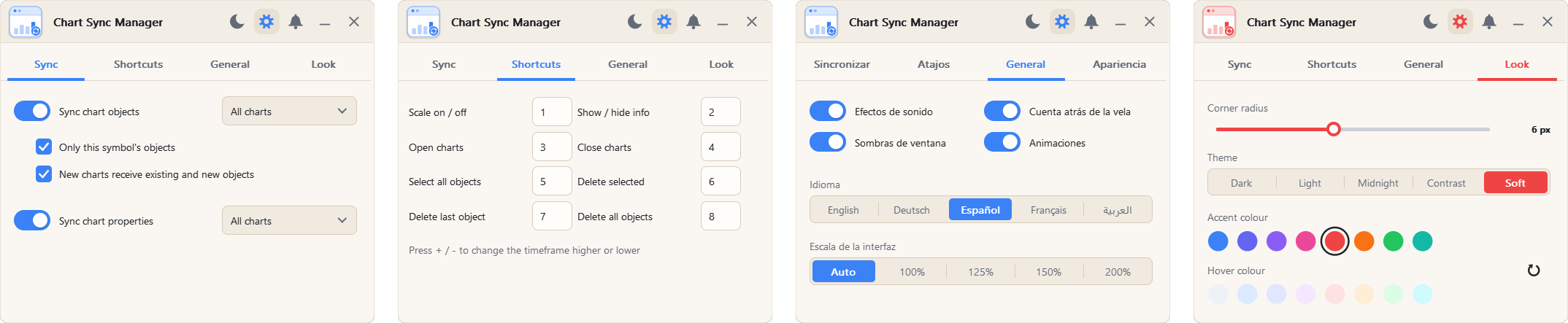
вкладка Синхронизация
- Синхронизация объектов графика: включите или выключите синхронизацию объектов и выберите область действия: все открытые графики или только графики с одним и тем же символом.
- Только объекты этого символа: Гарантирует, что объекты отображаются только на том символе, где они были нарисованы. Каждый объект получает свой символ в своем имени при создании. При переключении символов несвязанные объекты скрываются, а при возвращении — появляются снова. Эту функцию можно отключить.
- Новые диаграммы получают как существующие, так и новые объекты: выберите, что будет получать вновь открытая диаграмма: существующие и новые объекты (включено) или только новые объекты (выключено).
- Синхронизация свойств диаграммы: включите или выключите автоматическое клонирование настроек диаграммы (фон, цвета, стиль сетки и другие параметры) и выберите область действия: диаграммы с одинаковым символом или все диаграммы.
вкладка «Ярлыки»
Каждое действие имеет свою клавишу, и вы можете изменить любую клавишу на этой вкладке. Клавиши по умолчанию:
- Включение/выключение масштабирования (1): Включить режим масштабирования и быстро настроить масштаб графика.
- Показать/скрыть информацию (2): Отобразить информацию об объекте, такую как уровни цен, баллы или цены уровней Фибоначчи.
- Открыть графики (3): Открыть графики для текущего символа на выбранных таймфреймах одним нажатием клавиши.
- Закрыть графики (4): Закрыть графики выбранных временных интервалов одним нажатием клавиши.
- Выбрать все объекты (5): Быстро выбирает или отменяет выбор всех объектов диаграммы.
- Удалить выбранный (6): Удаляет только текущий выбранный объект.
- Удалить последний созданный объект (7): Удаляет последний созданный объект.
- Удалить все объекты (8): Очищает диаграмму от всех объектов.
- Увеличение/уменьшение временного интервала (+/-): Переход на более высокий или более низкий временной интервал.
- Показать/скрыть панель (P): Показать или скрыть панель.
Вкладка «Общие»
- Звуковые эффекты: Воспроизводить звук каждый раз при срабатывании функции для подтверждения.
- Обратный отсчет свечей: отображает оставшееся время до закрытия текущей свечи, время закрытия свечи и текущий спред символа прямо на графике.
- Тени от окон: Включите или выключите тени от оконных панелей.
- Анимация: Включите или выключите анимацию панели.
- Язык: английский, немецкий, испанский, французский или арабский.
- Масштабирование пользовательского интерфейса: Авто, 100%, 125%, 150% или 200%. Используйте больший масштаб на экранах с высоким разрешением.
Вкладка "Поиск"
- Радиус скругления углов: Сделайте углы панели и кнопок острыми или закругленными (ползунок отображает значение в пикселях).
- Тема: Темная, Светлая, Полуночная, Контрастная или Мягкая (см. изображение «Темы» выше).
- Акцентный цвет: основной цвет кнопок и выделений. Выберите один из 8 цветов.
- Цвет при наведении курсора: цвет кнопки при наведении на нее. Круглая стрелка на кнопке сбрасывает цвет.
Пояснение к панели уведомлений :
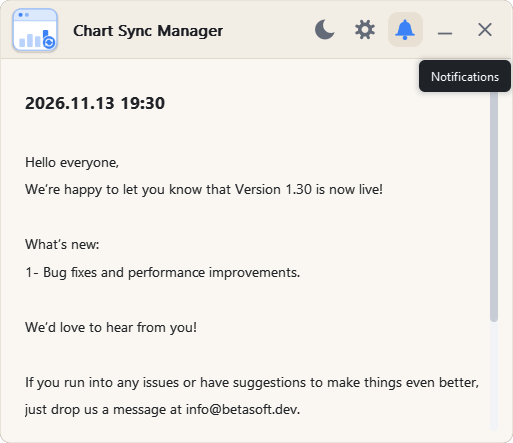
Откройте его с помощью кнопки колокольчика (3 на изображении главной панели). Красная точка на колокольчике указывает на наличие нового сообщения.
В поле «Дата» указаны дата и время создания уведомления.
Под «уведомлением» подразумевается отображаемое сообщение. Оно может содержать информацию о раннем доступе, обновлениях или сообщениях от разработчика.
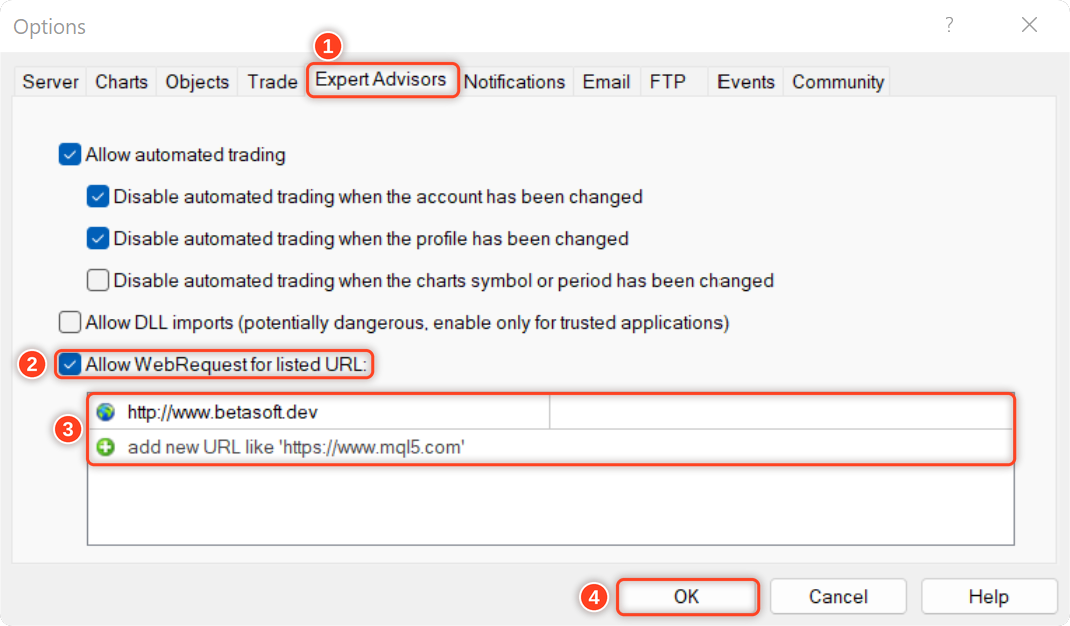
Чтобы разрешить EA получать уведомления, вам необходимо добавить ссылку на наш веб-сайт в список разрешенных URL-адресов в настройках платформы.
Вот шаги для добавления ссылки в список разрешенных URL-адресов в MetaTrader (см. изображение ниже):
- Откройте платформу MetaTrader, перейдите в меню "Инструменты" и выберите "Параметры".
- В окне «Параметры» перейдите на вкладку «Советники».
- Установите флажок «Разрешить веб-запросы для указанного URL-адреса» и нажмите кнопку «Добавить».
- В поле «Новый URL» введите URL-адрес, для которого вы хотите разрешить веб-запросы ( http://www.betasoft.dev ).
- Нажмите «ОК», чтобы сохранить URL-адрес в списке разрешенных URL-адресов.
Почему трейдеры любят Chart Sync Manager
✅ Больше никакой монотонной работы – нарисуйте один раз, синхронизируйте везде.
✅ Сохраняйте организованность – объекты, основанные на символах, помогают поддерживать порядок на диаграммах.
✅ Торгуйте быстрее – горячие клавиши и сочетания клавиш экономят ваше время.
✅ Больше ясности – информация о спреде, обратном отсчете и свечах всегда под рукой.
✅ Универсальный инструмент – синхронизация графиков, клонирование графиков и информация о графиках в одной панели.
✅ Создано для вашего экрана – 5 тем, 5 языков и масштабируемая панель.
Нам будет интересно узнать ваше мнение об этом инструменте! Пожалуйста, не стесняйтесь делиться своими отзывами и сообщать нам, какие улучшения вы хотели бы увидеть. Если у вас возникнут вопросы или потребуется помощь, пожалуйста, свяжитесь со мной здесь.
✔️ Менеджер синхронизации диаграмм MT4©: https://www.mql5.com/en/market/product/148491
✔️ Менеджер синхронизации графиков MT5©: https://www.mql5.com/en/market/product/148492
Создано с использованием библиотеки графического интерфейса пользователя (GUI). MT4 | MT5 .