
Доступно в MQL5 Маркете: JET Market Monitor B3 Free · JET Market Monitor B3 PRO
Видео (на английском): https://youtu.be/mbOCqqgxn18
Версия 1.00 · Панель для MetaTrader 5 · Акции B3
JET Market Monitor B3 — панель мониторинга. Она никогда не открывает, не закрывает и не изменяет ордера. Торговля сопряжена с риском убытков; панель показывает текущее состояние акций, не прогнозирует цены и не гарантирует результатов.
1. Что это
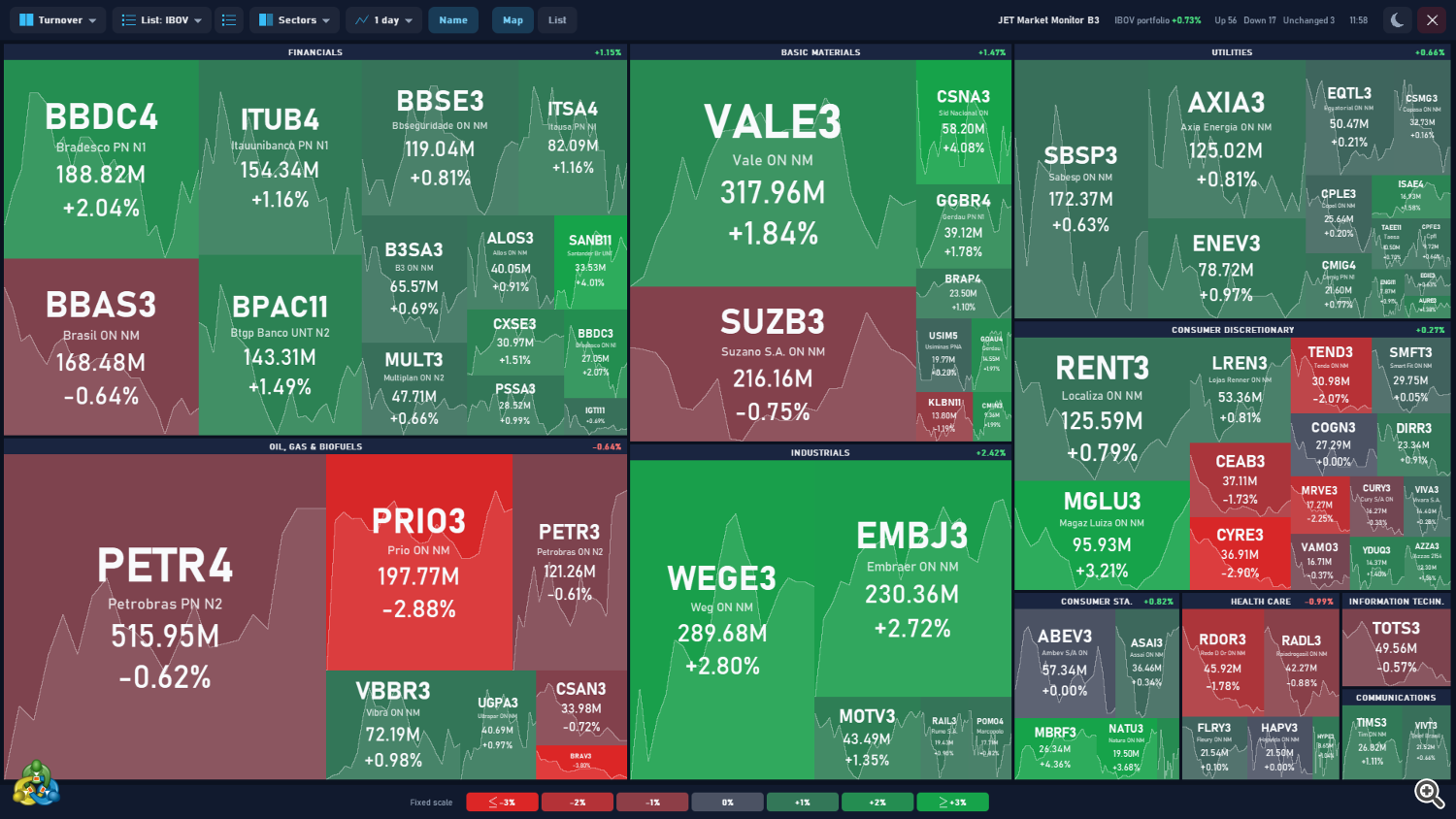
JET Market Monitor B3 показывает бразильские акции на тепловой карте (или в виде списка, в PRO) прямо на графике MetaTrader 5. Каждая акция — ячейка: её размер соответствует варианту, выбранному в Сортировать по, а цвет показывает изменение (зелёный — рост, красный — падение, серый — 0,00%).
Есть две версии:
| Функция | Free | PRO |
|---|---|---|
| Акции | Весь портфель IBOV | IBOV + собственные списки |
| Сортировать по / Группировать | Зафиксировано: Оборот + Секторы | Все варианты |
| Название компании | ✓ | ✓ |
| Линия цены в ячейках | — | ✓ |
| Режим списка (сортировка и A−/A+) | — | ✓ |
| Окно подробностей при наведении | — | ✓ |
| Щелчок открывает график акции | — | ✓ |
| Цветовая шкала | Фиксированная, 3% | Фиксированная (настраиваемая) или автоматическая |
| Темы, 11 языков, кнопка X | ✓ | ✓ |
| Обновление | 2 с | Настраиваемое (от 200 мс) |
2. Требования
- MetaTrader 5 с брокером, предоставляющим акции B3 (счёт с символами бразильских акций).
- Демо- или реальный счёт: панель не отправляет ордера и работает одинаково на обоих.
- На счетах без акций B3 панель открывается и показывает «Символы B3 не найдены».
- Тестер стратегий: панель только визуальная. Используйте визуальный режим с символами B3. В тестере меню, окно подробностей и редактор списков не работают; состояние берётся из входных параметров (раздел 7).
- Оборот: показанное значение — это сумма сделок, которые брокер передаёт в MetaTrader 5. Если брокер передаёт не все сделки по инструменту, показанный оборот может быть ниже оборота на B3.
3. Установка
- Скачайте версию Free либо арендуйте (1 месяц) или купите бессрочную лицензию PRO в Маркете и установите из самого MetaTrader 5 (вкладка Маркет → Покупки).
- Откройте график любого символа B3 (например, акции). Таймфрейм не важен.
- В Навигаторе, в разделе Индикаторы → Маркет, перетащите JET Market Monitor B3 на график.
- Нажмите OK. Панель занимает всю область графика; при первом запуске ей нужно несколько секунд, чтобы получить данные по всем акциям.
Совет: держите панель на отдельном графике. При щелчке по акции (PRO) панель может открыть новый график этой акции, не убирая себя с экрана.
4. Как читать панель
4.1 Верхняя панель

| Кнопка | Что делает |
|---|---|
| Сортировать по | Задаёт размер ячеек: Оборот, Изменение за день, Изменение за неделю, Изменение за месяц, Изменение за год или Сделки. Кнопка показывает текущий вариант |
| Список: НАЗВАНИЕ | Выбирает отображаемый список: IBOV или ваш список (PRO). Значок рядом открывает редактор списков |
| Группировать | Группировать по секторам или по изменению. Кнопка показывает «Секторы» или «Изменение» |
| График | Срок линии цены в ячейках: Нет, 1 день, 2 дня, 1 неделя, 1 месяц, 3 месяца, 6 месяцев, 1 год, С начала года (PRO) |
| Название | Включает и выключает название компании в ячейках и в списке |
| Карта / Список | Переключает тепловую карту и список (PRO). В режиме списка появляются A− / A+ |
| Тема | Переключает тёмную и светлую тему |
| X | Удаляет панель и возвращает графику исходные цвета и настройки |
Меню открываются под кнопкой, текущий вариант отмечен; щелчок вне меню закрывает его. В версии Free кнопки «Сортировать по» и «Группировать» видны, но зафиксированы на «Оборот + Секторы».
Сводка (в той же строке или во второй, если не помещается): название панели, Портфель IBOV с его изменением (только со списком IBOV), Рост, Падение и Без изм. и состояние сессии (раздел 4.5).
У 1-й кнопки (сортировка) и кнопки группировки нет постоянного названия: каждая показывает текущий вариант.
4.2 Тепловая карта
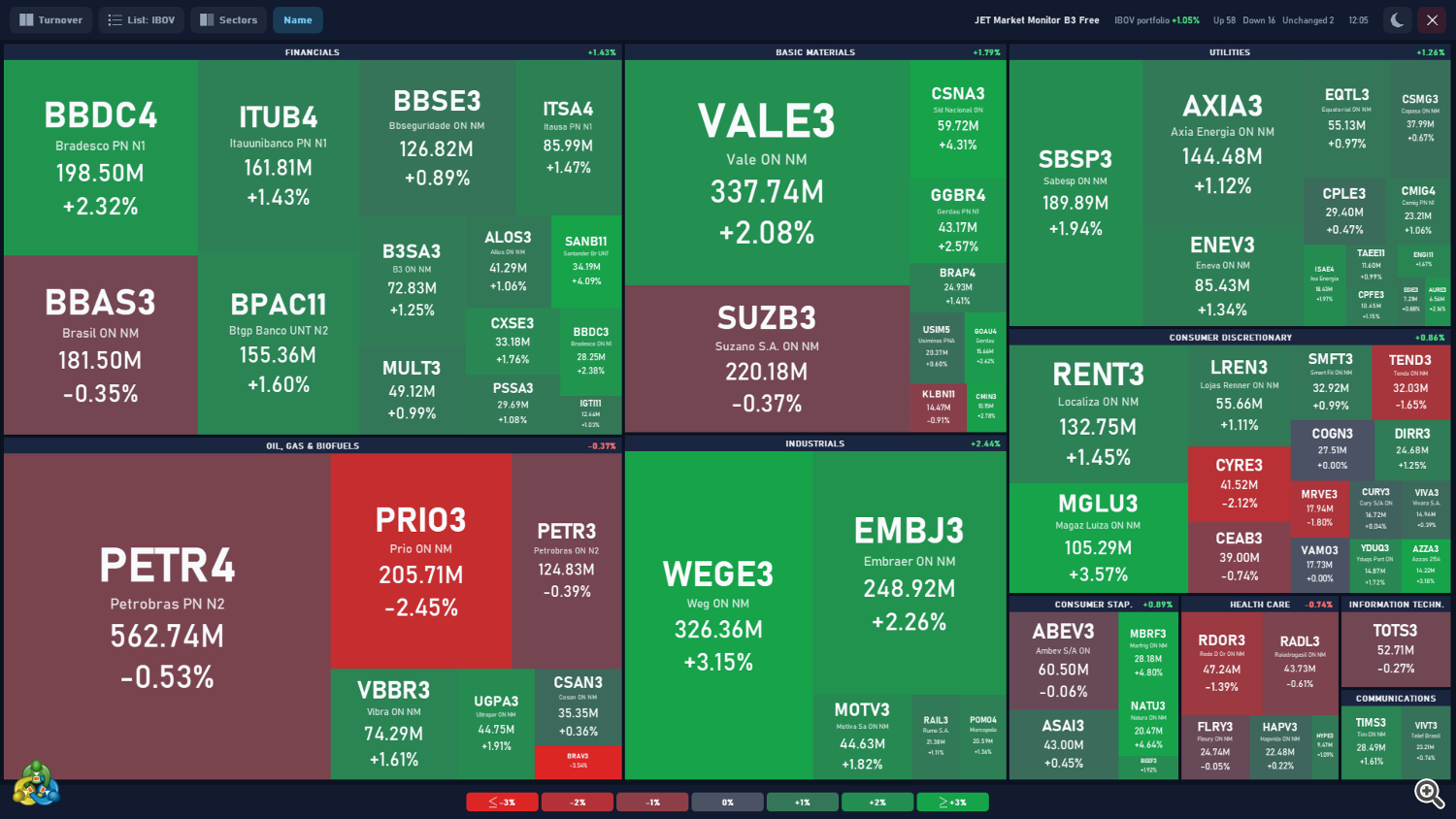
Ячейка. Сверху вниз: тикер; название компании (если включено и помещается); оборот (или число сделок в режиме «Сделки»); изменение. Маленькие ячейки показывают меньше строк, вплоть до одного тикера.
Сортировать по:
| Вариант | Размер ячейки | Показанное изменение и цвет |
|---|---|---|
| Оборот | Денежный оборот за день | За день |
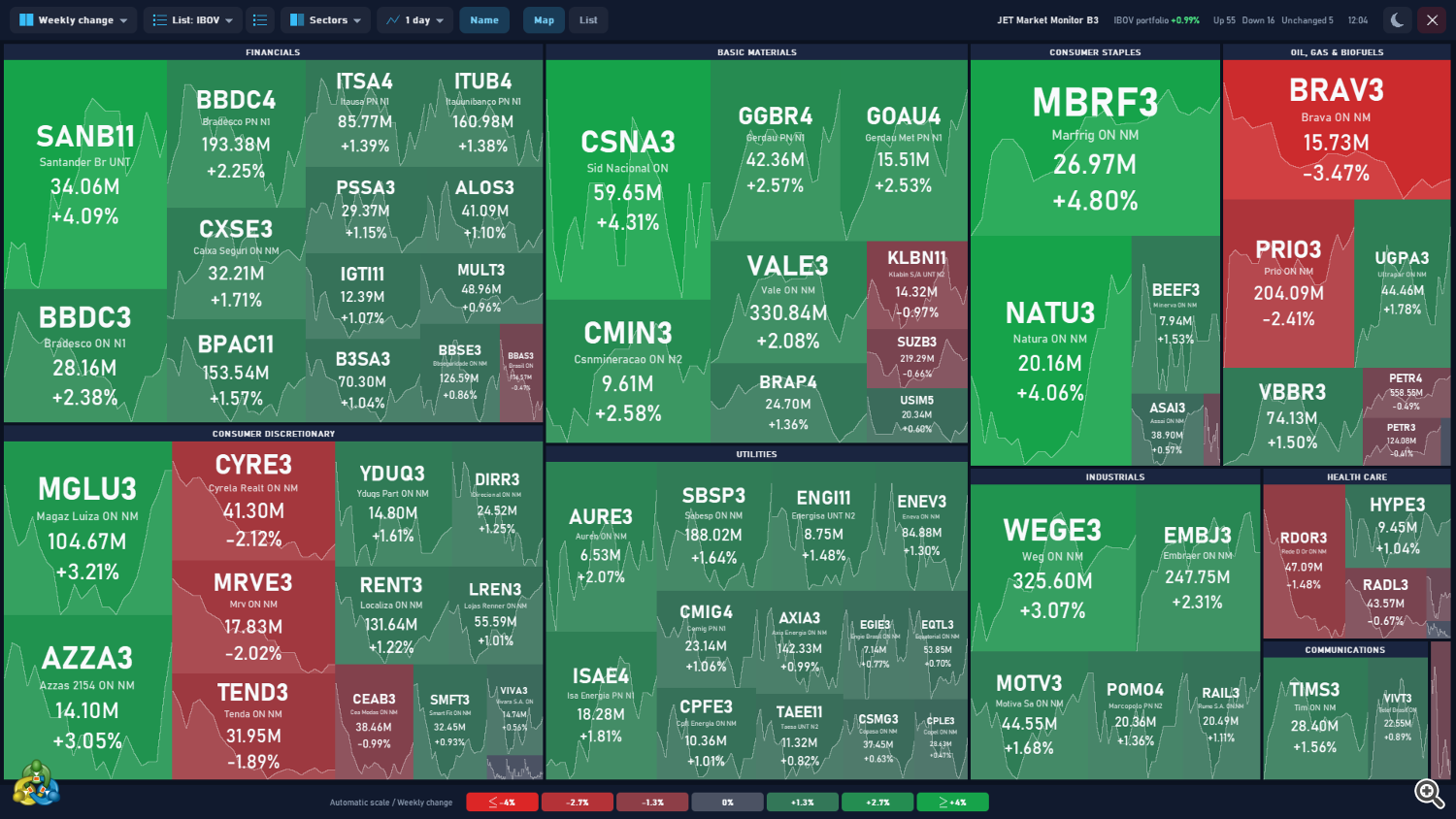
| Изменение за день | Величина изменения за день (сильнее рост или падение — крупнее ячейка) | За день |
| Изменение за неделю / месяц / год | Величина изменения за период | За период: неделя, месяц или с начала года |
| Сделки | Число сделок за день | За день |
Группировать:
- По секторам: 11 секторов отраслевой классификации B3 (Финансы; Нефть, газ и биотопливо; Сырьё; Коммунальные услуги; Нециклическое потребление; Циклическое потребление; Здравоохранение; Промышленность; Связь; Информационные технологии; Прочие). В заголовке — название сектора и, при дневном изменении, изменение сектора.
- По изменению: два блока, РОСТ (зелёный заголовок) и ПАДЕНИЕ (красный заголовок). Сторона с большим числом акций — слева. Акции с 0,00% показаны серым в блоке ПАДЕНИЕ.
Оба выбора сочетаются: например, Изменение за неделю + Секторы или Сделки + Изменение.
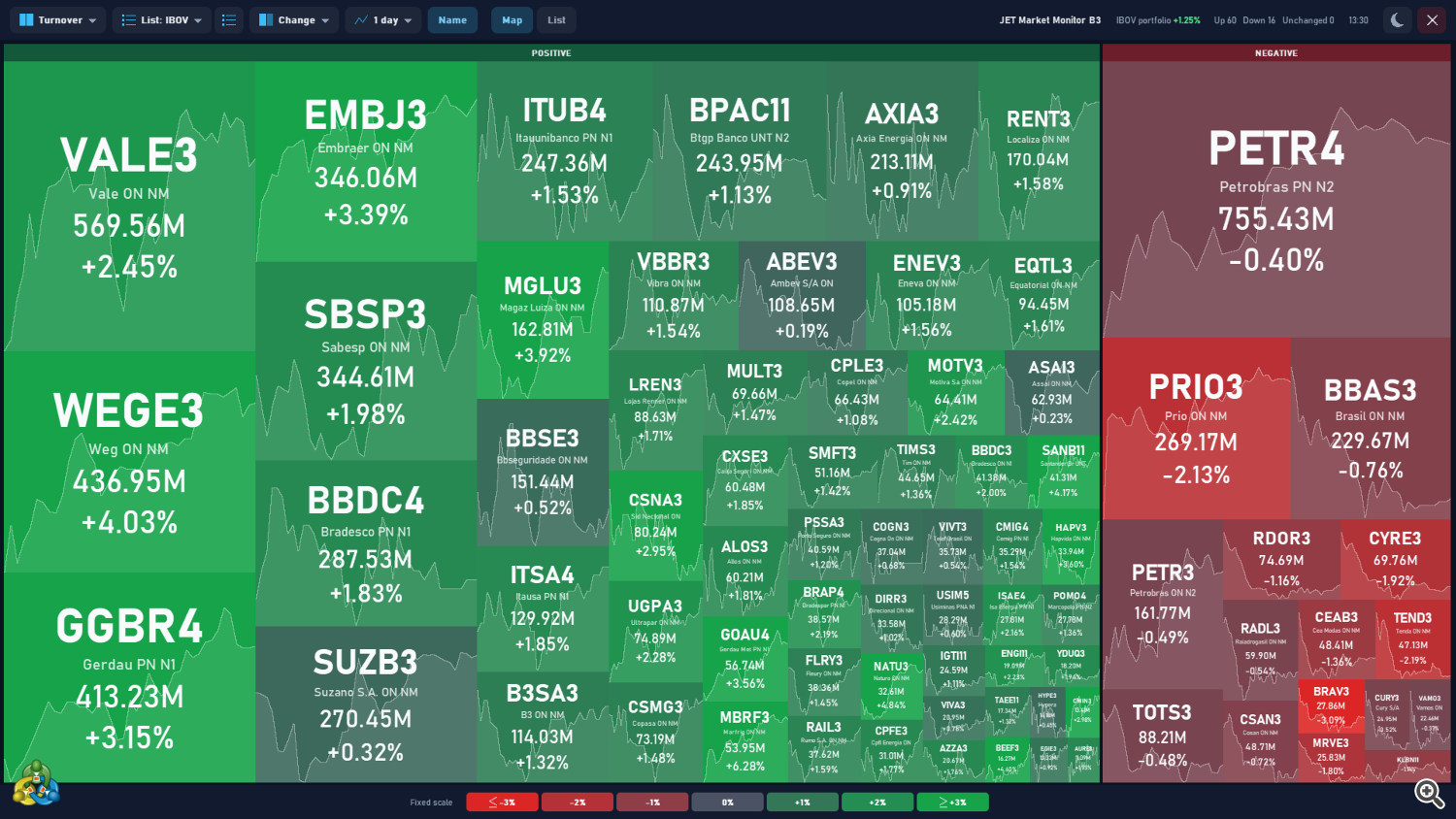
Линия цены (PRO). Если в График выбран срок, на фоне каждой ячейки показана область с движением цены акции за этот срок, светлее самой ячейки. Пока история акции ещё загружается от брокера, в правом нижнем углу ячейки видны три маленькие точки; линия появится сама, когда данные придут.

Цвета и легенда. Зелёный — рост, красный — падение, серый — 0,00%; чем больше изменение, тем насыщеннее цвет, вплоть до предела шкалы. Внизу — легенда из 7 блоков (при пределе 3%: ≤−3% · −2% · −1% · 0% · +1% · +2% · ≥+3%), тип шкалы («Фиксированная шкала» или «Автоматическая шкала») и, для изменений за период, сам период.
- Фиксированная шкала: предел задаёте вы (по умолчанию 3% для дневного изменения). Во Free он зафиксирован на 3%.
- Автоматическая шкала (PRO): предел сам подстраивается под текущие движения, чтобы и в спокойные, и в активные дни сохранялся контраст.
4.3 Режим списка (PRO)
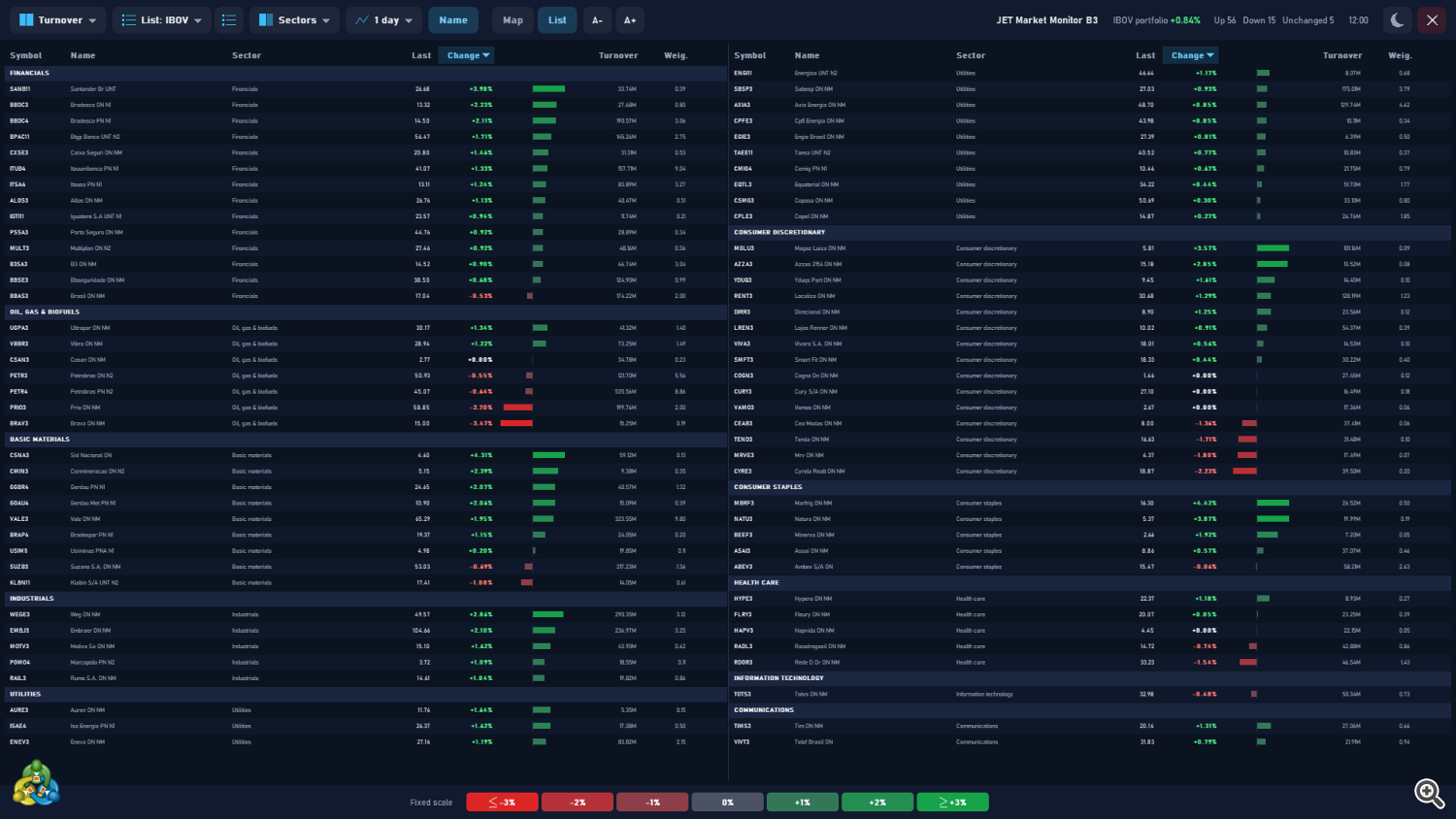
- Столбцы: Актив, Название (если включено), Сектор, Цена, Изменение (значение и полоса вверх/вниз от нуля), Оборот (или Сделки) и Вес (вес акции в теоретическом портфеле IBOV; 0 для инструментов вне IBOV).
- Все акции помещаются на экране: панель использует столько столбцов акций, сколько нужно, и при необходимости уменьшает высоту строк. На узком экране сначала показан столбец сортировки, затем Цена, Название, Оборот, Вес и Сектор.
- Сортировка: щёлкните по заголовку Актив, Название, Сектор, Цена, Изменение, Оборот или Вес. 1-й щелчок сортирует числа по убыванию, текст от А до Я; 2-й щелчок меняет порядок. Активный столбец выделен и отмечен ▲ или ▼. Выбор варианта в Сортировать по переносит сортировку на соответствующий столбец (Оборот или Изменение), по убыванию.
- Группировка: с Секторами каждый сектор начинается строкой-заголовком; с Изменением — РОСТ и ПАДЕНИЕ. Сортировка действует внутри каждой группы.
- A− / A+: шрифт и высота строк от 70% до 200%.
4.4 Окно подробностей (PRO)
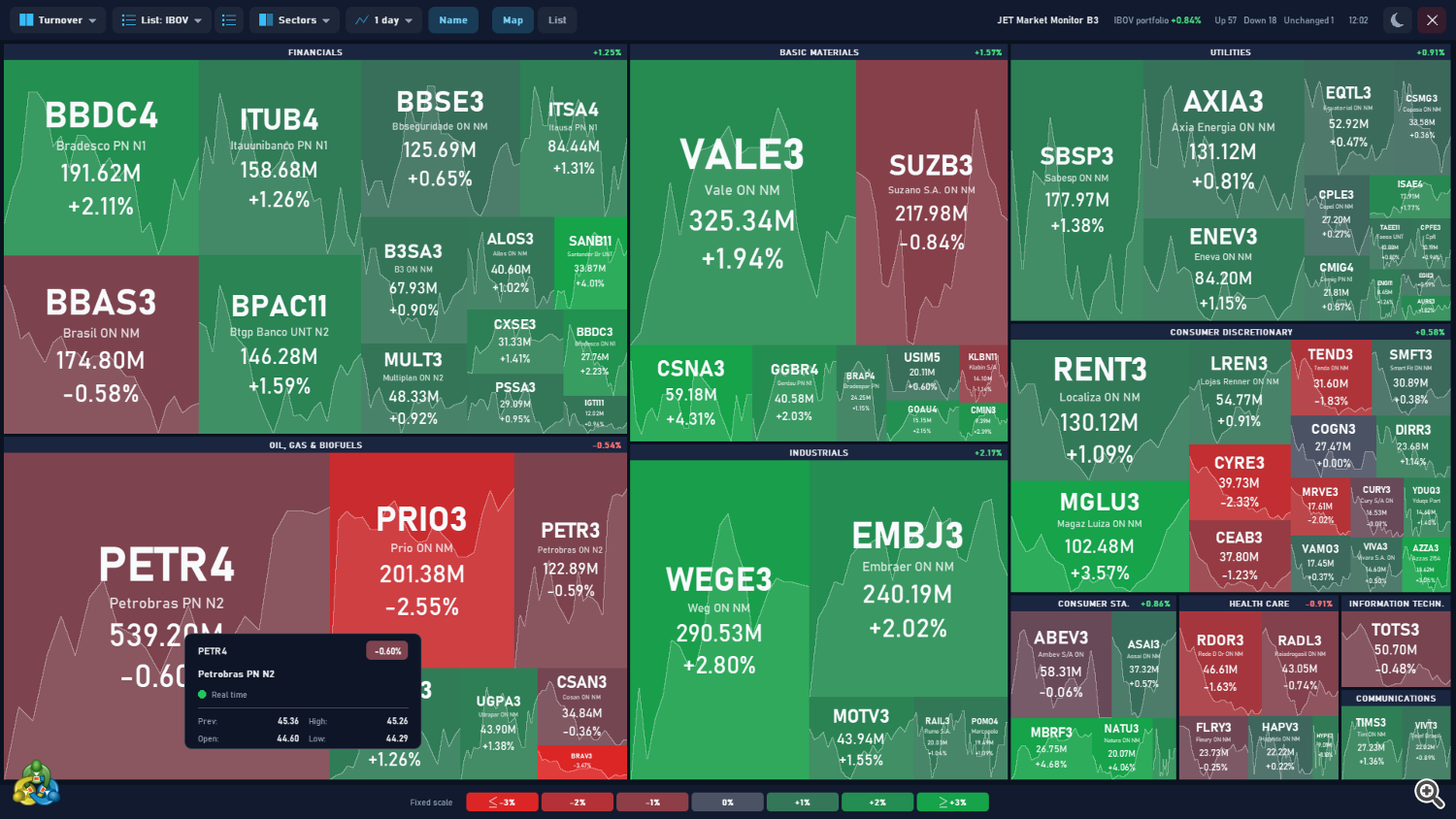
Задержите мышь на 1 секунду над ячейкой или строкой. Окно откроется рядом с курсором и будет обновляться в реальном времени:
- тикер и изменение за день;
- полное название (например, «Petrobras PN N2»);
- состояние: В реальном времени (акция сегодня уже торговалась и сессия идёт), Предторговый период (сессия идёт, сделок ещё нет) или Рынок закрыт;
- Закр. (предыдущее закрытие), Откр., Макс., Мин.
Окно исчезает при переходе на другую ячейку, уходе с карты, открытии меню или щелчке.
4.5 Сессия и время
- До первой сделки дня (с полуночи до открытия торгов акциями, включая аукцион) каждая акция показывает, как закрылась предыдущая сессия. На текущий день она переходит сразу после первой сделки.
- Состояние в сводке:
| Метка | Когда появляется |
|---|---|
| Закрытие дд/мм | Рабочий день, ни одна акция ещё не торговалась: карта показывает закрытие дд/мм |
| Открытие x/n | Идёт открытие: x из n акций уже торговались сегодня |
| ЧЧ:ММ | Все акции уже торговались: время последнего обновления |
| Последняя сессия дд/мм | Выходной или праздник |
4.6 Щелчок по акции (PRO)
Щёлкните по ячейке или строке, чтобы открыть новый график акции или сменить символ этого графика — в зависимости от входного параметра щелчка (там же выбирается таймфрейм; по умолчанию M5). Щелчок можно и отключить.
Щелчок настраивается в группе Click on a stock: Action и Timeframe of the opened chart.
5. Собственные списки (PRO)
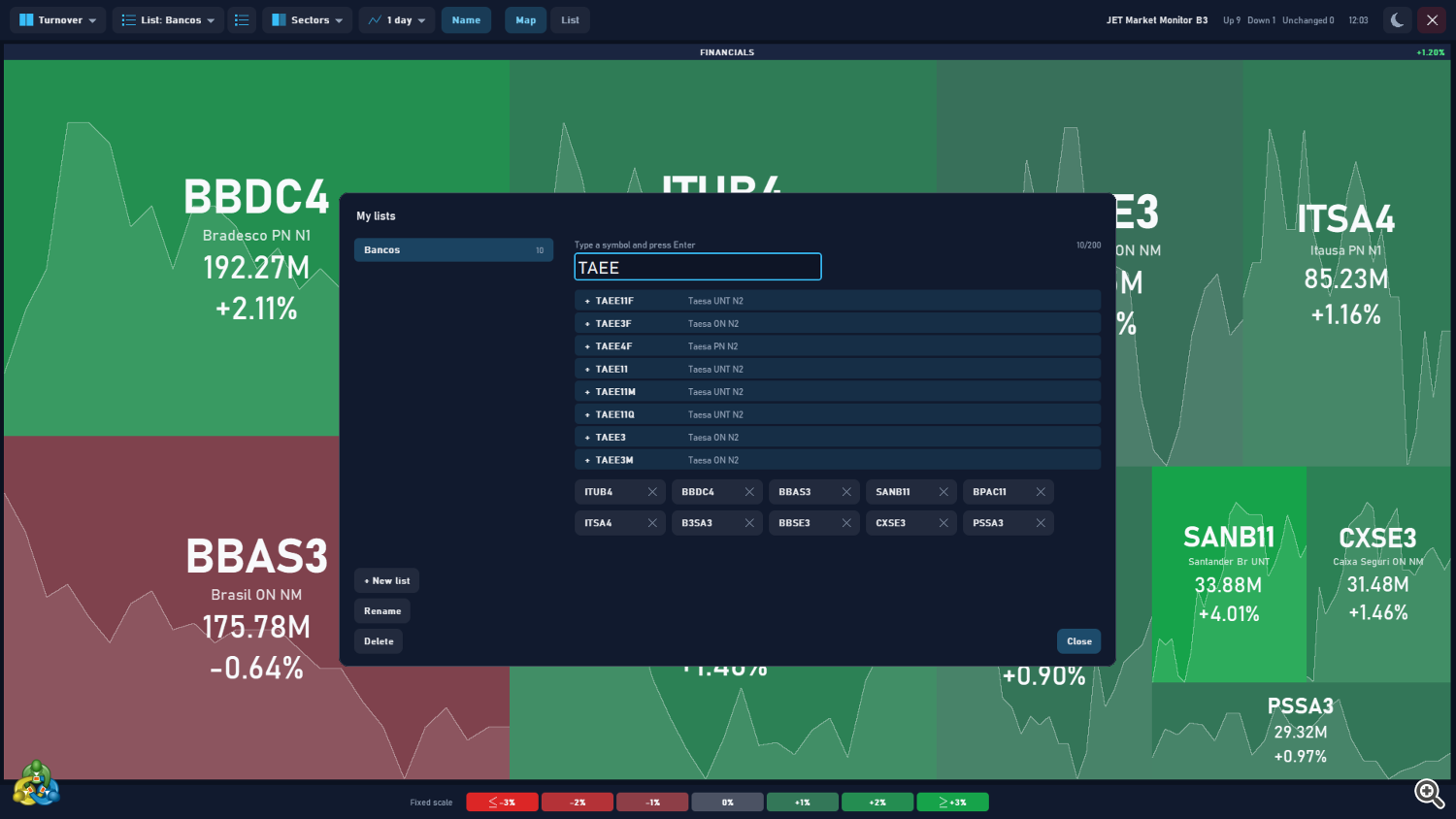
- Откройте редактор значком рядом с Список или пунктом Изменить списки в меню. Новый список создаёт пустой список.
- В редакторе (Мои списки) слева — списки с числом инструментов и кнопки + Новый список, Переименовать и Удалить.
- Справа введите код и нажмите Enter: если инструмент с таким точным именем есть, он добавляется; иначе появляются до 8 результатов брокера (начинающихся с текста или содержащих его) с описанием. Щёлкните по результату, чтобы добавить его.
- Инструменты списка показаны как метки; щелчок по метке удаляет инструмент.
- Закрыть возвращает к карте с обновлённым списком.
- Ограничения: до 30 списков, до 200 инструментов в списке.
- Инструменты вне IBOV получают сектор по классификации B3, если он известен (иначе «Прочие»), и вес 0.
- Списки сохраняются в общей папке MetaTrader ( Common\Files\JetMarketMonitorB3\lists.txt ): они доступны во всех терминалах MetaTrader 5 на компьютере и сохраняются после перезапуска терминала или смены графика. Скопируйте этот файл, чтобы сделать резервную копию или перенести списки на другой компьютер.
6. Настройки (вкладка «Входные параметры»)
Названия групп и входных параметров на вкладке Входные параметры отображаются на английском во всех языках.
| Группа | Параметр | Что делает | По умолчанию в PRO | Free |
|---|---|---|---|---|
| Display | View | Карта или Список | Карта | фикс.: Карта |
| Display | Organize by (box size) | Размер ячеек (варианты 1-й кнопки) | Оборот | фикс.: Оборот |
| Display | Group | Группировка по секторам или по изменению | Сектор | фикс.: Сектор |
| Display | Price line inside the boxes | Срок линии цены в ячейках | 1 день | фикс.: без линии |
| Display | Company name under the symbol | Показывает название компании | да | ✓ |
| Display | List at start (name of one of your lists; empty = IBOV) | Название вашего списка, открываемого при запуске; пусто = IBOV | пусто (IBOV) | фикс.: IBOV |
| Display | Color scale | Фиксированная или автоматическая цветовая шкала | Фиксированная | фикс.: Фиксированная |
| Display | Limit of the fixed scale (daily change, %) | Предел фиксированной шкалы для изменения за день | 3,0 | фикс.: 3,0 |
| Price chart | Show the price chart behind the panel | Показывает ценовой график под панелью | нет | ✓ |
| Price chart | Panel opacity over the chart (%) | Непрозрачность панели поверх графика | 85 | ✓ |
| Click on a stock | Action | При щелчке по акции: ничего, открыть новый график или сменить символ этого графика | Открыть новый график | без щелчка |
| Click on a stock | Timeframe of the opened chart | Таймфрейм открываемого графика | M5 | — |
| Panel | Theme | Тёмная или светлая | Тёмная | ✓ |
| Panel | Language | Язык терминала или один из 11 языков | Язык терминала | ✓ |
| Panel | Size (%) | Размер панели | 100 | ✓ |
| Panel | Refresh interval (ms, 200 or more) | Интервал обновления | 500 | фикс.: 2 с |
Во Free на вкладке Входные параметры есть только Company name under the symbol, Show the price chart behind the panel, Panel opacity over the chart (%), Theme, Language и Size (%). Остальные зафиксированы (столбец Free).
Выбор, сделанный в верхней панели (режим, сортировка, группировка, срок линии, название, масштаб списка, список и тема), сохраняется для каждого графика и восстанавливается при перезагрузке панели.
7. Тестер стратегий (демо)
- Используйте визуальный режим. Вне его панель ничего не рисует, так как это исключительно визуальный продукт.
- Пока тестер готовит историю акций, панель показывает уведомление «Загрузка данных по акциям (x/76)».
- В тестере панель не получает щелчков: меню, окно подробностей и редактор списков не открываются. Выберите режим, сортировку, группировку, срок линии и список (по названию) во входных параметрах перед запуском.
- На счетах без акций B3 панель показывает «Символы B3 не найдены» и «Панель неактивна на этом символе.»
8. Частые вопросы
Панель открылась с сообщением «Символы B3 не найдены». На счёте нет акций B3. Используйте брокера, который предоставляет бразильские акции в MetaTrader 5.
До открытия карта показывает предыдущий день. Так и должно быть: до первой сделки дня каждая акция показывает, как закрылась предыдущая сессия (раздел 4.5).
Кнопки «Сортировать по» и «Группировать» не открываются. В версии Free они зафиксированы на «Оборот + Секторы». Остальные варианты есть в PRO.
В углу ячейки три точки. История этой акции ещё загружается от брокера. Линия цены появится сама. Если у брокера нет истории за выбранный срок, ячейка останется без линии.
Не видно названия компании. Проверьте кнопку Название. В маленьких ячейках название показывается, только если помещается.
Акция из моего списка показана в «Прочие» с весом 0. Так и должно быть для инструментов вне IBOV, чей сектор отсутствует в используемой панелью классификации.
Состав IBOV изменился. Портфель, секторы и названия обновляются в новых версиях панели при каждом пересмотре портфеля индекса.
Замедляет ли панель терминал? Она обновляет только изменившиеся акции. При необходимости увеличьте интервал обновления (PRO) или отключите линию цены в ячейках.
Как убрать панель? Нажмите X в верхней панели. График вернётся к исходным настройкам.
9. Поддержка
Отправляйте вопросы через страницу продукта на MQL5 или через сайт jetinvest.com.br. Чтобы ускорить ответ, укажите версию панели (Free или PRO), брокера и приложите снимок панели (без данных вашего счёта).
Торговля сопряжена с риском убытков. JET Market Monitor B3 показывает текущее состояние акций; он не прогнозирует цены и не гарантирует результатов. Поведение в прошлом не гарантирует результатов в будущем.