Haven Risk Control 2.0 - Быстрый старт и практическое руководство
Это руководство поможет вам быстро и правильно начать работу с Haven Risk Control 2.0. Здесь описаны клавиатурный workflow, вкладки панели, управление позициями, защита рисков, статистика и ответы на частые вопросы.
Главная сила 2.0 — это работа с клавиатуры для быстрого планирования сделки и управления позицией прямо на графике.
1. Перед началом работы
-
Установите советник на график в MetaTrader 5.
-
Убедитесь, что включен Algo Trading.
-
Откройте график инструмента, которым вы реально торгуете.
-
Для максимальной скорости используйте вкладку PLAN как основную рабочую.
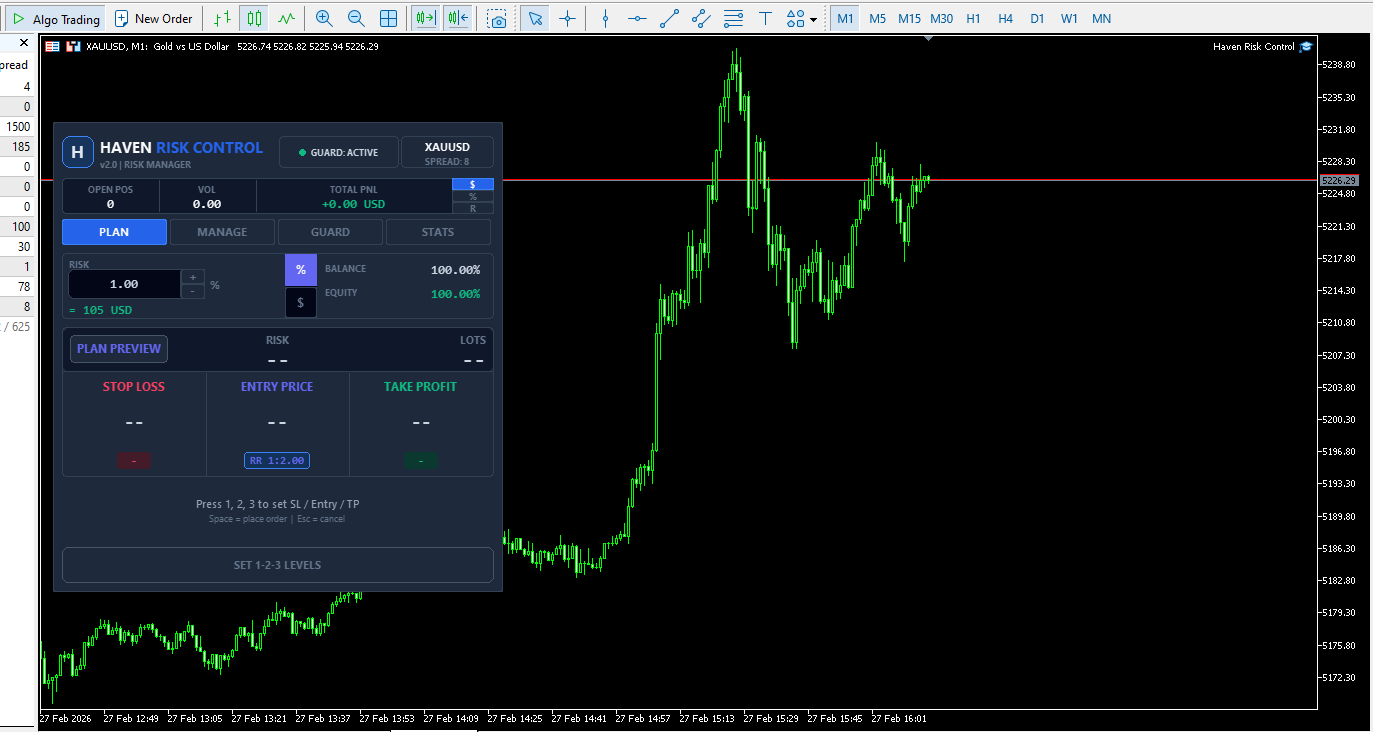
2. Клавиатурный workflow (главная идея)
Самый быстрый способ работы с Haven Risk Control v2 — через клавиатуру:
-
1 - установить линию входа (Entry)
-
2 - установить линию Stop Loss
-
3 - установить линию Take Profit
-
Space - отправить ордер (если план валиден)
-
Esc - отменить / очистить текущий план
-
5 - работа с линией TOTAL для массового обновления SL/TP (workflow MANAGE)
Подсказка: горячие клавиши 1 / 2 / 3 / Space автоматически возвращают вас на вкладку PLAN (кроме случая, когда открыто окно SET).
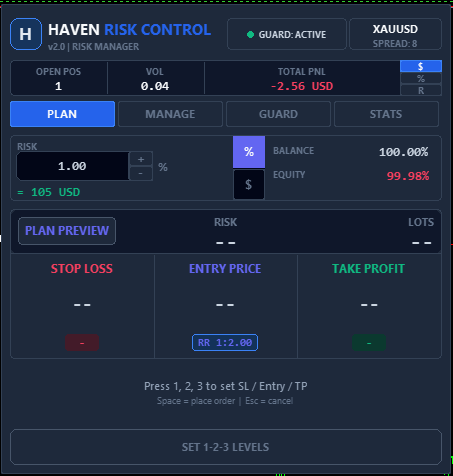
3. Вкладка PLAN - создание торгового плана
Во вкладке PLAN вы создаёте и отправляете сделки прямо с графика.
Шаг 1 - Установите риск
-
Введите значение в поле RISK.
-
Выберите режим риска: % или $.
-
Панель автоматически рассчитает лот на основе риска и вашего плана.
Шаг 2 - Поставьте линии Entry / SL / TP
Используйте клавиатуру:
-
Нажмите 1 и установите линию Entry.
-
Нажмите 2 и установите линию Stop Loss.
-
Нажмите 3 и установите линию Take Profit.
После этого вы можете визуально подкорректировать линии на графике.
Шаг 3 - Проверьте PLAN PREVIEW
Блок PLAN PREVIEW показывает:
-
цены Entry / SL / TP
-
риск и потенциальную прибыль в деньгах
-
RR (соотношение риск/прибыль)
-
рассчитанный лот
-
выбранный размер риска (% или $)
Это позволяет проверить идею сделки до отправки ордера.
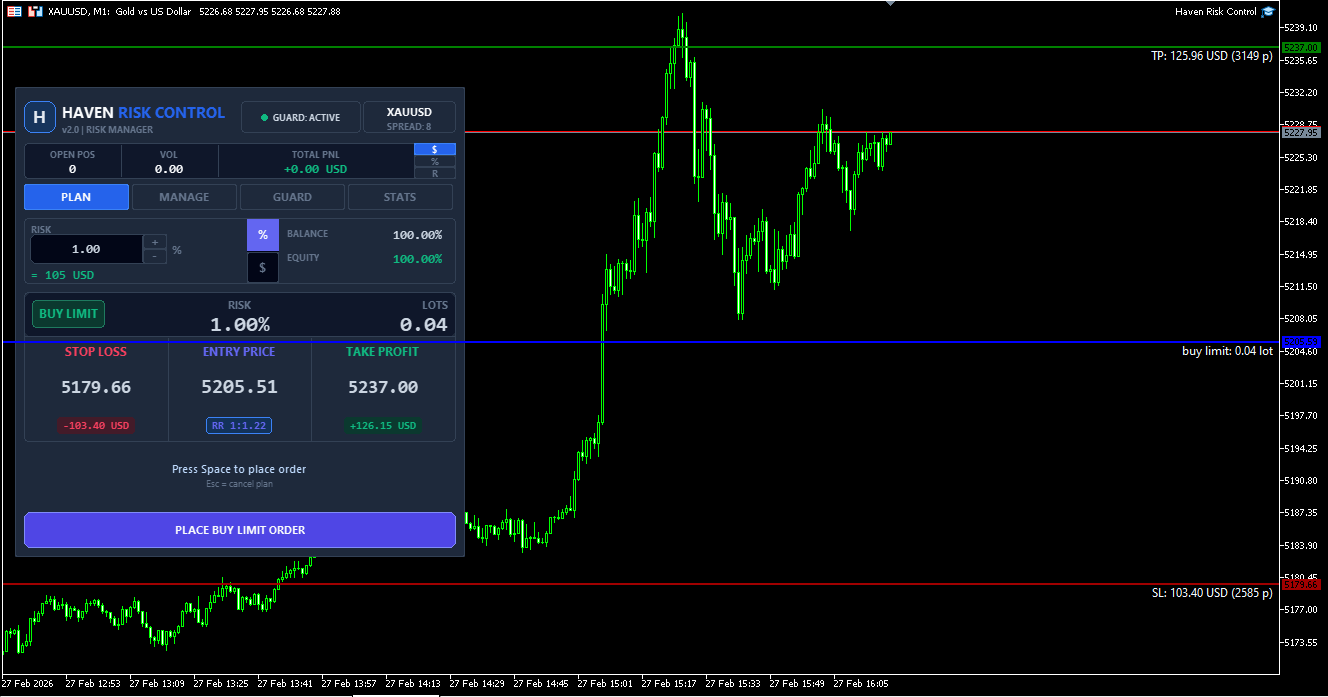
Шаг 4 - Отправка ордера
-
Нажмите Space или кнопку действия в PLAN.
-
Текст кнопки меняется автоматически в зависимости от типа ордера:
-
PLACE BUY MARKET ORDER
-
PLACE SELL MARKET ORDER
-
PLACE BUY LIMIT ORDER
-
PLACE SELL STOP ORDER
Если план ещё не готов, кнопка покажет SET 1-2-3 LEVELS.
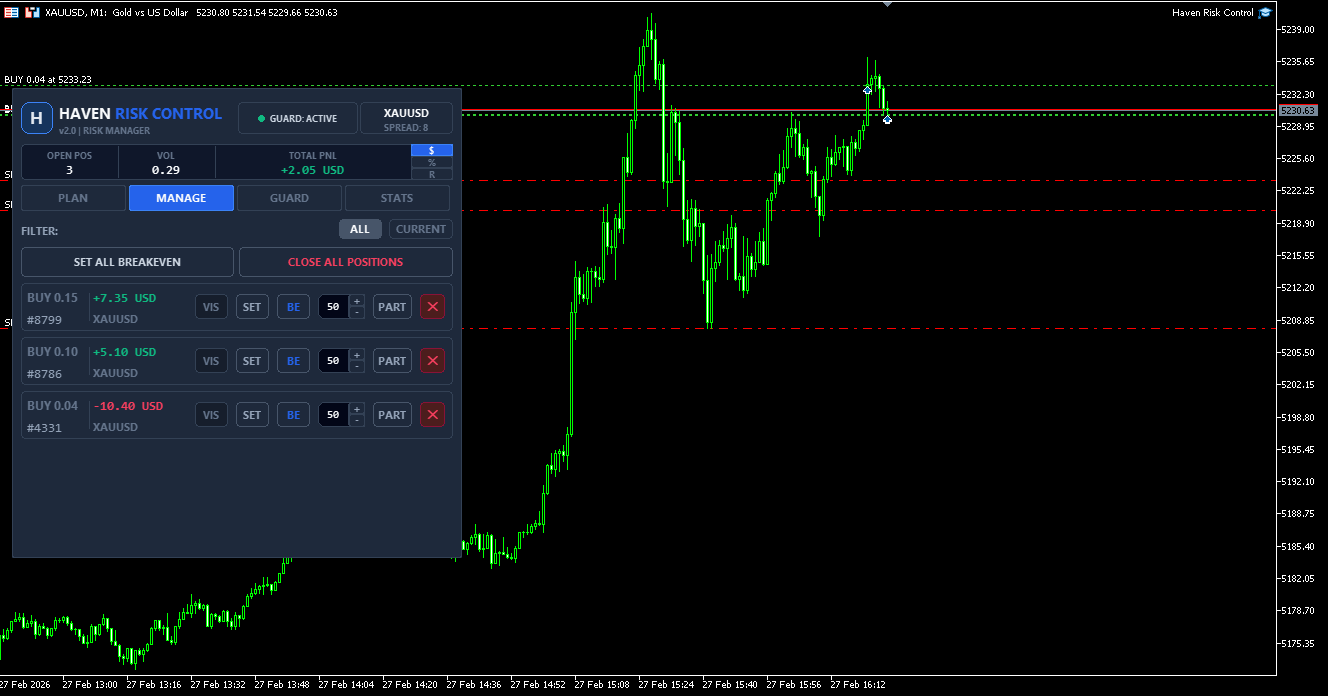
4. Вкладка MANAGE - быстрое управление позициями
MANAGE предназначена для быстрых действий по открытым позициям.
Основные действия:
-
BE - перенос Stop Loss в безубыток
-
PART - частичная фиксация позиции
-
Close - закрытие позиции
-
SET - открыть настройки позиции (SET)
-
VIS - показать/сфокусировать объекты позиции
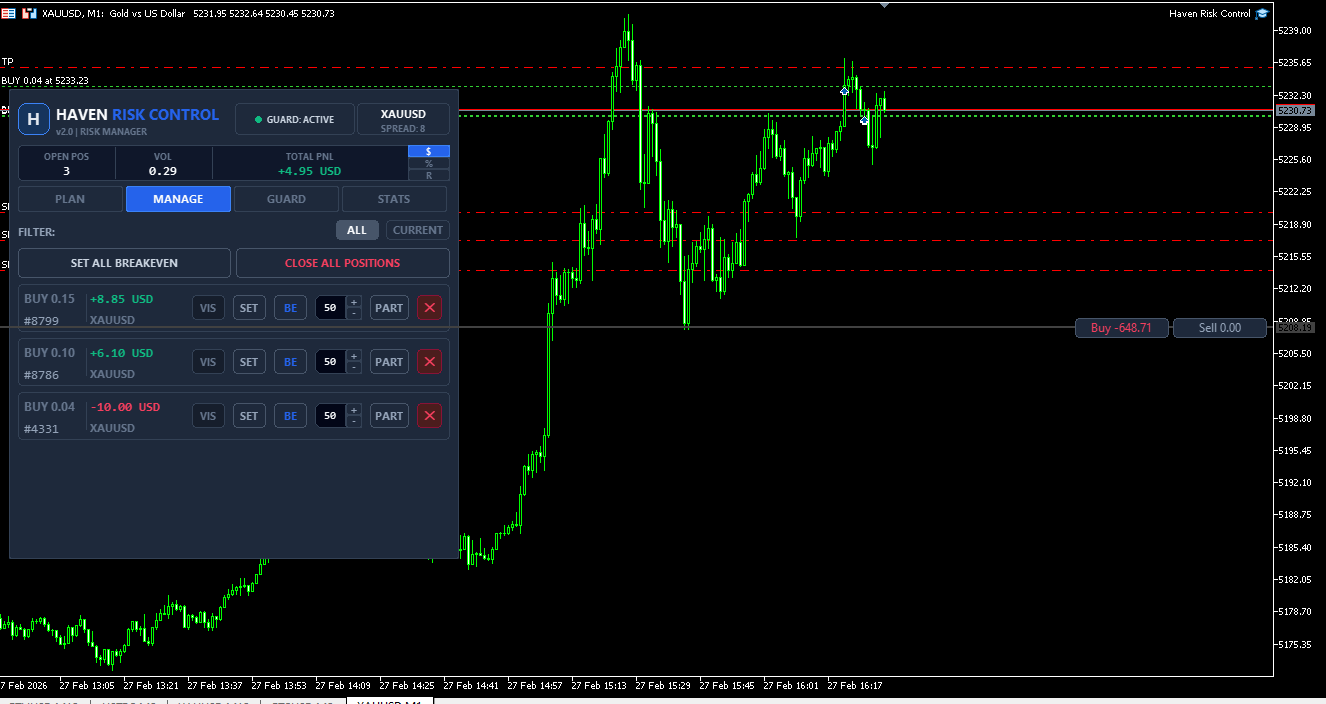
Линия TOTAL (массовое обновление SL/TP)
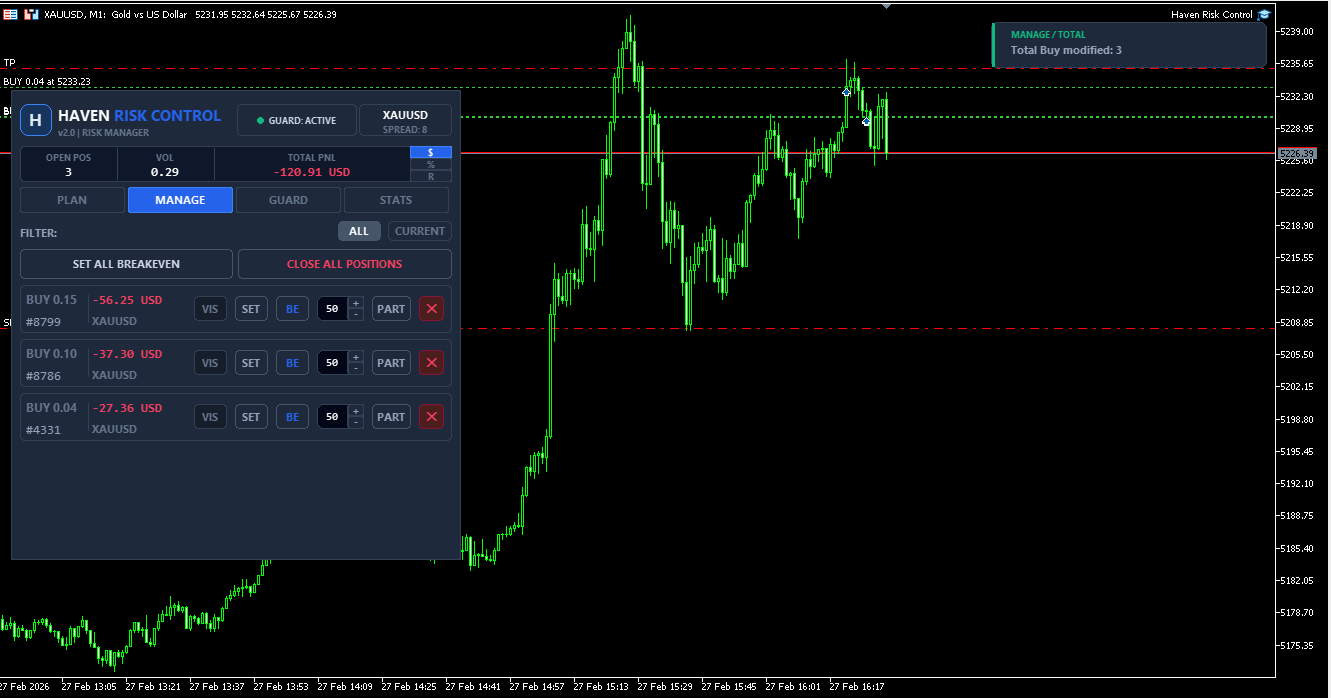
Линия TOTAL позволяет массово обновлять уровни SL/TP сразу для нескольких позиций.
-
Переместите линию TOTAL на нужный уровень
-
Используйте действие TOTAL (клавиша 5 / элементы панели), чтобы применить уровень
Если операция не может быть выполнена, v2 показывает понятную причину (а не просто “modified: 0”).
Возможные причины:
-
линия находится с неверной стороны относительно текущей цены
-
линия слишком близко к цене (ограничения брокера: Stops/Freeze)
-
такой уровень уже установлен
-
нет подходящих позиций в текущем scope (symbol / magic filter)
5. Вкладка GUARD - защита риска и дисциплина
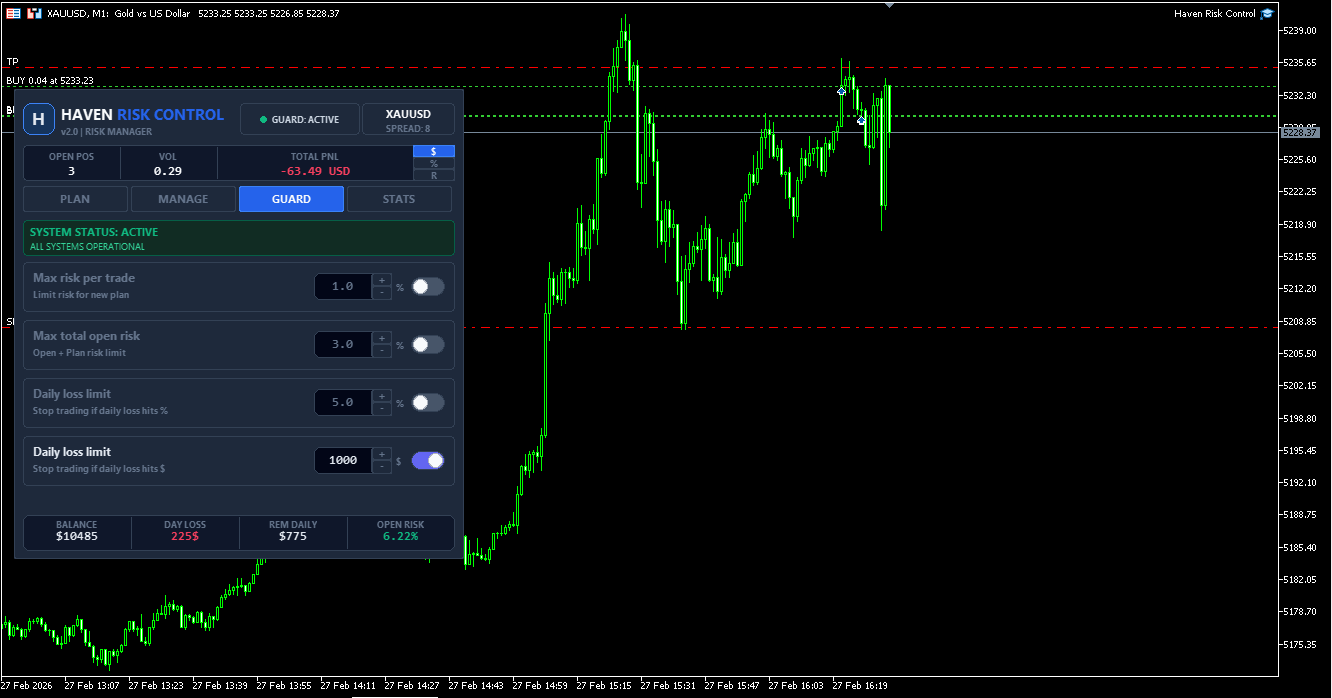
GUARD — одна из самых важных частей v2. Эта вкладка помогает защитить депозит от импульсивной и недисциплинированной торговли.
Вы можете задать ограничения:
-
Максимальный риск на сделку (%)
-
Максимальный суммарный открытый риск (%)
-
Дневной лимит убытка (%)
-
Дневной лимит убытка (в деньгах)
Если лимит превышен, советник может блокировать открытие новых сделок через PLAN workflow.
Практическое применение: GUARD особенно полезен для трейдеров, которые хотят усилить дисциплину и защититься от эмоциональных решений.
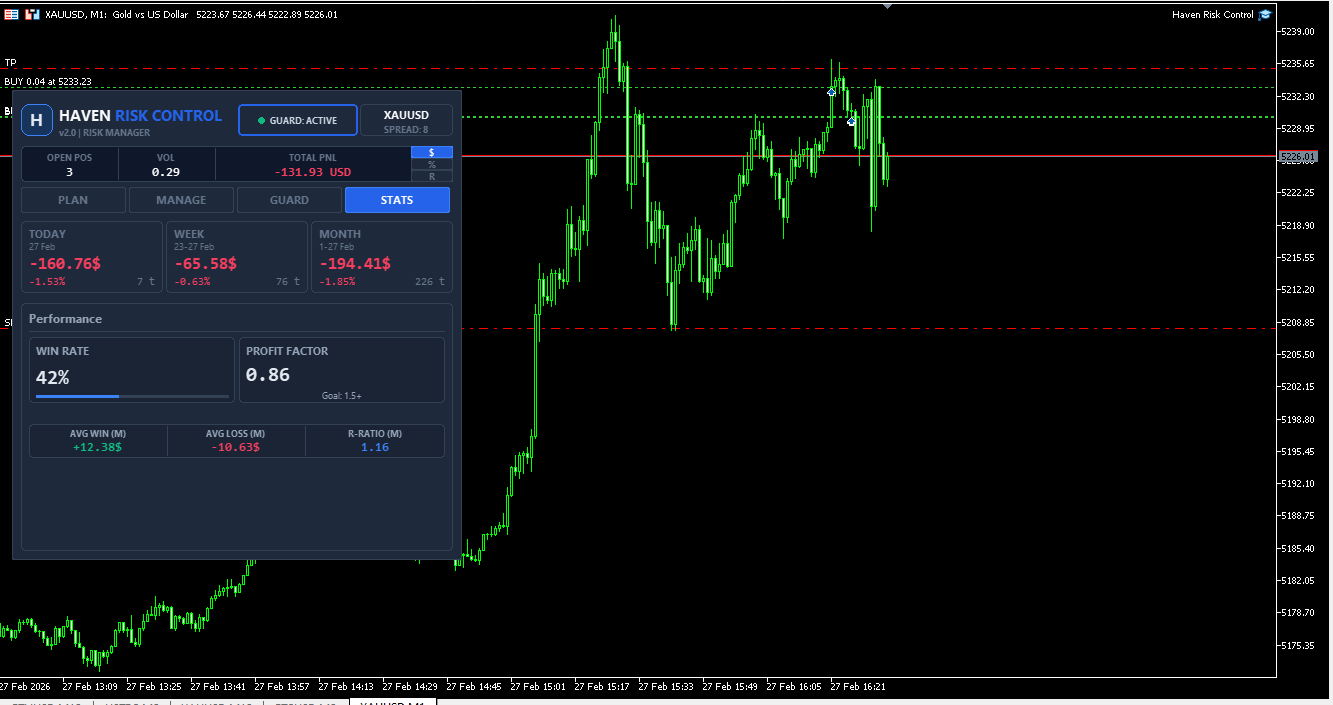
6. Вкладка STATS - быстрый обзор результатов
Во вкладке STATS вы видите статистику прямо на графике:
-
TODAY - текущий день (календарный день, с 00:00 до текущего времени)
-
WEEK - текущая неделя (календарная, не последние 7 дней)
-
MONTH - текущий месяц (календарный, не последние 30 дней)
STATS показывает NET результат:
Profit + Commission + Swap (+ Fee, если брокер передает)
Поэтому значения STATS могут не совпадать с колонкой Profit в MT5, так как в MT5 Profit обычно не включает комиссию и своп.
Если включен режим Magic-only, STATS будет использовать тот же scope и учитывать только сделки этого EA Magic.
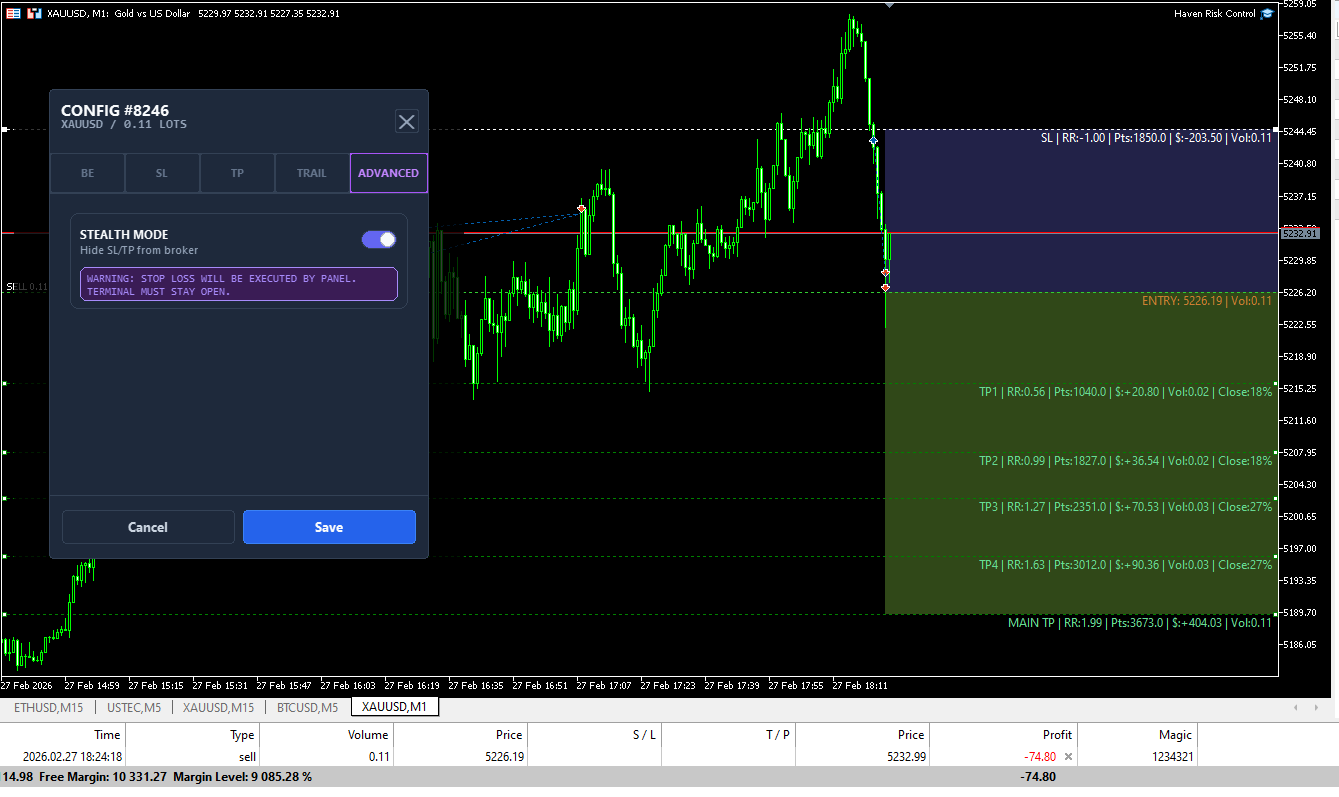
7. SET (настройки по каждой позиции)
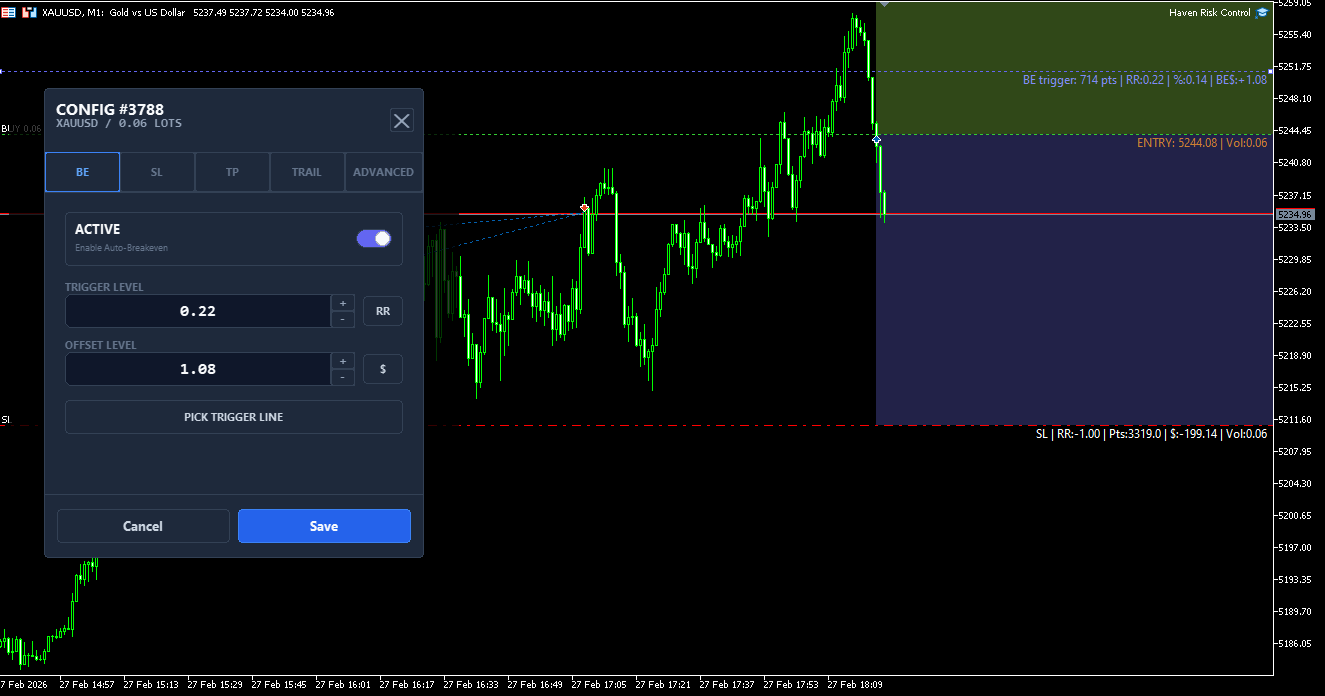
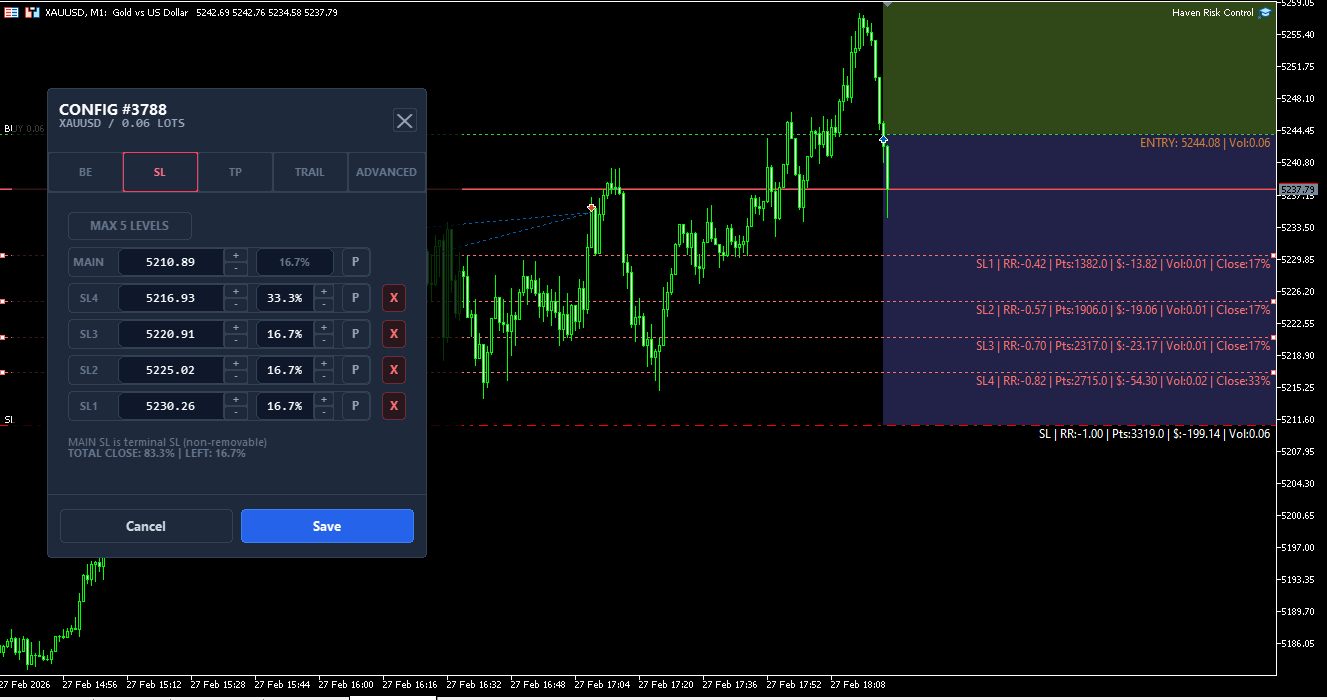
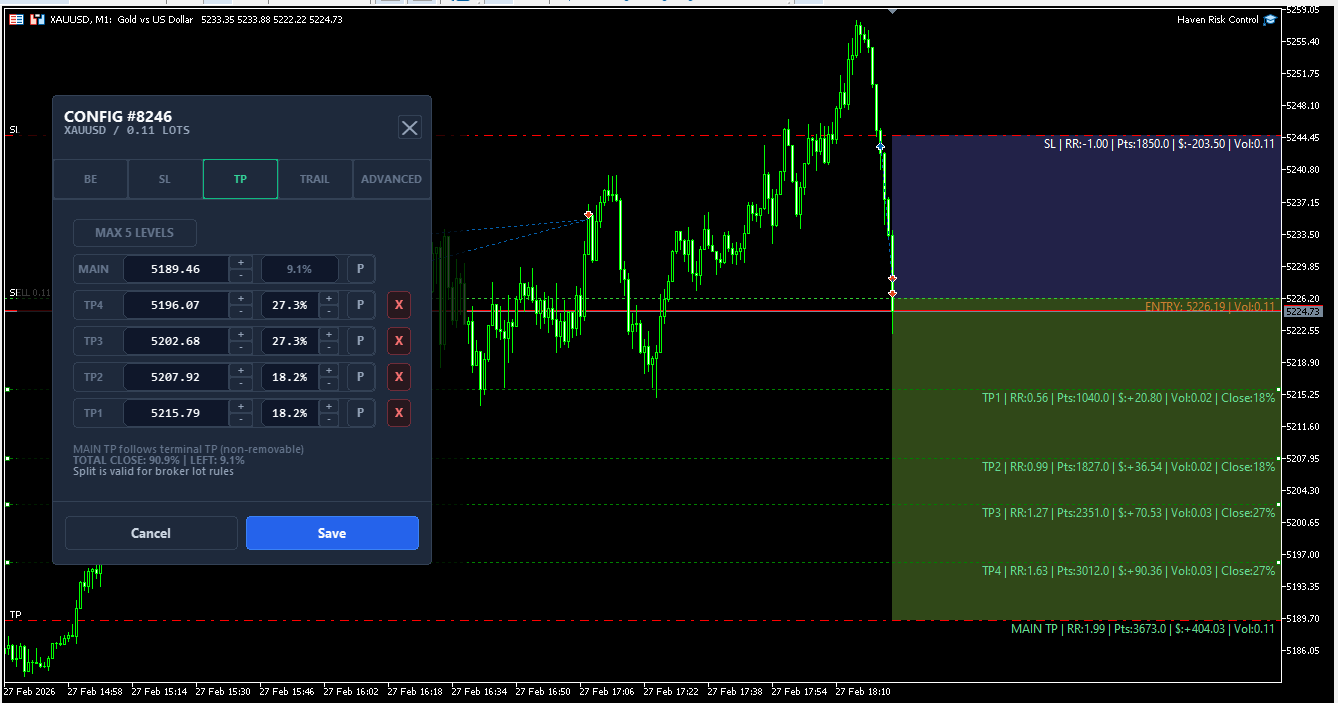
Окно SET позволяет задавать поведение управления отдельно для каждой позиции.
В зависимости от вашего сценария вы можете настроить:
-
уровни TP
-
уровни SL
-
Auto-BE
-
дополнительные правила управления для конкретной позиции
Вкладка TRAIL находится в разработке.
8. Советы для быстрого workflow
-
Держите руку на клавиатуре: 1 / 2 / 3 / Space / Esc.
-
Используйте GUARD, если у вас есть склонность к переторговке.
-
Используйте MANAGE для быстрых BE/partial/close вместо ручных окон терминала.
-
Проверяйте STATS по ходу сессии, чтобы контролировать результат дня/недели/месяца.
9. FAQ (частые вопросы)
В: Почему Space не открывает сделку?
О: Торговый план ещё не валиден. Убедитесь, что линии Entry / SL / TP (1/2/3) выставлены корректно.
В: Почему кнопка в PLAN показывает “SET 1-2-3 LEVELS”?
О: Панель не видит полного валидного плана. Сначала выставьте все 3 линии.
В: Почему не применяется TOTAL SL/TP?
О: Частые причины: ограничения брокера (Stops/Freeze), неверная сторона линии, уровень уже установлен, или нет подходящих позиций в текущем scope.
В: Почему STATS не совпадает с колонкой “Profit” в MT5?
О: STATS показывает NET результат (Profit + Commission + Swap [+ Fee]), а колонка Profit в MT5 обычно не включает комиссию и своп.
В: Почему STATS меняется при включении Magic-only?
О: Потому что STATS и MANAGE работают в scope EA Magic, когда включен режим Magic-only.
В: Можно ли торговать горячими клавишами из любой вкладки?
О: Да. Горячие клавиши 1 / 2 / 3 / Space автоматически возвращают вас во вкладку PLAN (кроме случая, когда открыто окно SET).
В: Вкладка TRAIL уже работает?
О: Пока нет. TRAIL сейчас находится в разработке.
10. Заключение
Haven Risk Control MT5 v2 создан для трейдеров, которым нужна скорость, понятная логика работы и контроль риска прямо на графике.
Начните с простого: используйте PLAN workflow (1 / 2 / 3 / Space), затем постепенно добавьте GUARD и SET под свой стиль торговли.
Если у вас есть вопросы или идеи по улучшению, оставьте комментарий на странице продукта или под этим постом.