✔️ Gestor de relação risco-recompensa MT4©: https://www.mql5.com/en/market/product/110797
✔️ Gestor de relação risco-recompensa MT5©: https://www.mql5.com/en/market/product/110798
Seu risco. Planejado no gráfico.
Pare de calcular o tamanho dos lotes manualmente. Com o Gerenciador de Relação Risco-Recompensa , você define seu risco, arrasta as linhas de stop loss e take profit no gráfico e vê o lote, o risco e a recompensa antes de negociar. Em seguida, abra a ordem com um clique, com o stop loss e o take profit já definidos.
Escolha seu risco em porcentagem ou em dinheiro. Selecione a proporção 1:2, 1:3, 1:4 ou a sua própria. Acompanhe o risco total em aberto , a margem e seus resultados diários. E deixe o recurso de proteção contra perdas interromper novas ordens quando seu limite diário for atingido.
👉 Planeje cada operação, arrisque sempre o mesmo valor e mantenha a disciplina em suas negociações.
Instalação:
- Compre ou baixe o Risk to Reward Ratio Manager no MQL5 Market, depois abra o MetaTrader e acesse a janela "Navegador", seção "Expert Advisors".
- Arraste o "Gerenciador de Relação Risco-Recompensa" para o gráfico em que você opera. Certifique-se de que "Permitir negociação algorítmica" (MT5) ou "Permitir negociação ao vivo" (MT4) esteja habilitado na aba Comum e que o botão Negociação Automática/Negociação Algorítmica na barra de ferramentas esteja ativado. A ferramenta não possui outras configurações: tudo é configurado no painel.
- A ferramenta só realiza operações quando você solicita: uma ordem é enviada quando você pressiona "Abrir Compra" / "Abrir Venda" ou sua tecla de atalho. Ela não gera sinais e não realiza operações automaticamente.
- Pressione "Linhas" para desenhar as linhas de entrada, stop loss e take profit e planejar sua primeira operação.
Explicação do painel principal:
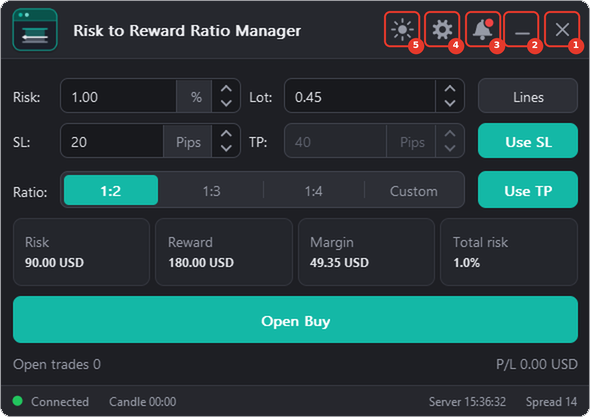
Os cinco botões na barra de título estão numerados na imagem:
-
❌Botão Fechar: Este botão serve para parar o Expert Advisor (EA) e removê-lo do gráfico. Suas configurações são mantidas e restauradas quando você conectar o EA novamente.
-
➖Botão Minimizar: Este botão serve para recolher o painel à sua barra de título. Clique nele novamente para abrir o painel.
-
🔔Botão de Notificações: Este botão é usado para abrir o painel de notificações da ferramenta. O painel de notificações exibe avisos e notícias importantes sobre o EA. Um ponto vermelho indica que há uma nova mensagem.
-
⚙️Botão de Configurações: Este botão é usado para abrir o painel de configurações. O painel de configurações permite configurar tudo na ferramenta (guias Geral, Atalhos, Risco e Linhas, Caixa e Painel).
-
🌗Botão do Tema: Este botão serve para alternar rapidamente entre o tema claro e o escuro do painel (o ícone é um sol no tema escuro e uma lua no tema claro). Você pode escolher qualquer um dos 5 temas na aba Geral do painel de configurações.
O restante do painel principal:
- Risco: o risco da operação, em percentagem ou em dinheiro (consulte a aba Risco e Linhas). O lote é calculado a partir dele.
- Lote: o tamanho do lote. Digite o seu próprio lote e o risco o acompanhará. Um novo risco ou stop loss recalcula o lote.
- SL: a distância do stop loss, em pips, pontos ou porcentagem do preço.
- TP: a distância para realizar o lucro. Ela segue a proporção; com a proporção personalizada, você a define.
- Proporção: 1:2, 1:3, 1:4 ou Personalizada: o take profit como um múltiplo do stop loss.
- Linhas: mostra ou oculta as linhas de entrada, stop loss e take profit, bem como as caixas no gráfico.
- Usar SL / Usar TP: envie o stop loss e o take profit com a ordem ou omita-os. Com a opção Usar SL desativada, o risco não pode ser calculado a partir do stop, portanto, a caixa de Risco fica desabilitada; com a opção Usar TP ativada e uma proporção fixa, o TP segue o SL.
- Cartões: Risco, Recompensa, Margem e Risco Total da operação na moeda da conta. O Risco Total inclui suas operações em aberto.
- Abrir Compra / Abrir Venda: abre a ordem. O texto aparece ao lado e a linha de entrada: Compra Limitada, Venda Limitada, Compra Stop ou Venda Stop quando a linha de entrada se afasta do preço.
- Operações em aberto e lucro/prejuízo: o número de operações em aberto e seus respectivos lucros ou prejuízos.
- Seções de informações e barra de status: abaixo dos botões, encontram-se as seções que você seleciona na guia Painel (veja abaixo).
Temas:
O Gerenciador de Relação Risco-Recompensa vem com 5 temas: Escuro, Claro, Meia-noite, Contraste e Suave. Escolha um na aba Geral do painel de configurações ou alterne rapidamente entre um visual claro e um escuro com o botão Tema. O logotipo segue a cor de destaque que você escolher.

Como funciona:
A partir do painel, você pode:
- Defina o risco e o stop loss e veja o lote, o risco e a recompensa simultaneamente.
- Arraste as linhas de stop loss e take profit no gráfico; tudo é recalculado enquanto você arrasta.
- Arraste a linha de stop loss sobre a linha de entrada para transformar uma compra em venda.
- Mova a linha de entrada para longe do preço para colocar uma ordem limite ou uma ordem de stop.
- Bloqueie uma linha, inverta a negociação e mostre ou oculte as linhas com um único botão.
- Trabalhe em pips, em pontos ou em porcentagem do preço, e em porcentagem do saldo, do patrimônio líquido ou da margem livre, ou em dinheiro.
- Acompanhe a conta, a variação diária, as últimas 10 negociações, a meta diária, o limite de perda e suas estatísticas.
- Altere o tema, o idioma e o tamanho do painel para que se ajuste à sua tela.
Início rápido:
- Anexe o EA a um gráfico. Digite seu risco (por exemplo, 1%) e escolha a proporção.
- Pressione Linhas . Arraste as linhas de stop loss e take profit para os seus níveis.
- Confira os indicadores: risco, recompensa, margem e risco total.
- Pressione Abrir Compra / Abrir Venda ou pressione sua tecla de atalho (guia Atalhos).
Explicação do gráfico:
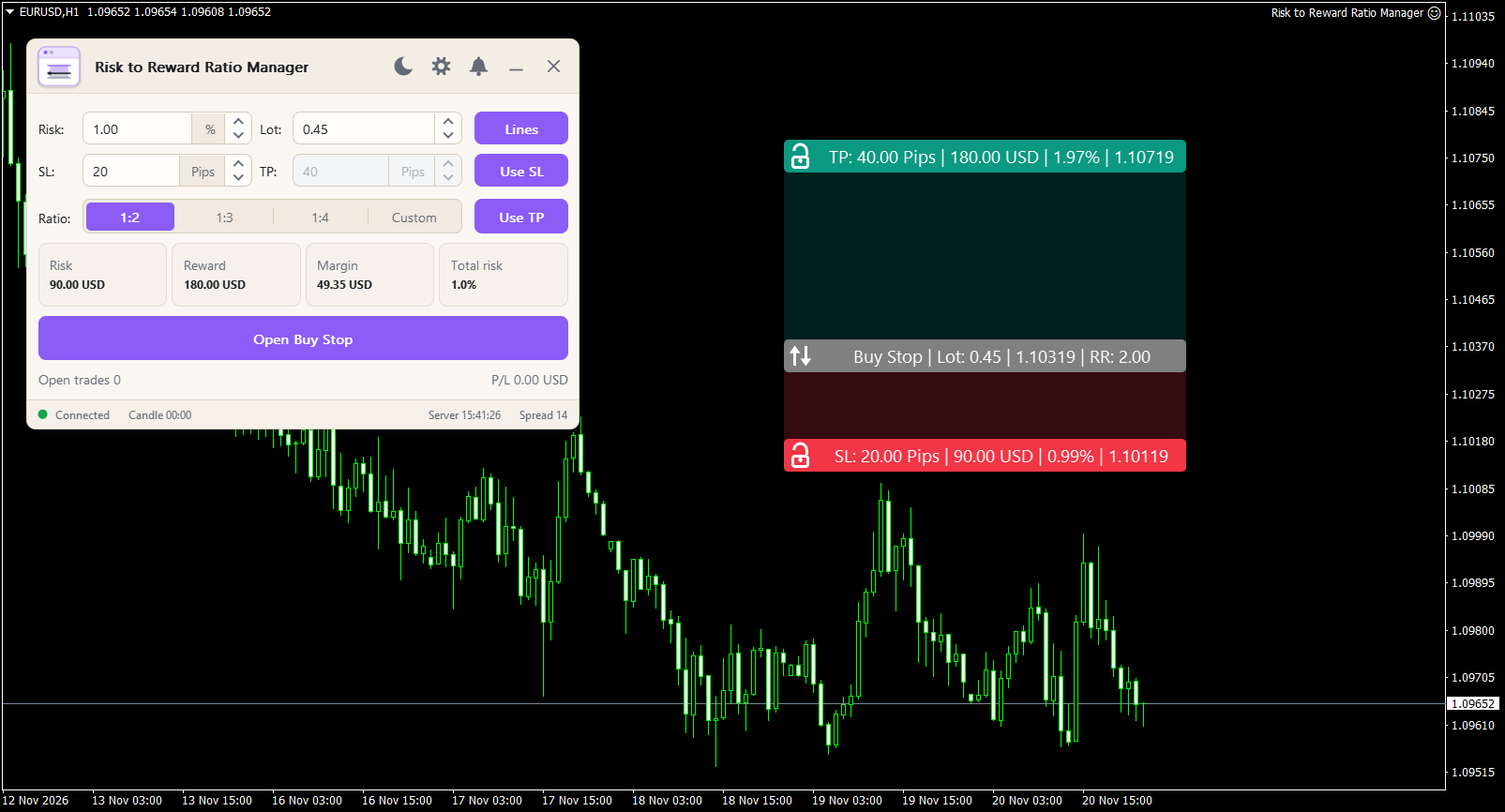
Ao clicar em Linhas, três linhas e seus respectivos retângulos aparecem no gráfico. A linha de entrada acompanha o preço até que você a mova. Os números na imagem:
- Linha e caixa de Take Profit: arraste para alterar o alvo. A caixa mostra os pips, o dinheiro e a proporção.
- A linha e a caixa de ordem (entrada) seguem o preço. Mova-as para longe do preço para criar uma ordem limite ou uma ordem stop.
- Linha e caixa de stop loss: arraste para alterar o stop. Arraste sobre a linha da ordem para transformar uma compra em venda.
- Botão L: trava a linha de stop loss ou take profit, impedindo que ela se mova enquanto você move a linha de ordem.
- Botão R: inverte a operação (compra torna-se venda, venda torna-se compra).
- Zonas: a área entre as linhas é preenchida com cor, para que você possa ver a recompensa e o risco rapidamente.
A aparência das caixas (estilo, raio, fonte, preenchimento da zona) e seus textos são definidos na aba Caixa. As cores das linhas são definidas na aba Risco e Linhas.
Explicação das seções de informação:
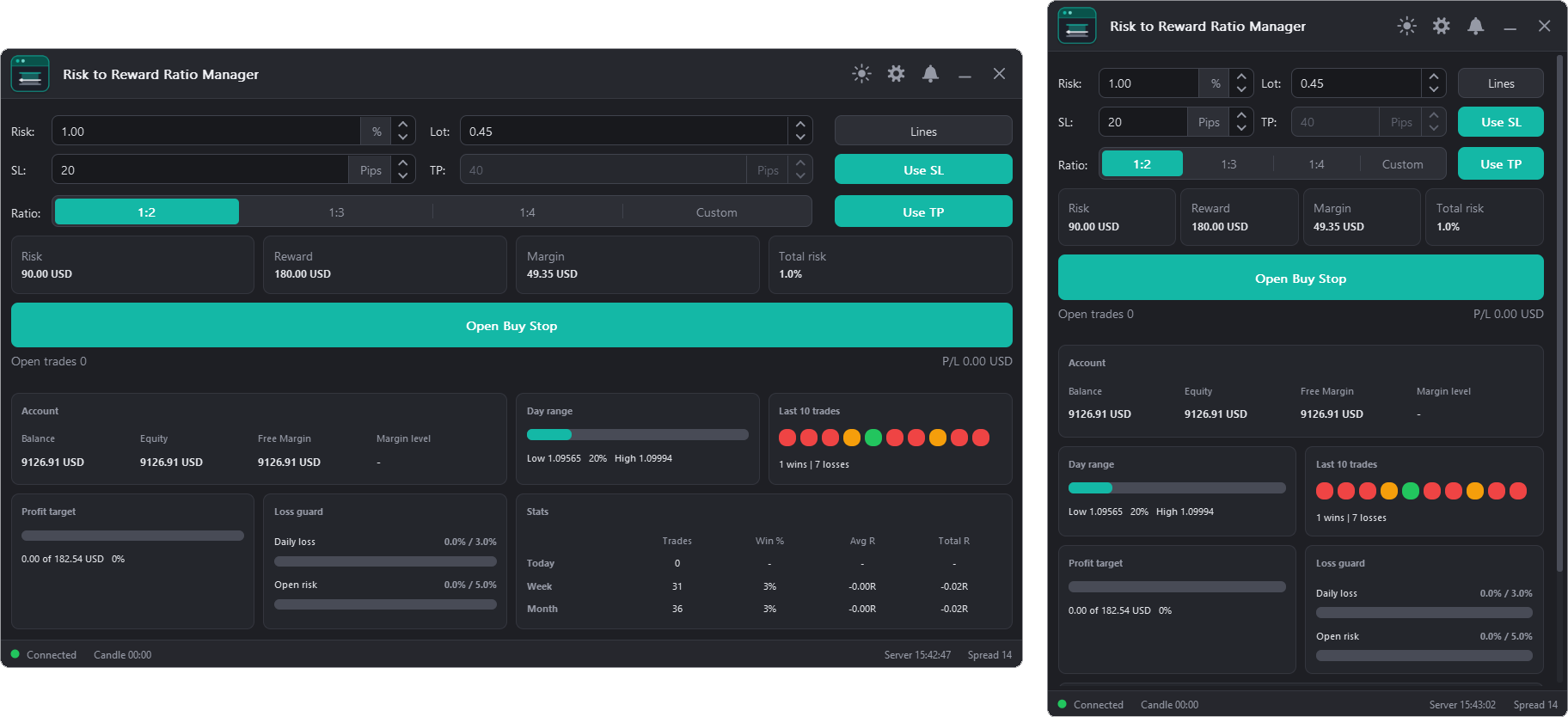
Na aba Painel, escolha quais seções o painel exibe. O painel as organiza em 1 a 4 colunas.
- Conta: saldo, patrimônio líquido, margem livre e nível de margem.
- Amplitude diária: uma barra que representa a posição do preço entre a mínima e a máxima do dia.
- Últimas 10 operações: dez pontos, verdes para vitória e vermelhos para derrota, com o número de vitórias e derrotas.
- Meta de lucro: uma barra que mostra o progresso em direção à sua meta de lucro diária.
- Proteção contra perdas: duas barras: a perda diária e o risco em aberto, cada uma em relação ao seu limite.
- Estatísticas: negociações, taxa de acerto, R médio e R total para hoje, esta semana e este mês.
- Barra de status: exibe a conexão, o tempo até a próxima vela, o horário do servidor e o spread. Cada item pode ser desativado.
A proteção contra perdas funciona quando você abre uma ordem. Com a opção "Mostrar apenas ", somente as barras são exibidas. Com a opção "Avisar primeiro" , uma mensagem informa que o limite foi atingido e você pressiona o botão novamente em até 5 segundos para abrir a ordem mesmo assim. Com a opção "Bloquear ordens", a ordem não é aberta.
Explicação do painel de configurações:
O painel de configurações possui cinco abas: Geral , Atalhos , Riscos e Linhas , Caixa e Painel . Todas as alterações são salvas automaticamente. Clique em Concluído para retornar ao painel ou em Restaurar padrões para começar novamente. Aponte para qualquer configuração para ver uma dica explicativa.

guia Geral
- Animações: ative ou desative as animações do painel.
- Sombras das janelas: ative ou desative as sombras das janelas.
- Exibir dicas de ferramentas: ative ou desative os textos de ajuda.
- Raio do canto: a curvatura dos botões, painéis e janelas (de 0 a 14 px).
- Idioma: inglês, alemão, espanhol, francês ou árabe (o árabe é escrito da direita para a esquerda).
- Escala: Automática, 100%, 125%, 150% ou 200%. Use uma escala maior em telas de alta resolução.
- Tema: Escuro, Claro, Meia-noite, Contraste ou Suave.
- Cor de destaque: a cor principal dos botões e detalhes. Escolha uma das cores; o logotipo a seguirá.
- Cor ao passar o cursor: a cor de um botão quando você aponta para ele. O botão de seta volta à cor padrão do tema ao passar o cursor.
guia Atalhos
Cada ação tem sua própria tecla: uma letra ou um dígito. Clique em uma caixa e digite a tecla. Uma tecla pode ser usada apenas uma vez; se já estiver em uso, uma mensagem será exibida e a tecla anterior permanecerá ativa. Os atalhos não fazem nada enquanto você digita em uma caixa. Teclas padrão:
- Abrir compra (B)
- Venda Aberta (S)
- Mostrar/ocultar linhas (L)
- Alternar Compra/Venda (F)
- Mostrar/ocultar o painel (H)
Aba Riscos e Linhas
- Calcular com base em: o valor do qual a porcentagem de risco é extraída: Saldo, Patrimônio Líquido ou Margem Livre.
- Risco por: Percentagem ou um valor fixo em dinheiro. Ao alterar a opção, o valor do risco na nova unidade será mantido.
- Unidade de distância: a unidade das caixas SL e TP: Pips, Pontos ou Percentagem do preço.
- Cor da linha Order, Cor da linha SL, Cor da linha TP: as cores das três linhas.
Aba da caixa
- Estilo da caixa: Barras inteiras, fichas, etiquetas de preço ou contornos.
- Raio do canto: o grau de circularidade das caixas (de 0 a 12).
- Tamanho da fonte: o tamanho do texto nas caixas (7 a 16).
- Percentagem de preenchimento da zona: indica a intensidade do preenchimento das áreas entre as linhas (0 a 80%).
- Texto TP, Texto do Pedido, Texto SL: insira seu próprio texto em cada campo. Deixe em branco para usar o texto padrão.
- Adicionar a: escolha o texto ao qual os botões de espaço reservado serão adicionados e pressione um botão: {símbolo} {lado} {tipo} {lote} {pips} {dinheiro} {ccy} {percentual} {preço} {rr} {saldo} {spread}. Limpar esvazia o texto.
Aba do painel
- Seções exibidas no painel: Conta, Intervalo de dias, Últimas 10 negociações, Meta de lucro, Proteção contra perdas e Estatísticas.
- Exibir títulos nas seções e colunas (1 a 4).
- Limite de perda diária %: a perda do dia, em percentagem do valor base, que interrompe a negociação. 0 = desativado.
- Limite de risco aberto %: o risco aberto total máximo que você permite, em porcentagem da base. 0 = desativado.
- Meta de lucro diária em %: a meta do dia, exibida na barra de Meta de lucro.
- Quando um limite for atingido: Exibir apenas, avisar primeiro ou bloquear ordens.
- Barra de status: ative ou desative a barra e escolha o que ela exibe: Conexão, Candle, Hora do servidor e Spread.
Explicação do painel de notificações :
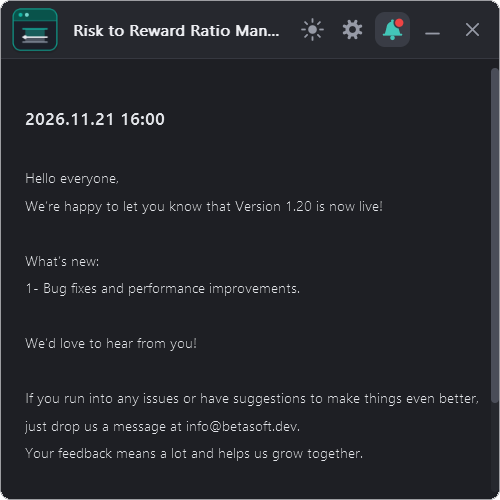
Abra-o com o botão do sino (3 na imagem do painel principal). Um ponto vermelho no sino indica que há uma nova mensagem.
A data refere-se à data e hora em que a notificação foi gerada.
A notificação refere-se à mensagem exibida. Ela pode incluir informações sobre o EA (Application Entry), atualizações ou mensagens do desenvolvedor.
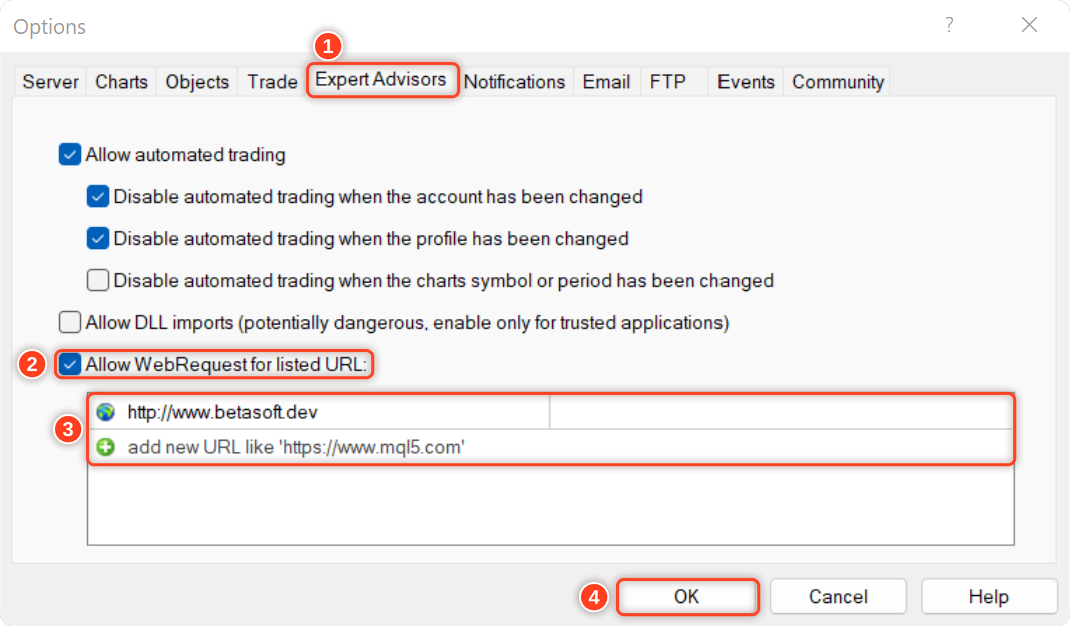
Para permitir que a EA receba as notificações, você precisa adicionar o link do nosso site à lista de URLs permitidos nas configurações da plataforma.
Aqui estão os passos para adicionar um link à lista de URLs permitidas no MetaTrader (veja a imagem abaixo):
- Abra a plataforma MetaTrader e acesse "Ferramentas" no menu superior, depois selecione "Opções".
- Na janela "Opções", clique na aba "Consultores Especialistas".
- Marque a opção "Permitir solicitações da Web para o URL listado" e clique no botão "Adicionar".
- No campo "Novo URL", insira o URL para o qual você deseja permitir solicitações da web ( http://www.betasoft.dev ).
- Clique em "OK" para salvar o URL na lista de URLs permitidos.
Por que os traders adoram o Gerenciador de Relação Risco-Recompensa
✅ Planeje no gráfico – linhas de entrada, stop loss e take profit que você pode arrastar.
✅ O lote certo sempre – calculado com base no seu risco e no seu limite de perda.
✅ Saiba a recompensa – proporções 1:2, 1:3, 1:4 ou a sua própria, com o dinheiro mostrado.
✅ Mantenha o controle – risco aberto total, limite de perda diária e proteção contra perdas.
✅ Conheça seus resultados – últimas 10 negociações, taxa de acerto, R médio e R total.
✅ Feito para a sua tela – 5 temas, 5 idiomas e um painel redimensionável.
Gostaríamos muito de saber sua opinião sobre a ferramenta! Por favor, compartilhe seus comentários e nos diga se há alguma melhoria que você gostaria de ver. Entre em contato comigo para qualquer dúvida ou ajuda.
✔️ Gestor de relação risco-recompensa MT4©: https://www.mql5.com/en/market/product/110797
✔️ Gestor de relação risco-recompensa MT5©: https://www.mql5.com/en/market/product/110798