
Como configurar níveis adicionais de Take Profit e Stop Loss para uma ordem ou posição
8 agosto 2026, 03:33

0
49
Como configurar Take Profit e Stop Loss adicionais?
Take Profit e Stop Loss adicionais são definidos usando a função de fechamento parcial da posição.
▶️ YouTube: https://youtu.be/fdz6oidmdFc
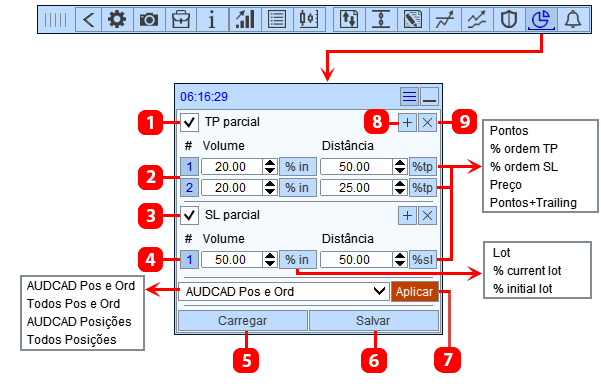
- Habilite o recurso Fechamento Parcial na Zona de Lucro.
- Defina níveis de fechamento parcial na zona de lucro.
- Habilitar a função Fechamento Parcial na Zona de Perda.
- Defina níveis de fechamento parcial na zona de perda.
- Carregar configurações de fechamento parcial do modelo.
- Salvar configurações de fechamento parcial no modelo.
- Crie um novo nível de Fechamento Parcial.
- Remover nível de fechamento parcial.
- Aplicar configurações às ordens e posições selecionadas.
A função Partial Close pode ser configurada de três maneiras:
Como definir a função Partial Close para uma nova ordem ou posição
- Antes de abrir uma ordem ou posição, vá para o painel de funções Partial Close.
- Defina o número necessário de níveis de Fechamento Parcial ( 2, 4 ) e habilite a função Fechamento Parcial ( 1, 3 ).
- Depois de configurar o recurso Fechamento Parcial, abra uma ordem ou posição. A posição aberta ou ordem terá as configurações do recurso Fechamento Parcial que você definiu acima.
As configurações de Fechamento Parcial neste painel se aplicam somente a novas ordens e posições. Para aplicar alterações nas configurações de Fechamento Parcial neste painel para ordens e posições já abertas, clique no botão 7 (veja abaixo).
Como definir/editar a função Partial Close de ordens e posições existentes que estão abertas no símbolo atual
- Abra o painel de funções Partial Close.
- Defina o número necessário de níveis de Fechamento Parcial ( 2, 4 ) e habilite a função Fechamento Parcial ( 1, 3 ).
- Após configurar as definições de Fechamento Parcial, selecione as ordens e posições às quais deseja aplicar essas definições e clique no botão "Aplicar" (7). Após clicar no botão 7, essas definições de Fechamento Parcial serão aplicadas às ordens e posições selecionadas em aberto no símbolo atual.
Como definir/editar a função Partial Close para uma ordem ou posição específica
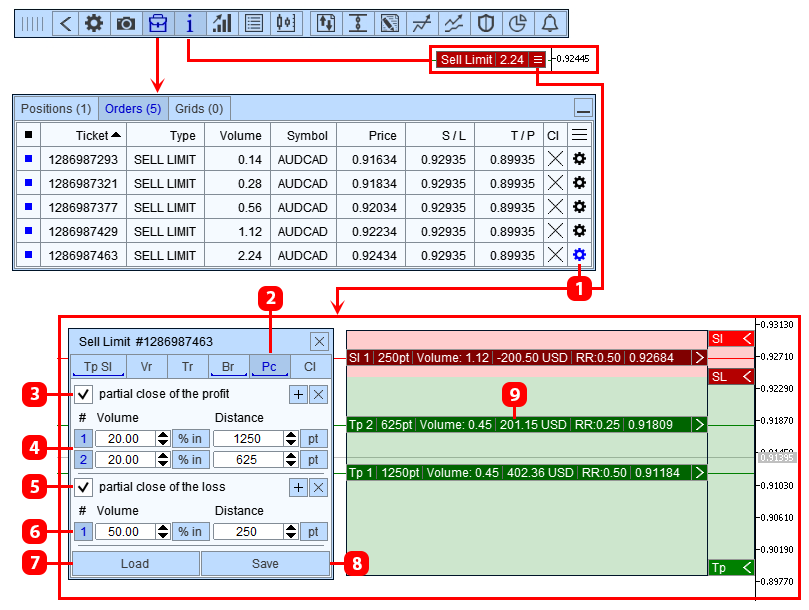
- Botão para ir para configurações de ordem ou posição.
- Aba para configurar o fechamento parcial de uma ordem ou posição.
- Habilite o recurso Fechamento Parcial na Zona de Lucro.
- Níveis de fechamento de lucro parcial.
- Habilitar a função Fechamento Parcial na Zona de Perda.
- Níveis de fechamento com perdas parciais.
- Baixe o modelo de encerramento parcial.
- Salvar configurações de fechamento parcial no modelo.
- Labels para definir níveis de fechamento parcial.
Para editar ou definir o recurso Fechamento Parcial:
- Acesse o painel Gerenciamento de Ordens, na aba Pc .
- Defina o número necessário de níveis de Fechamento Parcial ( 4, 6 ) e ative a função ( 3, 5 ).
- Essas configurações de fechamento parcial serão aplicadas à ordem ou posição atual.