BE Levels Pro
- ユーティリティ
- バージョン: 1.20
- アップデート済み: 26 10月 2024
- アクティベーション: 10

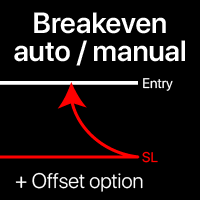
損益分岐点レベル: 手動と自動
この ユーティリティを 使用すると, 1クリックで トレードを 損益分岐点に すばやく 移動できます: 短期 トレーディングで 特に 重要です.
また , 希望の 利益に 達した時 自動的に SLを 移動する ように 設定できます. オフセット オプションも 利用可能です.
多機能ユーティリティ: 66+ 機能, 損益分岐点レベルの拡張操作を含む | 質問がある場合は連絡してください | MT5バージョン
このツールは2つのサブセクションで構成されています:
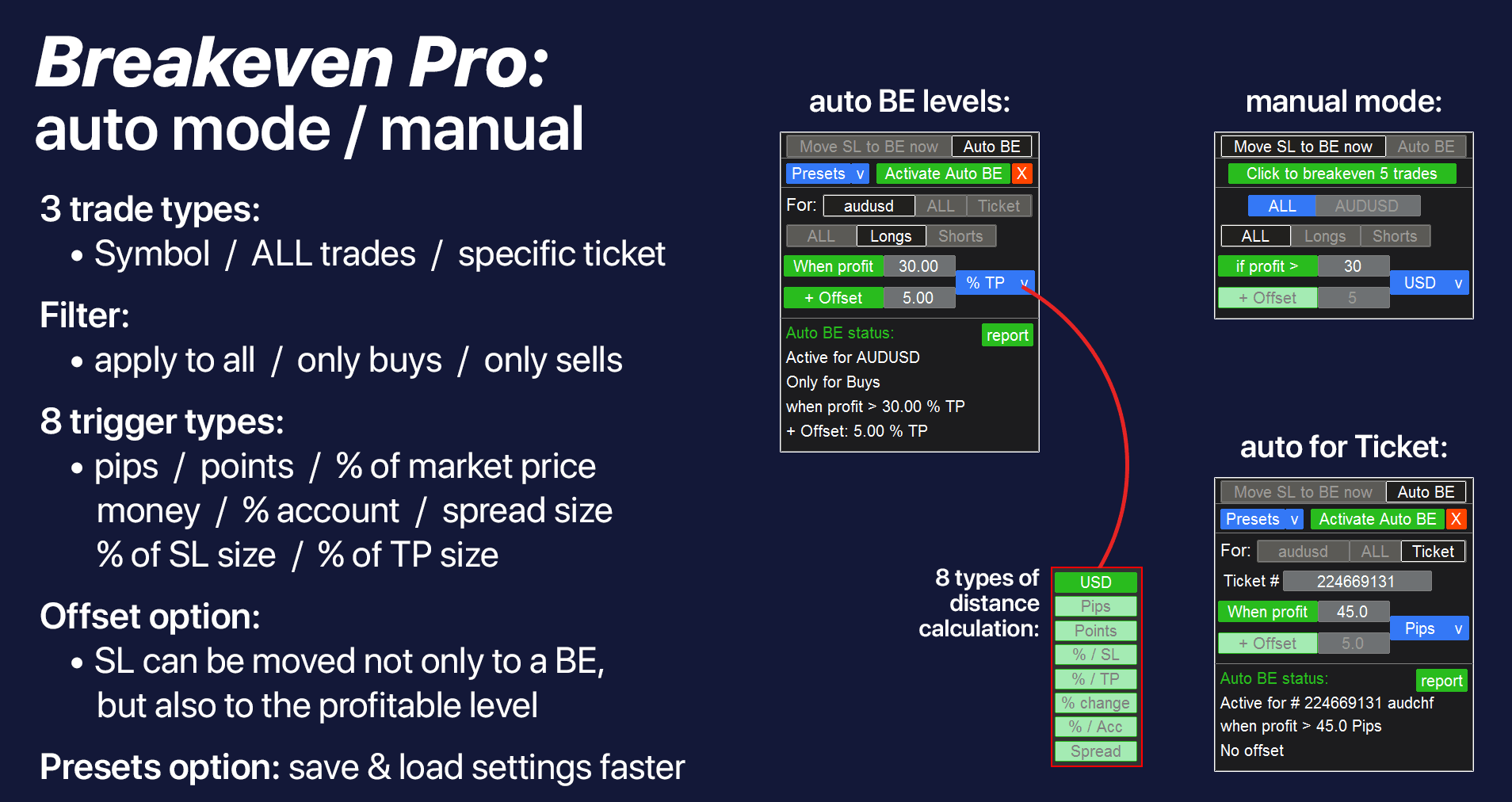
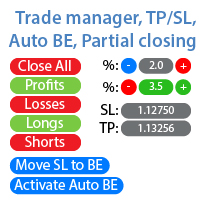
1. [Move SL to BE now]: 指定されたトレードのSLを手動で損益分岐点に移動します.
2. [Auto BE]: トレードが利益になると自動的に損益分岐点に移動する機能.
手動モード [Move SL to BE now]:
1. 特定の [Symbol]を指定するか, [ALL] Symbolsを選択します.
2. 損益分岐点を適用したい トレードタイプ を選択します:
- [ALL]: すべてのアクティブなトレード;
- [Longs]: 買いトレードのみ;
- [Shorts]: 売りトレードのみ;
3. [if profit >] オプション: 有効にすると, 利益が指定値を超えた場合のみSLが移動されます.
4. [+ Offset]: TPレベルに向かって追加のSLシフトを設定できます.
これにより, SLは損益分岐点だけでなく利益レベルにも移動できます.
[v] selectorを使用して, 利益とオフセット値の計算方法 を選択できます:
- 金額 / ピップ / ポイント / SLサイズの% / TPサイズの% / 価格変動の% / 口座サイズの% / スプレッドサイズ;
! [% / SL]または[% / TP]メソッドを使用する場合: SL / TPレベルがあるトレードのみが含まれます.
5. 上部の緑色のボタン は, あなたの基準に合うトレード数を表示します.
このボタンをクリックすると, SLが移動されます.
自動モード [Auto BE]:
自動損益分岐点機能を有効にする手順:
1. SymbolまたはTradeを選択 してAuto BE機能を有効にします:
- 現在の [Symbol] / [ALL] トレード / または特定のトレード [Ticket].
- [Symbol]または[ALL]ルールに加えて - 特定のトレードに個別のルールを設定できます,
そのチケット番号で: 個別の[Ticket]ルールが優先されます.
2. Auto BEを有効にする トレードタイプ を選択します:
- [ALL]: すべてのアクティブなトレード;
- [Longs]: 買いトレードのみ;
- [Shorts]: 売りトレードのみ;
3. [When profit]: トレードが指定利益額に達した時のみSLが移動されます.
4. [+ Offset]: TPレベルに向かって追加のSLシフトを設定できます.これにより, SLは損益分岐点だけでなく利益レベルにも移動できます.
5. [Activate Auto BE] をクリックして自動損益分岐点機能を有効にします.
下部セクションには自動BE機能の現在の状態 が表示されます.
Auto BEが有効な場合, 赤い十字 [X]が表示されます: クリックして選択したトレードタイプのAuto BEを無効にします(1).
! [Ticket]のAuto BEはその番号で個別に無効にする必要があります:
[ALL] / [Symbol]を無効にしても - 個別の[Ticket]ルールはアクティブのままです.
Auto BE設定を [Presets v]に保存して, 機能をより速く有効にできます.
入力設定では, BEレベルの計算にスプレッドコスト, 手数料, スワップを含めることができます.
また, 'strict'オプション: SLをBEに移動する際に追加の含まれるコストがフローティング利益を超えた場合の処理を選択できます:
エントリー価格にSLを移動するか, SLレベルを移動しません.
追加入力設定 (インターフェース):
- フォントサイズ;
- パネルサイズ(パーセンテージ);
- ダーク/ライトテーマ;
プログラムファイルは"Experts"ディレクトリに配置する必要があります. Algo Trading を許可する必要があります.