 MetaTrader 5
 Experts
 Indicateurs
 Bibliothèque
 Utilitaires
 Widgets
 Règles
Regardez les tutoriels vidéo de Market sur YouTube
Comment acheter un robot de trading ou un indicateur
Exécutez votre EA sur
hébergement virtuel
hébergement virtuel
Test un indicateur/robot de trading avant d'acheter
Vous voulez gagner de l'argent sur Market ?
Comment présenter un produit pour qu'il se vende bien

Malheureusement, "AI Trade Ass Pro 28" n'est plus disponible à l'achat.
Si vous avez déjà acheté ce produit, vous pouvez continuer à l'utiliser sans aucune limitation et installer de nouvelles copies tant qu'il vous reste des activations :
- Ouvrez votre terminal MetaTrader 5.
- Spécifiez les identifiants de votre compte MQL5.community dans les paramètres : menu Outils\Options\Communauté.
- Accédez au Navigateur\Marché\Mes achats.
- Cliquez sur le bouton "Installer" situé à droite du nom du produit.
Pour plus d'informations, veuillez consulter la documentation.
Découvrez d'autres applications MetaTrader 5

L'écosystème Quantum s'aventure sur un nouveau terrain de jeu, et un nouveau Commandant prend les rênes. Développé exclusivement pour l'indice US30, Quantum Commander est le conseiller expert entièrement automatisé conçu pour l'un des marchés les plus dynamiques au monde.
Dans un monde saturé d'EA GOLD, Quantum Commander se distingue. Après plusieurs lancements axés sur l'or, nous explorons de nouveaux territoires avec l'US30 : un nouvel instrument, une stratégie différente et une formidable o

En intégrant le trading de niveau institutionnel à l'écosystème Quantum, Quantum Titan établit une nouvelle norme en matière de précision, de discipline et de performances éprouvées sur les marchés en temps réel. Conçu pour les traders exigeants qui attendent davantage d'un Expert Advisor GOLD, Titan représente la prochaine évolution de la technologie de trading Quantum.
La disponibilité est strictement limitée à 1 000 licences à vie dans le monde entier. Une fois les 1 000 exemplaires vendus,

MoonDog EA est un Expert Advisor multi-stratégies basé sur les breakouts, développé spécifiquement pour XAUUSD sur MetaTrader 5. Le système combine cinq stratégies de breakout indépendantes conçues pour identifier différentes conditions de cassure et d’expansion des prix. MoonDog n’utilise pas de martingale, de mode Recovery, de Grid Recovery, de multiplication des lots ni de moyenne à la baisse sur les positions perdantes. Chaque position est ouverte avec son propre Stop Loss et Take Profit pré

La légende continue. La reine évolue. Bienvenue dans Quantum Queen X — la nouvelle génération du légendaire système de trading d'OR qui s'appuie sur le succès éprouvé de Quantum Queen. Quantum Queen X est construit sur le même moteur de base éprouvé que Quantum Queen, et introduit un nouveau mode personnalisé puissant qui permet aux traders de choisir précisément les stratégies à activer ou à désactiver. Chaque stratégie a été examinée, affinée et optimisée individuellement afin d'offrir des per

PROP FIRM PRÊT ! ( télécharger le fichier SETFILE ) AVERTISSEMENT: Il ne reste que quelques exemplaires au prix actuel ! Prix final : 990 $ Obtenez 1 EA gratuit (pour 3 comptes de trading) -> contactez-moi après l'achat Offre combinée ultime -> cliquez ici REJOIGNEZ LE GROUPE PUBLIC : Cliquez ici
Signal en direct Signal du client Avis YouTube DERNIER MANUEL
Bienvenue dans Gold Reaper ! S'appuyant sur le très performant Goldtrade Pro, cet EA a été conçu pour fonctionner simul

100K Real Signal: https://www.mql5.com/en/signals/2386516
Aucun truc. Aucune affirmation vide. Iron Stops s'adresse aux traders concentrés sur un aspect crucial : la constance . Que vous travailliez sur un défi prop ou supervisiez des fonds clients, cet EA reste dans des limites définies et fournit des résultats fiables. Positions fermées sous 36 heures. Exécutez-le sur un seul graphique : Il suffit de l'appliquer à XAUUSD en utilisant la période M30 . C'est tout ce dont vous avez besoin. Un

Aikon change la façon dont vous exploitez un Expert Advisor. PRIX ACTUEL — 10 PROCHAINS ACHATS La période de lancement de 24 heures est terminée. Le prix actuel du Market restera disponible pour les 10 prochains achats. Après ces 10 achats, le prix augmentera de nouveau vers le prix final de $4,997 . Démarrez rapidement. Parlez naturellement au système. Choisissez comment les trades prennent du risque. Contrôlez le montant de capital autorisé à travailler. Utilisez l’IA dans toute l’opération sa

Smart Gold Hunter est un Expert Advisor pour le trading du XAUUSD / Gold sur MetaTrader 5. Il est conçu pour les traders qui préfèrent un EA gold sans grid, sans martingale, avec une vraie logique de Stop Loss et Take Profit, ainsi qu’une gestion du risque contrôlée. Vous pouvez consulter les signaux live avant de prendre une décision : Live Signal - IC Markets: https://www.mql5.com/en/signals/2365400?source=Site +Signals+My
Smart Gold Hunter n’est pas un EA grid et ce n’est pas un EA martingal

Scalping Robot Pro is a professional trading system designed specifically for fast and precise scalping on XAUUSD using the M1 timeframe. The system is built to capture short term market movements with accurate execution and controlled risk management. It focuses on real time price behavior, momentum shifts, short term volatility, and selective grid based trade management techniques to identify high probability trading opportunities in the gold market. Scalping Robot Pro is optimized for traders

IMPORTANT : Ce pack ne sera vendu au prix actuel qu'en nombre très limité d'exemplaires. Le prix passera bientôt à 999 $ ! Plus de 300 stratégies incluses et d'autres à venir !
BONUS : choisissez 5 de mes autres EA gratuitement ! TOUS LES FICHIERS D'ENSEMBLE + GUIDE COMPLET D'INSTALLATION ET D'OPTIMISATION GUIDE VIDÉO SIGNAUX EN DIRECT AVIS (tiers)
NOUVEAU - SIGNAL EN DIRECT DE 44 STRATÉGIES
Bienvenue dans le SYSTÈME DE RÉUSSITE ULTIME ! J'ai le plaisir de vous présenter

Ghost Scalper MT5 Ghost Scalper MT5 est un Expert Advisor entièrement automatisé conçu pour XAUUSD / l'Or sur MetaTrader 5 . Ghost a été développé pour exploiter des mouvements sélectifs de breakout et de momentum sur le marché de l'or. L'EA attend ses propres conditions de marché et n'ouvre pas continuellement des positions. Modèle de prix : le prix augmente de 100 USD après chaque tranche de 10 ventes jusqu'au prix final de 1 499 USD . 4 STRATÉGIES INDÉPENDANTES Ghost A Ghost B Ghost C Ghost D

ThunderGold Scalper ThunderGold Scalper est un Expert Advisor développé pour le trading automatisé de l’or sur MetaTrader 5. L’EA est conçu pour XAUUSD et GOLD sur l’unité de temps M15. Il utilise un moteur décisionnel multifactoriel propriétaire afin d’identifier des opportunités de trading qualifiées et de gérer automatiquement les positions. Le système combine la structure du marché, la direction de la tendance, la qualité des bougies, le volume, le momentum et des contrôles d’exécution. Il a

Last copies at 169 USD / 199 USD next / 399 USD final price. The earlier you decide, the less you pay.
Check the live signal / Read the manual / Why are the back-test numbers that good - is it real or over-fitted? One shot. One target. Zero recovery. GoldenShot is a single-position gold EA built for controlled, long-term trading. It waits for a qualified setup, takes one clean shot with a real stop loss, and if the idea does not work, it manages the trade instead of rescuing it.
No

Quantum King EA — Une puissance intelligente, optimisée pour chaque trader
IMPORTANT! After the purchase please send me a private message to receive the installation manual and the setup instructions.
Prix de lancement spécial Signal en direct : CLIQUEZ ICI
Version MT4 : CLIQUEZ ICI
Chaîne Quantum King : Cliquez ici
***Achetez Quantum King MT5 et vous pourriez obtenir Quantum StarMan gratuitement !*** Demandez en privé pour plus de détails !
Gérez votre trading avec pr

Pas de gadgets. Pas de promesses vides. Silent Exit est conçu pour les traders qui se concentrent sur un seul objectif : des performances régulières . Toutes les paires majeures incluses : EURUSD,USDCAD,USDJPY,NZDUSD,USDCHF,AUDUSD,GBPUSD Que vous cherchiez à réussir un challenge de trading propriétaire ou à gérer des fonds clients, cet EA maintient une discipline rigoureuse — et produit des résultats.
Lien SIGNAL : https://www.mql5.com/en/signals/2388541 N'oubliez pas qu'il s'agit d'un compt
LIMITED LAUNCH SPECIAL: 149 USD (Next Tier: 199 USD / Final Price: 399 USD)
Price automatically increases by +50 USD every 10 licenses sold . User manual Live signals
Cepheus Loyalty Cepheus Discipline Cepheus Ultimate (both breakout engines Two Synergistic Engines. Zero Grid. Zero Martingale. Defined Risk. Cepheus is a dual-engine algorithmic trading system developed specifically for XAUUSD (Gold) . Instead of relying on a single trading model, Cepheus combines two independent strategies des

Contrôle plus intelligent. Précision accrue.
Bienvenue dans Quantum Athena X — la nouvelle génération du système de trading d'OR ciblé qui s'appuie sur la précision, l'efficacité et l'exécution disciplinée de Quantum Athena.
Quantum Athena X repose sur le même moteur central optimisé et les mêmes six stratégies soigneusement sélectionnées que Quantum Athena. Chaque stratégie a été perfectionnée et optimisée individuellement pour les conditions actuelles du marché de l'or, tandis que le nouvea

Neo Delta est un Expert Advisor automatisé pour MetaTrader 5 qui trade exclusivement l'Or (XAUUSD). Ses décisions reposent sur le momentum du delta de volume – l'équilibre entre la pression acheteuse et vendeuse à l'intérieur de chaque bougie. Un filtre d'apprentissage automatique examine chaque entrée potentielle avant l'ouverture d'une position. Support Dans notre équipe, les tâches sont réparties : une partie travaille au développement, une partie s'occupe des clients. Pour l'installation, la

Qu'est-ce que Lizard ? Lizard est un Expert Advisor entièrement automatique pour XAUUSD (or) sur MetaTrader 5. Il repose sur un système de cassure de swing à plusieurs stratégies : l'Expert Advisor identifie les niveaux structurels clés du graphique et place des ordres stop en attente à des points d'entrée calculés. Pas de martingale, pas de grille, pas de renforcement en perte. Chaque transaction est ouverte avec un stop loss et un take profit définis, puis gérée par un système de sortie à plus

Signal de trading en temps réel
Surveillance publique en temps réel de l’activité de trading :
https://www.mql5.com/fr/signals/2372719
Informations officielles
Profil du vendeur
Canal officiel
Manuel utilisateur
Instructions de configuration et d’utilisation :
Ouvrir le manuel utilisateur
Zerqon EA est un Expert Advisor adaptatif conçu spécifiquement pour le trading sur XAUUSD.
La stratégie repose sur un modèle de réseau neuronal Deep LSTM intégré via ONNX, permettant au système de tra

Moins de trades. De meilleurs trades. La constance avant tout. • Signal en Direct Mode 1
Signal en Direct Mode 2 Twister Pro EA est un Expert Advisor de scalping haute précision développé exclusivement pour XAUUSD (Or) sur le timeframe M15. Il trade moins — mais quand il le fait, c'est avec intention. Chaque entrée passe par 5 couches de validation indépendantes avant qu'un seul ordre ne soit placé, résultant en un taux de réussite extrêmement élevé sur la configuration par défaut. DEUX MODES:

Il s'agit d'un Expert Advisor entièrement automatisé pour MetaTrader 5, spécialement développé pour le trading de l'indice US30 . Sa logique de trading est conçue autour du comportement dynamique des principaux indices boursiers : fortes tendances, pullbacks intraday et périodes de forte volatilité. Cet EA automatise les opérations dans un environnement où la rapidité d'exécution, la discipline et une gestion efficace des positions sont essentielles. Le système est axé sur une gestion rigoureuse

Adaptive Gold Scalper Important Pre-notice: This strategy requires a long period of practical verification, and favorable trading returns cannot be guaranteed in the short run. Traders must select brokers with ultra-low order latency, minimal slippage and zero/low stop level requirement; poor broker conditions will lead to disastrous trading results.
I have over 14 years of professional trading experience. With proper brokerage conditions and sufficient running time, this fully automated scalpi

L'expert est basé sur mes indicateurs personnels . Pas d' IA ni d'autres bêtises. Uniquement une combinaison d'indicateurs, de niveaux et d'action du prix. N'utilise pas de méthodes de trading dangereuses, fonctionne sur XAUUSD M1 et avec des paires de devises ! Place toujours un Stop Loss et un Take Profit . Signal réel : https://www.mql5.com/en/signals/2388322 N'oubliez pas de me contacter après votre achat et de m'envoyer votre numéro de compte de trading pour activer le conseille

Gold Snap — Système de capture rapide des profits sur l’or Offre de lancement Gold Snap v2.1 : les 10 premières licences illimitées sont disponibles pour seulement 599 USD, avec un EA interne gratuit pour un usage personnel. Il ne reste que 7 licences. L'offre prend fin dans 7 jours ou dès que toutes les licences sont vendues, selon la première éventualité. Prix normal : 999 USD.
Signal en direct :
https://www.mql5.com/en/signals/2362714 Signal en direct 2 :
https://www.mql5.com/en/signals/2372

It helps to calculate the risk per trade, the easy installation of a new order, order management with partial closing functions, trailing stop of 7 types and other useful functions.
Additional materials and instructions
Installation instructions - Application instructions - Trial version of the application for a demo account
Line function - shows on the chart the Opening line, Stop Loss, Take Profit. With this function it is easy to set a new order and see its additional characteristics bef

Ce produit a été mis à jour pour le marché 2026 et optimisé pour les dernières versions de MT5. AVIS DE MISE À JOUR DU PRIX :
Smart Trend Trading System est actuellement disponible à $99 .
Le prix passera à $199 après les 30 prochains achats . OFFRE SPÉCIALE : Après avoir acheté Smart Trend Trading System, envoyez-moi un message privé pour recevoir Smart Universal EA GRATUITEMENT et transformer vos signaux Smart Trend en trades automatisés. Smart Trend Trading System est un système de trading c

Scalping Index Pro is a professional trading system designed specifically for fast and precise scalping on US30 and DE40 using the M1 timeframe . The system has been developed specifically for the unique behavior of major stock indices, focusing on short term price movements, rapid momentum changes, market volatility, and selective grid based trade management techniques to identify high probability trading opportunities . Scalping Index Pro is optimized for traders who prefer dynamic trading wit

MISE À JOUR : Prochain prix : 699 $, Prix final : 999 $
Si vous privilégiez l'honnêteté et un véritable système de trading conçu pour le trading en conditions réelles, et non un simple backtest en ligne droite d'apparence parfaite qui peut finir par ruiner votre compte, alors ceci pourrait vous convenir. Pas de martingale / Pas de grille Signal actif pendant 22 mois +300% de croissance en direct [Signal en direct] | [Résultats FTMO] | [Portefeuille principal] | [Guide de backte

SwingForge Gold MT5 — Multi-Zone Breakout Engine
4 Copies left then the price will be increased to: $299 — Current Price: $249
If you’ve traded Gold (XAUUSD), you already know the problem: most automated EAs rely on dangerous grids, martingale, or cost-averaging that look great until one big trend wipes out the account. SwingForge Gold was built on the opposite philosophy: strict risk management and pure price action. It trades confirmed swing breakouts using pending stop orders. Every sin

LIVE SIGNAL REACHED NEW HIGH Live Signal on Vantage https: // www.mql5.com/en/signals/2378090 https: // www.mql5.com/en/signals/2378091 live signal is running mode/option 1 with autolot 2 % risk. Join telegram group https://t.me/+UaALtDiYMb4xYTk1 Overview: The Gold Space is a fully automated, professional-grade Expert Advisor specifically engineered for the XAUUSD (Gold) market. Designed natively for MetaTrader 5, this EA capitalizes on high-probability volatility expansions using a precise,

SomaGold est un Expert Advisor multi-stratégies de breakout pour MetaTrader 5, conçu exclusivement pour l'or (XAUUSD). Un graphique, un EA, 32 stratégies indépendantes qui tournent ensemble comme un portefeuille diversifié unique. Signal en direct. C'est mon premier EA publié sur MQL5. Pour le rendre accessible au lancement, j'utilise un modèle de prix progressif transparent : Prix de lancement : 100 USD Le prix augmente de 100 USD pour chaque tranche de 10 copies vendues Les acheteurs précoces

Sans Grid / Sans Martingale / Sans DCA / Sans Recovery Smart Gold Impulse est désormais disponible dans une phase de lancement anticipé spéciale. Vous pouvez suivre les résultats du signal ici à titre informatif, https://www.mql5.com/en/signals/2390103. Les résultats peuvent varier considérablement entre les courtiers, les types de comptes, les conditions de slippage, les spreads et les configurations VPS. Les fichiers de paramètres du compte de signal en cours d'exécution et le lien d'accès au

Conçu pour dominer le marché de l'or. Informations officielles Profil du vendeur Chaîne officielle Guide de l'utilisateur PRIX LIMITÉ — $799
Aura Gold Pro Edition est disponible au prix de $799 jusqu’à la fin du mois de septembre. À partir du 1er octobre, le prix passera à $999 — profitez-en avant l’augmentation. Signal de trading en direct Roboforex https://www.mql5.com/en/signals/2366593 FPMarkets https://www.mql5.com/en/signals/2358523 ICTrading https://www.mql5.com/en/signals/2380859

PRIX DE LANCEMENT PROMO : 149,00 USD POUR LES PROCHAINES 24H Janus Zone — Système de Trading de Zones Multi-Moteurs Live Signal1 / Live Signal2 / Live Signal3 Pas de gadgets, pas de faux backtests, pas de sur-optimisation (overfitting), pas de grille, pas de martingale !
Janus Zone a été construit et affiné au cours de mois de tests en conditions réelles avant même d'atteindre cette liste — fonctionnant actuellement sur 3 signaux en direct distincts depuis plus de 2 mois, avec des diza

Live Signal
Angels Eye Manual
Best Broker to use with Angels Eye After purchasing send me a message for community link. Angels Eye is a fully automated Expert Advisor developed for Gold (XAUUSD) trading. It combines multiple price-action and breakout-based strategies across several timeframes to identify trading opportunities in different market conditions. The EA includes automatic lot management, basket-based trailing stop logic, news protection, configurable trading windows and advanced

Signal en direct : https://www.mql5.com/en/signals/2382857 Pas de battage médiatique. Pas de promesses vides. Diamond Scalper est un Expert Advisor MetaTrader 5 pour l'Or (XAUUSD) qui combine deux stratégies indépendantes (suivi de tendance + cassure), 11 modes de risque configurables, un filtre d'actualités, une clôture automatique du vendredi, et une protection de compte intégrée par equity/drawdown - pas de martingale, pas de grille (grid), pas de couverture (hedging). Conçu pour les traders

Trend Sniper X est un indicateur de suivi de tendance multi-unités de temps pour MetaTrader 5 qui aide les traders à identifier la direction de la tendance et les points d'inversion potentiels avec clarté et précision. pour MT4: https://www.mql5.com/en/market/product/193245 Informations sur le prix : Le prix actuel est un prix promotionnel et est susceptible de changer lors des prochaines mises à jour et nouvelles fonctionnalités.
Offre bonus : Pour obtenir GRATUITEMENT l'Auto-Trade Assistant E

Scalper speed with sniper entries. Built for Gold. Limited sale - 399 USD only instead of 499 USD Tired of all the fake EAs that eventually disappear? Most authors just create another EA when it fails - I wanted to do it differently.
Wave Rider is my personal project built out of passion - honest, transparent EA without any fake AI or manipulated back-test that's been continuously updated for more than 6 months, that I am using myself from very first day. Check the Manual or Broker performance

AETHERION ZENITH AI EA L’évolution de l’automatisation précise du trading sur l’or Signal public en direct pour un suivi en temps réel : https://www.mql5.com/ru/signals/2381671 Offre de lancement limitée Les 7 premières copies sont disponibles pour seulement $259 . Une fois ces copies vendues, le prix augmentera immédiatement de $100 — pour atteindre $359 . Cette offre de lancement est destinée aux traders qui souhaitent rejoindre Aetherion Zenith AI EA dès les premières étapes et suivre l’évolu

BYRDI - Le réseau de trading distribué qui coordonne le portefeuille. La plupart des Expert Advisors voient un terminal, un compte et un ensemble de positions. BYRDI voit l'ensemble du réseau. BYRDI connecte plusieurs terminaux MetaTrader 5 indépendants au sein d'un réseau de trading coordonné. Chaque nœud peut conserver son propre compte, courtier, ses marchés, sa stratégie, son modèle d'IA, son allocation de capital et ses paramètres de risque, tout en partageant les informations nécessaires

Bienvenue sur Trade Manager EA, l’outil ultime de gestion des risques conçu pour rendre le trading plus intuitif, précis et efficace. Ce n’est pas seulement un outil d’exécution d’ordres ; c’est une solution complète pour la planification des trades, la gestion des positions et le contrôle des risques. Que vous soyez débutant, trader expérimenté ou scalpeur ayant besoin d’une exécution rapide, Trade Manager EA s’adapte à vos besoins, offrant une flexibilité sur tous les marchés, des devises et i

Quantum Bitcoin EA : Il n'y a rien d'impossible, il s'agit simplement de trouver comment le faire !
Entrez dans le futur du trading Bitcoin avec Quantum Bitcoin EA , le dernier chef-d'œuvre de l'un des meilleurs vendeurs MQL5. Conçu pour les traders qui exigent performance, précision et stabilité, Quantum Bitcoin redéfinit ce qui est possible dans le monde volatil des crypto-monnaies.
IMPORTANT ! Après l'achat, veuillez m'envoyer un message privé pour recevoir le manuel d'installa

Vous êtes-vous déjà demandé pourquoi la plupart des conseillers experts ne sont pas efficaces dans le trading en direct, malgré leurs performances parfaites en backtest ?
La réponse la plus probable est le surajustement. De nombreux EAs sont créés pour "apprendre" et s'adapter parfaitement aux données historiques disponibles, mais ils échouent à prédire l'avenir en raison d'un manque de généralisabilité dans le modèle construit. Certains développeurs ne connaissent tout simplement pas l'existe

Now $399 — Only 10 Copies Available
Secure your copy at $399 before the next price increase to $599.
DeMoore Expert Advisor is a high-precision scalping Expert Advisor developed exclusively for XAUUSD (Gold) on the M5 timeframe. The De Moore Expert Advisor performs market analysis based on trend-following and price action concepts. The analysis is also based on multi-timeframe analysis. Live Signal My Setfile on ICM How De Moore EA Works for You
Buy the EA on MQL5 Market Install on MetaTr
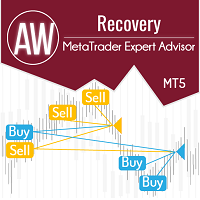
L'Expert Advisor est un système conçu pour récupérer les positions non rentables. L'algorithme de l'auteur verrouille une position perdante, la divise en plusieurs parties distinctes et ferme chacune d'elles séparément. Une configuration facile, un lancement différé en cas de baisse, un verrouillage, la désactivation d'autres Expert Advisors, une moyenne avec filtrage des tendances et la fermeture partielle d'une position perdante sont intégrés dans un seul outil C'est l'utilisation des pertes

INSTITUTIONAL SMC ROBOT 1.0 Système de Trading Automatisé Smart Money Concepts (SMC) pour MetaTrader 5 Présentation Générale du Système Institutional SMC Robot 1.0 est une solution de trading automatisé de haut niveau conçue pour les marchés financiers modernes. Construit sur une architecture institutionnelle basée sur les Smart Money Concepts (SMC), l'algorithme identifie et exécute des transactions à forte probabilité en analysant le flux d'ordres institutionnel, les changements de structure d

AXIO GOLD EA MT5 Référence du signal réel sur MQL5 https://www.mql5.com/en/signals/2378982?source=Site+Signals+My AXIO GOLD EA MT5 est un système de trading automatique développé spécifiquement pour XAUUSD Or sur MetaTrader 5. Cet EA utilise la même logique et les mêmes règles d’exécution que le signal réel vérifié affiché sur MQL5. Lorsqu’il est utilisé avec les paramètres recommandés et optimisés chez un courtier fiable avec spread ECN/RAW, comme TMGM , le comportement de trading réel de l’EA

PROP SOCIÉTÉ PRÊTE ! --> TÉLÉCHARGEZ TOUS LES FICHIERS DU KIT AVERTISSEMENT: Il ne reste que quelques exemplaires au prix actuel ! Prix final : 990 $ NOUVEAU (à partir de 399 $ seulement) : Choisissez 1 EA gratuit ! (limité à 2 numéros de comptes de trading, tous mes EA sauf UBS) Offre combinée ultime -> cliquez ici REJOIGNEZ LE GROUPE PUBLIC : Cliquez ici Signal en direct Signal en direct 2
!! LE FANTÔME D'OR EST LÀ !!
Après l'immense succès de The Gold Reaper, je suis ext

Gold House — Systeme de Trading de Cassures Swing sur l'Or Un EA. Trois modes de trading. Choisissez celui qui correspond à votre style. Sans Grid. Sans Martingale.
Le prix augmentera de 50 USD toutes les 10 ventes. Prix final prévu : 1 999 USD. Signaux en direct :
Mode Priorité au Profit : https://www.mql5.com/en/signals/2359124
Mode Priorité au Break-even (BE) : https://www.mql5.com/en/signals/2372604 Important : Après l’achat, veuillez nous envoyer un message privé afin de recevoir les para

MISE À JOUR - IL NE RESTE QUE QUELQUES EXEMPLAIRES AU PRIX ACTUEL ! L'objectif principal de ce système est d'assurer des performances en direct sur le long terme sans recourir à des techniques risquées comme la martingale ou la grille. EXEMPLAIRES TRÈS LIMITÉS AU PRIX ACTUEL Prix final : 1 499 $ [Signal en direct] | [Résultats des tests rétrospectifs] | [Guide d'installation] | [Résultats FTMO] Une approche différente du trading Pulse Engine n'utilise aucun indicateur ni un

XAU Master is a multi-system Expert Advisor designed specifically for gold (XAUUSD) trading. It combines 13 trading systems running simultaneously, each with different parameters to capture different market conditions. The EA includes advanced risk management features, prop firm spoofing features, and a simple info panel for real-time monitoring.
Download manual version 1.9: here Setfiles download version 1.9: here Live signal: here
Trading Approach & Strategies The EA employs a divers

TYCOON Breakout MT5 TYCOON Breakout MT5 est un Expert Advisor entièrement automatisé pour XAUUSD / Or sur MetaTrader 5. Tycoon a été développé pour trader des mouvements de breakout et de momentum importants sur le marché de l'or. L'accent est mis sur des mouvements de marché significatifs, des amplitudes de prix plus importantes et une gestion robuste des positions. L'EA attend que ses conditions internes de marché soient réunies et n'ouvre pas des positions en permanence. 4 STRATÉGIES INDÉPEND

ArtQuant Gold — Expert Advisor multimodule pour XAUUSD ArtQuant Gold est un système de trading automatisé développé exclusivement pour le trading de l’or sur MetaTrader 5. L’EA combine plusieurs modules de trading indépendants avec une gestion centralisée du portefeuille, des limites d’exposition, des filtres d’exécution, une gestion virtuelle des opérations et des outils de protection du compte. Il s’adresse aux traders qui recherchent un système automatisé dédié à XAUUSD sans avoir à configure

Are you ready to power up your Gold trading?
Impulse by Starpoint Trading — A six-strategy gold EA that waits for the perfect shot. Come chat with us in our public MQL5 channel! https://www.mql5.com/en/channels/starpoint Read my analysis of Impulse compared to similar grid systems: https://www.mql5.com/en/blogs/post/773192 Impulse v2.00 is here! The biggest update in Impulse's history has arrived. Version 2.00 takes everything that made Impulse a disciplined, patient Gold trading system and e

AMG Gold — Scalpeur XAUUSD — Pas de grille. Pas de martingale. Stop loss fixe sur chaque trade. Consultez les signaux en direct avant d'acheter. Signaux de la stratégie à moyen terme : Module H1-Ruptures de Momentum de Swing
ICMarkets Live : High Risk Level 1 VTMarkets Live : Low Risk Signaux de la stratégie à court terme : Module Tick Scalper GlobalPrime-Trade Live Ressources et documentation Ressource Description Canal officiel AMG Gold Dernières mises à jour, fichiers set et annonces Choisi

XIRO Robot is a professional trading system created to operate on two of the most popular and liquid instruments on the market: GBPUSD, XAUUSD and BTCUSD . We combined two proven and well tested systems, enhanced them with multiple new improvements, optimizations and additional protective mechanisms, and integrated everything into one advanced and unified solution. As a result of this development process, XIRO Robot was created. Robot was designed for traders who are looking for a reliable and

Prop Firm Ready! Chiroptera is a non-martingale, non-grid, multi-currency Expert Advisor that operates in the quiet hours of the night. It uses single-placed trades (of all 28 pairs!) with tactically placed Take Profits and Stop Losses, that are continuously adjusted to maximize gains and minimize losses. It keeps track of past and upcoming news reports to ensure impacts are minimized and carefully measures real-time volatility to prevent impacts due to unpredictable geo-political disturbances c

Compte de Trading Réel — LIVE SIGNAL | IC MARKETS : https://www.mql5.com/en/signals/2339082 GoldWave Ultra utilise la même logique de trading principale et le même cadre d'exécution que le signal live vérifié présenté ci-dessus sur MQL5. Lorsque l'EA est utilisé avec les paramètres optimisés recommandés auprès d'un broker ECN/RAW Spread réputé ( par exemple, TMGM ), son comportement en trading réel est conçu pour suivre de près la structure des transactions, la gestion du risque et les caractéri

Real Trading Account LIVE SIGNAL 100K: https://www.mql5.com/en/signals/2388151 Real Trading Account LIVE SIGNAL 1K: https://www.mql5.com/en/signals/2388143 Check Out All Our Products : Click Here
Frontier is an automated Swing Pivot Breakout Expert Advisor for MetaTrader 4 & 5, developed primarily for XAUUSD. The EA identifies confirmed swing highs and swing lows from recent price structure and uses these levels to prepare pending Buy Stop and Sell Stop orders. When price breaks through

The XG Gold Robot MT5 is specially designed for Gold. We decided to include this EA in our offering after extensive testing . XG Gold Robot and works perfectly with the XAUUSD, GOLD, XAUEUR pairs. XG Gold Robot has been created for all traders who like to Trade in Gold and includes additional a function that displays weekly Gold levels with the minimum and maximum displayed in the panel as well as on the chart, which will help you in manual trading. It’s a strategy based on Price Action, Cycle S

Colosseum MT5 Colosseum MT5 est un Expert Advisor entièrement automatisé pour XAUUSD / Or sur MetaTrader 5. Colosseum a été développé pour exploiter des mouvements plus importants de breakout, de tendance et de momentum sur le marché de l'or. Il ne s'agit pas d'un scalper rapide. Les stratégies visent des mouvements de marché plus importants avec une gestion des positions et un trailing adaptés. Colosseum attend les conditions internes de chacune de ses stratégies et n'ouvre pas des positions en

LIMITED TIME OFFER AT 289$ Price will go up at 499$ soon! Logan MT5 isn't your typical Gold Grid EA that blindly opens trade after trade, consuming your margin and putting your capital at unnecessary risk.
Instead, it patiently waits for high-probability entry opportunities and uses an intelligent recovery system that combines ATR-based grid spacing with dynamic lot progression . This allows it to withstand adverse market movements that would wipe out most conventional grid EAs—including move

Présentation Quantum Emperor EA , le conseiller expert MQL5 révolutionnaire qui transforme la façon dont vous négociez la prestigieuse paire GBPUSD ! Développé par une équipe de traders expérimentés avec une expérience commerciale de plus de 13 ans. IMPORTANT! After the purchase please send me a private message to receive the installation manual and the setup instructions. ***Achetez Quantum Emperor EA et vous pourriez obtenir Quantum StarMan gratuitement !*** Demandez en privé pour pl