Risk to Reward Ratio Manager : guide d'installation et des paramètres

✔️ Gestionnaire de ratio risque/rendement MT4© : https://www.mql5.com/en/market/product/110797
✔️ Gestionnaire du ratio risque/rendement MT5© : https://www.mql5.com/en/market/product/110798
Votre risque. Prévu sur le graphique.
Ne calculez plus la taille de vos lots manuellement. Avec Risk to Reward Ratio Manager , définissez votre risque, placez les lignes de stop loss et de take profit sur le graphique et visualisez le lot, le risque et le gain avant de trader. Ouvrez ensuite l'ordre en un clic, avec le stop loss et le take profit déjà paramétrés.
Choisissez votre niveau de risque en pourcentage ou en valeur absolue. Sélectionnez un ratio de 1:2, 1:3, 1:4 ou un ratio personnalisé. Suivez votre risque total , votre marge et vos résultats quotidiens. Le système de protection contre les pertes bloquera automatiquement les nouveaux ordres lorsque votre limite quotidienne sera atteinte.
👉 Planifiez chaque transaction, risquez le même montant à chaque fois et maintenez une discipline de trading.
Installation:
- Achetez ou téléchargez Risk to Reward Ratio Manager depuis le marché MQL5, puis ouvrez MetaTrader et accédez à la fenêtre « Navigator », section « Expert Advisors ».
- Faites glisser « Gestionnaire du ratio risque/rendement » sur le graphique que vous utilisez. Assurez-vous que l'option « Autoriser le trading algorithmique » (MT5) ou « Autoriser le trading réel » (MT4) est activée dans l'onglet Général, et que le bouton Trading automatique/Trading algorithmique de la barre d'outils est activé. L'outil ne nécessite aucun autre paramètre : tout est configuré dans le panneau.
- Cet outil n'exécute des ordres que sur votre demande : un ordre est envoyé lorsque vous appuyez sur « Ouvrir l'achat » / « Ouvrir la vente » ou sur votre raccourci clavier. Il ne génère pas de signaux et n'effectue pas d'opérations automatiquement.
- Appuyez sur Lignes pour tracer les lignes d'entrée, de stop loss et de take profit, et planifier votre première transaction.
Explication du panneau principal :
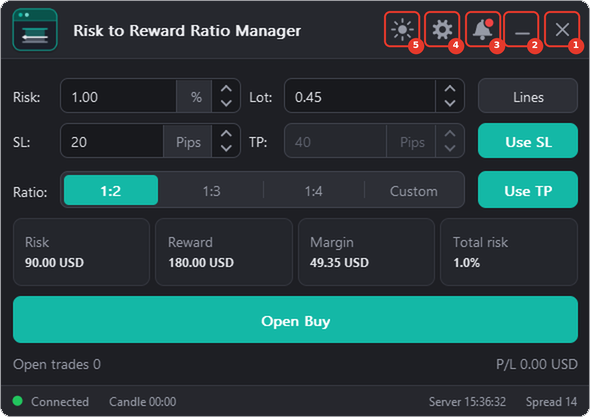
Les cinq boutons de la barre de titre sont numérotés sur l'image :
-
❌Bouton Fermer : Ce bouton permet d'arrêter le conseiller expert (EA) et de le retirer du graphique. Vos paramètres sont conservés et rétablis lorsque vous rattacherez l'EA.
-
➖Bouton Réduire : ce bouton permet de réduire le panneau à sa barre de titre. Cliquez à nouveau dessus pour rouvrir le panneau.
-
🔔Bouton Notifications : Ce bouton permet d’ouvrir le panneau de notifications de l’outil. Ce panneau affiche les notifications importantes et les actualités concernant l’EA. Un point rouge indique la présence d’un nouveau message.
-
⚙️Bouton Paramètres : Ce bouton permet d'ouvrir le panneau des paramètres. Ce panneau vous permet de configurer tous les aspects de l'outil (onglets Général, Raccourcis, Risques et Lignes, Boîte et Panneau).
-
🌗Bouton du thème : Ce bouton permet de basculer rapidement entre un affichage clair et un affichage sombre (l'icône représente un soleil en mode sombre et une lune en mode clair). Vous pouvez choisir l'un des 5 thèmes disponibles dans l'onglet Général du panneau de configuration.
Le reste du panneau principal :
- Risque : le risque de l’opération, exprimé en pourcentage ou en valeur monétaire (voir l’onglet Risques et Lignes). Le lot est calculé à partir de ce risque.
- Lot : la taille du lot. Saisissez votre propre lot et le risque sera automatiquement calculé en conséquence. Un nouveau risque ou un stop loss recalculera le lot.
- SL : la distance de stop loss, en pips, en points ou en pourcentage du prix.
- TP : la distance de prise de profit. Elle suit le ratio ; avec le ratio personnalisé, vous le saisissez vous-même.
- Ratio : 1:2, 1:3, 1:4 ou Personnalisé : le profit pris est un multiple du stop loss.
- Lignes : affiche ou masque les lignes d’entrée, de stop loss et de take profit ainsi que les cases sur le graphique.
- Utiliser SL / Utiliser TP : inclure le stop loss et le take profit dans l’ordre, ou les omettre. Si l’option « Utiliser SL » est désactivée, le risque ne peut pas être calculé à partir du stop loss et la case « Risque » est donc désactivée. Si l’option « Utiliser TP » est activée et qu’un ratio est fixe, le take profit suit le stop loss.
- Cartes : Risque, Rémunération, Marge et Risque total de la transaction dans la devise du compte. Le risque total inclut vos positions ouvertes.
- Ouvrir un ordre d'achat / Ouvrir un ordre de vente : ouvre l'ordre. Le texte suit le sens de la ligne d'entrée : Achat limité, Vente limitée, Achat stop ou Vente stop lorsque la ligne d'entrée s'éloigne du prix.
- Positions ouvertes et P/L : le nombre de positions ouvertes et leur profit ou perte.
- Sections d'information et barre d'état : sous les boutons, les sections que vous choisissez dans l'onglet Panneau (voir ci-dessous).
Thèmes :
Risk to Reward Ratio Manager propose 5 thèmes : Sombre, Clair, Minuit, Contrasté et Doux. Choisissez-en un dans l’onglet Général du panneau des paramètres, ou basculez rapidement entre un style clair et un style sombre grâce au bouton Thème. Le logo s’adapte à la couleur d’accentuation choisie.

Comment ça marche :
Depuis le panneau, vous pouvez :
- Définissez le risque et le seuil de perte maximale, et visualisez simultanément le lot, le risque et la récompense.
- Faites glisser les lignes de stop loss et de take profit sur le graphique ; tout est recalculé pendant que vous les faites glisser.
- Faites glisser la ligne de stop loss par-dessus la ligne d'entrée pour transformer un achat en vente.
- Éloignez le curseur du prix pour placer un ordre à cours limité ou un ordre stop.
- Verrouillez une ligne, inversez la transaction et affichez ou masquez les lignes en un seul clic.
- Travaillez en pips, en points ou en pourcentage du prix, et en pourcentage du solde, des capitaux propres ou de la marge libre, ou en argent.
- Surveillez votre compte, la fourchette de prix journalière, les 10 dernières transactions, l'objectif quotidien, la protection contre les pertes et vos statistiques.
- Modifiez le thème, la langue et la taille du panneau pour l'adapter à votre écran.
Démarrage rapide :
- Associez le conseiller expert à un graphique. Indiquez votre niveau de risque (par exemple 1 %) et choisissez le ratio.
- Lignes de pression. Faites glisser les lignes de stop loss et de take profit jusqu'à vos niveaux.
- Analysez les cartes : risque, récompense, marge et risque total.
- Appuyez sur Ouvrir l'achat / Ouvrir la vente , ou appuyez sur votre touche de raccourci (onglet Raccourcis).
Explication du graphique :
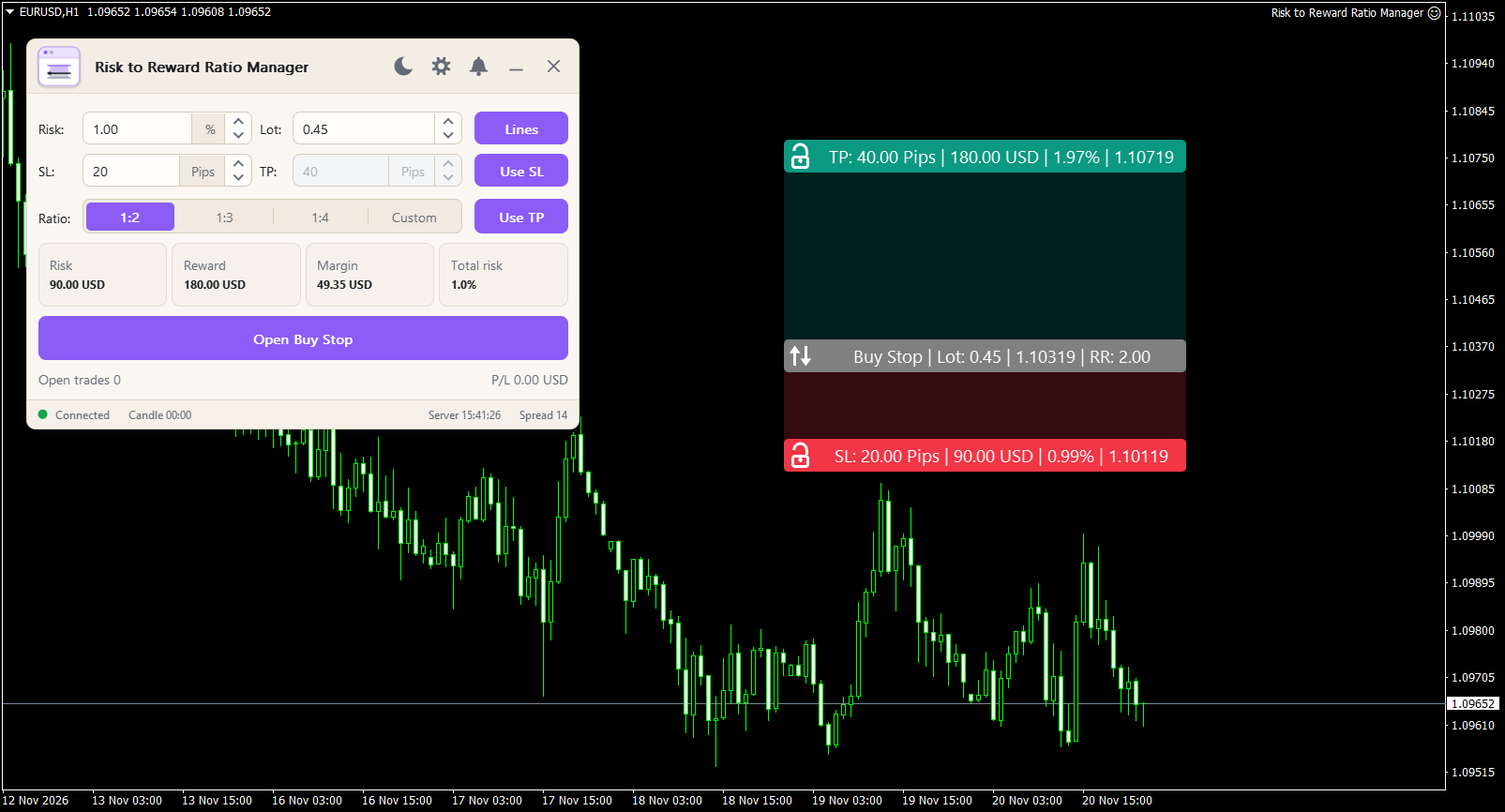
Lorsque vous appuyez sur Lignes, trois lignes et leurs cadres apparaissent sur le graphique. La ligne d'entrée suit le prix jusqu'à ce que vous la modifiiez. Les chiffres sur l'image :
- Ligne et cadre de prise de profit : faites-les glisser pour modifier l’objectif. Le cadre affiche les pips, le gain et le ratio.
- Ligne et case de l'ordre (saisie) : elles suivent le prix. Éloignez-les du prix pour passer un ordre à cours limité ou un ordre stop.
- Ligne et cadre de stop loss : faites-les glisser pour modifier le stop. Faites-les glisser sur la ligne d’ordre pour transformer un achat en vente.
- Bouton L : verrouille la ligne de stop loss ou de take profit, afin qu’elle ne bouge pas lorsque vous déplacez la ligne d’ordre.
- Bouton R : inverse l'opération (l'achat devient vente, la vente devient achat).
- Zones : la zone entre les lignes est colorée, ce qui permet de voir d'un coup d'œil la récompense et le risque.
L'apparence des cases (style, rayon, police, remplissage de la zone) et leurs textes sont définis dans l'onglet Case. Les couleurs des lignes sont définies dans l'onglet Risque et lignes.
Explication des sections d'information :
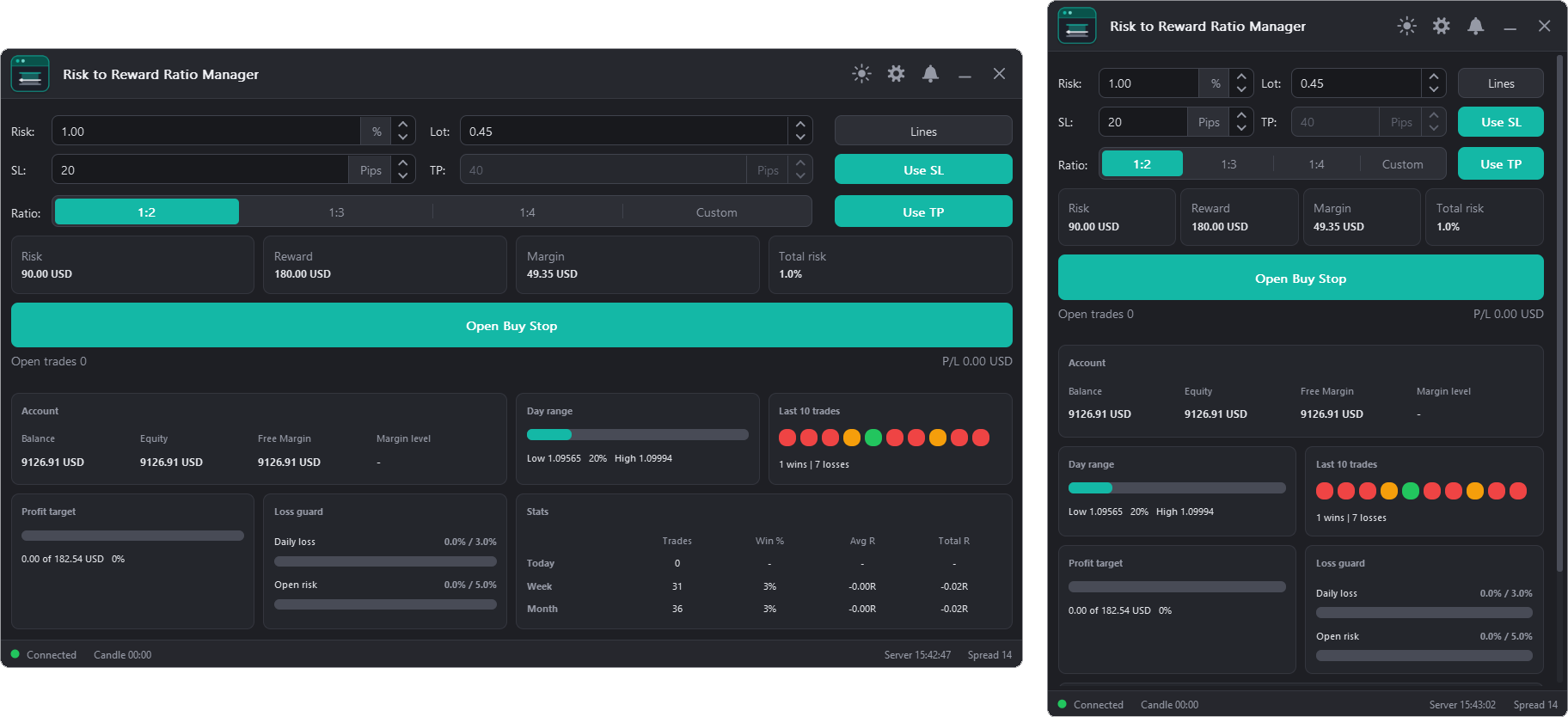
Dans l'onglet Panneau, choisissez les sections à afficher. Le panneau les organise en 1 à 4 colonnes.
- Compte : solde, capitaux propres, marge libre et niveau de marge.
- Amplitude journalière : une barre indiquant la position du prix entre le plus bas et le plus haut de la journée.
- 10 dernières transactions : dix points, verts pour une victoire et rouges pour une défaite, avec le nombre de victoires et de défaites.
- Objectif de profit : une barre indiquant la progression vers votre objectif de profit quotidien.
- Protection contre les pertes : deux barres : la perte quotidienne et le risque ouvert, chacune par rapport à sa limite.
- Statistiques : transactions, taux de réussite, R moyen et R total pour aujourd'hui, cette semaine et ce mois-ci.
- Barre d'état : connexion, temps jusqu'à la prochaine bougie, heure du serveur et spread. Chaque élément peut être désactivé.
La protection contre les pertes s'active à l'ouverture d'un ordre. L'option « Affichage seul » affiche uniquement les barres. L'option « Avertissement préalable » vous avertit que la limite est atteinte et vous invite à appuyer à nouveau sur le bouton dans les 5 secondes pour ouvrir l'ordre malgré tout. L' option « Bloquer les ordres » empêche l'ouverture de l'ordre.
Explication du panneau Paramètres :
Le panneau des paramètres comporte cinq onglets : Général , Raccourcis , Risques et Lignes , Boîte et Panneau . Chaque modification est enregistrée instantanément. Appuyez sur Terminé pour revenir au panneau, ou sur Réinitialiser pour recommencer. Survolez un paramètre pour afficher une infobulle explicative.

Onglet Général
- Animations : activer ou désactiver les animations du panneau.
- Ombres des fenêtres : activer ou désactiver les ombres des fenêtres.
- Afficher les infobulles : activer ou désactiver les textes d’aide.
- Rayon des coins : l'arrondi des boutons, panneaux et fenêtres (0 à 14 px).
- Langues : anglais, allemand, espagnol, français ou arabe (l'arabe s'écrit de droite à gauche).
- Échelle : Auto, 100 %, 125 %, 150 % ou 200 %. Utilisez une échelle plus grande sur les écrans haute résolution.
- Thème : Sombre, Clair, Minuit, Contrasté ou Doux.
- Couleur d'accent : couleur principale des boutons et des éléments mis en évidence. Choisissez une couleur ; le logo s'en inspirera.
- Couleur au survol : couleur du bouton lorsque vous le survolez. Le bouton fléché reprend la couleur au survol du thème.
Onglet Raccourcis
Chaque action possède sa propre touche : une lettre ou un chiffre. Cliquez dans une zone de texte et saisissez la touche. Une touche ne peut être utilisée qu’une seule fois ; si elle est déjà prise, un message vous en informe et la touche précédente reste active. Les raccourcis clavier sont inactifs pendant la saisie. Touches par défaut :
- Achat ouvert (B)
- Vente ouverte (S)
- Afficher/masquer les lignes (L)
- Achat/Vente (F)
- Afficher/masquer le panneau (H)
Onglet Risques et Lignes
- Calculer sur : le montant à partir duquel le pourcentage de risque est prélevé : Solde, capitaux propres ou marge libre.
- Risque exprimé en pourcentage ou en montant fixe. Lorsque vous modifiez le risque, la case « Risque » conserve la même valeur dans la nouvelle unité.
- Unité de distance : l'unité des cases SL et TP : Pips, Points ou Pourcentage du prix.
- Couleur de la ligne de commande, Couleur de la ligne SL, Couleur de la ligne TP : les couleurs des trois lignes.
Onglet Boîte
- Style de boîte : Barres pleines, jetons, étiquettes de prix ou contourées.
- Rayon des coins : la rondeur des boîtes (0 à 12).
- Taille de la police : la taille du texte dans les cases (7 à 16).
- Pourcentage de remplissage de la zone : degré de remplissage des zones entre les lignes (de 0 à 80).
- Texte TP, Texte de commande, Texte SL : votre propre texte pour chaque case. Laissez-les vides pour le texte par défaut.
- Ajouter à : choisissez le texte auquel les boutons d’espace réservé doivent être ajoutés, puis appuyez sur un bouton : {symbol} {side} {type} {lot} {pips} {money} {ccy} {percent} {price} {rr} {balance} {spread}. Effacer vide le texte.
Onglet Panneau
- Sections affichées sur le panneau : Compte, Plage de jours, 10 dernières transactions, Objectif de profit, Protection contre les pertes et Statistiques.
- Afficher les titres des sections et des colonnes (1 à 4).
- Limite de perte quotidienne (%) : perte de la journée, en pourcentage de la base, qui interrompt les transactions. 0 = désactivé.
- Limite de risque ouvert % : le risque ouvert total maximal autorisé, en pourcentage du risque de base. 0 = désactivé.
- Objectif de profit quotidien (%) : l'objectif du jour, affiché sur la barre Objectif de profit.
- Lorsqu'une limite est atteinte : Afficher uniquement, Avertir au préalable ou Bloquer les commandes.
- Barre d'état : activez ou désactivez la barre et choisissez les informations affichées : Connexion, Bougie, Heure du serveur et Propagation.
Explication du panneau de notifications :
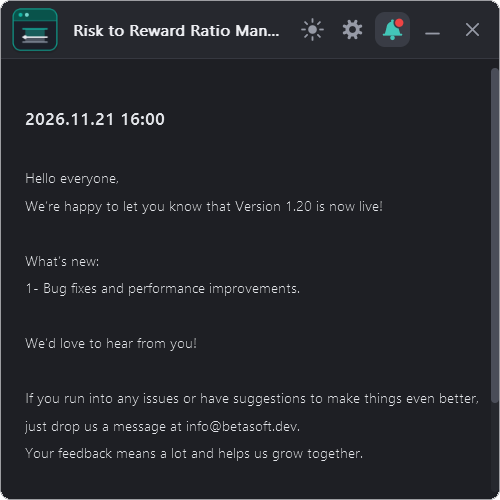
Ouvrez-le avec le bouton de cloche (3 sur l'image du panneau principal). Un point rouge sur la cloche indique la présence d'un nouveau message.
La date fait référence à la date et à l'heure de génération de la notification.
La notification désigne le message affiché. Il peut s'agir d'informations concernant l'EA, les mises à jour ou un message du développeur.
Pour permettre à EA de recevoir les notifications, vous devez ajouter le lien de notre site Web à la liste des URL autorisées dans les paramètres de la plateforme.
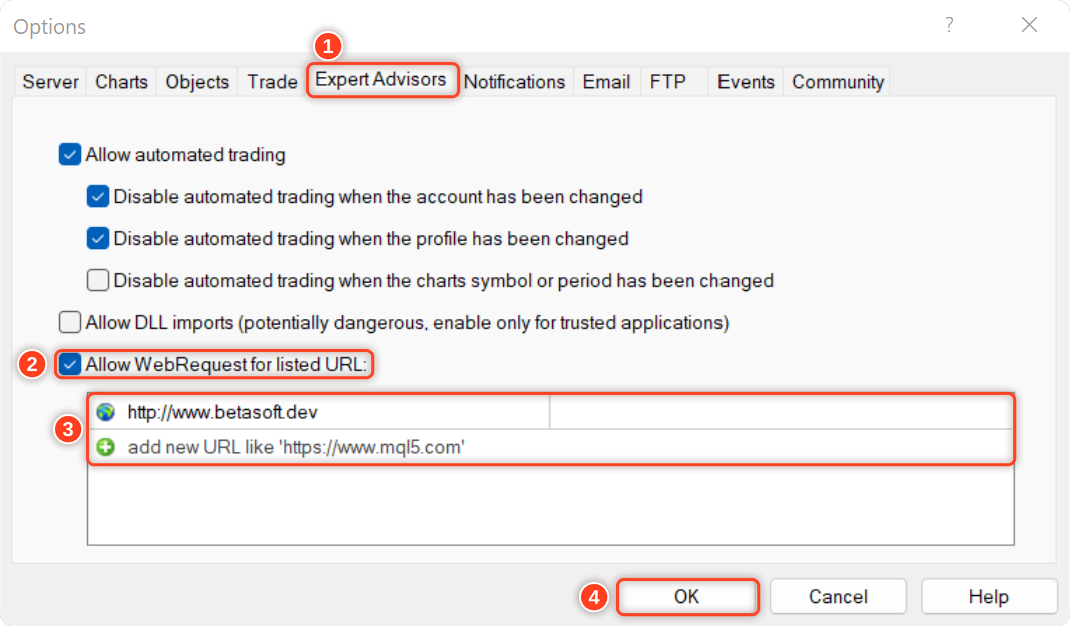
Voici les étapes à suivre pour ajouter un lien à la liste des URL autorisées dans MetaTrader (voir l'image ci-dessous) :
- Ouvrez la plateforme MetaTrader et accédez à « Outils » dans le menu supérieur, puis sélectionnez « Options ».
- Dans la fenêtre « Options », cliquez sur l’onglet « Conseillers experts ».
- Cochez l'option « Autoriser les requêtes Web pour l'URL indiquée » et cliquez sur le bouton « Ajouter ».
- Dans le champ « Nouvelle URL », entrez l'URL pour laquelle vous souhaitez autoriser les requêtes Web ( http://www.betasoft.dev ).
- Cliquez sur « OK » pour enregistrer l'URL dans la liste des URL autorisées.
Pourquoi les traders adorent le gestionnaire de ratio risque/rendement
✅ Planifiez sur le graphique – les lignes d'entrée, de stop loss et de take profit peuvent être déplacées.
✅ Le lot idéal à chaque fois – calculé en fonction de votre risque et de votre stop loss.
✅ Connaître la récompense – ratios 1:2, 1:3, 1:4 ou le vôtre, avec l’argent indiqué.
✅ Gardez le contrôle – risque total ouvert, limite de perte quotidienne et protection contre les pertes.
✅ Consultez vos résultats – 10 dernières transactions, taux de réussite, R moyen et R total.
✅ Conçu pour votre écran – 5 thèmes, 5 langues et un panneau redimensionnable.
Nous serions ravis de connaître votre avis sur cet outil ! N'hésitez pas à nous faire part de vos commentaires et à nous indiquer les améliorations que vous souhaiteriez voir. Pour toute question ou assistance, veuillez me contacter ici.
✔️ Gestionnaire de ratio risque/rendement MT4© : https://www.mql5.com/en/market/product/110797
✔️ Gestionnaire du ratio risque/rendement MT5© : https://www.mql5.com/en/market/product/110798