
Disponible sur le MQL5 Market: JET Market Monitor B3 Free · JET Market Monitor B3 PRO
Vidéo (en anglais): https://youtu.be/mbOCqqgxn18
Version 1.00 · Panneau pour MetaTrader 5 · Actions de B3
JET Market Monitor B3 est un panneau de suivi. Il n'ouvre, ne ferme ni ne modifie jamais d'ordres. Le trading comporte un risque de perte ; le panneau montre l'état actuel des actions, ne prédit pas les prix et ne garantit aucun résultat.
1. Présentation
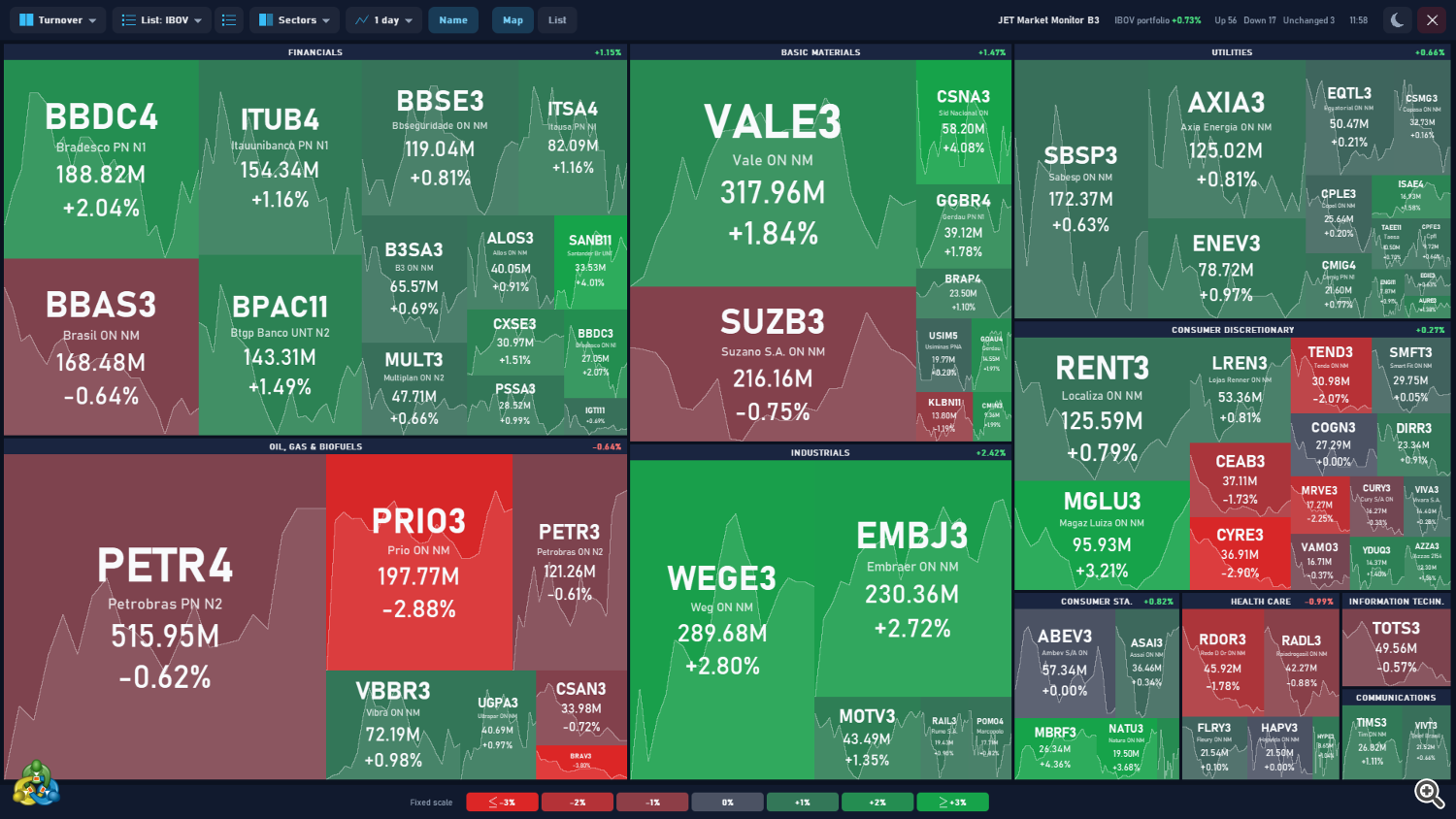
JET Market Monitor B3 affiche les actions brésiliennes en carte de chaleur (ou en liste, dans le PRO) directement dans le graphique MetaTrader 5. Chaque action est une case : sa taille suit l'option choisie dans Trier par et sa couleur indique la variation (vert = hausse, rouge = baisse, gris = 0,00 %).
Il existe deux versions :
| Fonction | Free | PRO |
|---|---|---|
| Actions | Portefeuille complet de l'IBOV | IBOV + vos propres listes |
| Trier par / Regrouper | Bloqué sur Volume + Secteurs | Toutes les options |
| Nom de l'entreprise | ✓ | ✓ |
| Ligne de prix dans les cases | — | ✓ |
| Mode liste (avec tri et A−/A+) | — | ✓ |
| Fenêtre de détails au survol | — | ✓ |
| Un clic ouvre le graphique de l'action | — | ✓ |
| Échelle de couleur | Fixe à 3 % | Fixe (réglable) ou automatique |
| Thèmes, 11 langues, bouton X | ✓ | ✓ |
| Mise à jour | 2 s | Réglable (à partir de 200 ms) |
2. Prérequis
- MetaTrader 5 avec un courtier qui propose les actions de B3 (un compte avec les symboles des actions brésiliennes).
- Compte démo ou réel : le panneau n'envoie aucun ordre et fonctionne de la même façon sur les deux.
- Sur les comptes sans actions de B3, le panneau s'ouvre et affiche « Symboles B3 introuvables ».
- Strategy Tester : le panneau est uniquement visuel. Utilisez le mode visuel, avec des symboles de B3. Dans le testeur, les menus, la fenêtre de détails et l'éditeur de listes ne fonctionnent pas ; l'état vient des paramètres (section 7).
- Volume financier : la valeur affichée est la somme des transactions que le courtier envoie à MetaTrader 5. Si le courtier n'envoie pas toutes les transactions d'un actif, le volume affiché peut être inférieur au volume de B3.
3. Installation
- Téléchargez la version Free, ou louez (1 mois) ou achetez la licence à vie du PRO dans le Market, puis installez-le depuis MetaTrader 5 (onglet Market → Achats).
- Ouvrez un graphique de n'importe quel symbole de B3 (une action, par exemple). L'unité de temps n'a pas d'importance.
- Dans le Navigateur, sous Indicateurs → Market, faites glisser JET Market Monitor B3 sur le graphique.
- Cliquez sur OK. Le panneau occupe la zone du graphique ; la première fois, il lui faut quelques secondes pour recevoir les données de toutes les actions.
Astuce : placez le panneau sur un graphique dédié. En cliquant sur une action (PRO), il peut ouvrir un nouveau graphique de celle-ci sans quitter l'écran.
4. Lire le panneau
4.1 Barre supérieure

| Bouton | Rôle |
|---|---|
| Trier par | Définit la taille des cases : Volume, Variation journalière, Variation hebdomadaire, Variation mensuelle, Variation annuelle ou Transactions. Le bouton affiche l'option actuelle |
| Liste : NOM | Choisit la liste affichée : IBOV ou l'une de vos listes (PRO). L'icône à côté ouvre l'éditeur de listes |
| Regrouper | Grouper par secteur ou Grouper par variation. Le bouton affiche « Secteurs » ou « Variation » |
| Graphique | Période de la ligne de prix dans les cases : Aucun, 1 jour, 2 jours, 1 semaine, 1 mois, 3 mois, 6 mois, 1 an, Cette année (PRO) |
| Nom | Affiche ou masque le nom de l'entreprise dans les cases et la liste |
| Carte / Liste | Bascule entre carte de chaleur et liste (PRO). En mode liste, A− / A+ apparaissent |
| Thème | Bascule entre sombre et clair |
| X | Retire le panneau et rend au graphique ses couleurs et réglages d'origine |
Les menus s'ouvrent sous le bouton, avec une marque sur l'option actuelle ; un clic à l'extérieur les ferme. Dans la version Free, Trier par et Regrouper sont visibles et bloqués sur Volume + Secteurs.
Résumé (sur la même ligne, ou sur une deuxième ligne s'il ne tient pas) : nom du panneau, Portefeuille IBOV avec sa variation (uniquement avec la liste IBOV), Hausse, Baisse et Inchangés, et état de la séance (section 4.5).
Le 1er bouton (tri) et le bouton de regroupement n'ont pas de titre fixe : chacun affiche l'option actuelle.
4.2 Carte de chaleur
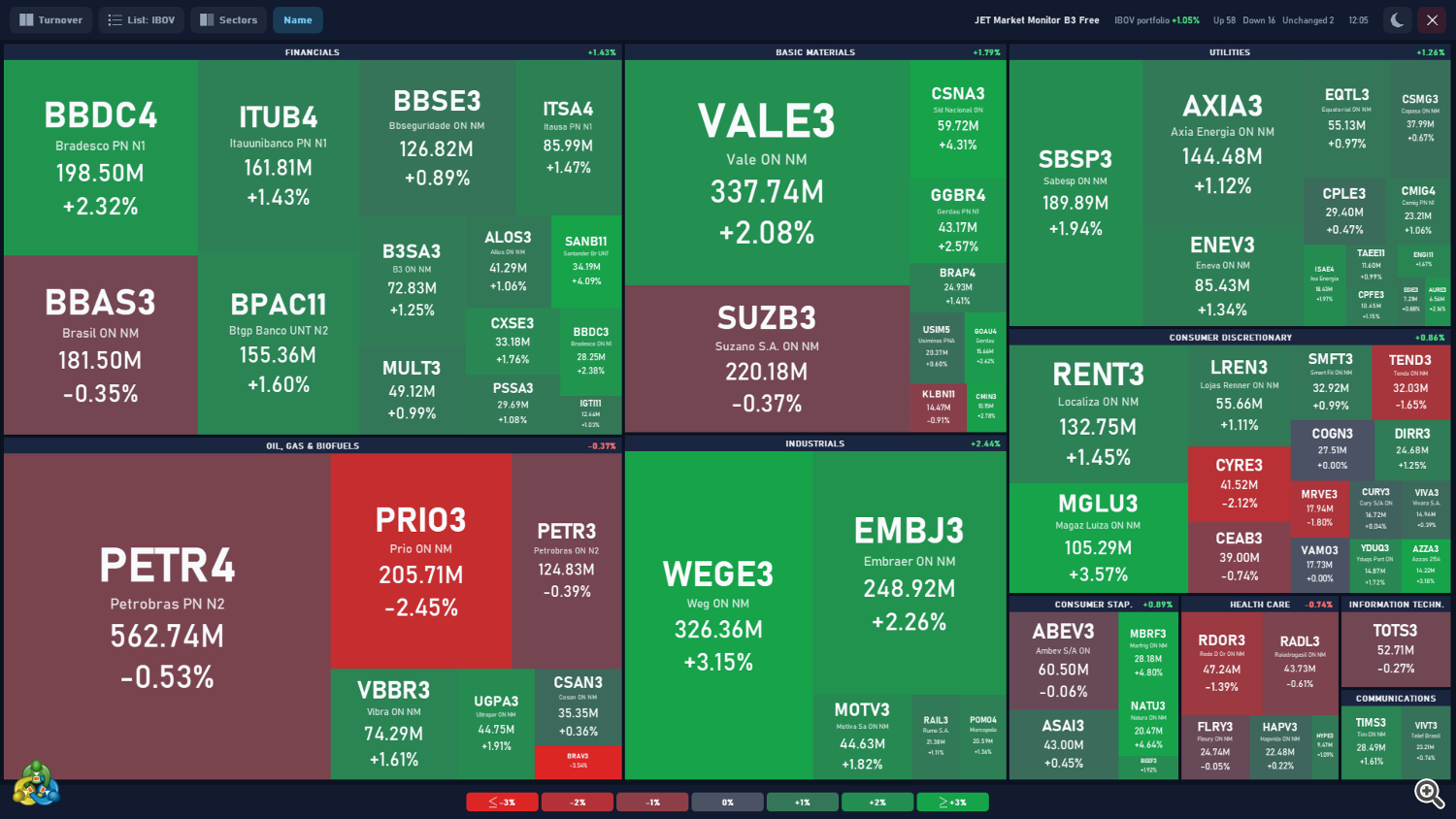
Case. De haut en bas : ticker ; nom de l'entreprise (s'il est activé et s'il tient) ; volume financier (ou nombre de transactions, avec « Transactions ») ; variation. Les petites cases affichent moins de lignes, jusqu'au ticker seul.
Trier par :
| Option | Taille de la case | Variation affichée et couleur |
|---|---|---|
| Volume | Volume financier du jour | Du jour |
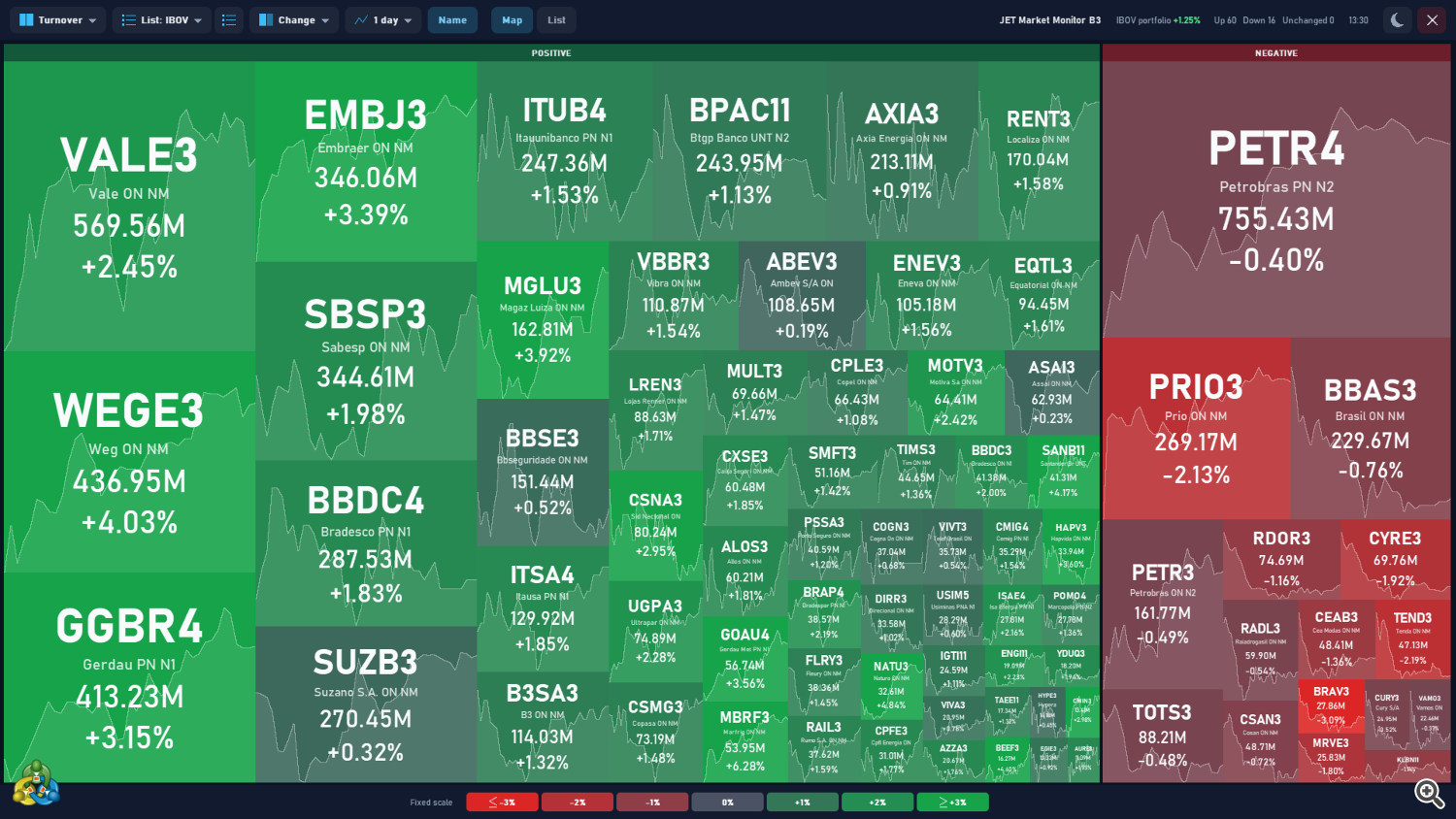
| Variation journalière | Ampleur de la variation du jour (plus fortes hausses et baisses = cases plus grandes) | Du jour |
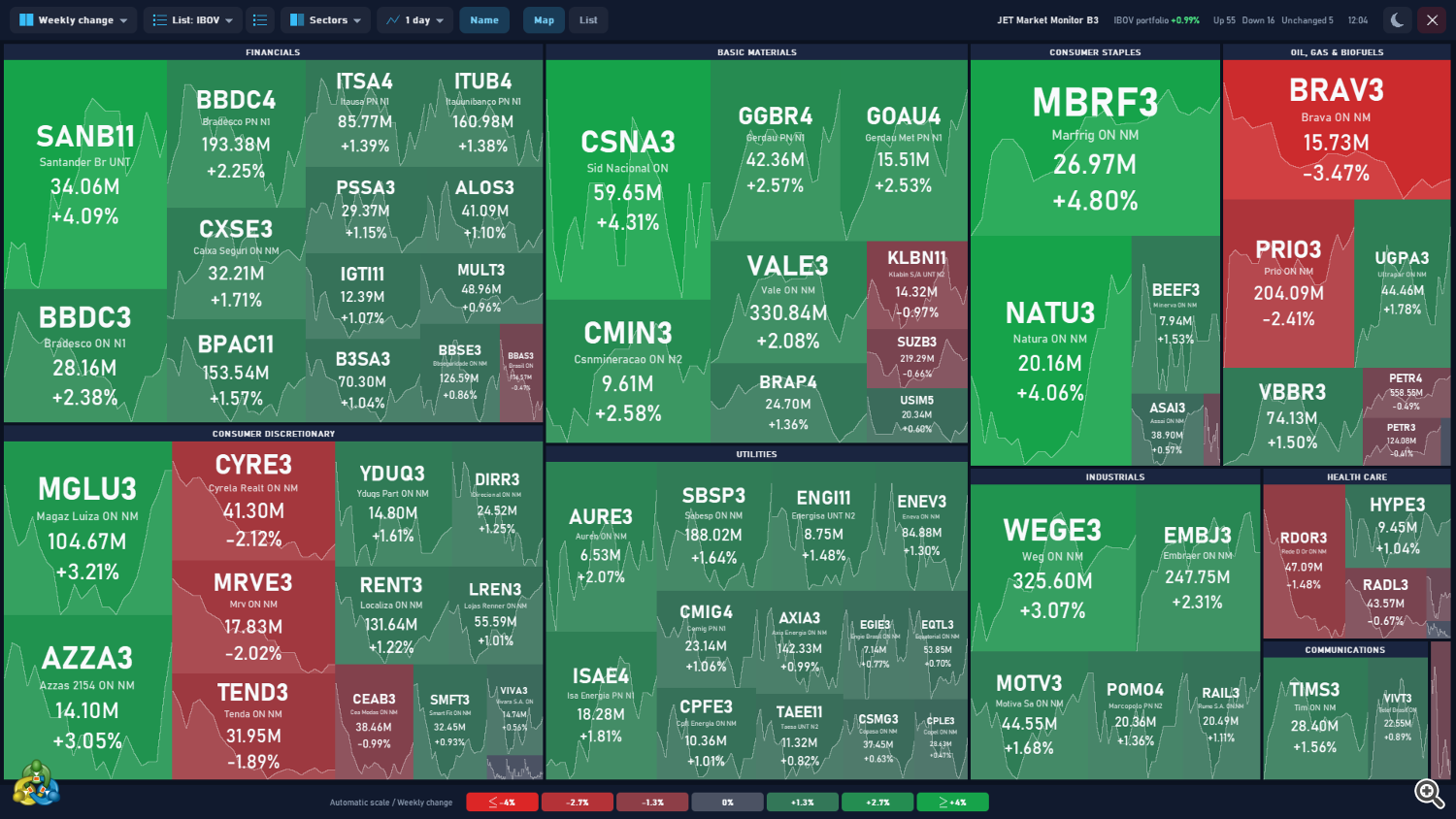
| Variation hebdomadaire / mensuelle / annuelle | Ampleur de la variation sur la période | De la période : semaine, mois ou depuis le début de l'année |
| Transactions | Nombre de transactions du jour | Du jour |
Regrouper :
- Par secteur : 11 secteurs de la classification sectorielle de B3 (Finance ; Pétrole, gaz et biocarburants ; Matériaux de base ; Services publics ; Consommation non cyclique ; Consommation cyclique ; Santé ; Biens industriels ; Communications ; Technologies de l'information ; Autres). La barre de titre affiche le nom du secteur et, en variation journalière, la variation du secteur.
- Par variation : deux blocs, POSITIF (barre verte) et NÉGATIF (barre rouge). Le côté qui compte le plus d'actions est à gauche. Les actions à 0,00 % apparaissent en gris dans le bloc NÉGATIF.
Les deux choix se combinent : par exemple Variation hebdomadaire + Secteurs, ou Transactions + Variation.
Ligne de prix (PRO). Avec une période choisie dans Graphique, chaque case affiche en fond une zone avec le parcours du prix de l'action sur cette période, dans un ton plus clair que la case. Tant que l'historique d'une action arrive encore du courtier, la case affiche trois petits points discrets en bas à droite ; la ligne apparaît d'elle-même quand les données arrivent.

Couleurs et légende. Vert pour la hausse, rouge pour la baisse et gris à 0,00 % ; plus la variation est forte, plus la couleur est intense, jusqu'à la limite de l'échelle. Le pied affiche la légende en 7 blocs (avec une limite de 3 % : ≤−3 % · −2 % · −1 % · 0 % · +1 % · +2 % · ≥+3 %), le type d'échelle (« Échelle fixe » ou « Échelle automatique ») et, pour les variations de période, la période.
- Échelle fixe : vous définissez la limite (3 % par défaut en variation journalière). Dans la Free, elle est fixée à 3 %.
- Échelle automatique (PRO) : la limite s'adapte d'elle-même aux variations du moment, pour garder du contraste les jours calmes comme les jours agités.
4.3 Mode liste (PRO)
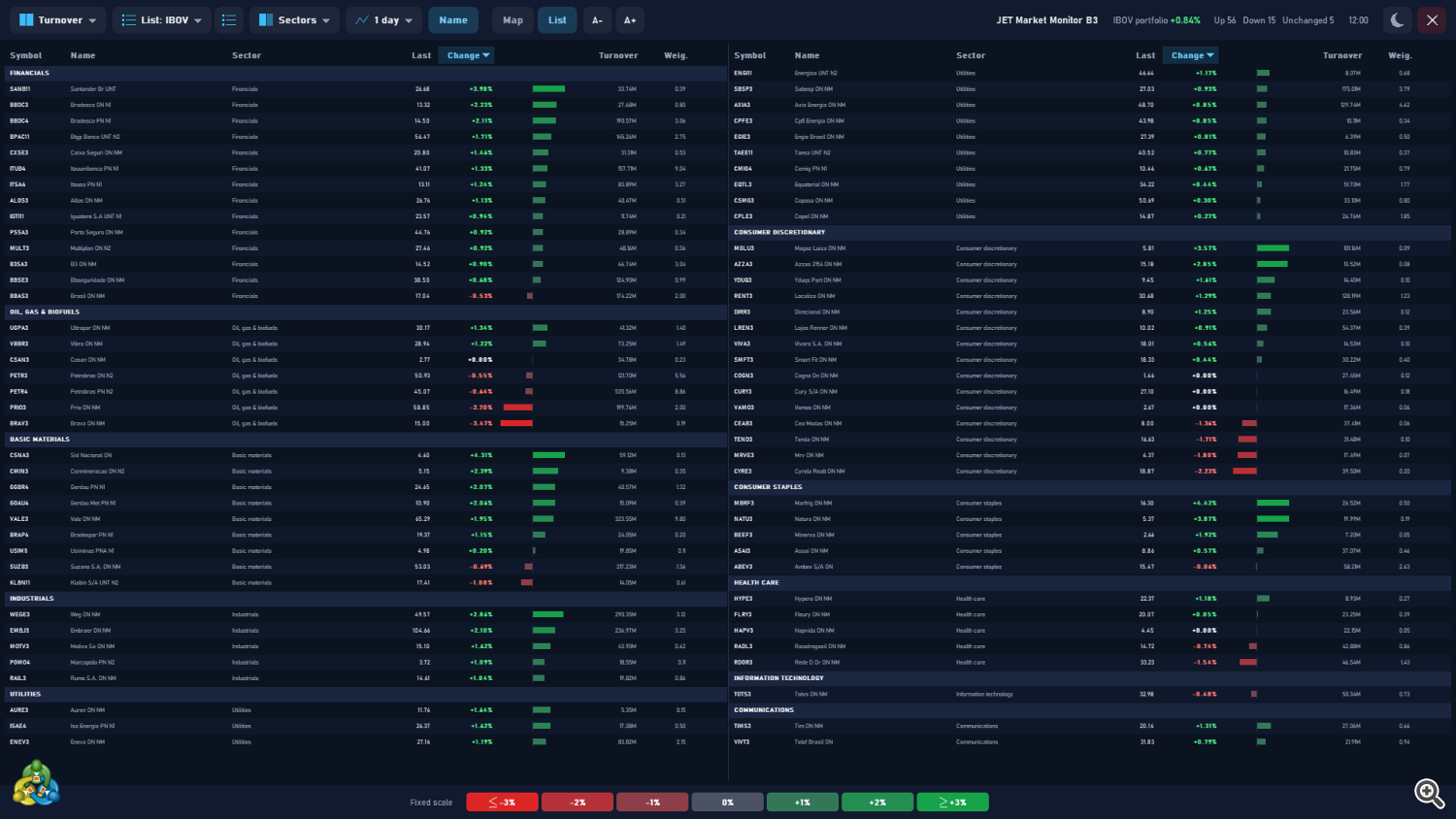
- Colonnes : Actif, Nom (s'il est activé), Secteur, Dernier, Variation (valeur et barre au-dessus/en dessous de zéro), Volume (ou Transactions) et Poids (poids de l'action dans le portefeuille théorique de l'IBOV ; 0 pour les actifs hors IBOV).
- Toutes les actions tiennent à l'écran : le panneau utilise autant de colonnes d'actions que nécessaire et, au besoin, réduit la hauteur des lignes. Sur un écran étroit, il affiche d'abord la colonne de tri, puis Dernier, Nom, Volume, Poids et Secteur.
- Trier : cliquez sur l'en-tête Actif, Nom, Secteur, Dernier, Variation, Volume ou Poids. Le 1er clic trie les nombres du plus grand au plus petit et les textes de A à Z ; le 2e clic inverse. La colonne active est mise en évidence, avec ▲ ou ▼. Choisir une option dans Trier par place le tri sur la colonne correspondante (Volume ou Variation), du plus grand au plus petit.
- Regroupement : avec Secteurs, chaque secteur commence par une ligne de titre ; avec Variation, POSITIF et NÉGATIF. Le tri s'applique à l'intérieur de chaque groupe.
- A− / A+ : police et hauteur des lignes de 70 % à 200 %.
4.4 Fenêtre de détails (PRO)
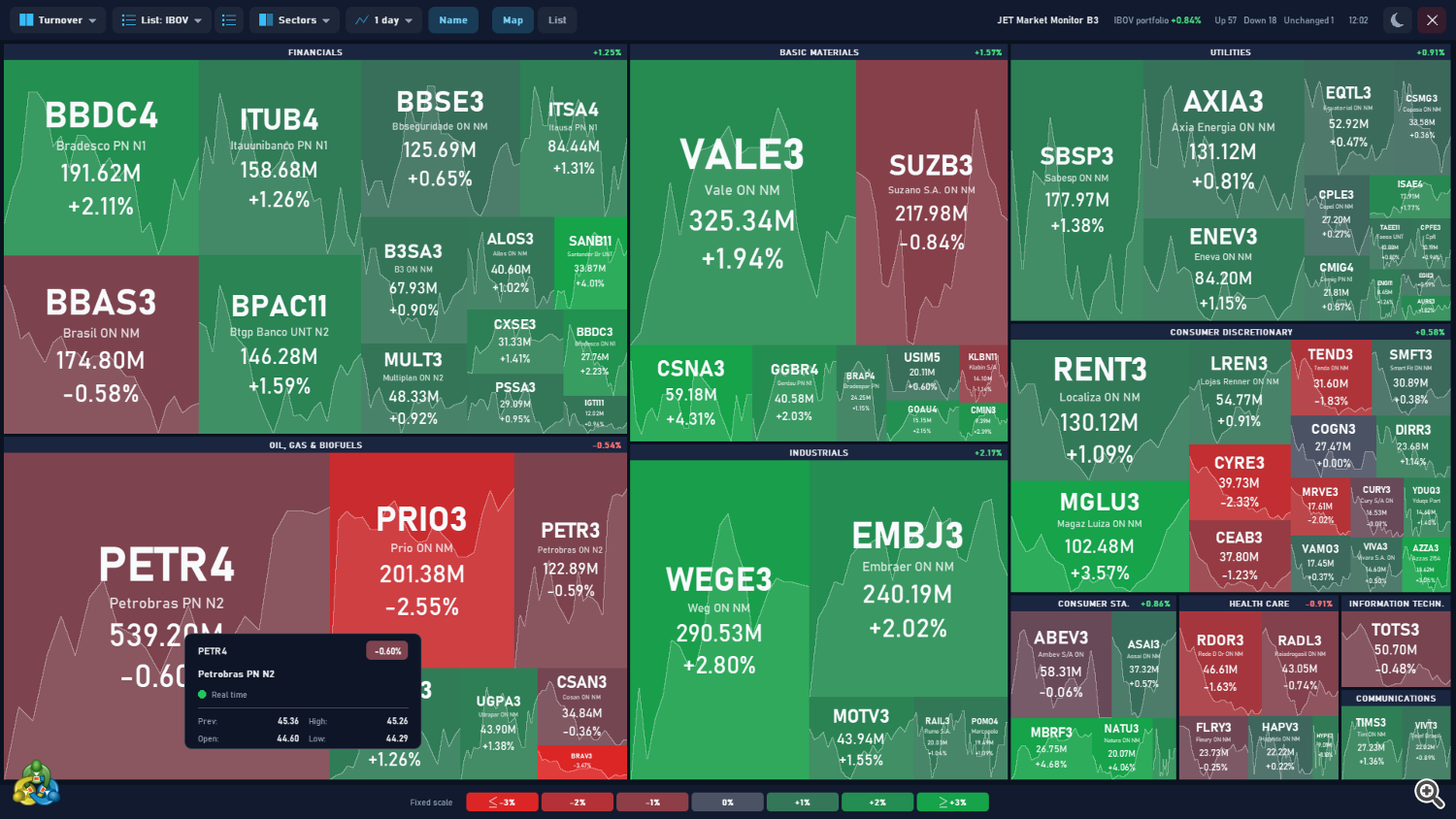
Laissez la souris 1 seconde sur une case ou une ligne. La fenêtre s'ouvre à côté du curseur et se met à jour en direct :
- ticker et variation du jour ;
- nom complet (ex. : « Petrobras PN N2 ») ;
- état : Temps réel (l'action a déjà été échangée aujourd'hui et la séance est ouverte), Pré-ouverture (séance ouverte, pas encore de transaction) ou Marché fermé ;
- Clôt. préc. (clôture précédente), Ouv., Haut, Bas.
Elle disparaît quand vous passez à une autre case, quittez la carte, ouvrez un menu ou cliquez.
4.5 Séance et horaires
- Avant la première transaction du jour (de minuit à l'ouverture du marché actions, enchère comprise), chaque action affiche sa clôture de la séance précédente. Elle passe au jour en cours dès sa première transaction.
- L'état dans le résumé peut être :
| Libellé | Quand il apparaît |
|---|---|
| Clôture jj/mm | Jour ouvré, avant qu'aucune action n'ait été échangée : la carte affiche la clôture du jj/mm |
| Ouverture x/n | Ouverture en cours : x actions sur n ont déjà été échangées aujourd'hui |
| HH:MM | Toutes les actions ont été échangées : heure de la dernière mise à jour |
| Dernière séance jj/mm | Week-end ou jour férié |
4.6 Clic sur une action (PRO)
Cliquez sur une case ou une ligne pour ouvrir un nouveau graphique de l'action ou changer le symbole de ce graphique, selon le paramètre de clic (l'unité de temps se choisit aussi là ; M5 par défaut). Le clic peut aussi être désactivé.
Le clic se règle dans le groupe Click on a stock : Action et Timeframe of the opened chart.
5. Vos propres listes (PRO)
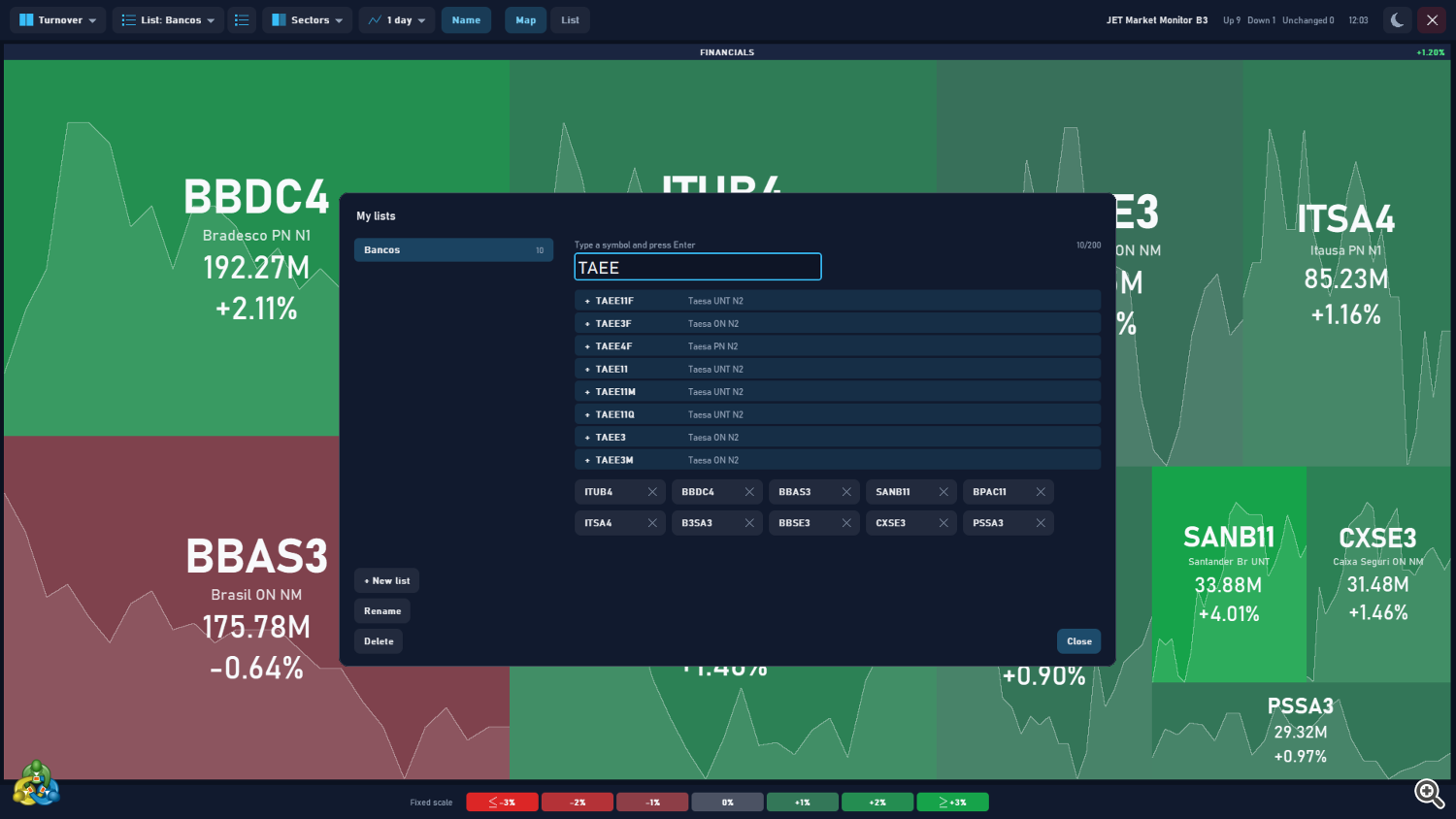
- Ouvrez l'éditeur avec l'icône à côté de Liste ou avec Modifier les listes dans le menu. Nouvelle liste crée une liste vide.
- Dans l'éditeur (Mes listes), à gauche, les listes avec leur nombre de symboles et les boutons + Nouvelle liste, Renommer et Supprimer.
- À droite, tapez le code et appuyez sur Entrée : si un symbole porte exactement ce nom, il est ajouté ; sinon, jusqu'à 8 résultats de votre courtier apparaissent (qui commencent par le texte ou le contiennent), avec leur description. Cliquez sur un résultat pour l'ajouter.
- Les symboles de la liste apparaissent sous forme d'étiquettes ; cliquez sur une étiquette pour la retirer.
- Fermer revient à la carte avec la liste mise à jour.
- Limites : jusqu'à 30 listes, jusqu'à 200 symboles par liste.
- Les symboles hors IBOV reçoivent leur secteur de la classification de B3 lorsqu'il est connu (sinon « Autres ») et un poids 0.
- Les listes sont enregistrées dans le dossier commun de MetaTrader ( Common\Files\JetMarketMonitorB3\lists.txt ) : elles valent pour tous les terminaux MetaTrader 5 de l'ordinateur et sont conservées après un redémarrage du terminal ou un changement de graphique. Copiez ce fichier pour sauvegarder vos listes ou les transférer sur un autre ordinateur.
6. Réglages (onglet Paramètres d'entrée)
Les noms des groupes et des paramètres apparaissent en anglais dans l'onglet Paramètres d'entrée, dans toutes les langues.
| Groupe | Paramètre | Rôle | Défaut PRO | Free |
|---|---|---|---|---|
| Display | View | Carte ou Liste | Carte | fixe : Carte |
| Display | Organize by (box size) | Taille des cases (options du 1er bouton) | Volume | fixe : Volume |
| Display | Group | Grouper par secteur ou par variation | Secteur | fixe : Secteur |
| Display | Price line inside the boxes | Période de la ligne de prix dans les cases | 1 jour | fixe : sans ligne |
| Display | Company name under the symbol | Affiche le nom de l'entreprise | oui | ✓ |
| Display | List at start (name of one of your lists; empty = IBOV) | Nom d'une de vos listes à ouvrir au démarrage ; vide = IBOV | vide (IBOV) | fixe : IBOV |
| Display | Color scale | Échelle de couleur fixe ou automatique | Fixe | fixe : Fixe |
| Display | Limit of the fixed scale (daily change, %) | Limite de l'échelle fixe, en variation journalière | 3,0 | fixe : 3,0 |
| Price chart | Show the price chart behind the panel | Affiche le graphique de prix derrière le panneau | non | ✓ |
| Price chart | Panel opacity over the chart (%) | Opacité du panneau sur le graphique | 85 | ✓ |
| Click on a stock | Action | Au clic sur une action : rien, ouvrir un nouveau graphique ou changer le symbole de ce graphique | Ouvrir un nouveau graphique | pas de clic |
| Click on a stock | Timeframe of the opened chart | Unité de temps du graphique ouvert | M5 | — |
| Panel | Theme | Sombre ou clair | Sombre | ✓ |
| Panel | Language | Langue du terminal ou l'une des 11 langues | Langue du terminal | ✓ |
| Panel | Size (%) | Taille du panneau | 100 | ✓ |
| Panel | Refresh interval (ms, 200 or more) | Intervalle de mise à jour | 500 | fixe : 2 s |
Dans la Free, l'onglet Paramètres d'entrée n'affiche que Company name under the symbol, Show the price chart behind the panel, Panel opacity over the chart (%), Theme, Language et Size (%). Les autres sont fixes (colonne Free).
Les choix faits dans la barre supérieure (mode, tri, regroupement, période de la ligne, nom, zoom de la liste, liste et thème) sont enregistrés par graphique et reviennent au rechargement du panneau.
7. Strategy Tester (démo)
- Utilisez le mode visuel. En dehors de ce mode, le panneau ne dessine rien, car c'est un produit uniquement visuel.
- Pendant que le testeur prépare l'historique des actions, le panneau affiche le message « Chargement des données des actions (x/76) ».
- Dans le testeur, le panneau ne reçoit pas de clics : les menus, la fenêtre de détails et l'éditeur de listes ne s'ouvrent pas. Choisissez le mode, le tri, le regroupement, la période de la ligne et la liste (par son nom) dans les paramètres avant de lancer.
- Sur les comptes sans actions de B3, le panneau affiche « Symboles B3 introuvables » et « Le panneau reste inactif sur ce symbole. »
8. Questions fréquentes
Le panneau s'ouvre avec « Symboles B3 introuvables ». Le compte n'a pas les actions de B3. Utilisez un courtier qui propose les actions brésiliennes dans MetaTrader 5.
Avant l'ouverture, la carte affiche la veille. C'est normal : jusqu'à la première transaction du jour, chaque action affiche sa clôture de la séance précédente (section 4.5).
Les boutons Trier par et Regrouper ne s'ouvrent pas. Dans la version Free, ils sont bloqués sur Volume + Secteurs. Les autres options sont dans le PRO.
Une case affiche trois points dans le coin. L'historique de cette action arrive encore du courtier. La ligne de prix apparaît d'elle-même. Si le courtier n'a pas d'historique sur la période choisie, la case reste sans ligne.
Le nom de l'entreprise n'apparaît pas. Vérifiez le bouton Nom. Dans les petites cases, le nom n'apparaît que s'il tient.
Une action de ma liste apparaît dans « Autres » avec un poids 0. C'est normal pour les symboles hors IBOV dont le secteur ne figure pas dans la classification utilisée par le panneau.
La composition de l'IBOV a changé. Le portefeuille, les secteurs et les noms sont mis à jour dans les nouvelles versions du panneau à chaque révision du portefeuille de l'indice.
Le panneau ralentit-il le terminal ? Il ne met à jour que les actions qui ont changé. Si besoin, augmentez l'intervalle de mise à jour (PRO) ou désactivez la ligne de prix dans les cases.
Comment retirer le panneau ? Cliquez sur le X de la barre supérieure. Le graphique retrouve ses réglages d'origine.
9. Support
Envoyez vos questions via la page du produit sur MQL5 ou via le site jetinvest.com.br. Pour aller plus vite, indiquez la version du panneau (Free ou PRO), votre courtier et une capture du panneau (sans les données de votre compte).
Le trading comporte un risque de perte. JET Market Monitor B3 montre l'état actuel des actions ; il ne prédit pas les prix et ne garantit aucun résultat. Les comportements passés ne garantissent pas les résultats futurs.