
Ce guide concerne Golden Commander V3 (version 3.0 disponible sur le marché MQL5, MT4 et MT5). Les versions 2.x fonctionnent différemment : leurs paramètres et préréglages ne sont pas compatibles avec la version 3.
1. Ce que fait l'EA
Golden Commander gère des paniers d'achat et de vente distincts pour l'or. Les premières entrées automatiques utilisent des signaux M15 avec un filtre de direction H1, les bandes de Bollinger et le RSI. Les entrées suivantes dépendent de la distance, de la volatilité, des supports/résistances et des règles de confirmation ; elles ne sont pas placées simplement parce qu'une distance fixe s'est écoulée.
L'algorithme utilise une confirmation de rebond et une référence de sortie, et restaure l'état enregistré après un redémarrage. Un panier est un ensemble de positions de marché gérées dans une même direction. La moyenne et l'augmentation des volumes peuvent engendrer des pertes flottantes importantes ; le recouvrement n'est pas garanti.
Ce profil est destiné à la paire XAUUSD sur le graphique M15. Veuillez utiliser le symbole exact de l'or fourni par votre courtier, suffixe inclus. Les paramètres numériques ne correspondent pas à un profil EURUSD ni à un profil multi-actifs. MT5 requiert un compte de couverture ; les comptes de compensation ne sont pas acceptés.
2. Démarrage rapide
- Choisissez le fichier adapté à votre plateforme : EX4 pour MT4 ou EX5 pour MT5. N’utilisez pas un fichier MT4 dans MT5 et inversement.
- Installez l'achat effectué sur le Marché via le terminal, dans Marché → Achats, en vous connectant au compte MQL5 ayant effectué l'achat. L'Expert Advisor (EA) apparaîtra ensuite dans Navigator, sous Marché.
- Ouvrez le testeur de stratégie, sélectionnez l'expert V3, le symbole XAUUSD de votre courtier et l'unité de temps M15. Dans MT5, sélectionnez « Chaque tick basé sur les ticks réels » et vérifiez la qualité de l'historique du rapport. Une analyse classique sur MT4 (Chaque tick) ne constitue pas, à elle seule, une preuve de données basées sur les ticks réels.
- Utilisez les paramètres par défaut intégrés ; aucun fichier SET n'est requis. Vérifiez les valeurs de ExitMode = Real, LotSizing, LotPer1000/FixedLot, MagicNumber et les limites de protection. Ne chargez pas un préréglage de version 2.x en espérant qu'il configure correctement les entrées renommées.
- Le panneau est activé par défaut (ShowPanel = true). Dans l'outil de test, il est visible en mode visuel. Développez le panneau avec le bouton + et vérifiez les options BUY ENTRY / SELL ENTRY, les autorisations BUY/SELL et le lot de départ affiché.
- Consultez les experts/journaux, la spécification du symbole, le spread, la commission, l'effet de levier et la taille des transactions. Les performances passées ne préjugent pas de l'adéquation de votre courtier ni des performances futures.
Pour trader, associez le conseiller expert à un graphique XAUUSD M15 et activez le trading algorithmique dans les paramètres généraux du terminal et du conseiller expert. L'importation de DLL n'est pas nécessaire. Commencez par un compte démo.
3. Quelles transactions appartiennent à cette instance
MagicNumber identifie les transactions de l'EA sur le symbole actuel. Utilisez une instance de gestion par combinaison symbole/Magic. La vérification des instances dupliquées fonctionne au sein d'un même terminal ; elle ne peut pas coordonner un second terminal ou un VPS. N'exécutez pas deux copies avec les mêmes paramètres de propriété.
Le robot de trading gère uniquement ses propres transactions Magic sur le symbole actuel. Les transactions Magic 0 et les autres identifiants ne sont pas pris en compte. Vous pouvez toujours ouvrir une transaction via le terminal, mais elle ne sera pas intégrée aux paniers du robot.
Ne modifiez pas l'instance Magic ni l'instance de gestion tant qu'un panier est ouvert. Il est impossible de deviner l'absence ou l'incompatibilité des données de récupération. Mettez à jour la version tant que son périmètre géré est stable ; la migration des paniers ouverts nécessite une procédure distincte et vérifiée.
4. Lire et utiliser le panneau
L'en-tête est Golden Commander V3. Faites glisser l'en-tête pour déplacer le panneau ; +/− permet de développer ou de réduire ses commandes. PanelScale modifie sa taille, et le panneau s'adapte à l'espace disponible sur la carte.
Le robot ouvre des positions conformément à la stratégie. Aucun sélecteur de mode n'est disponible dans l'en-tête. Désactivez les options BUY ENTRY et SELL ENTRY pour bloquer l'ouverture de nouveaux paniers. La gestion des paniers existants et le calcul des moyennes autorisées restent actifs ; utilisez des pauses ADD distinctes pour interrompre les ajouts.
Les options ACHAT et VENTE permettent ou bloquent la première entrée dans la direction souhaitée. Cliquer dessus ne passe pas d'ordre et n'impose pas d'entrée moyenne. Lorsque l'option ACHAT est activée, le robot attend toujours son signal et toutes les conditions de marché applicables.
ACHAT/VENTE : L'option PAUSE bloque les ajustements de moyenne supplémentaires dans ce sens. Lorsqu'elle est en pause, le bouton affiche « REPRISE », car il s'agit de l'action suivante. La mise en pause des ajustements ne ferme pas les positions ouvertes et ne supprime pas les blocages de protection internes.
Les ordres CLOSE BUY, CLOSE SELL et CLOSE ALL permettent de fermer le marché pour le périmètre géré. L'ordre CLOSE ALL ne signifie pas la fermeture de toutes les transactions du compte. Consultez le journal des transactions et la liste des positions jusqu'à confirmation de l'exécution ; une demande du courtier ayant échoué ou étant retardée ne constitue pas une fermeture effective.
Les illustrations ci-dessous ont été capturées dans MT5. Le panneau MT4 comporte les mêmes lignes et boutons.
Capture d'écran — MT5 : Panneau Golden Commander V3 : autorisations de première entrée, pauses moyennes et fermeture du panier.
Capture d'écran de l'interface native avec exemples de valeurs de compte. Les transactions étaient désactivées ; il ne s'agit pas d'un résultat de performance.
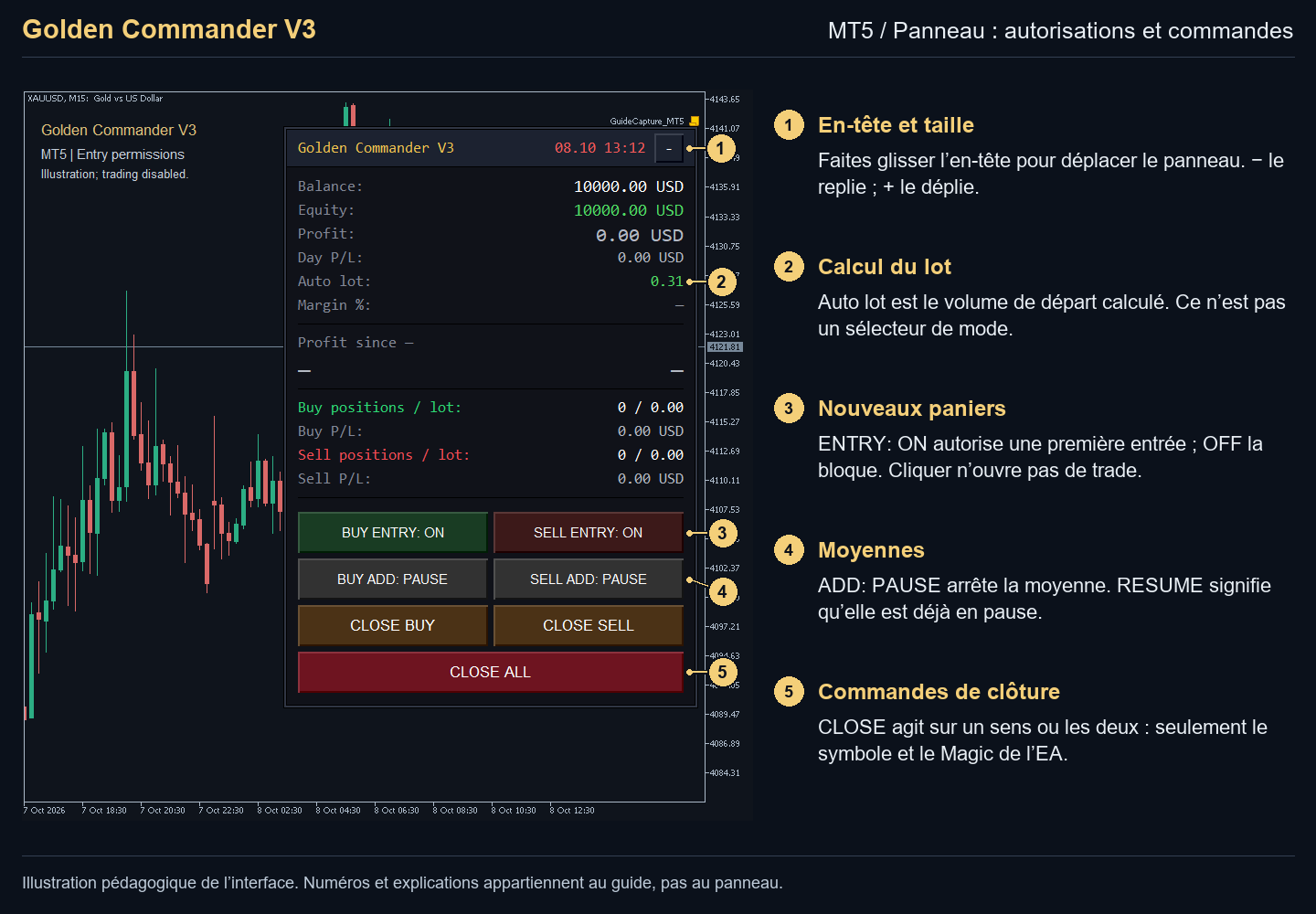
- En-tête et taille. Faites glisser l'en-tête pour déplacer le panneau. − le réduit ; + le développe.
- Calcul du lot. Le lot automatique correspond au volume initial calculé. Il ne s'agit pas d'un changement de mode de trading.
- Nouveaux paniers. SAISIE : ACTIVÉE autorise une première saisie ; DÉSACTIVÉE la bloque. Cliquer ne déclenche pas d’ordre.
- Positions supplémentaires. AJOUTER : PAUSE interrompt le calcul de la moyenne. REPRENDRE signifie que le calcul de la moyenne est déjà suspendu.
- Commandes de fermeture. FERMER cible un côté ou les deux : uniquement le symbole actuel de l’EA et Magic.
Capture d'écran — MT5 : Les ordres d'achat et de vente sont désactivés : les nouveaux paniers sont bloqués tandis que les paniers existants restent gérés.
Capture d'écran de l'interface native avec exemples de valeurs de compte. Les transactions étaient désactivées ; il ne s'agit pas d'un résultat de performance.
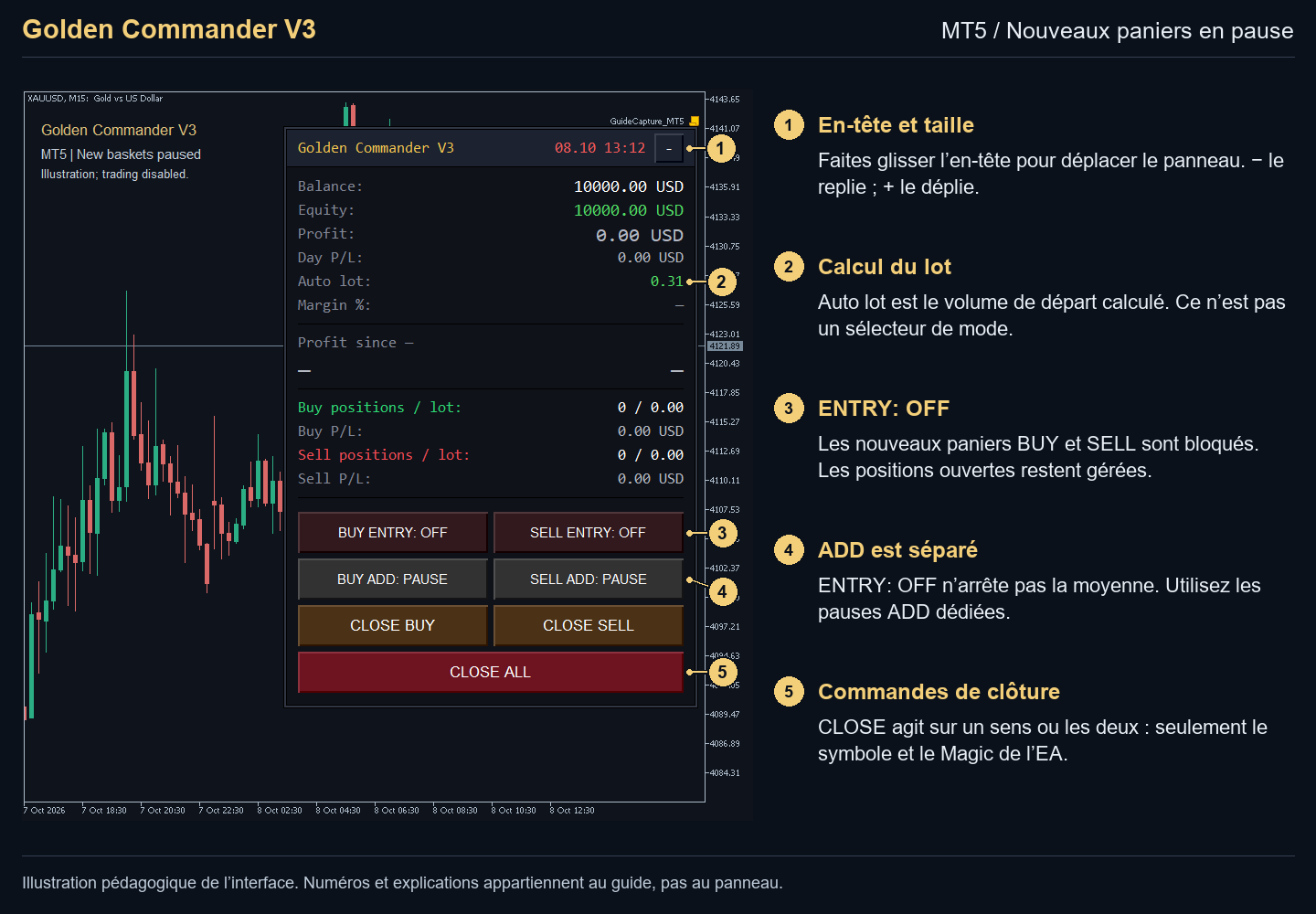
- En-tête et taille. Faites glisser l'en-tête pour déplacer le panneau. − le réduit ; + le développe.
- Calcul du lot. Le lot automatique correspond au volume initial calculé. Il ne s'agit pas d'un changement de mode de trading.
- SAISIE : DÉSACTIVÉE. Les nouveaux ordres d'achat et de vente sont bloqués. Les positions existantes restent gérées.
- La fonction ADD est distincte. L'option ENTRY: OFF n'interrompt pas le calcul de la moyenne. Utilisez les commandes de pause ADD séparées.
- Commandes de fermeture. FERMER cible un côté ou les deux : uniquement le symbole actuel de l’EA et Magic.
Capture d'écran — MT5 : AJOUT D'ACHAT : REPRENDRE signifie que les ajouts d'achats sont actuellement suspendus.
Capture d'écran de l'interface native avec exemples de valeurs de compte. Les transactions étaient désactivées ; il ne s'agit pas d'un résultat de performance.
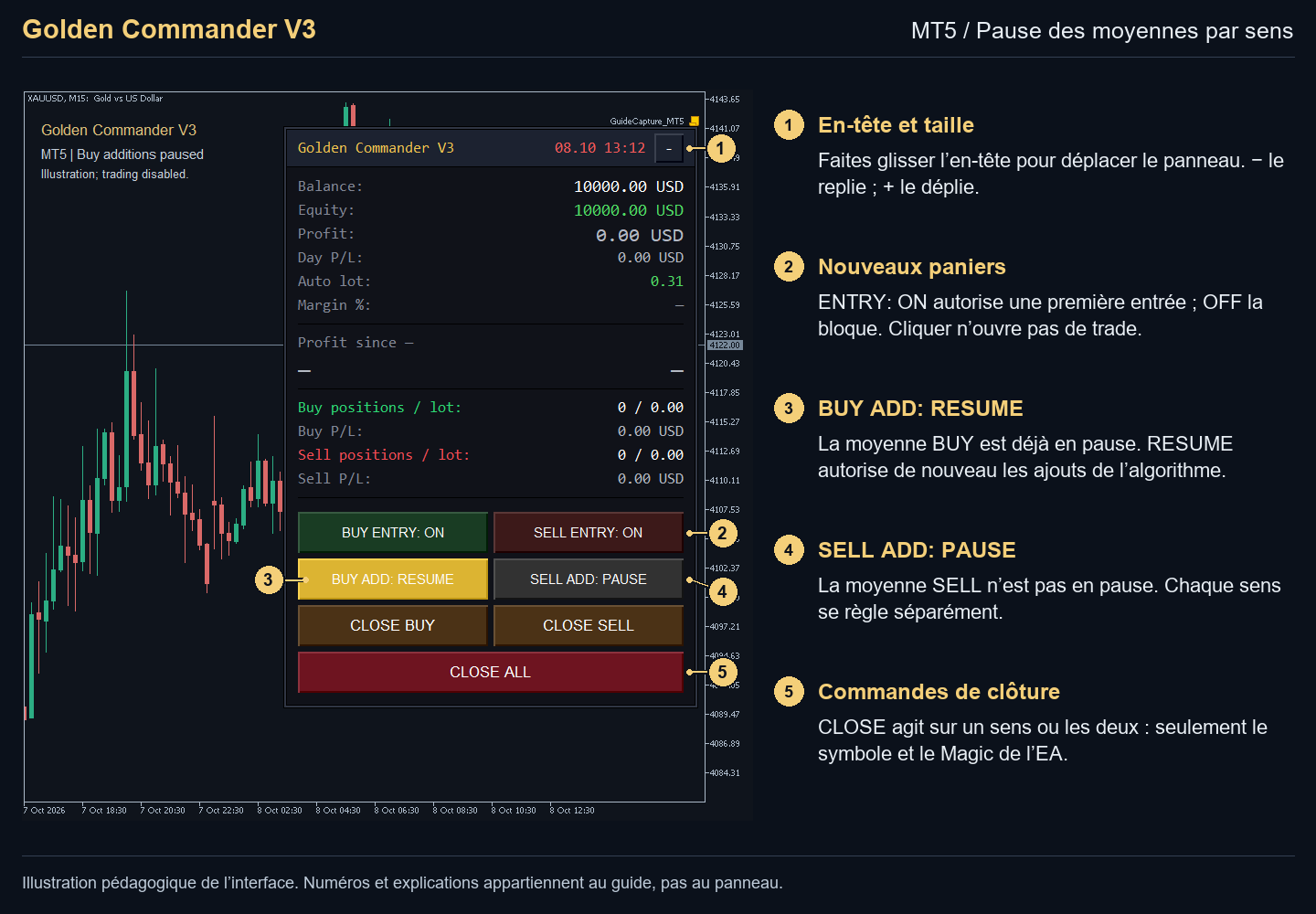
- En-tête et taille. Faites glisser l'en-tête pour déplacer le panneau. − le réduit ; + le développe.
- Nouveaux paniers. SAISIE : ACTIVÉE autorise une première saisie ; DÉSACTIVÉE la bloque. Cliquer ne déclenche pas d’ordre.
- ACHETER AJOUTER : REPRENDRE. Le calcul de la moyenne des achats est déjà suspendu. Cliquer sur REPRENDRE permet de réactiver les ajouts algorithmiques.
- SELL ADD : PAUSE. Le lissage des ventes n'est pas suspendu. Chaque direction est contrôlée séparément.
- Commandes de fermeture. FERMER cible un côté ou les deux : uniquement le symbole actuel de l’EA et Magic.
5. Que signifient les chiffres affichés ?
Le solde et les capitaux propres décrivent le compte dans son intégralité. Le profit correspond au résultat ouvert actuel dans le périmètre comptable du conseiller expert ; le résultat de la journée correspond au résultat de clôture pour la journée de trading en cours. Ces indicateurs sont différents et peuvent différer de l'historique complet du compte affiché sur le terminal.
Les positions d'achat/vente, les lots et les profits/pertes (P/L) décrivent le panier géré correspondant. Le profit depuis fait référence à la période de suivi affichée, et non nécessairement à la durée de vie totale du compte. Un historique manquant ou incomplet peut empêcher l'affichage des statistiques sur une longue période.
L'horloge est synchronisée avec l'heure du serveur/graphique. Survolez l'horloge ou les éléments d'état pour connaître les raisons de la désactivation automatique, de l'absence de connexion, d'une erreur de configuration, d'une suspension des actualités ou d'une suspension des risques. La présence d'un bouton « Activé » ne signifie pas nécessairement que les transactions sont autorisées.
Capture d'écran — MT5 : Vue compacte : chiffres du compte et résultat de dimensionnement actuel.
Capture d'écran de l'interface native avec exemples de valeurs de compte. Les transactions étaient désactivées ; il ne s'agit pas d'un résultat de performance.
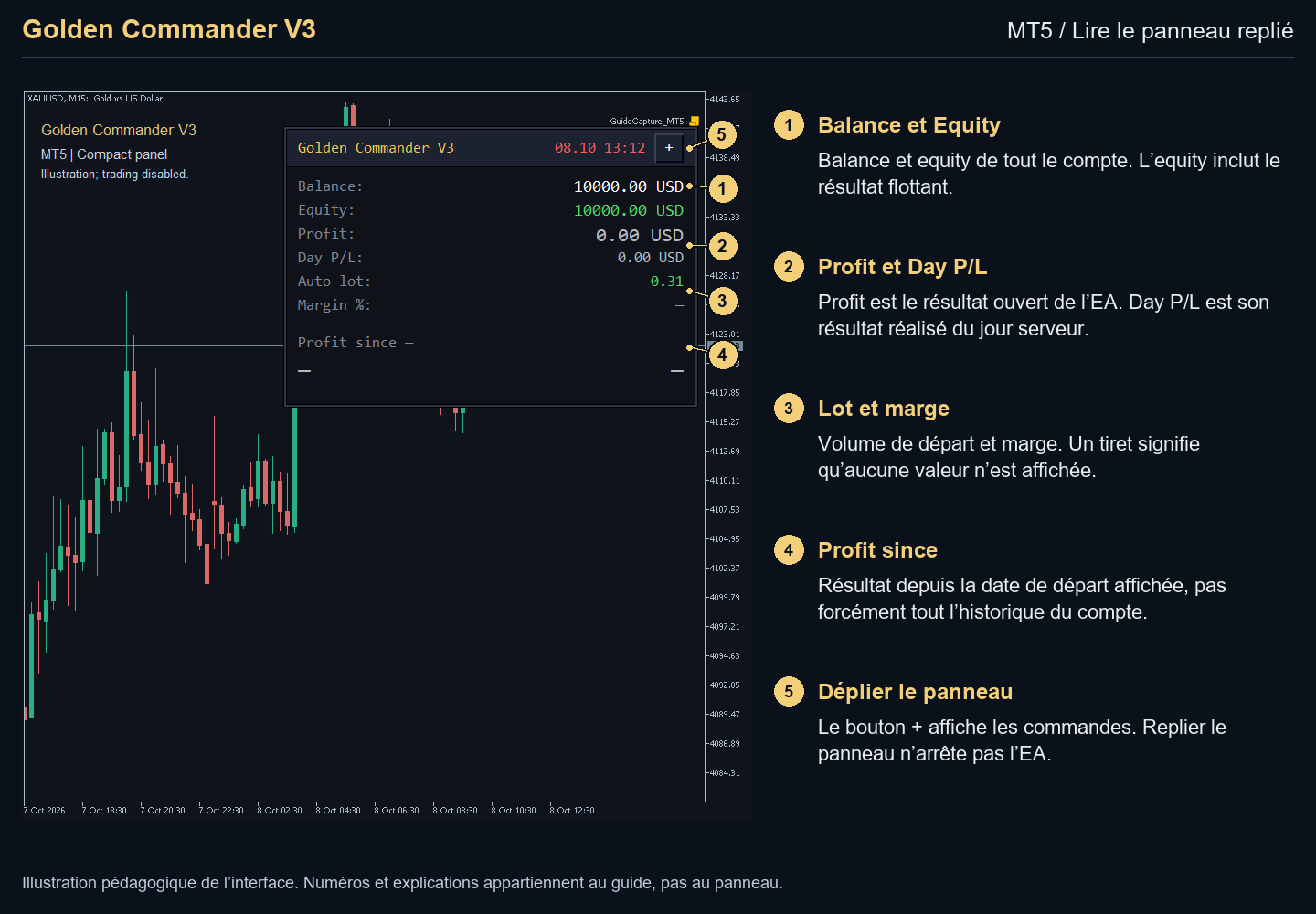
- Solde et capitaux propres. Solde et capitaux propres consolidés. Les capitaux propres incluent les résultats flottants.
- Bénéfice et résultat journalier. Le bénéfice correspond au résultat initial du conseiller expert. Le résultat journalier correspond à son résultat réalisé pour la journée serveur.
- Lot et marge. Affichage du volume initial et de la marge. Un tiret indique qu'aucune valeur numérique n'est affichée.
- Bénéfice depuis. Résultats obtenus depuis le début du suivi affiché, et non nécessairement l'historique complet du compte.
- Développer les commandes. Le bouton + affiche les commandes. Réduire le panneau n'arrête pas l'EA.
6. Taille des lots et unités de compte
Avec le dimensionnement automatique, le premier lot préliminaire est égal à la valeur du compte / 1000 × LotPer1000. Le coefficient intégré de la version 3 est de 0,010. Avec un solde de 10 000 unités dans la devise du compte et un effet de levier de 1:500, cela donne 0,10 avant application des frais du courtier, des plafonds et autres contraintes. Avec un effet de levier de 1:100, l'ajustement intégré réduit ce montant préliminaire de 100/500 ; l'arrondi et les limites s'appliquent alors. Si le lot résultant est inférieur au lot minimum du courtier (généralement 0,01), le conseiller expert ouvre le lot minimum dès que la marge disponible le permet. Sur un compte en USD avec un solde inférieur à environ 1 000 USD, un effet de levier de 1:500 et un effet de levier de 0,010 (un seuil plus élevé avec un effet de levier plus faible), le risque réel est alors supérieur au paramétrage ; pour des montants inférieurs, un compte en centimes conserve le risque prévu.
LotPer1000 n'est pas un pourcentage de risque calculé par rapport à un ordre Stop Loss. Le code utilise les fonds propres du compte dans sa propre unité. Un compte en centimes, la taille du contrat et la valeur du tick doivent être vérifiés conjointement ; un solde affiché de 10 000 n'est pas automatiquement équivalent à un compte USD standard de même montant.
FixedLot définit le volume de base pour les tailles fixes. Modifiez-le dans les paramètres d'entrée ; ce panneau ne comporte pas d'éditeur de lots. Le volume initial est toujours soumis aux ajustements de levier, aux limites du courtier et à la normalisation. Les volumes moyens ultérieurs dépendent du lot précédent et du multiplicateur de grille.
La fonction « Réinitialiser » rétablit les paramètres par défaut. Les autorisations d'achat/vente et les pauses d'ajout sont enregistrées séparément ; vérifiez leur état après le démarrage. La taille des lots est modifiée uniquement dans les paramètres. Aucun dépôt minimum n'est garanti.
Capture d'écran — MT5 : Le lot de départ fixe est défini dans les paramètres. Le panneau affiche le volume calculé, sans éditeur de lot ni boutons de saisie.
Capture d'écran de l'interface native avec exemples de valeurs de compte. Les transactions étaient désactivées ; il ne s'agit pas d'un résultat de performance.
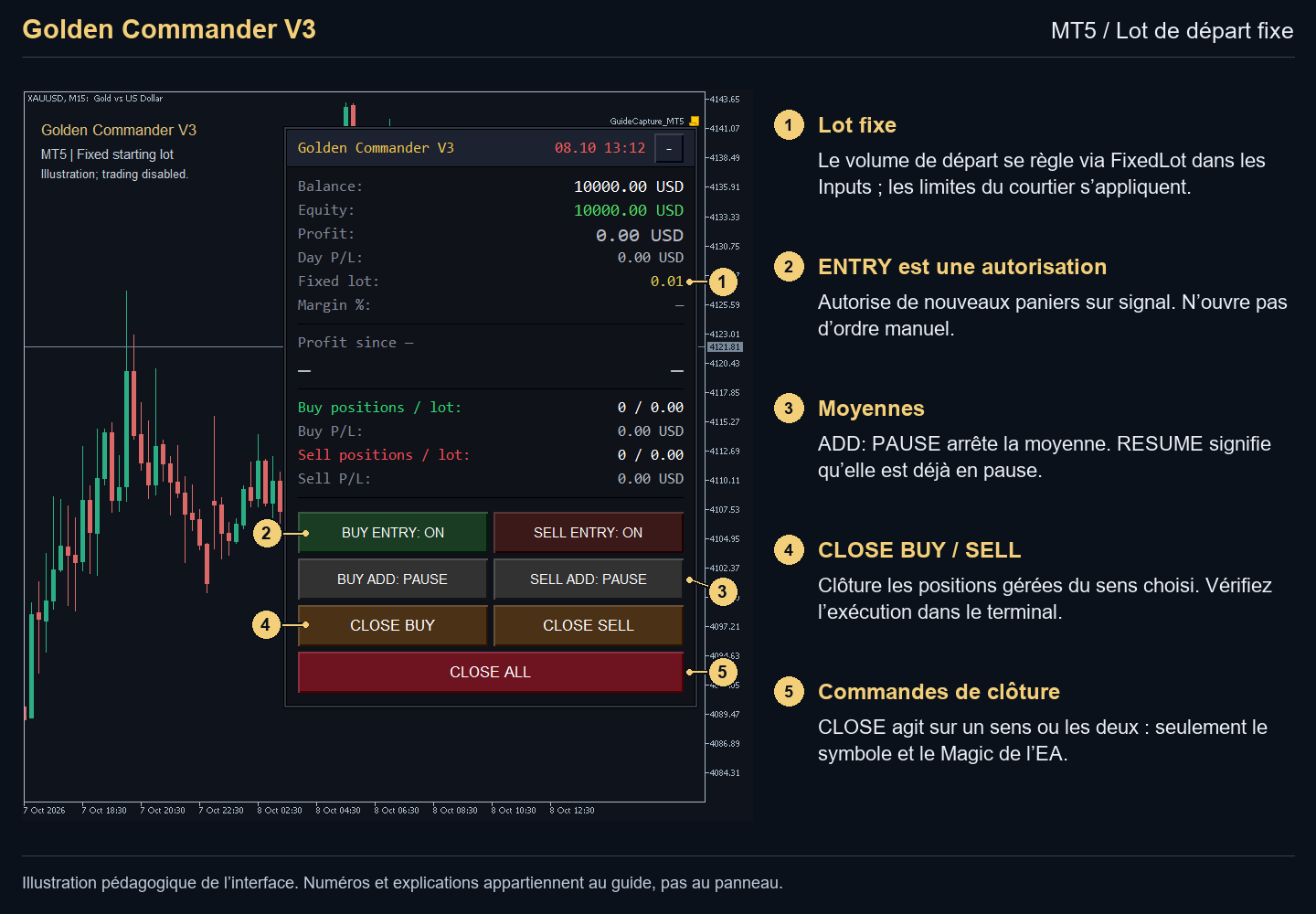
- Lot fixe. Définissez le volume initial via FixedLot dans les paramètres ; les limites du courtier restent applicables.
- L'autorisation ENTRY permet l'ajout de nouveaux paniers suite à un signal. Elle n'ouvre pas de commande manuelle.
- Positions supplémentaires. AJOUTER : PAUSE interrompt le calcul de la moyenne. REPRENDRE signifie que le calcul de la moyenne est déjà suspendu.
- CLÔTURE DES POSITIONS D'ACHAT/DE VENTE. Demande la clôture des positions gérées par la partie sélectionnée. Vérifier l'exécution dans le terminal.
- Commandes de fermeture. FERMER cible un côté ou les deux : uniquement le symbole actuel de l’EA et Magic.
7. Niveaux réels, TP et suivi
Laissez ExitMode sur Real dans la version 3. L'ancienne option Virtual reste disponible dans l'énumération d'entrée, mais cette branche la rejette lors de l'initialisation. Ne confondez pas les instructions des anciennes versions Virtual avec celles de cette version.
Avant le suivi, la distance TP par défaut est de 450 pips EA par rapport au point de sortie. Lorsque la distance de profit atteint 265 pips, le suivi s'active avec une distance de 50 pips. Le stop accepté est resserré uniquement dans le sens de la protection ; le pas configuré est de 5 pips. La taille du tick du courtier, les distances de stop/freeze et la confirmation de la demande restent applicables.
Le Take Profit fixe est supprimé lorsque le suivi est activé. Cela permet de dépasser l'objectif initial ; une action contraire peut encore générer des profits avant que le Stop Loss ne soit atteint. En mode réel, les niveaux de Stop Loss/Take Profit confirmés par le serveur restent disponibles chez le courtier si le terminal est hors ligne, mais ils ne sont plus suivis sans le Expert Advisor.
« Réel » ne signifie pas qu'un stop loss initial strict est toujours présent. Dans le profil intégré, il n'y a pas de stop loss par défaut avant le suivi, et les limites de perte en pourcentage optionnelles sont désactivées (0). Ces limites logicielles nécessitent également le bon fonctionnement du conseiller expert et de l'exécution du courtier.
TRAIL START est un seuil d'activation, et non un ordre ou une instruction de fermeture. Sa ligne disparaît après activation. En mode réel, les lignes SL/TP sont tracées par le terminal ; l'EA évite ainsi la duplication des lignes d'arrêt/TP virtuelles. Le calcul de la référence de sortie implique que le seuil ne doit pas nécessairement être égal à la moyenne pondérée des entrées plus 265.
Capture d'écran — MT5 : le guide TRAIL START sur un graphique avec des transactions clôturées.
Replay de la journée de test MT5 du 29/09/2026 avec le tirage généré par l'EA. Le guide TRAIL START est présenté à titre d'exemple pour la dernière vente de la journée. Compte non réel.
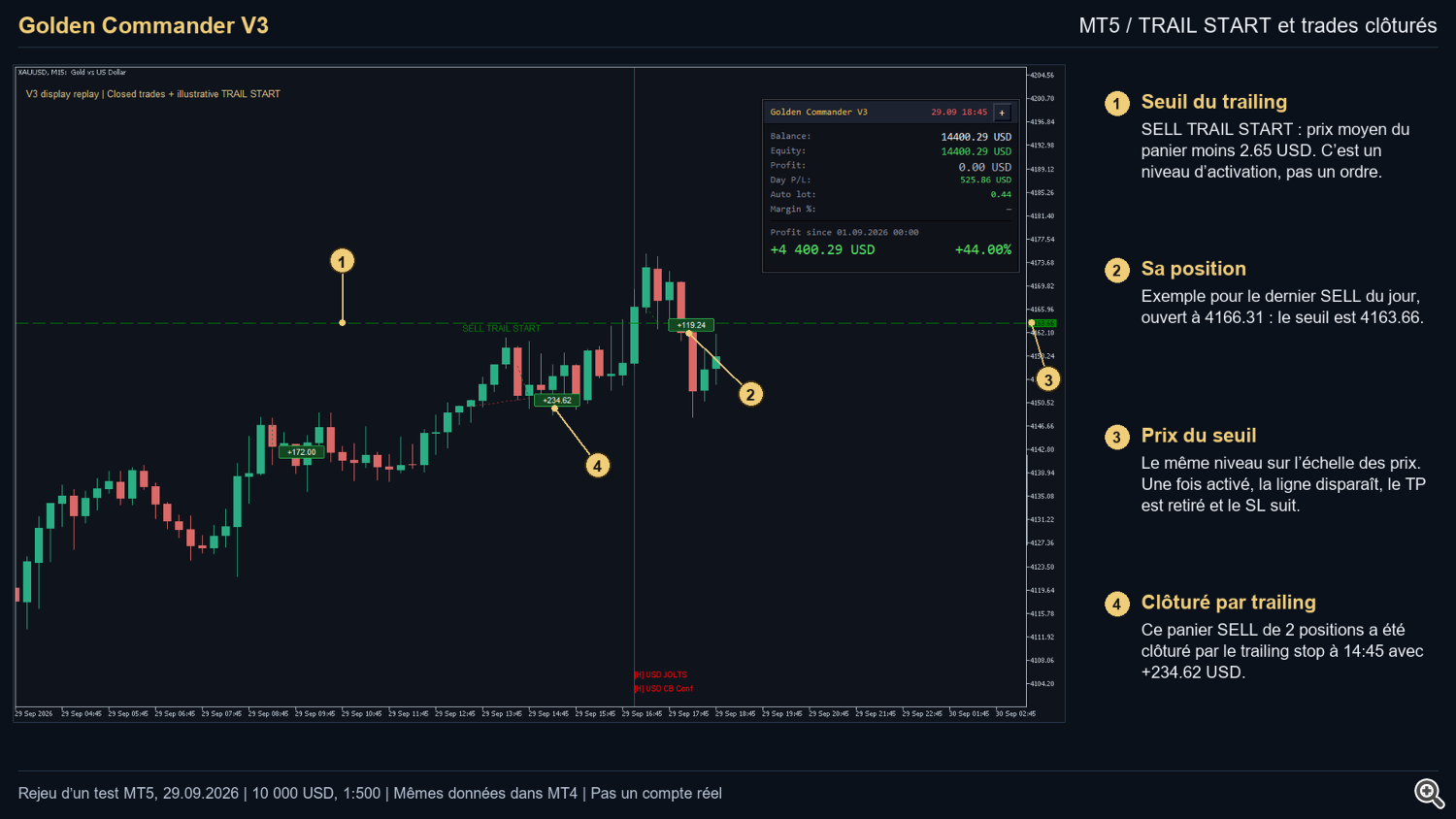
- Seuil de suivi. DÉBUT DE VENTE : moyenne du panier moins 2,65 USD. Il s’agit d’un niveau d’activation, et non d’un ordre, ni de prise de profit ni de stop loss.
- Sa position. Exemple pour la dernière vente du jour, ouverte à 4166,31 : le seuil est de 4163,66.
- Prix seuil. Niveau identique sur l'échelle de prix. Après activation, le guide disparaît, le TP est supprimé et les traces SL disparaissent.
- Clôture par stop suiveur. Le panier de vente à 2 positions a été clôturé par son stop suiveur à 14h45 avec un gain de 234,62 USD.
8. Support et résistance : lire les zones
Les bandes cyan clair indiquent le support ; les bandes rose clair, la résistance. Le support provient des plus bas historiques locaux, tandis que la résistance provient des plus hauts locaux. Il s’agit de zones de réaction potentielles des prix, et non d’une garantie de rebond.
L'Expert Advisor (EA) calcule les zones sur l'échelle H1 même si son graphique de travail est en M15. Un plus haut ou un plus bas est comparé à 25 barres de part et d'autre ; les niveaux proches sont fusionnés. Jusqu'à trois supports inférieurs et trois résistances supérieurs au prix au moment du calcul sont sélectionnés. L'historique H1 doit être chargé.
Chaque bande représente une fourchette de prix. Le support s'étend vers le haut à partir de son plus bas local ; la résistance s'étend vers le bas à partir de son plus haut local. Les zones sont recalculées à mesure que de nouvelles données H1 sont disponibles, ce qui peut entraîner des modifications. Moins de trois zones de chaque type peuvent apparaître dans la zone visible du graphique.
Pour une première entrée, le filtre peut bloquer un achat sur une résistance ou une vente sur un support. Le calcul de la moyenne tient également compte des zones, de la distance, des confirmations et d'autres restrictions. Le simple fait de toucher une bande ne suffit pas à ouvrir une position.
ShowSRLines = false masque uniquement le dessin. La stratégie continue d'utiliser les niveaux en interne. Les bandes horizontales colorées diffèrent des marqueurs d'actualités verticaux et du seuil de départ du sentier en pointillés.
Capture d'écran — MT5 : Zones de support/résistance H1 et marqueurs d'actualités verticaux : des explications numérotées identifient chaque élément.
Replay d'un test MT5 du 1er juillet 2026, il ne s'agit pas d'un compte réel.
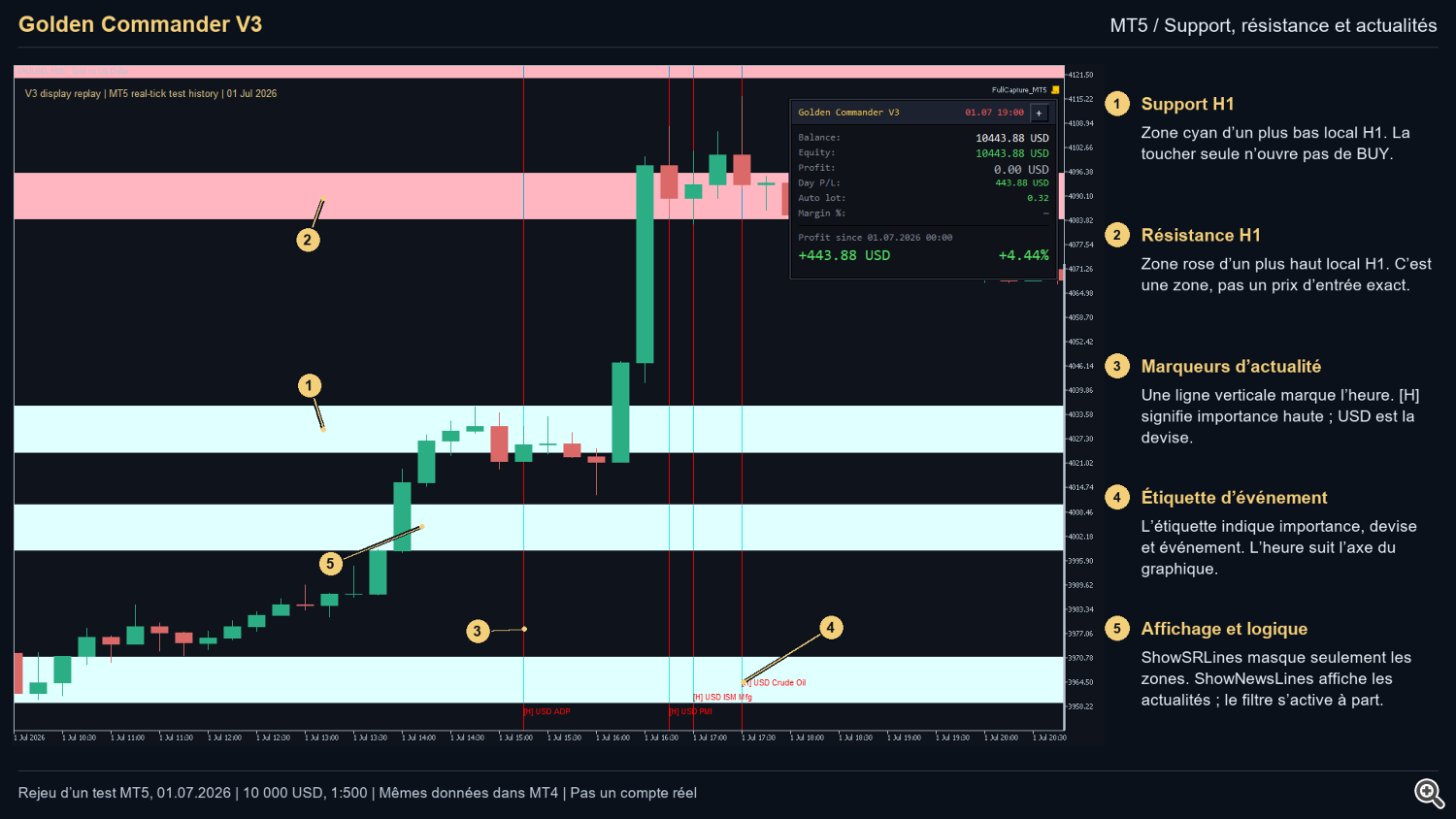
- Support H1. Zone cyan à partir d'un plus bas local H1. Le simple fait de toucher ce support n'ouvre pas de signal d'achat.
- Résistance H1. Zone rose à partir d'un plus haut local H1. Il s'agit d'une fourchette, et non d'un prix d'entrée précis.
- Indicateurs d'actualité. Une ligne verticale indique l'heure de l'événement. [H] signifie « très important » ; USD est la devise.
- Étiquette de l'événement. Cette étiquette indique l'importance, la devise et l'événement. Son temps est représenté sur l'axe temporel du graphique.
- Logique d'affichage et de transactions. ShowSRLines masque uniquement les zones. ShowNewsLines affiche les actualités ; le filtrage est activé séparément.
9. Positions clôturées et étiquettes des résultats du panier
Les lignes pointillées relient l'entrée et la sortie de chaque position clôturée. Un indicateur de gains affiche le résultat total d'un panier complété. Un panier à une seule position possède donc un seul indicateur de gains. Les positions au sein d'un panier à plusieurs positions ont des lignes individuelles, sans indicateur de gains distinct pour chacune d'elles.
Dans l'illustration, +183,79 correspond à deux positions de vente : -152,21 et +336,00, soit un total de +183,79 USD. Les montants +100,44, +80,29 et +79,36 correspondent à la clôture de trois positions individuelles. On compte cinq positions clôturées et quatre résultats. Un total positif dans le panier ne signifie pas que toutes les positions qui le composent étaient rentables.
L'option ShowHistoryLines contrôle l'affichage de l'historique. Si les étiquettes sont manquantes, vérifiez ce paramètre, l'historique des transactions disponibles et la période visible sur le graphique. Un nombre nul de positions d'achat/vente signifie qu'aucune position n'est actuellement ouverte ; cela ne signifie pas qu'aucune transaction n'a eu lieu.
Graphiques complets avec historique des transactions et rediffusion des actualités, enregistrés à partir de données de test MT5 du 1er juillet 2026 utilisant les fonctions de dessin natives de la version 3. MT4 affiche les mêmes données dans sa propre interface. Ceci est un exemple pédagogique, et non un compte réel ni un test financier indépendant de MT4. Les valeurs affichées dans ces graphiques sont distinctes de celles présentées dans les autres captures d'écran.
Capture d'écran — MT5 : Positions clôturées individuelles, étiquette du total du panier et résultats réalisés sur le panneau.
Replay d'un test MT5 du 1er juillet 2026, il ne s'agit pas d'un compte réel.
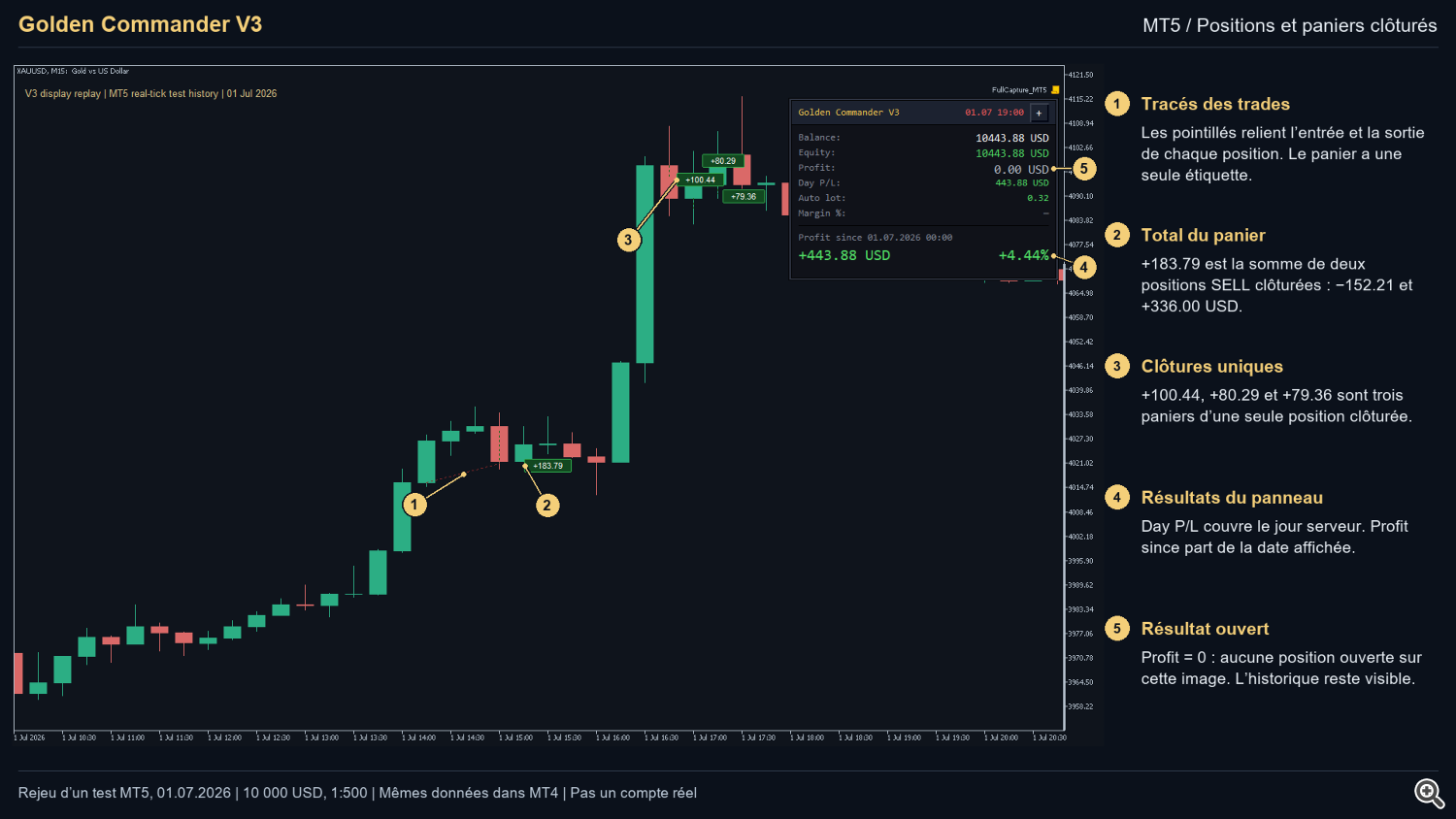
- Trajectoires de transactions individuelles. Les lignes pointillées relient le point d'entrée et de sortie de chaque position. Le panier comporte une seule étiquette de liquidités.
- Total du panier. +183,79 correspond au total de deux positions de VENTE clôturées : −152,21 et +336,00 USD.
- Fermetures à position unique. +100,44, +80,29 et +79,36 sont trois paniers, chacun avec une seule position fermée.
- Résultats du panel. Le P/L journalier couvre la journée serveur. Le profit depuis la date de suivi affichée est calculé à partir de cette date.
- Résultat ouvert. Profit = 0 : aucune position n’est ouverte actuellement. L’historique des positions fermées reste visible.
10. Pips, points et écart de prix
La taille du pip de l'EA est calculée comme suit : Point × PtMult : PtMult = 10 pour 3 ou 5 chiffres de cotation, 100 pour 6 chiffres et 1 sinon. Pour les paires XAUUSD classiques à 2 chiffres (Point = 0,01) et à 3 chiffres (Point = 0,001), un pip de l'EA correspond donc à une variation de prix de 0,01.
Selon ces spécifications, 450 pips correspondent à 4,50 en or, 265 à 2,65, 50 à 0,50 et 5 à 0,05. Il s'agit d'écarts de prix, et non de gains. L'ancienne affirmation « 1 pip = 10 points » ne s'applique pas à tous les formats de cotation. Consultez les spécifications de votre courtier plutôt que de faire une conversion par supposition.
11. Limites et pauses de protection
Les options DailyStopPct, DailyProfitPct, MaxFloatingLossPct et MaxGridMarginPct sont désactivées lorsqu'elles sont définies sur 0. Leur présence dans le menu ne signifie pas qu'elles sont actives. Le niveau de marge minimale (MinMarginLevel) est fixé par défaut à 150 et bloque toute nouvelle exposition en dessous de son seuil ajusté à l'effet de levier ; il ne s'agit ni d'un plafond de perte maximale ni du niveau de liquidation du courtier.
La fonction CloseOldSeries est activée par défaut : un panier resté ouvert pendant 72 heures est clôturé au prix du marché, même en cas de perte, et les échanges reprennent ensuite. Le délai est calculé à partir de la première transaction de la série et persiste après une réinitialisation du terminal. Cette fonction protège contre les fluctuations de prix importantes liées à une série restée ouverte pendant des semaines. Elle ne protège cependant pas contre les variations brusques survenant en moins de 72 heures ; la taille du lot demeure donc le principal facteur de risque.
Les vérifications quotidiennes des pertes et profits utilisent le résultat clôturé du conseiller expert (EA) aujourd'hui, auquel s'ajoute son résultat flottant actuel, comparé aux capitaux propres du compte conservés en début de journée. La vérification des pertes flottantes compare les pertes flottantes actuelles de l'EA au solde actuel du compte. Le déclenchement des limites entraîne la clôture de la position et une suspension du risque ; l'exécution peut être retardée ou les résultats peuvent dépasser le seuil défini.
La modification des autorisations d'achat/vente ne supprime pas la pause de protection contre les risques. La réinitialisation quotidienne supprime la pause quotidienne enregistrée lors du traitement d'une nouvelle journée serveur, préservant ainsi les autorisations de direction. Les blocs de moyenne internes et les pauses d'ajout sont indépendants.
12. Actualités : l’affichage et le filtre de saisie sont distincts.
L'option UseNewsFilter est désactivée par défaut ; ShowNewsLines est une option d'affichage distincte. La sélection des catégories d'impact/de devise n'active pas le blocage des entrées sauf si UseNewsFilter est activé. NewsTradePolicy permet de sélectionner uniquement les premières entrées ou les premières entrées plus une moyenne. Cette option ne remplace pas la gestion des sorties.
MT5 utilise le calendrier économique du terminal. Dans l'outil de test, un historique d'actualités vérifié, avec la même heure de serveur, la même couverture et les mêmes devises sélectionnées, est requis lorsque le filtre est activé. Les champs NewsArchiveRequiredFrom et NewsArchiveRequiredTo définissent la période de test demandée. Un test sans actualités doit être clairement indiqué.
MT4 utilise le flux CSV configuré. Pour une configuration avec affichage graphique, autorisez l'accès à https://raw.githubusercontent.com dans Outils → Options → Conseillers experts → Requête Web lorsque vous utilisez le flux par défaut. L'URL exacte et les paramètres de cache sont disponibles dans la documentation de MT4. Un filtre activé peut suspendre les entrées lorsque son flux est indisponible ou obsolète.
La version actuelle de MT4 ne dispose d'aucun chemin d'accès vérifié aux archives d'actualités pour les tests financiers : utilisez `UseNewsFilter = false` pour un test MT4 sans actualités. Les paramètres `ServerUTCOffsetHours` et `InitialServerUTCOffsetHours` concernent l'heure du graphique MT4 ; vérifiez les décalages liés aux changements d'heure d'été/d'hiver au lieu de supposer que l'horloge de votre ordinateur correspond à celle du courtier.
Le code MT5 actuel n'affiche pas les marqueurs de calendrier habituels dans l'outil de test. La capture d'écran d'actualités présentée dans ce guide a été réalisée à partir d'une lecture indépendante d'un calendrier archivé. Elle explique la présence des marqueurs, mais n'indique pas si le filtre de trading a fonctionné lors de ce test.
13. Redémarrage, VPS et modifications de version
Conservez le même compte, serveur, symbole exact et Magic. Les données de récupération sont stockées localement dans le terminal. Ne supprimez pas les variables globales du terminal, ne réinitialisez pas le dossier de données et ne présumez pas que la réinstallation/copie d'EX4/EX5 transfère tous les points de contrôle ouverts.
La version V3 restaure la référence de signal enregistrée, l'état de rebond et la référence de sortie. Après une restauration normale, une nouvelle cotation est requise avant qu'un rebond armé puisse confirmer la direction. Un état manquant, endommagé, incompatible ou ambigu peut bloquer l'initialisation ou une nouvelle exposition ; les redémarrages répétés ne permettent pas de reconstruire les données qui n'ont jamais été enregistrées.
Après le redémarrage, vérifiez le journal, les autorisations de direction, les pauses ADD et les positions gérées. Assurez-vous que la connectivité est rétablie et qu'aucune autre instance de gestion n'est en cours d'exécution sur un autre graphique ou VPS.
Lors d'une migration vers un VPS ou un autre terminal, effectuez-la avec le périmètre géré à plat ou via une procédure de récupération vérifiée séparément. Évitez les copies simultanées sur le même compte/symbole/Magic. Les arrêts côté serveur restent actifs pendant une interruption de service ; la gestion active de l'EA nécessite un terminal connecté et opérationnel.
14. Dépannage et assistance
- Aucun panneau : vérifiez que ShowPanel = true ; dans le testeur, utilisez le mode visuel.
- Aucune première entrée : vérifiez les autorisations d’achat/vente, les permissions de trading globales/EA, la connexion au marché, l’historique M15/H1 chargé, les règles de session/jours fériés, le spread, la marge, les actualités et le journal. L’absence d’entrée n’est pas automatiquement considérée comme une erreur.
- Les boutons ACHAT / VENTE ne déclenchent pas immédiatement une transaction : ils modifient les autorisations. L’algorithme a encore besoin de son signal et de toutes les conditions de trading applicables.
- L'initialisation échoue après avoir choisi Virtual : retournez ExitMode à Real pour V3.
- ERREUR DE RÉCUPÉRATION/PARAMÈTRES : conservez les fichiers journal et d’état. Ne supprimez pas les points de contrôle tant que des positions sont ouvertes. Contactez l’auteur en précisant la plateforme/version, le symbole et le texte de l’erreur ; ne communiquez jamais votre mot de passe de trading.
- La transaction n'est pas terminée : veuillez vérifier la réponse du courtier, la disponibilité du marché et les positions restantes. Ne concluez pas à la réussite de la transaction simplement en cliquant sur « FERMER ».
- Les chiffres diffèrent d'une ancienne capture d'écran : vérifiez la version, le mode de dimensionnement, les capitaux propres, l'effet de levier, l'étape de volume du courtier, la spécification du contrat cent/standard et l'état enregistré du panneau.
Détails d'exécution à vérifier
Le lot initial affiché sur le panneau correspond au résultat de CalcLot, incluant l'effet de levier et les contraintes de volume pour les ordres à taille fixe. L'exécution effective dépend également du courtier.
La suspension des premières entrées ne ferme pas les positions ni n'interrompt le calcul des moyennes autorisées. Une suspension de l'option ADD ne ferme pas le panier. Les options CLOSE BUY/SELL/ALL ferment les transactions gérées dans le périmètre du symbole et de la stratégie Magic du conseiller expert.
Les objectifs de prix ne constituent pas des objectifs de profit net. Les commissions et les swaps peuvent modifier le résultat net. Le profil 0,010 a été étudié dans le cadre du modèle USD ; les autres devises de compte et les contrats en centimes nécessitent un étalonnage distinct.
Référence complète des paramètres
COMMERCE
- AllowHedging — Autoriser l’achat et la vente simultanés. Valeur par défaut : true . Autoriser les paniers d’achat et de vente simultanés. MT5 nécessite toujours un compte de couverture, même avec cette option. (MT4 / MT5)
TAILLE DU LOT
- LotSizing — Dimensionnement des lots. Valeur par défaut intégrée : Automatic (1) . Calcul du lot initial basé sur les capitaux propres ou fixe. Ce paramètre détermine la taille de la transaction. (MT4 / MT5).
- LotPer1000 — Nombre de lots pour 1 000 unités de capital. Valeur par défaut : 0.010 . Coefficient de lot initial pour 1 000 unités de capital ; ne représente pas une limite de perte en pourcentage. (MT4 / MT5).
- Lot fixe — Lot initial (dimensionnement automatique désactivé). Valeur par défaut : 0.01 . Lot initial de base pour un dimensionnement fixe. Modifiable uniquement dans les paramètres d’entrée ; les ajustements de levier et la normalisation du volume s’appliquent. Les volumes moyens peuvent augmenter. (MT4 / MT5)
- MaxLot — Nombre maximal de lots par ordre (0 = limite du courtier). Valeur par défaut : 200 Nombre maximal de lots par ordre ; 0 correspond à la limite du courtier. Ne limite pas le volume total du panier ni le risque financier. (MT4 / MT5).
MOYENNE
- MaxGridOrders — Nombre maximal de positions ouvertes par direction. Valeur par défaut : 6 Nombre maximal d’entrées gérées/positions ouvertes par direction, sous réserve des protections d’ordres logiques du moteur. (MT4 / MT5).
- GridMultiplier — Multiplicateur du prochain lot moyenné. Valeur par défaut intégrée : 1.3 . Multiplicateur du prochain lot moyenné avant la normalisation et les plafonds du courtier ; augmente l’exposition cumulée. (MT4 / MT5).
PRENDRE LES PROFITS / STOP PERTE
- ExitMode — Mode Take Profit / Stop Loss. Valeur par défaut intégrée : Real (0) . Conserver Réel. Virtual est une option d’énumération héritée non prise en charge par la version 3 (MT4 / MT5).
- GridTargetProfit — Objectif de prise de profit avant le trailing (pips). Valeur par défaut intégrée : 450 Distance du TP par rapport au point de sortie du panier avant le trailing, en pips EA ; ne représente pas un objectif financier. (MT4 / MT5).
- Utiliser le stop suiveur — Utiliser le stop suiveur. Valeur par défaut : true . Activer la gestion du stop suiveur pour le panier. Le TP de base est supprimé après l’activation du stop suiveur. (MT4 / MT5).
- GridTrailStartPips — Début du suivi en cas de profit (pips). Valeur par défaut intégrée : 265 Distance du profit par rapport au point de sortie qui active le suivi. (MT4 / MT5).
- GridTrailDistPips — Distance de suivi (pips). Valeur par défaut intégrée : 50 Distance entre le cours concerné et le stop suiveur souhaité. (MT4 / MT5).
- GridTrailStepPips — Pas de mise à jour du suivi (pips, 0 = chaque mouvement). Valeur par défaut intégrée : 5 Amélioration minimale souhaitée avant une mise à jour du suivi ; 0 autorise chaque mouvement admissible. (MT4 / MT5).
PROTECTION
- Niveau de marge minimale — Seuil de marge d’entrée (en %, ajusté en fonction de l’effet de levier). Valeur par défaut : 150 Seuil de marge d’entrée/addition, ajusté en fonction de l’effet de levier. Ne liquide pas automatiquement les positions existantes. (MT4/MT5)
- MaxGridMarginPct — Plafond de marge estimé pour la série (en %, 0 = désactivé). Valeur par défaut : 0 Budget de marge estimé pour l’ensemble de la grille, utilisé pour le dimensionnement. La valeur 0 le désactive ; il ne constitue pas une garantie de perte maximale. (MT4 / MT5).
- DailyStopPct — Perte quotidienne : fermeture et pause (%, 0 = désactivé). Valeur par défaut : 0 Limite de perte quotidienne du conseiller expert par rapport au capital initial ; inclut le résultat flottant actuel. Demande la fermeture et la pause. 0 = désactivé. (MT4 / MT5).
- Pourcentage de profit quotidien : clôture et pause (%, 0 = désactivé). Valeur par défaut : 0 Objectif de profit quotidien du robot de trading par rapport au capital initial, y compris le résultat flottant. Permet de clôturer et de mettre en pause. 0 = désactivé. (MT4 / MT5).
- MaxFloatingLossPct — Perte initiale : fermeture et pause (%, 0 = désactivé). Valeur par défaut : 0 Limite de perte initiale du conseiller expert par rapport au solde actuel. Demande la fermeture et la pause. 0 = désactivé. (MT4 / MT5).
- CloseOldSeries — Ferme une série ouverte depuis plus de 72 heures. Valeur par défaut : true . Si un panier n’est pas clôturé dans les 72 heures, le robot de trading le ferme au prix du marché, même en cas de perte, et continue de trader. false = les séries sont gérées sans limite de temps (MT4/MT5).
HORAIRE DE PREMIÈRE ENTRÉE
- UseSessionFilter — Utiliser les heures de saisie. Valeur par défaut intégrée : true . Limite les premières saisies automatiques aux heures de serveur configurées ; la gestion existante se poursuit. (MT4 / MT5).
- SessionStartHour — Heure de début de session (heure du serveur). Valeur par défaut intégrée : 4 Heure de début de la première session (heure du courtier/serveur), 0–23. (MT4 / MT5).
- SessionEndHour — Heure de fin de session (heure du serveur). Valeur par défaut intégrée : 23 Heure de fin de session de la première entrée (heure du courtier/serveur), 0–23. (MT4 / MT5).
- TradeFriday — Autoriser les premières entrées automatiques du vendredi. Valeur par défaut : true . Permet les premières entrées automatiques du vendredi ; ne sert pas à fermer les paniers le vendredi. (MT4 / MT5).
- Utiliser le filtre des jours fériés — Suspendre les premières entrées : du 20 décembre au 15 janvier. Valeur par défaut intégrée : true . Suspendre les premières entrées automatiques pendant la période des fêtes intégrée, du 20 décembre au 15 janvier. (MT4 / MT5).
NOUVELLES
- UtiliserFiltreActualités — Suspendre les entrées autour des actualités. Valeur par défaut : false . Activer les pauses d’entrée liées aux actualités. Valeur par défaut : désactivée ; les actualités du graphique peuvent toujours être affichées indépendamment. (MT4 / MT5).
- NewsTradePolicy — Mettre en pause les entrées. Valeur par défaut intégrée : First entries only (0) . Appliquer le filtrage des actualités activé aux premières entrées uniquement ou aux premières entrées et à la moyenne. (MT4 / MT5).
- ShowNewsLines — Affiche les actualités sur le graphique. Activé par défaut : true . Affiche les informations d'actualité sur le graphique ; n'active pas le blocage des transactions par lui-même. (MT4 / MT5).
- FilterHighNews — Actualités à fort impact. Intégration par défaut : true . Inclure les événements à fort impact dans les catégories d’actualités sélectionnées. (MT4 / MT5).
- FilterMediumNews — Actualités à impact moyen. Intégré par défaut : false . Inclut les événements à impact moyen dans les catégories d’actualités sélectionnées. (MT4 / MT5).
- FilterLowNews — Actualités à faible impact (30 min avant/après). Intégration par défaut : false . MT5 uniquement : inclut les événements à faible impact ; fenêtres de 30 minutes avant et après. (MT5)
- FilterUSDNews — Actualités USD. Intégration par défaut : true . Inclure les événements USD dans les devises d’actualités sélectionnées. (MT4 / MT5).
- FilterEURNews — Actualités EUR. Intégration par défaut : false . Inclure les événements EUR dans les devises d’actualités sélectionnées. (MT4 / MT5).
- HighNewsBeforeMinutes — Actualités à fort impact : pause quelques minutes avant. Valeur par défaut : 60 Minutes de pause avant un événement à fort impact sélectionné lorsque le filtre d’actualités est appliqué. (MT4 / MT5).
- HighNewsAfterMinutes — Actualités à fort impact : pause quelques minutes après. Valeur par défaut : 60 Minutes de pause après un événement à fort impact sélectionné. (MT4 / MT5).
- MediumNewsBeforeMinutes — Actualités à impact moyen : pause quelques minutes avant. Valeur par défaut : 30 Minutes de pause avant un événement à impact moyen sélectionné. (MT4 / MT5).
- MediumNewsAfterMinutes — Actualités à impact moyen : pause quelques minutes après. Valeur par défaut : 30 Minutes de pause après un événement à impact moyen sélectionné. (MT4 / MT5).
GRAPHIQUE
- ShowPanel — Afficher le panneau. Intégré par défaut : true . Affiche le panneau sur le graphique. Dans l’outil de test, le panneau est visible uniquement en mode visuel (MT4/MT5).
- Échelle des panneaux — Échelle des panneaux (0,5 à 2,0). Valeur par défaut intégrée : 1.0 . Échelle des panneaux demandée : 0,5 à 2,0 ; l’ajustement automatique peut la réduire sur les petits écrans. (MT4 / MT5)
- ShowHistoryLines — Affiche l'historique des transactions sur le graphique. Activé par défaut : true . Dessine des marqueurs d'historique de transactions gérés, en fonction de l'historique disponible. (MT4 / MT5).
- Afficher les lignes virtuelles — Affiche les TP et les guides de suivi. Activé par défaut : true . Affiche les TP et les guides de suivi. En réalité, les SL/TP du courtier ne sont pas dupliqués sous forme de lignes virtuelles (MT4/MT5).
- Afficher les lignes de support et de résistance (ShowSRLines ) : affiche les zones de support et de résistance. Activé par défaut : true . Affiche les zones de support/résistance. L’activation de cette option ne désactive pas leur filtre de trading (MT4/MT5).
NOTIFICATIONS
- Activer les notifications push — Envoyer des notifications mobiles. Valeur par défaut : true . Autoriser les notifications push mobiles via l’identifiant MetaQuotes configuré sur le terminal ; configurer le terminal séparément. (MT4 / MT5).
- Activer les alertes sonores — Afficher les alertes de trading (fenêtre contextuelle/son du terminal). Valeur par défaut : false . Autoriser les alertes de trading (fenêtre contextuelle/son du terminal) ; dépend également des paramètres sonores et d’événements du terminal (MT4/MT5).
- AlertOnBasketOpen — Notification automatique des premières entrées. Activation par défaut : true . Sélectionnez les notifications pour les premières entrées automatiques, en fonction des paramètres de notification du maître. (MT4 / MT5).
- AlertOnGridOrder — Notification des entrées de moyenne automatique. Valeur par défaut : false . Sélectionnez les notifications pour les entrées de moyenne automatique. (MT4 / MT5).
- AlertOnBasketClose — Notification de fermeture de séries. Activation par défaut : true . Sélectionnez les notifications pour les fermetures de séries confirmées. (MT4 / MT5).
AVANCÉ - IDENTIFICATION / EXÉCUTION
- MagicNumber — Identifiant du conseiller expert (numéro magique). Valeur par défaut : 202644 Identifiant positif du propriétaire du conseiller expert. Ne pas modifier tant que des positions gérées sont ouvertes ; éviter les gestionnaires en double. (MT4 / MT5).
- Slippage — Écart de prix autorisé (pips). Valeur par défaut intégrée : 30 Écart de prix autorisé en pips EA. Les règles d’exécution du courtier peuvent en limiter l’effet. (MT4 / MT5).
- MaxSpread — Écart maximal d'entrée (pips, 0 = écart nul uniquement). Valeur par défaut intégrée : 40 Écart maximal pour une nouvelle exposition en pips. 0 signifie écart nul uniquement, non désactivé. (MT4 / MT5).
TESTEUR AVANCÉ MT5
- NewsArchiveRequiredFrom — Début du test d'actualités (heure du serveur, testeur uniquement). Valeur par défaut intégrée : 0 Début de la fenêtre d'actualités historiques requis par le testeur MT5 uniquement, en heure du serveur. (MT5).
- NewsArchiveRequiredTo — Fin du test d'actualités (heure du serveur, testeur uniquement). Valeur par défaut intégrée : 0 Exigence MT5 pour le testeur uniquement : fin de la fenêtre d'actualités historiques, heure du serveur. (MT5).
SOURCE D'ACTUALITÉS AVANCÉE - MT4
- NewsURL — URL du flux d'actualités. Par défaut : https://raw.githubusercontent.com/exor766/gc-news/main/news.csv . Adresse du flux d'actualités CSV MT4. Utilisez le flux maintenu et la liste blanche WebRequest requise. (MT4)
- NewsCacheMaxAgeMinutes — Durée de conservation des données d'actualités (en minutes). Valeur par défaut : 360 Expiration du cache MT4 en minutes ; les données obsolètes ne sont pas considérées comme un calendrier d'actualités vérifié. (MT4)
- NewsFetchIntervalMinutes — Actualiser les actualités toutes les (minutes). Valeur par défaut intégrée : 30 Intervalle d’actualisation des actualités MT4 en minutes. (MT4).
AVANCÉ - TEMPS DU GRAPHIQUE MT4
- ServerUTCOffsetHours — Décalage horaire UTC du graphique (99 = Auto). Valeur par défaut intégrée : 99.0 . Décalage horaire du graphique MT4 : 99 active la détection automatique. (MT4).
- InitialServerUTCOffsetHours — Décalage UTC initial du graphique (99 = inconnu). Valeur par défaut intégrée : 2.0 . Décalage initial du graphique MT4 avant détection fiable ; 99 indique inconnu. (MT4).
V3 · 08/10/2026 · MT4 / MT5