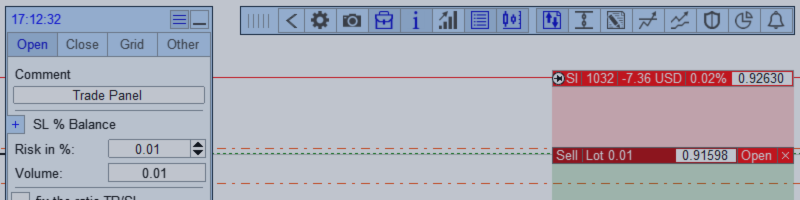
Panneau de trading - ordre stop-loss et take-profit virtuels

Stop Loss et Take Profit virtuels: Comment masquer mes Stop Loss et Take Profit à mon courtier?
Les Stop Loss et Take Profit virtuels sont des niveaux de prix associés à un ordre (position). Lorsque le prix atteint ces niveaux, la position est clôturée. Ils fonctionnent de la même manière que les Stop Loss et Take Profit classiques: ils vous permettent de sécuriser vos gains et vos pertes.
À quoi servent les ordres Stop Loss et Take Profit virtuels?
L'unique but des ordres Stop Loss et Take Profit virtuels est de les masquer à votre courtier. Ce dernier ne peut pas les voir et, par conséquent, ne peut pas les déclencher en manipulant le prix.
Pourquoi mon courtier ne voit-il pas mes ordres Stop Loss et Take Profit virtuels?
Les ordres Stop Loss et Take Profit (que nous appellerons «ordres Stop Loss et Take Profit classiques») sont stockés sur le serveur de trading du courtier et exécutés par celui-ci. Le courtier connaît donc leur emplacement. Les ordres Stop Loss et Take Profit virtuels, quant à eux, sont stockés dans TradePanel et exécutés par TradePanel. TradePanel surveille automatiquement le prix actuel et, si celui-ci atteint le stop loss ou le take profit virtuels, TradePanel clôture automatiquement la position.
Comment ouvrir un ordre ou une position avec un stop loss et un take profit virtuels?
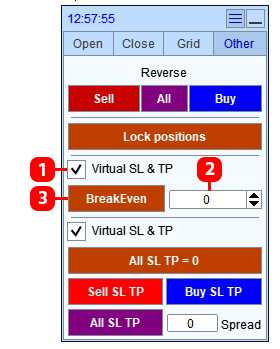
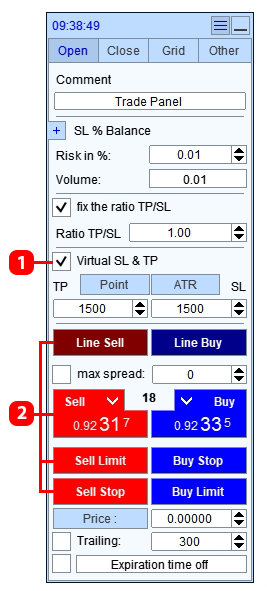
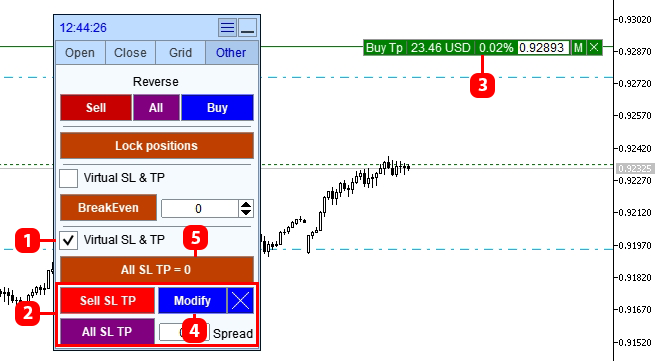
1️⃣ Cochez la case « Stop loss et take profit virtuels ».
2️⃣ Ouvrez un ordre ou une position.
Comment modifier les stop loss et take profit virtuels?
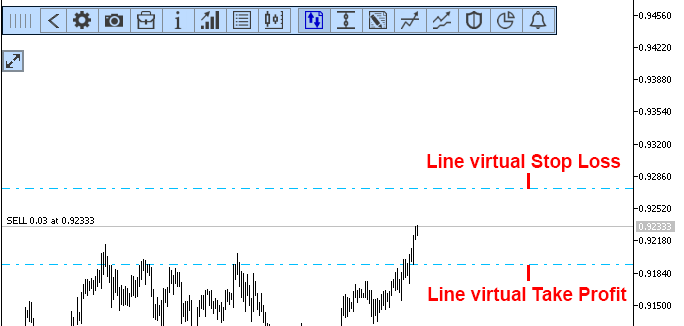
1️⃣ Utilisez les lignes de stop loss et de take profit virtuels:
✅ Faites glisser la ligne pour modifier le prix du stop loss ou du take profit virtuel.
✅ Supprimez la ligne pour supprimer le stop loss ou le take profit virtuel.
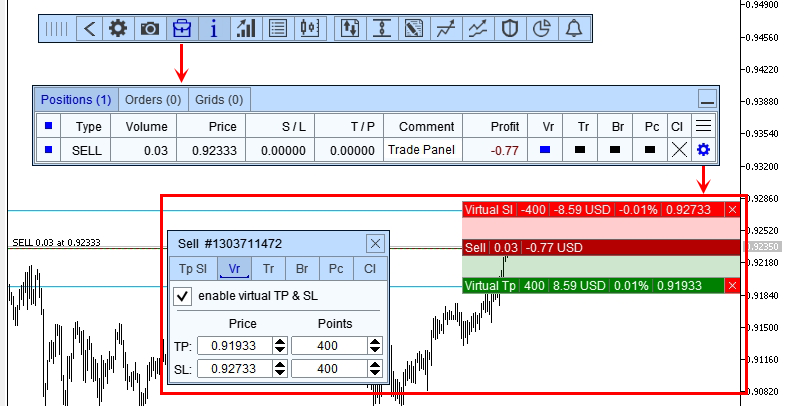
2️⃣ Ou utilisez le panneau de gestion des ordres:
Comment définir un stop loss et un take profit virtuels pour toutes les positions au même niveau de prix?
1️⃣ Cochez la case «SL et TP virtuels».
2️⃣ Cliquez sur le bouton «Sell SL TP», «Buy SL TP» ou «All SL TP» (selon le type de position auquel vous souhaitez appliquer cette fonction).
3️⃣ Faites glisser le marqueur qui apparaît sur le graphique jusqu'au prix souhaité.
4️⃣ Cliquez sur le bouton «Modifier».
✅ Pour supprimer le Stop Loss et le Take Profit virtuels pour toutes les positions, cliquez sur le bouton «All SL TP = 0».
Comment définir un Stop Loss virtuel au seuil de rentabilité pour chaque position?
1️⃣ Cochez la case «SL et TP virtuels».
2️⃣ Saisissez la distance entre le prix d'ouverture de la position et le prix auquel le Stop Loss virtuel sera défini, ou laissez-la à 0.
3️⃣ Cliquez sur le bouton «Breakeven».