MR Volume POC Levels 5
- Indicadores
- Versión: 4.4
- Actualizado: 20 marzo 2026
- Activaciones: 20

La idea del indicador surgió después de crear el indicador "MR Volume Profile 5 ". Al crear el indicador "MR Volume Profile 5 ", pasamos mucho tiempo comparando los volúmenes con los del perfil de volumen en el terminal NinjaTrader 8 con alimentación de datos CQG. Se compararon las configuraciones de EURUSD-6E, GBPUSD-6B, AUDUSD-6A y otros pares de divisas. Después de asegurarnos de que todo funcionaba según nuestros requisitos, creamos el indicador "MR Dynamic POC 5", siguiendo el modelo utilizado en NinjaTrader 8. Finalmente, decidimos dar un paso adelante y crear un indicador de nueva generación que siguiera las acciones de los "Grandes" jugadores de los mercados financieros. Así apareció el indicador "MR Volume POC Levels 5". Con el tiempo, fuimos desarrollando nuestra idea...
Las ventajas importantes del indicador son las siguientes:
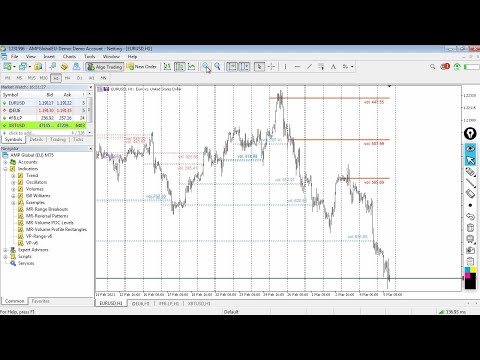
- El indicador muestra los niveles de volumen POC(Punto de Control) para el periodo de tiempo seleccionado.
- El"Punto de Control " (POC) no es una línea, sino una zona.
- Qué zonas son relevantes y cuáles no, lo determina la metodología del autor.
- Utilizando el indicador, puede seguir las acciones de los "Grandes" actores del mercado. En los puntos extremos del movimiento de los precios (máximo, mínimo), los Creadores de Mercado proporcionan liquidez a los "Grandes" jugadores que cambian la dirección del movimiento de los precios.
- En los niveles POC de volumen siempre hay una reacción. Los "grandes" operadores del mercado son los únicos que deciden si el movimiento del precio invertirá su dirección.
- El indicador muestra "puntos" del nuevo concepto del indicador "MR Dynamic POC 5". Los puntos POC dinámicos se muestran desde el final del "Perfil de Volumen".
- El último Punto POC Dinámico (con texto en gris) muestra un volumen para el que el indicador aún no ha decidido cómo marcarlo - como volumen de vendedores, como volumen de compradores, o el volumen está cerrado y sin interés.
- En combinación con el indicador "MR Reversal Patterns 5", puede realizar un seguimiento de los lugares clave en los que se absorben volúmenes y, a continuación, aparecen nuevos volúmenes en la dirección opuesta.
- En combinación con el indicador " MR Range Breakouts 5 ", puede ver dónde quedan volúmenes importantes tras la salida de los "Saldos" y "Rangos". Además, puede ver cómo se absorben los volúmenes en el "Rango " y acumular posiciones de compradores y vendedores.
- "MR Volume POC Levels 5" se basa en el indicador "VP: Volume Profile v6.0. © FXcoder".
¡Si te gustó el indicador, por favor apoye nuestro trabajo dándole 5 estrellas!
Para MetaTrader 4 https://www.mql5.com/en/market/product/63852
Cómo utilizar los indicadores - Artículo
Configuración del indicador:
Puntos en 1 Pip: - Le ofrece la posibilidad de elegir el número de Puntos en 1 Pip.
Tipos de volumen: - Le ofrece la posibilidad de elegir entre utilizar volúmenes de ticks o volúmenes reales. Para utilizar volúmenes reales, su Broker debe proporcionarlos en el terminal MetaTrader.
Sección Estilos visuales de negociación Configuración
Estilo 1: Mostrar niveles P OC - Muestra u oculta los niveles POC. Si la opción es "false", la opción de mostrar puntos POC dinámicos está activada por defecto.
Estilo 2: Mostrar puntos POC dinámicos - Muestra u oculta "Puntos POC dinámicos".
Estilo 3: Mostrar texto de datos de volumen - Muestra u oculta "Texto" con información sobre el número de volúmenes para el nivel POC.
Estilo4: Borrar Niveles POC inactivos - Borra todos los niveles POC inactivos.
Sección Elección de Volumen por Defecto
En D1 mostrar "Volúmenes" de: W1 - Puede elegir "Volúmenes" de qué marco temporal mostrar.
EnH4mostrar " Volúmenes"desde:D1 - Puede elegir "Volúmenes" desde qué marco de tiempo mostrar.
En H1 mostrar "Volúmenes" desde: D1 - Puede elegir "Volúmenes" desde qué marco de tiempo mostrar.
En M30 mostrar "Volúmenes" desde: H4 - Puede elegir "Volúmenes" desde qué marco de tiempo mostrar.
En M15 mostrar "Volúmenes" desde: H4 - Puede elegir "Volúmenes" desde qué marco de tiempo mostrar.
En M5 mostrar "Volúmenes" desde: H4 - Puede elegir "Volúmenes" desde qué marco de tiempo mostrar.
En M1 mostrar "Volúmenes" desde: H1 - Puede elegir "Volúmenes" desde qué marco de tiempo mostrar.
Sección Ajustes de Cálculo de Barras por Defecto
MN - Número de Barras a calcular: - El número de Barras mensuales para calcular el indicador.
W1- Número de Barras a calcular: - El número de Barras semanales para calcular el indicador.
D1 -Número de barras acalcular: - El número de barras diarias para calcular el indicador.
H4- Número de barras a calcular: - El número de barras de 4 horas para calcular el indicador.
H1a M1 - Número de barras a calcular: - El número de barras para calcular el indicador de un marco temporal inferior a 4 horas.
Sección Ajustes de cálculo manual
Mostrar ajustes de cálculo manual: - Activa o desactiva los ajustes manuales. Si sólo se muestran los ajustes de cálculo Manual, los ajustes por defecto no funcionan.
Elección de "Volumen" por defecto: - Puede elegir "Volúmenes" de qué marco temporal mostrar.
Número por defecto de Barras a calcular: - El número por defecto de Barras a calcular para el indicador.
Sección Configuración de Alertas para Niveles P OC
Alerta cuando se ingresa un precio en el Nivel POC: - Muestra una notificación cuando se ingresa un precio en el nivel POC.
Alerta cuando se cierra el Nivel POC: - Muestra una notificación cuando el precio se cierra en el nivel POC.
Sección Configuración de Niveles POC
Ancho de los Niveles POCen Pips: - Especifica la anchura de la zona para los niveles POC en pips.
No mostrar volúmenes POC inferiores a: - El filtro muestra u oculta los niveles POC inferiores a los valores especificados. Cuando se selecciona un valor de "0", se muestran todos los niveles de POC.
Niveles de POC:Sellers color - Color de fondo de los niveles de POC de los vendedores.
POCLevels: Buyers color - Color de fondo de los niveles POC de los compradores.
Sección Configuración de los puntos POC dinámicos
Anchura de los "Puntos POC dinámicos": - Especifica la anchura de los "Puntos POC dinámicos".
Color de los "Puntos POC dinámicos" y del "Texto": - Especifica el color de los "Puntos POC dinámicos" y de los datos del "Texto".
Sección Configuración del texto de los datos de los niveles de volumen
Tamaño de fuente del "Texto" de los datos de volumen: - Puede elegir el tamaño de fuente del texto.
Posición del "Texto" de los datos de volumen en Pips: - Posición para mostrar los datos de "Texto" en pips.
Datos de volumen "Texto": Sellers color - Color del "Texto" de los datos de los vendedores.
Volume data "Text": Colorcompradores - Color de los datos "Texto" de los compradores.