SX Chart Tools
- Indicadores
-
Nikolett Gorjanacz Toth
 SizerX – risk and trade management tools for MetaTrader 5.
Built by a trader, for traders: position sizing, trade management, pyramiding and prop firm protection in one clean panel. Every feature is tested on live and Strategy Tester charts before release. - Versión: 1.0
- Activaciones: 10
SX Chart Tools para MetaTrader 5
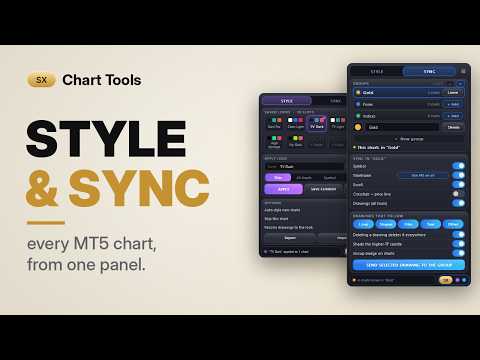
SX Chart Tools surgió para poner orden en el caos diario que supone trabajar con varios gráficos en MetaTrader 5. Cada gráfico funciona por su cuenta: hay que configurar los colores uno por uno, las plantillas y los perfiles guardados solo sirven hasta cierto punto, y nada mantiene los gráficos sincronizados cuando cambias de símbolo, te desplazas hacia atrás o dibujas una zona. SX Chart Tools reúne todo esto en un pequeño panel.
ESTILO: un mismo aspecto para todos tus gráficos
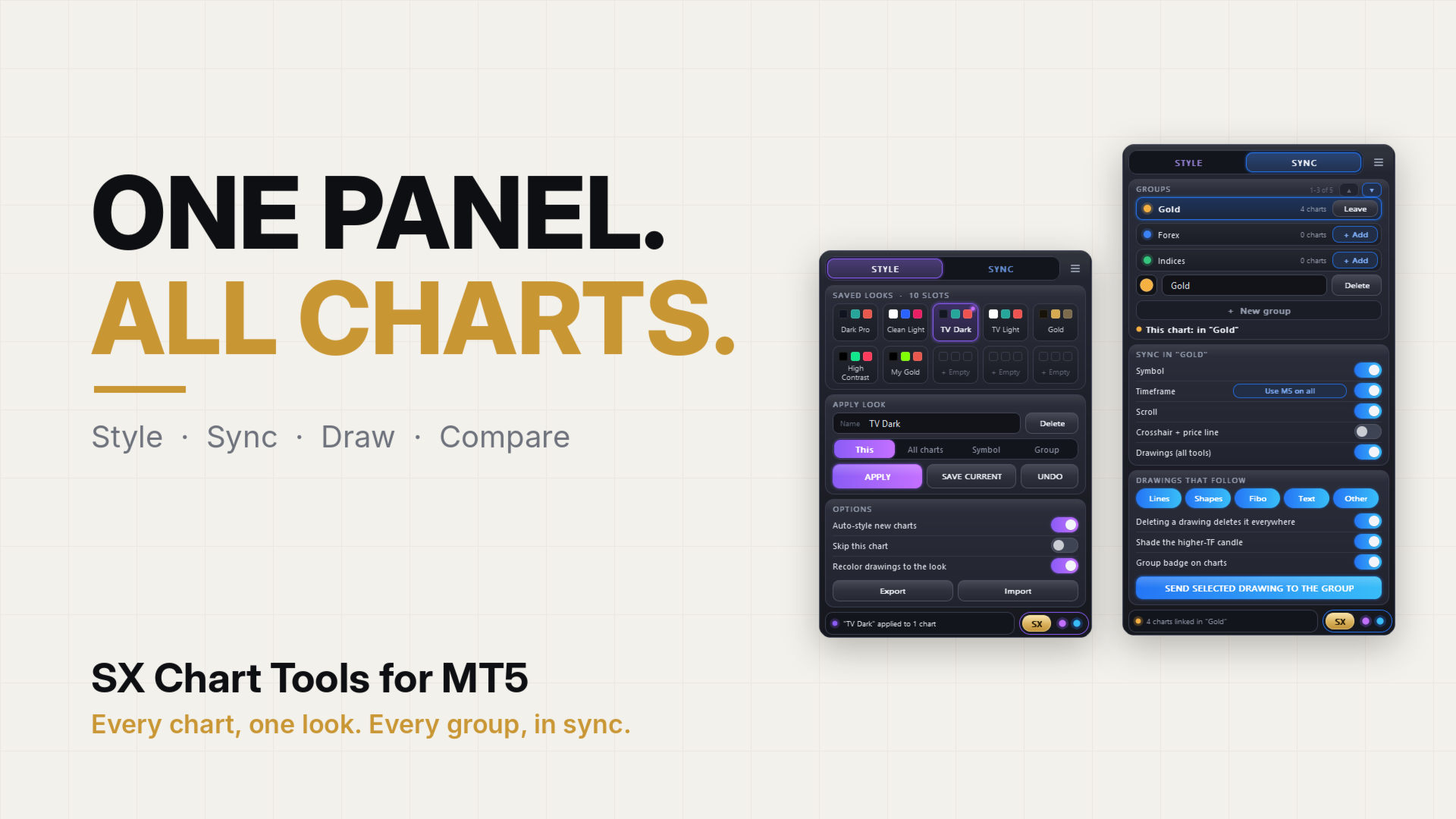
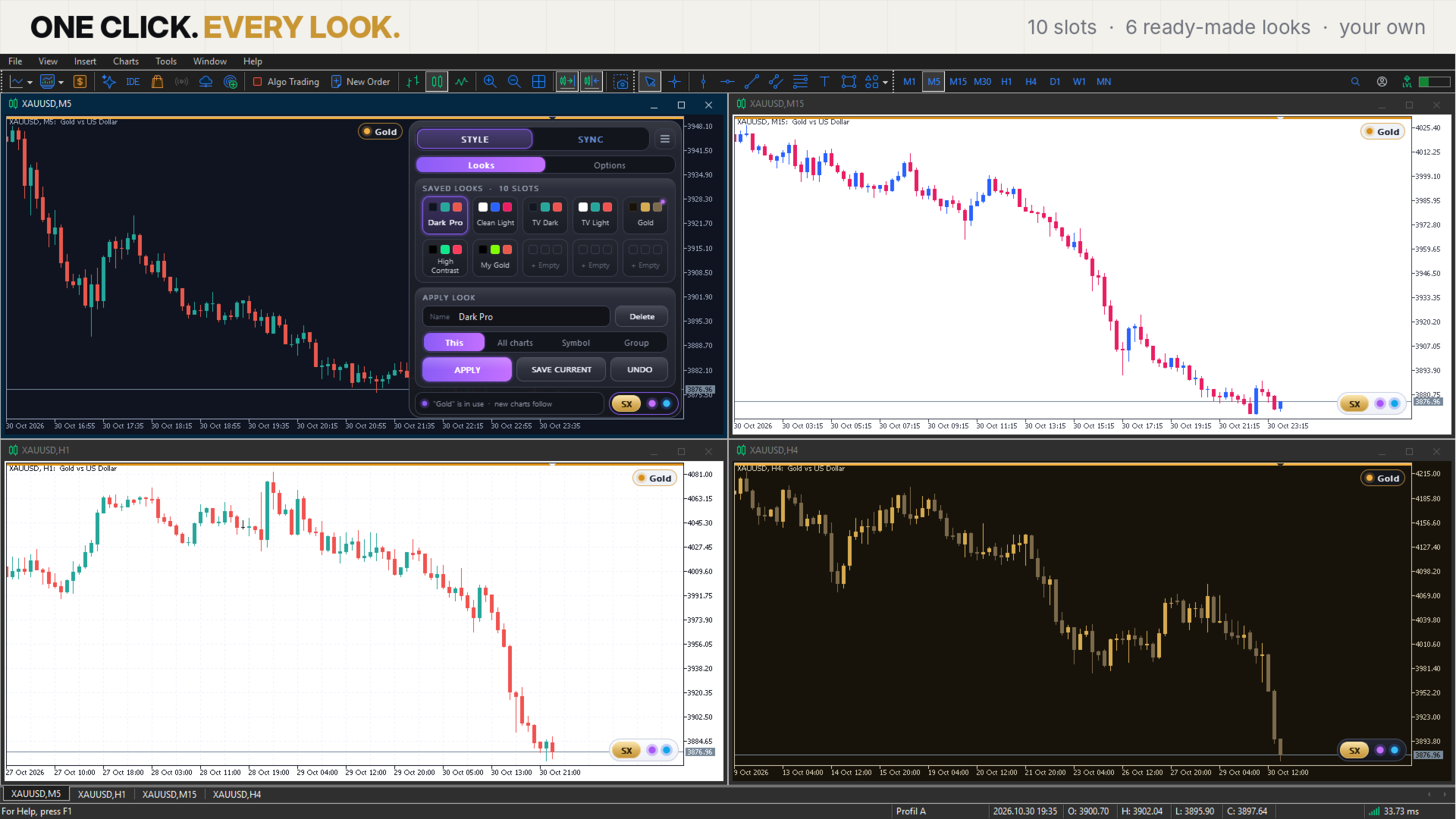
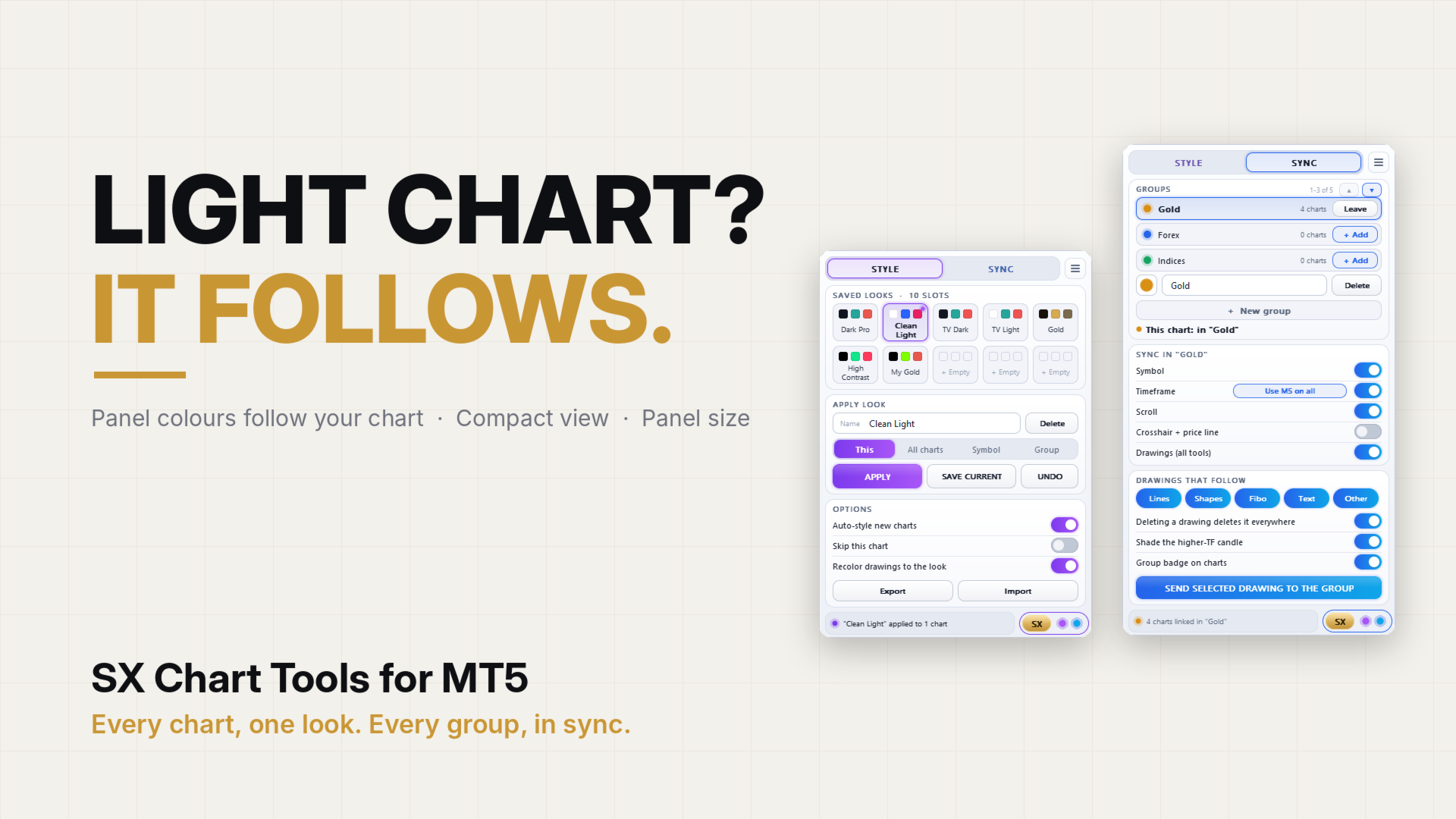
Un estilo guarda todo lo que ves en un gráfico: fondo, cuadrícula, colores de las velas y las líneas, líneas de compra/venta, tipo de gráfico, volúmenes, separadores de períodos, OHLC, escala de precios y fechas, niveles de negociación, negociación con un solo clic y el zoom, si lo deseas.
- 10 ranuras: 6 estilos predefinidos (Dark Pro, Clean Light, TV Dark, TV Light, Gold, High Contrast) y 4 ranuras libres para los tuyos propios.
- Aplica un estilo a este gráfico, a todos los gráficos, a todos los gráficos del mismo símbolo o a los gráficos de un grupo sincronizado.
- La función «Deshacer» revoca la última acción de «Aplicar» en todos los gráficos que haya modificado.
- Guardar actual: personaliza un gráfico con la tecla F8 a tu gusto, guárdalo en una ranura libre y asígnale un nombre.
- Estilo automático: los gráficos que abras más adelante adoptarán inmediatamente el estilo que estés utilizando.
- Excluir este gráfico: excluye un gráfico de «Todos los gráficos», «Símbolo», «Grupo» y «Estilo automático».
- Cambiar el color de los dibujos: la opción «Aplicar» también puede cambiar el color de tus dibujos para que se adapten al estilo.
- Exporta e importa tus estilos, por ejemplo, para utilizarlos en otro terminal.
Para STYLE basta con una sola copia del indicador, ya que puede aplicar el estilo a todos tus gráficos abiertos.
SINCRONIZACIÓN: gráficos que funcionan juntos
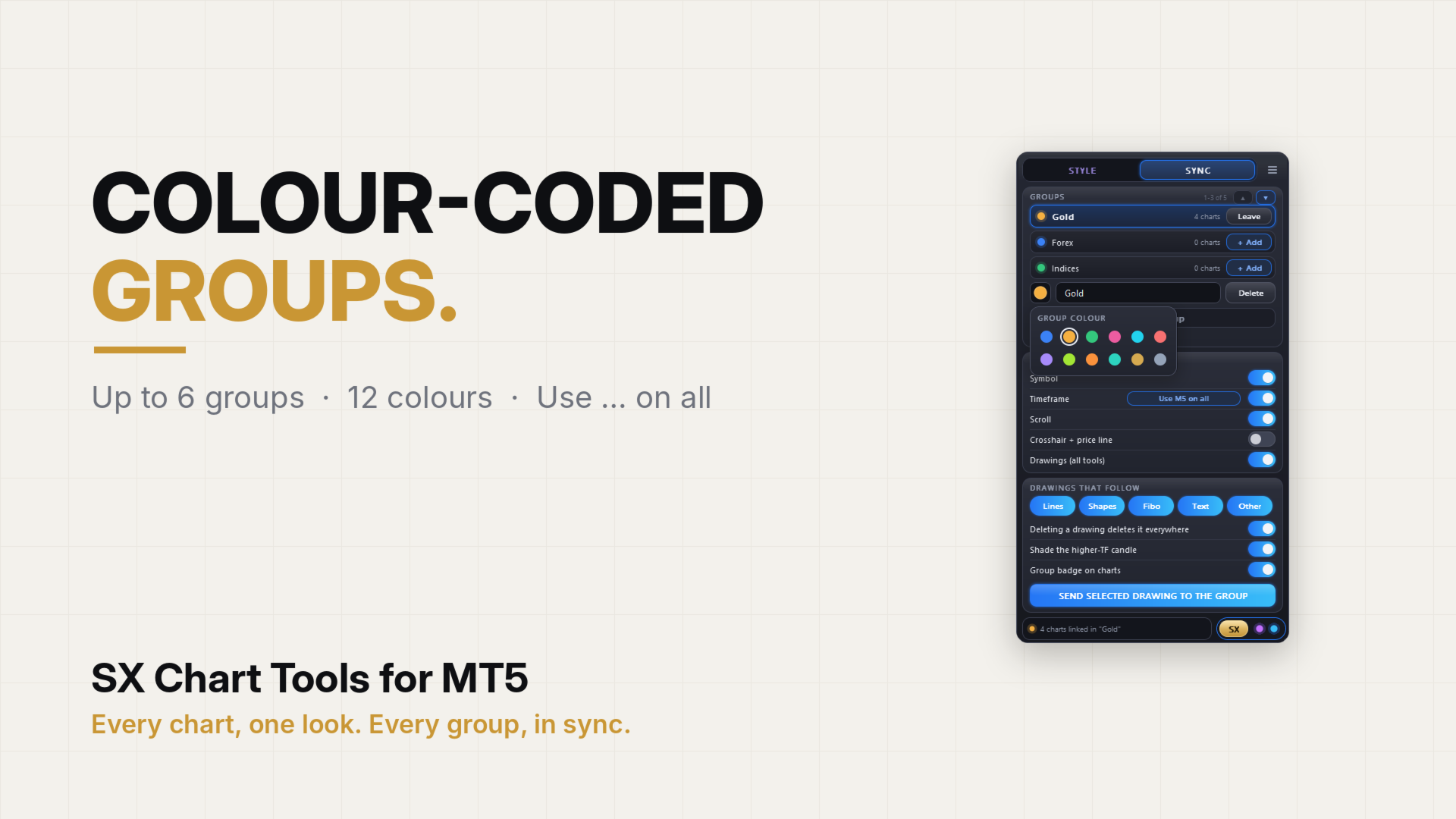
Agrupa los gráficos que quieras vincular. Puedes tener hasta 6 grupos a la vez, cada uno con su propio nombre y color, y no se influyen entre sí. Para la SINCRONIZACIÓN, cada gráfico de un grupo necesita su propia copia del indicador.
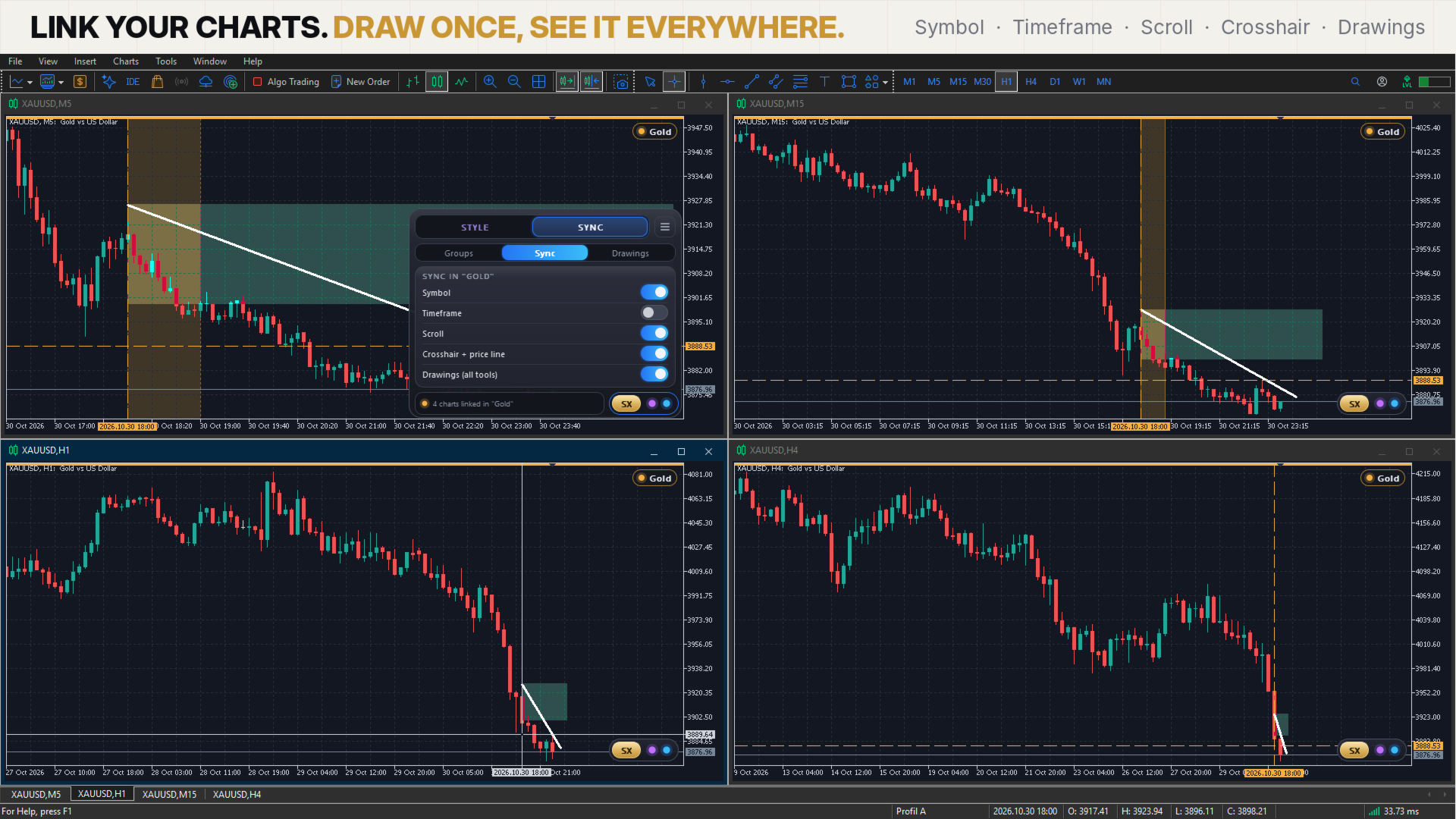
Cada grupo sigue lo que actives:
- Símbolo: cambia el símbolo en un gráfico y todo el grupo lo sigue. Cada gráfico mantiene su propio marco temporal.
- Marco temporal: cambia el marco temporal en un gráfico y el grupo lo sigue.
- Desplazamiento: si te desplazas hacia atrás en un gráfico, los demás se sitúan en el mismo momento. Pulsa la tecla «Fin» y todos vuelven a la última barra.
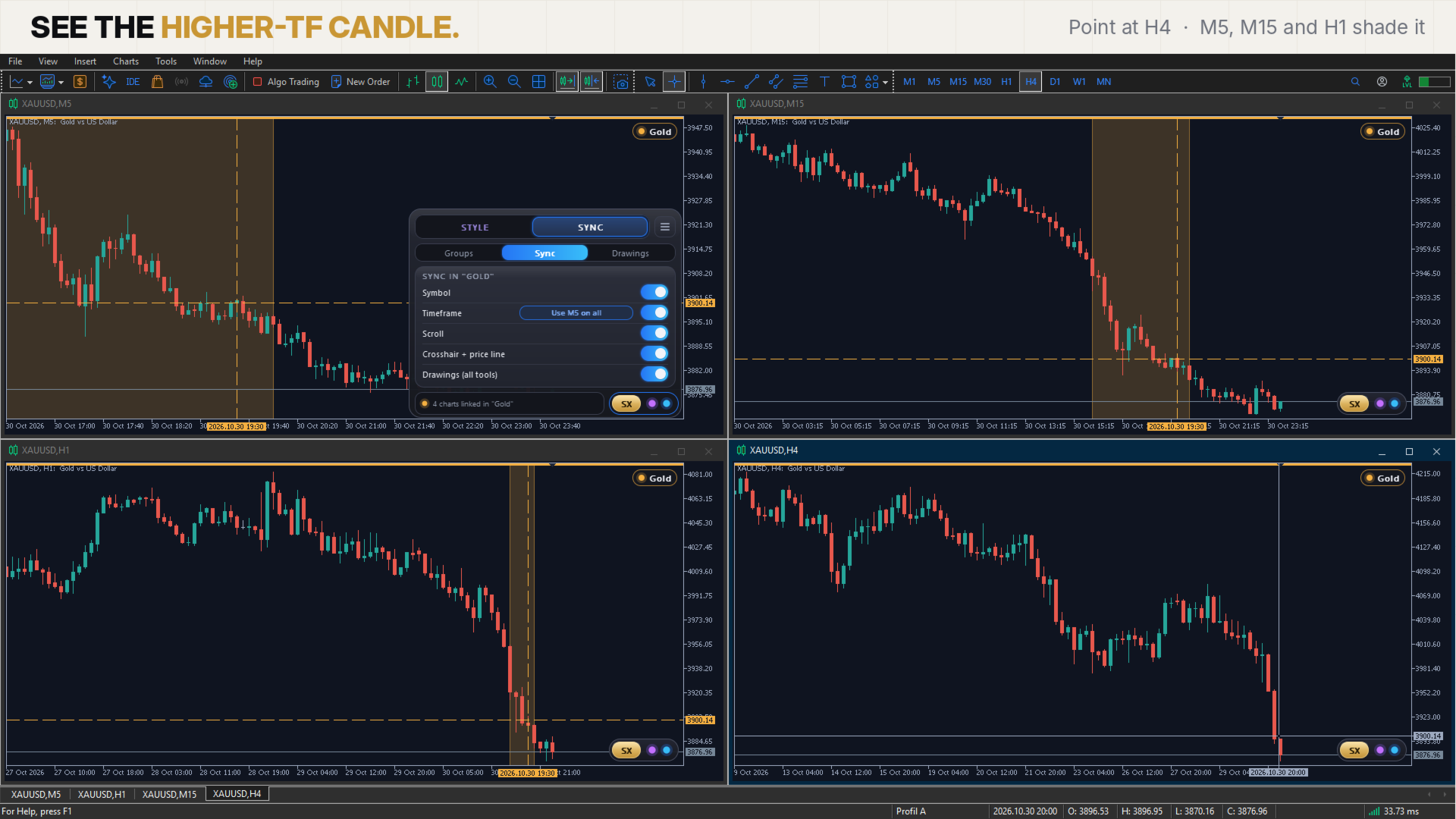
- Puntero y línea de precio: los demás gráficos muestran una línea vertical al mismo tiempo, y los gráficos del mismo símbolo muestran una línea horizontal en el mismo precio.
- Dibujos: dibuja una zona, una línea de tendencia, una secuencia de Fibonacci o un texto una sola vez y aparecerá en los gráficos del grupo con el mismo símbolo, incluso en otros intervalos de tiempo. Si lo mueves o lo modificas, se actualiza en todas partes.
Más información sobre los elementos dibujados:
- Elige qué tipos se aplican al grupo: líneas, formas, Fibonacci, texto y otros.
- Al eliminar un dibujo, puedes borrarlo de todas partes o solo del gráfico en el que lo elimines.
- Enviar dibujo seleccionado: envía un dibujo al grupo aunque su tipo esté desactivado.
- Sombrear la vela del marco temporal superior: al señalar una vela en H4 (o cualquier marco temporal superior), los gráficos de marcos temporales inferiores sombrean las velas que se encuentran dentro de ella.
Pequeños detalles que ayudan:
- Una línea de color y el nombre del grupo en la parte superior de cada gráfico, para que siempre veas qué gráficos pertenecen al mismo grupo.
- Si los gráficos de un grupo muestran símbolos o marcos temporales diferentes, aparece un botón «Usar EURUSD en todos» (o «Usar H1 en todos»). Con un solo clic, todo el grupo queda unificado.
- Cargar una plantilla o borrar muchos dibujos a la vez en un gráfico no se aplica al resto del grupo.
- Si un gráfico con otro símbolo se une a un grupo que sigue ese símbolo, el panel te avisa.
- Un gráfico que opera las 24 horas del día, los 7 días de la semana, como el del BTC, no retrocede al viernes porque un gráfico de divisas del mismo grupo esté cerrado durante el fin de semana.
EL PANEL
- El botón SX se encuentra en una esquina del gráfico (tú eliges cuál). SX abre el panel, el punto morado abre ESTILO y el punto azul abre SINCRONIZACIÓN.
- El panel adopta los colores del gráfico, ya sean oscuros o claros.
- Se abre justo en el botón SX y permanece en esa esquina. Cambiar de pestaña o de página nunca lo desplaza.
- El tamaño de la vista compacta está diseñado a propósito: incluso en la pantalla de un portátil medio (Full HD), el panel se abre en todos los gráficos de una disposición de 4 gráficos. En gráficos más pequeños, se divide en páginas cortas y no se recorta nada.
- El tamaño del panel se puede ajustar entre el 75 y el 100 por ciento si lo quieres más pequeño.
- Solo se puede tener un panel abierto en un gráfico a la vez, y al hacer clic en el gráfico se cierra.
CONSEJO
Alt+R muestra en mosaico todos los gráficos abiertos en MT5. Si solo quieres que los gráficos de un instrumento aparezcan uno al lado del otro, mantén un perfil de MT5 independiente para cada instrumento o minimiza los demás gráficos antes de pulsar Alt+R.
PROBAR LA DEMO
La demo se ejecuta en el Probador de estrategias en modo visual, donde MetaTrader abre solo un gráfico. Allí puedes abrir el panel, probar los estilos de la pestaña ESTILO, guardar los tuyos propios y utilizar la función Deshacer. No es posible cambiar el nombre de un estilo en el probador. La pestaña SINCRONIZAR también se abre, pero requiere al menos dos gráficos reales, por lo que solo se puede probar en la terminal en vivo.
Consejo: baja el control deslizante de velocidad del probador. A máxima velocidad, el gráfico se actualiza tan rápido que el panel apenas reacciona a los clics.
ENTRADAS
Posición de los botones, tamaño del panel, el grupo del gráfico (0 = sin vincular), los interruptores con los que comienza un nuevo grupo, el color de la cruz de puntero, activar o desactivar la línea de precios y ocultar la cruz de puntero tras unos segundos sin movimiento. Casi todo se puede modificar posteriormente en el panel; los valores de entrada son solo valores iniciales.
Guía de usuario completa con imágenes: https://www.mql5.com/en/blogs/post/779035
Si algo no funciona como esperabas o tienes alguna idea, envíame un mensaje privado en MQL5.