SX Chart Tools
- Indikatoren
-
Nikolett Gorjanacz Toth
 SizerX – risk and trade management tools for MetaTrader 5.
Built by a trader, for traders: position sizing, trade management, pyramiding and prop firm protection in one clean panel. Every feature is tested on live and Strategy Tester charts before release. - Version: 1.0
- Aktivierungen: 10
SX Chart Tools für MetaTrader 5
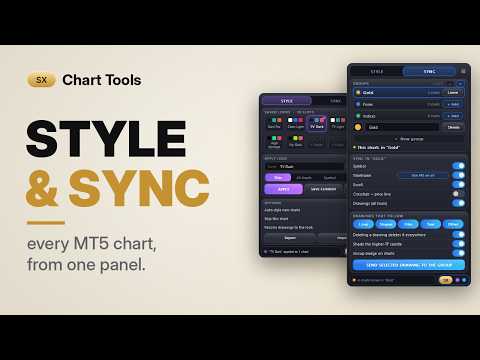
SX Chart Tools entstand aus den alltäglichen Schwierigkeiten bei der Arbeit mit mehreren Charts in MetaTrader 5. Jeder Chart ist für sich allein: Farben müssen einzeln festgelegt werden, Vorlagen und gespeicherte Profile helfen nur bis zu einem gewissen Grad, und nichts sorgt dafür, dass die Charts synchron bleiben, wenn Sie das Symbol wechseln, zurückscrollen oder eine Zone einzeichnen. SX Chart Tools fasst all dies in einem kleinen Bedienfeld zusammen.
STYLE – ein einheitliches Erscheinungsbild für alle Ihre Charts
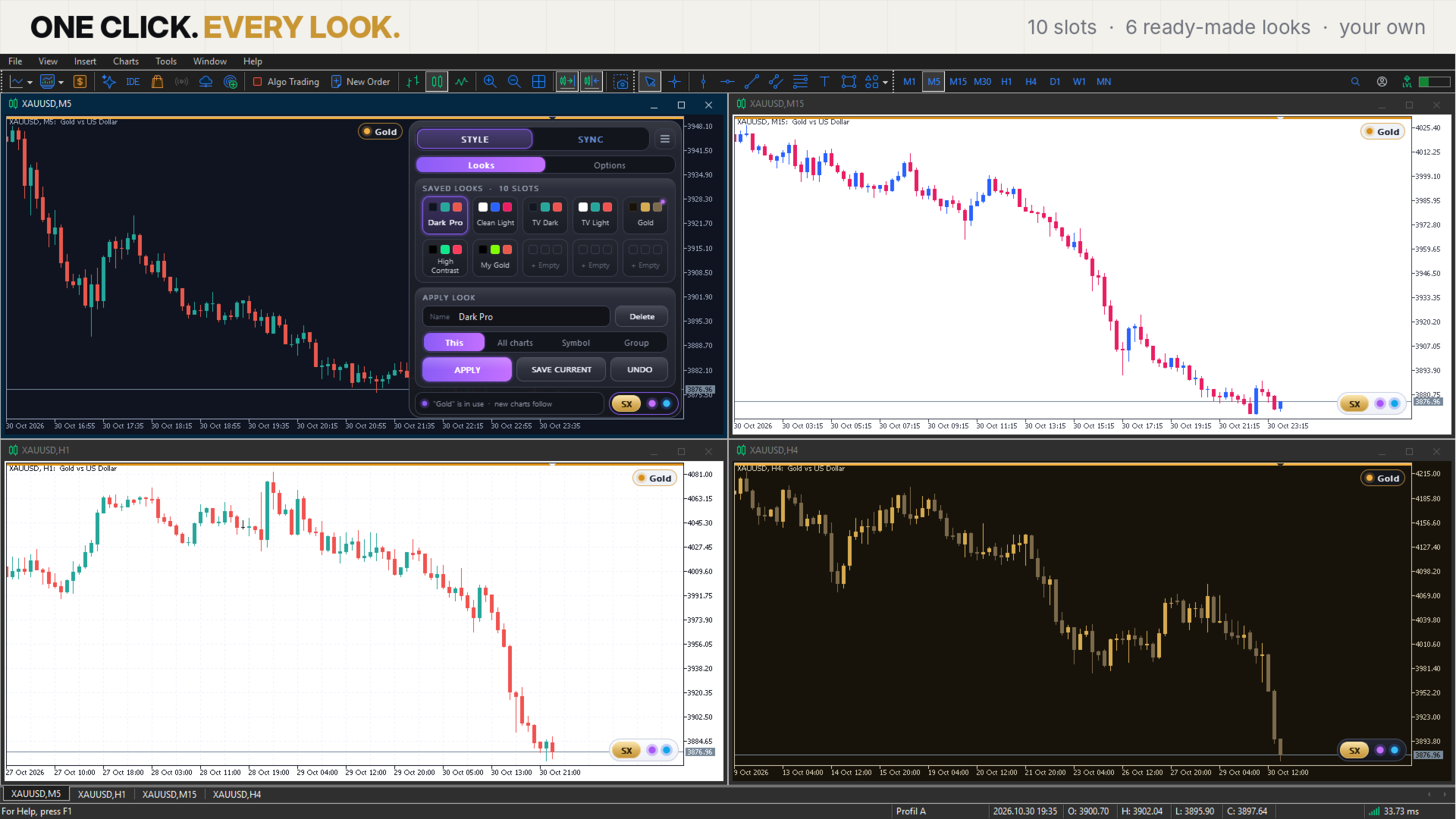
Ein Stil speichert alles, was Sie auf einem Chart sehen: Hintergrund, Raster, Farben für Kerzen und Linien, Bid/Ask-Linien, Charttyp, Volumina, Periodentrennzeichen, OHLC, Preis- und Datumsskala, Handelsniveaus, One-Click-Trading und, falls gewünscht, den Zoom.
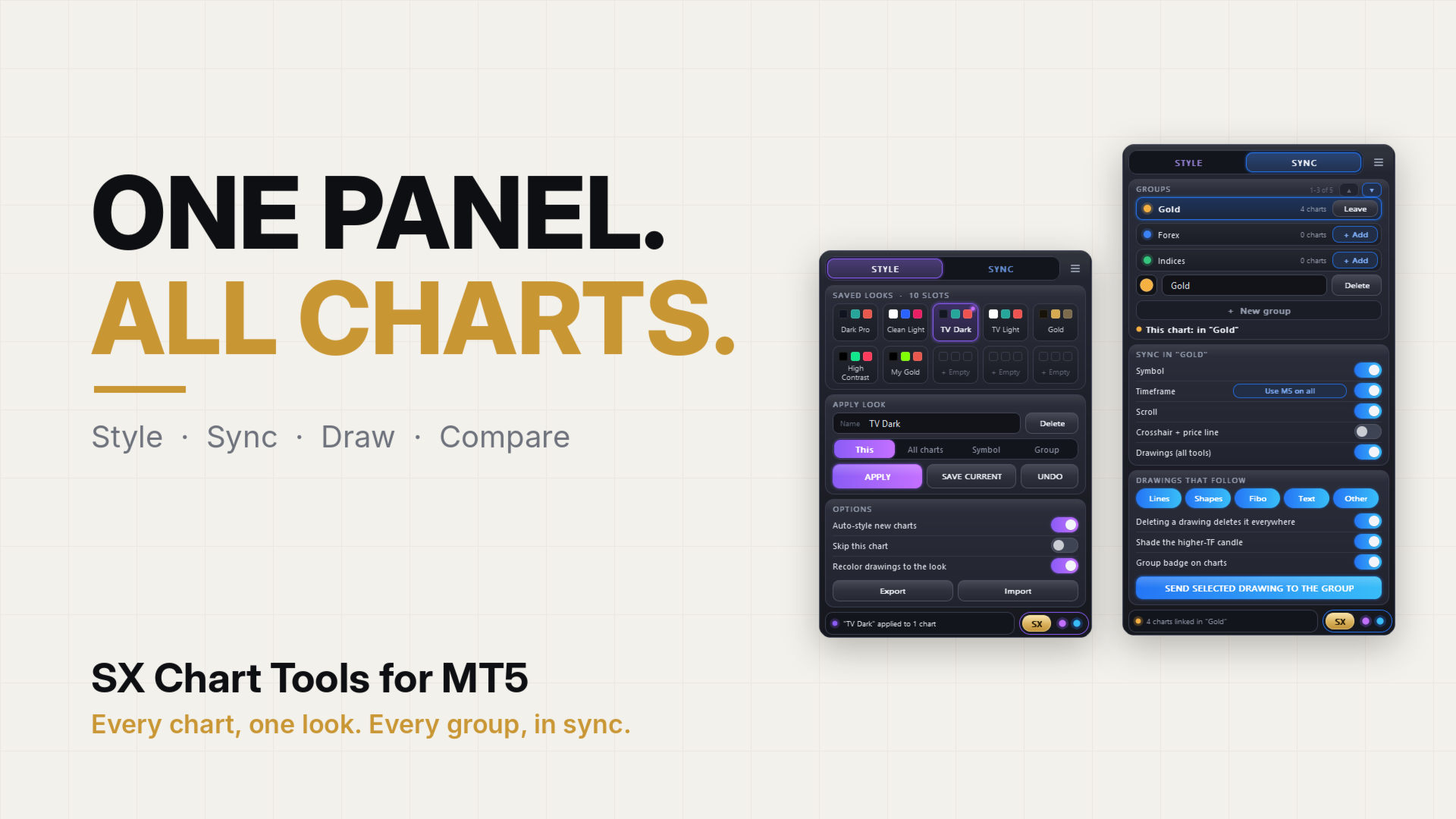
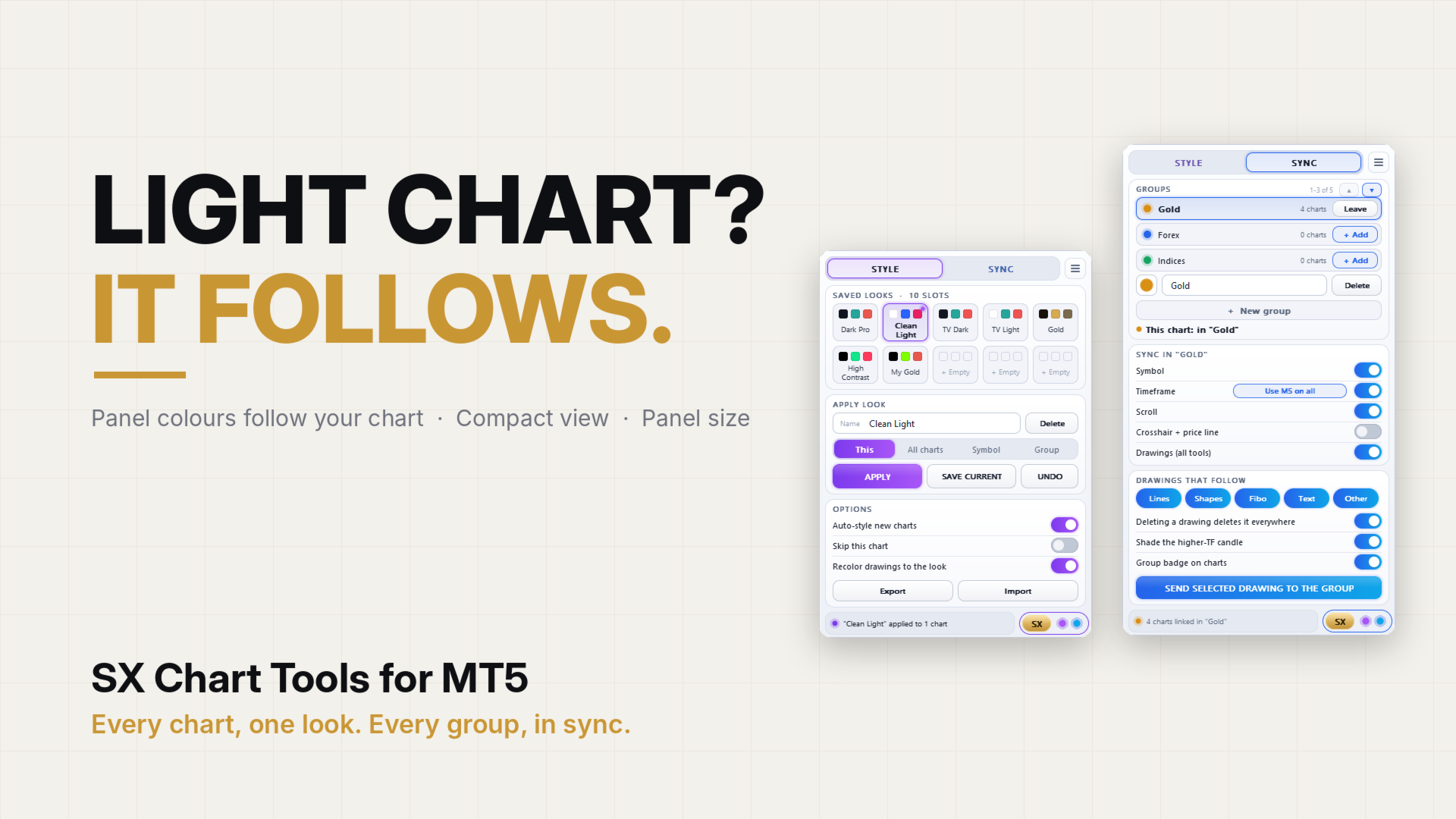
– 10 Speicherplätze: 6 vorgefertigte Designs (Dark Pro, Clean Light, TV Dark, TV Light, Gold, High Contrast) und 4 freie Speicherplätze für Ihre eigenen.
– Wenden Sie ein Design auf dieses Diagramm, auf alle Diagramme, auf jedes Diagramm desselben Symbols oder auf die Diagramme einer Synchronisierungsgruppe an.
- Mit „Rückgängig“ wird der letzte „Anwenden“-Vorgang auf jedem betroffenen Chart rückgängig gemacht.
- Aktuellen Stil speichern: Gestalten Sie ein Diagramm mit F8 nach Ihren Wünschen, speichern Sie es dann in einem freien Platz und geben Sie ihm einen Namen.
- Automatischer Stil: Charts, die Sie später öffnen, erhalten sofort das aktuell verwendete Design.
- Dieses Diagramm überspringen: Schließt ein Diagramm von den Ansichten „Alle Diagramme“, „Symbol“, „Gruppe“ und „Automatischer Stil“ aus.
- Zeichnungen neu einfärben: Mit „Anwenden“ können Sie auch die Farbe Ihrer Zeichnungen an das Design anpassen.
- Exportieren und importieren Sie Ihre Darstellungsstile, um sie beispielsweise in einem anderen Terminal zu verwenden.
Für STYLE reicht eine Kopie des Indikators aus, er kann alle Ihre geöffneten Charts gestalten.
SYNC – Charts, die zusammenarbeiten
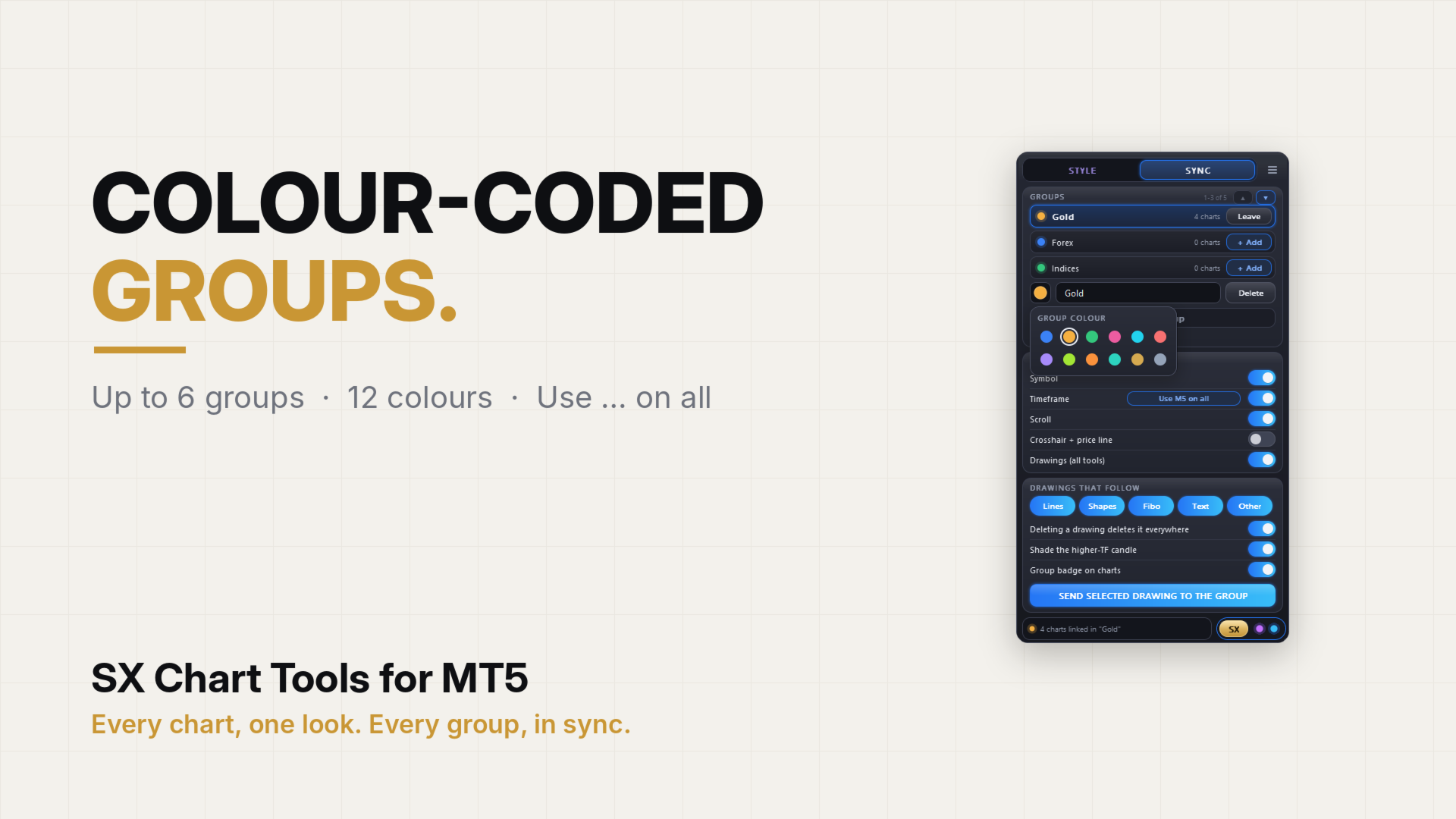
Fügen Sie die Charts, die Sie verknüpfen möchten, in eine Gruppe ein. Sie können bis zu 6 Gruppen gleichzeitig haben, jede mit einem eigenen Namen und einer eigenen Farbe, und sie beeinflussen sich nicht gegenseitig. Für „SYNC“ benötigt jeder Chart in einer Gruppe eine eigene Kopie des Indikators.
Jede Gruppe folgt den Einstellungen, die Sie aktivieren:
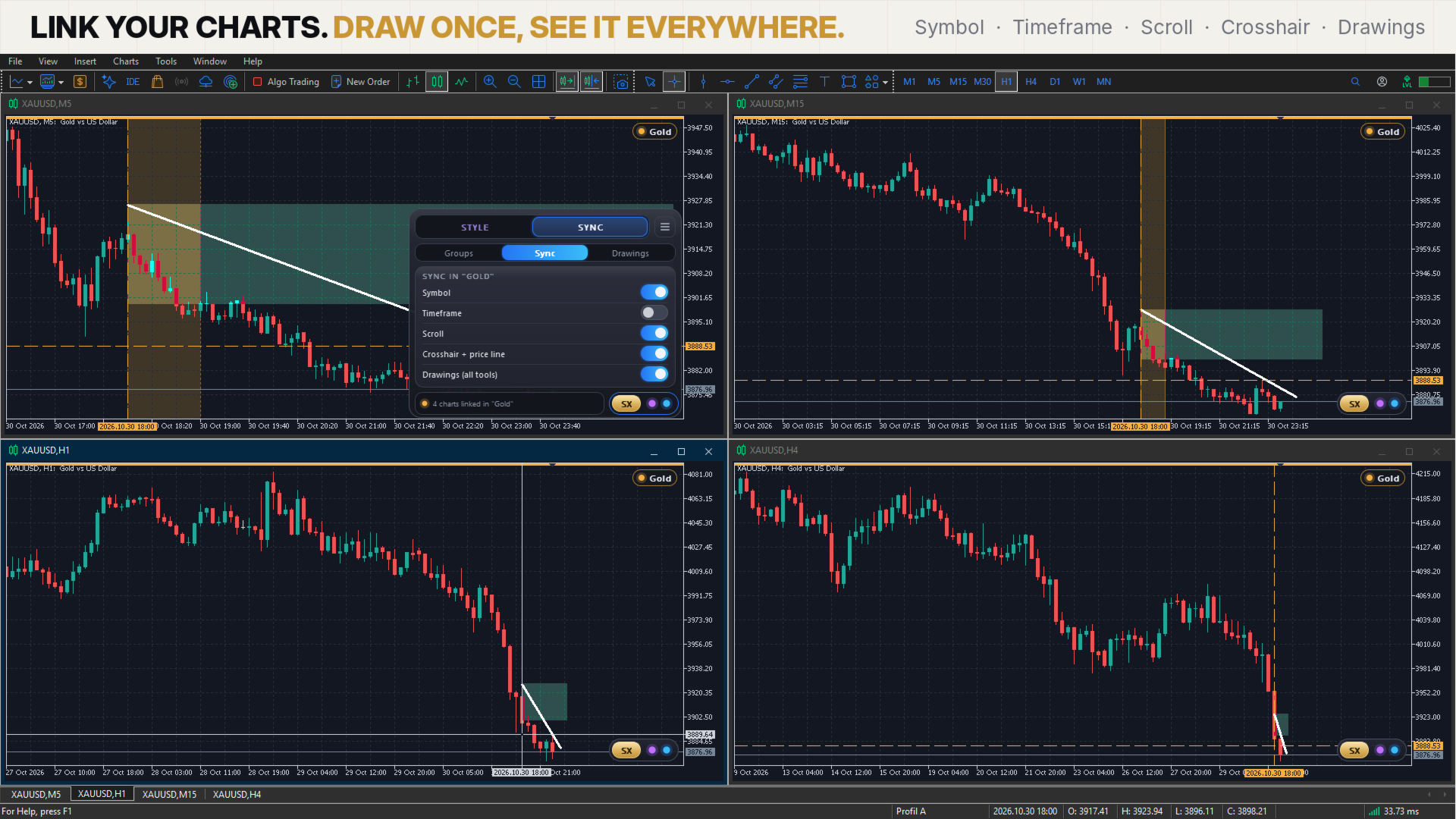
- Symbol: Ändern Sie das Symbol in einem Chart, und die gesamte Gruppe passt sich an. Jeder Chart behält seinen eigenen Zeitrahmen bei.
- Zeitrahmen: Ändern Sie den Zeitrahmen in einem Chart, passt sich die Gruppe an.
- Scrollen: Wenn Sie in einem Chart zurückblättern, springen die anderen Charts zum gleichen Zeitpunkt. Drücken Sie die End-Taste, und alle kehren zum letzten Balken zurück.
- Fadenkreuz und Kurslinie: Die anderen Charts zeigen zur gleichen Zeit eine vertikale Linie an, und Charts desselben Symbols eine horizontale Linie am gleichen Kurs.
- Zeichnungen: Zeichnen Sie einmal eine Zone, eine Trendlinie, ein Fibonacci-Level oder einen Text, und es erscheint in den Charts der Gruppe mit demselben Symbol, auch in anderen Zeitrahmen. Verschieben oder ändern Sie es, und es ändert sich überall.
Mehr zu Zeichnungen:
- Wählen Sie aus, welche Elemente der Gruppe folgen sollen: Linien, Formen, Fibonacci, Text, Sonstiges.
- Das Löschen einer Zeichnung kann diese überall oder nur in dem Chart löschen, in dem Sie sie löschen.
- Ausgewählte Zeichnung senden: Sendet eine Zeichnung an die Gruppe, auch wenn deren Typ deaktiviert ist.
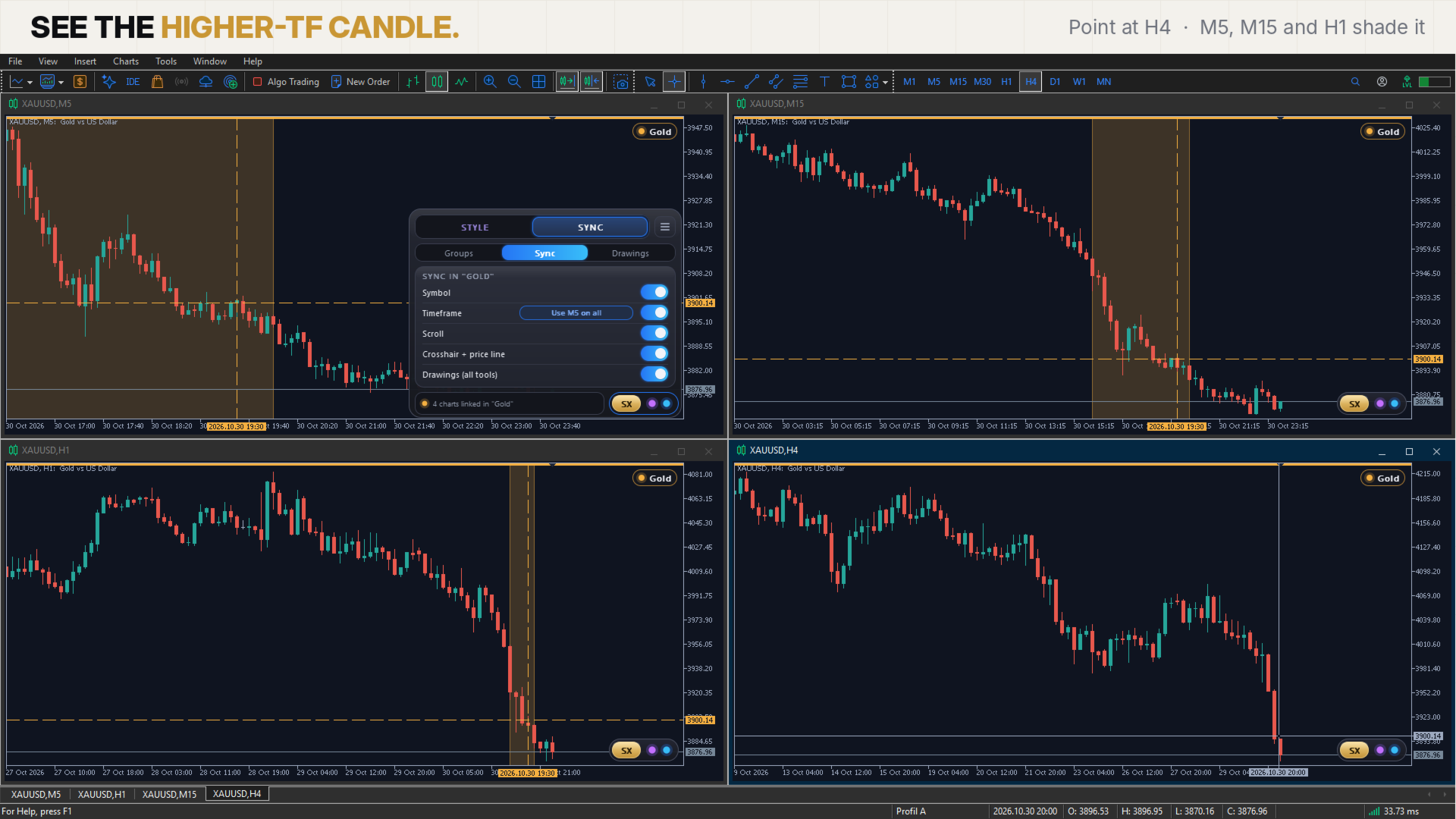
- Kerzen im höheren Zeitrahmen schattieren: Zeige auf eine Kerze im H4 (oder einem beliebigen höheren Zeitrahmen), und die Charts der niedrigeren Zeitrahmen schattieren die darin enthaltenen Kerzen.
Kleine Hilfestellungen:
- Eine farbige Linie und der Gruppenname oben in jedem Chart, damit Sie immer sehen, welche Charts zusammengehören.
- Wenn die Charts einer Gruppe unterschiedliche Symbole oder Zeitrahmen anzeigen, erscheint die Schaltfläche „EURUSD für alle verwenden“ (oder „H1 für alle verwenden“). Ein Klick, und die gesamte Gruppe ist einheitlich eingestellt.
- Das Laden einer Vorlage oder das Löschen vieler Zeichnungen auf einmal in einem Chart wirkt sich nicht auf den Rest der Gruppe aus.
- Wenn ein Chart mit einem anderen Symbol einer Gruppe beitritt, die dem Symbol folgt, warnt Sie das Panel.
- Ein Chart, der rund um die Uhr gehandelt wird, wie z. B. BTC, springt nicht auf Freitag zurück, nur weil ein Devisen-Chart in derselben Gruppe am Wochenende geschlossen ist.
DAS PANEL
- Die SX-Schaltfläche befindet sich in einer Ecke des Charts (Sie wählen aus, in welcher). SX öffnet das Panel, der violette Punkt öffnet „STYLE“, der blaue Punkt öffnet „SYNC“.
- Das Panel passt sich den Farben des Charts an, egal ob dunkel oder hell.
- Es öffnet sich direkt neben der SX-Schaltfläche und bleibt in dieser Ecke. Das Wechseln zwischen Registerkarten oder Seiten verschiebt es nicht.
- Die kompakte Ansicht ist bewusst so dimensioniert: Selbst auf einem durchschnittlichen Laptop-Bildschirm (Full HD) öffnet sich das Panel auf jedem Chart eines 4-Chart-Layouts. Bei kleineren Charts wird es in kurze Seiten aufgeteilt, und nichts wird abgeschnitten.
- Die Panelgröße lässt sich auf 75 bis 100 Prozent einstellen, falls Sie es kleiner wünschen.
- Es ist jeweils nur bei einem Diagramm ein Panel geöffnet, und ein Klick auf das Diagramm schließt es.
TIPP
Mit Alt+R werden alle geöffneten Charts in MT5 nebeneinander angeordnet. Wenn Sie nur die Charts eines Instruments nebeneinander anzeigen möchten, legen Sie für jedes Instrument ein separates MT5-Profil an oder minimieren Sie die anderen Charts, bevor Sie Alt+R drücken.
DIE DEMO AUSPROBIEREN
Die Demo läuft im Strategietester im visuellen Modus, in dem MetaTrader nur ein Chart öffnet. Dort können Sie das Fenster öffnen, die Designs auf der Registerkarte „STYLE“ ausprobieren, eigene Designs speichern und die Funktion „Rückgängig“ nutzen. Das Umbenennen eines Designs ist im Tester nicht möglich. Die Registerkarte „SYNC“ wird ebenfalls geöffnet, benötigt jedoch mindestens zwei echte Charts, sodass sie nur im Live-Terminal ausprobiert werden kann.
Tipp: Schieben Sie den Geschwindigkeitsregler des Testers nach unten. Bei voller Geschwindigkeit wird das Chart so schnell aktualisiert, dass das Bedienfeld kaum auf Klicks reagiert.
EINSTELLUNGEN
Position der Schaltflächen, Größe des Panels, die Gruppe des Charts (0 = nicht verknüpft), die Schalter, mit denen eine neue Gruppe beginnt, Farbe des Fadenkreuzes, Kurslinie ein- oder ausschalten sowie das Ausblenden des Fadenkreuzes nach einigen Sekunden ohne Bewegung. Fast alles lässt sich später im Panel ändern, die Eingaben sind lediglich Startwerte.
Vollständige Bedienungsanleitung mit Bildern: https://www.mql5.com/en/blogs/post/779035
Falls etwas nicht wie erwartet funktioniert oder Sie eine Idee haben, senden Sie mir bitte eine private Nachricht auf MQL5.