AlphaDesk Multi Symbol WR Pullback Scanner
- Asesores Expertos
- Versión: 1.12
- Activaciones: 5

Escáner de retrocesos AlphaDesk Multi Symbol WR
Versión 1.10
Escáner semiautomático de retrocesos del %R de Williams para múltiples marcos temporales con gestión de riesgos integrada
para MetaTrader 5.
Analiza toda una categoría de símbolos a la vez, muestra las señales de entrada confirmadas y mantiene una
tabla de señales en tiempo real en tu gráfico. Revisas cada señal y haces clic en «Aprobar»; a continuación, el EA
determina el tamaño de la posición en función de tu porcentaje de riesgo, coloca el stop loss y el take profit
automáticamente y envía la orden. No se realiza ninguna operación sin tu clic.
QUÉ HACE
============
El escáner combina dos marcos temporales para cada símbolo de la categoría seleccionada:
1. El marco temporal superior (HTF) establece la tendencia direccional utilizando la media móvil exponencial (EMA) del %R de Williams.
2. El marco temporal inferior (LTF) activa la entrada real durante el retroceso.
Solo se genera una señal cuando se cumple la condición del LTF Y la tendencia del HTF concuerda, de modo que
el ruido en contra de la tendencia se filtra antes incluso de que lo veas.
Los 4 tipos de señales
------------------
Señal de COMPRA %R El %R del LTF vuelve a cruzar por encima del nivel de sobreventa de -90,
con la media móvil exponencial (EMA) del %R de HTF por encima de -80
Señal de VENTA %R: el %R de LTF vuelve a cruzar por debajo del nivel de sobrecompra de -10,
con la media móvil exponencial (EMA) del %R de HTF por debajo de -20
Zona de compra del %REMA: el %R EMA de LTF cruza al alza por encima de -80 (zona de retroceso profundo)
Zona de VENTA del %REMA: la media móvil exponencial (EMA) del %R de LTF cruza a la baja por debajo de -20 (zona de retroceso profundo)
Todas las señales se activan al cierre de la barra (se comparan los desplazamientos 1 y 2), por lo que no hay
señales intrabáricas que se repintan.
CATEGORÍAS DE SÍMBOLOS
=================
Elige una categoría y el escáner recorrerá automáticamente todos los símbolos que contenga.
Puedes editar cualquier lista para añadir o eliminar símbolos, o pegar tu propia lista separada por comas
.
Pares principales 7 pares (EURUSD, GBPUSD, AUDUSD, NZDUSD, USDJPY, USDCHF, USDCAD)
Pares secundarios 20 pares cruzados
Metales XAUUSD, XAGUSD, XPTUSD, XPDUSD
Índices US30, US100, SPX500
Materias primas: futuros sobre el Brent y el WTI
Criptomonedas BTCUSD, ETHUSD, ADAUSD, SOLUSD, XRPUSD, LNKUSD, POLUSD,
AVXUSD, BNBUSD, DOGUSD
Los símbolos que no estén disponibles en tu bróker se omiten automáticamente, por lo que las
listas predeterminadas funcionan en la mayoría de los brókers de MT5 sin necesidad de editarlas.
DOS MODOS DE EJECUCIÓN
===================
APPROVE_MANUAL (predeterminado) No se realiza ninguna operación hasta que hagas clic en «Aprobar» en la fila correspondiente a una señal
. Con un solo clic se establece el volumen y se realiza la operación.
AUTO_ON_SIGNAL: una señal realiza su propia operación de forma inmediata, sin necesidad de hacer clic.
Utiliza esta opción solo si aceptas una ejecución totalmente automática.
El modo de ejecución se muestra en el panel en todo momento, junto a los ajustes de riesgo activos
, para que siempre sepa qué modo está activo.
CÓMO SE DETERMINA EL TAMAÑO DE UNA OPERACIÓN (basado en el riesgo, no en lotes fijos)
==================================================
El EA no calcula a ciegas el tamaño del lote. Funciona a partir del stop loss:
capital de riesgo = saldo de la cuenta (o capital) x PorcentajeDeRiesgo
pérdida por lote = distancia del stop / tamaño del tick × valor del tick
tamaño del lote = capital de riesgo / pérdida por lote
A continuación, el lote se redondea al paso de volumen del bróker, por lo que el riesgo real nunca es superior
que el porcentaje que hayas establecido. Ejemplo práctico: cuenta de 10 000 USD, porcentaje de riesgo 0,5,
el EUR/USD, con un ATR de 8 pips y un multiplicador de stop de 1,5, da un stop de 12 pips, lo que supone
supone una pérdida de unos 80 USD por lote. 50 USD de riesgo divididos entre 80 dan 0,625, redondeado a
al paso de 0,01, da como resultado 0,62 lotes, lo que supone un riesgo real de 49,60 USD o un 0,496 %.
Si el lote calculado resulta inferior al mínimo del bróker, el EA omite la operación por
por defecto, en lugar de asumiir un riesgo excesivo en la cuenta sin avisar. Establece UseMinLot en «true» para operar
con el lote mínimo, y lee primero la advertencia en el registro.
EL STOP LOSS Y EL TAKE PROFIT SE DETERMINAN AUTOMÁTICAMENTE
===================================================
Distancia de stop = ATR(ATRPeriod) x SL_ATR_Multiplier, tomada de la barra cerrada
Take profit = distancia del stop x TP_RR_Ratio
Los valores por defecto son un ATR de 14 períodos, un multiplicador de 1,5 y una relación de 2,0, por lo que un stop de 12 pips
tendría como objetivo 24 pips. La distancia siempre se amplía para superar el nivel mínimo de stop
, y nunca se envía una operación sin un stop loss; si el ATR no está
disponible, el EA utiliza una distancia alternativa y muestra un mensaje en su lugar.
PROTECCIONES CONTRA EL RIESGO: cualquiera de ellas puede bloquear una entrada
===================================================
MaxOpenTrades límite máximo de posiciones simultáneas
una posición por símbolo: nunca se vuelve a entrar en un símbolo en el que ya se tiene una posición
MaxSpreadATRPercent omite la entrada cuando el spread es demasiado amplio para la
, medido en función del ATR en el marco temporal de la entrada
MaxSpreadPoints límite absoluto adicional opcional del spread en puntos
MinFreeMarginPercent omite la entrada cuando el margen libre es demasiado bajo
MaxDailyLossPercent bloquea nuevas entradas durante el resto de la jornada bursátil
UseMinLot qué hacer cuando el lote de riesgo está por debajo del mínimo del bróker
UseAutoSLTP conmutador principal para el stop y el objetivo automáticos
EnableTrading conmutador principal para el envío de todas las órdenes
El «spread guard» se mide en función del ATR en lugar de un recuento fijo de puntos, por lo que el mismo
ajuste se comporta de forma adecuada tanto en un pip del EURUSD como en un spread amplio de criptomonedas. Un límite del 25 por ciento
significa que el spread no puede superar una cuarta parte del ATR del intervalo de tiempo de entrada.
Cada rechazo se explica en una línea en el panel y en el registro de Expertos, por lo que
siempre sabrás por qué no se ha ejecutado una operación.
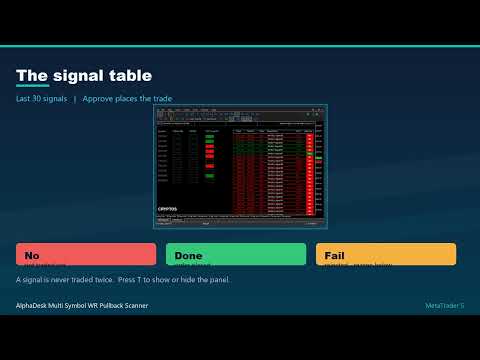
TABLA DE SEÑALES EN EL GRÁFICO
======================
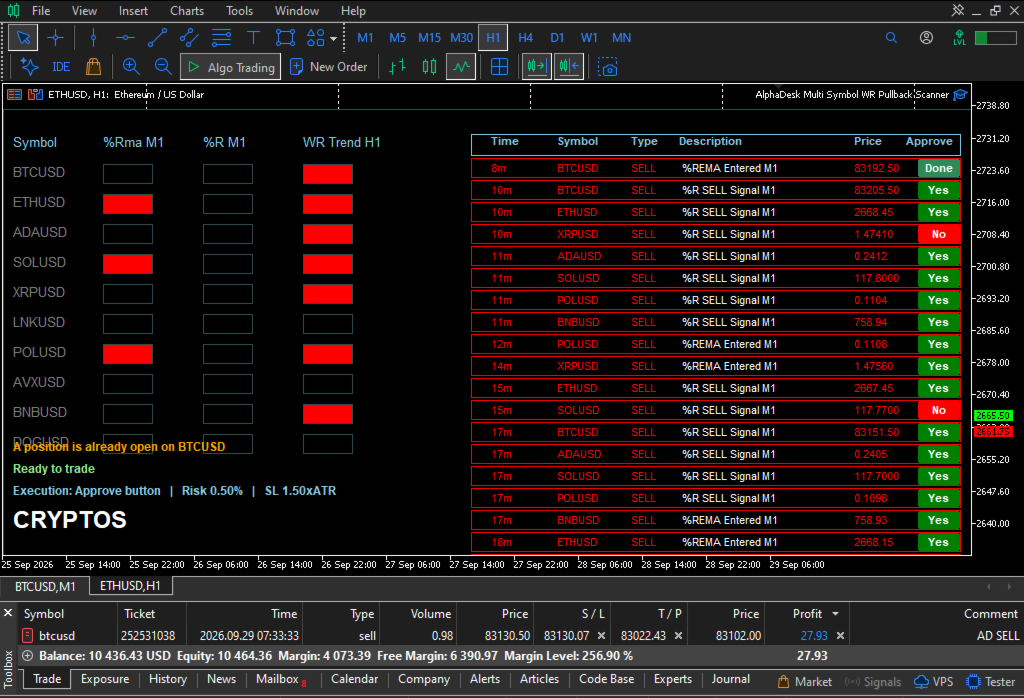
El panel de control muestra las 30 señales más recientes de la categoría activa, ordenadas de más reciente a más antigua:
Hora, símbolo, tipo de señal, precio y antigüedad de la señal
Codificadas por colores: verde para COMPRAR, rojo para VENDER
Un botón «Aprobar» en cada fila:
No aún no se ha negociado
Hecho: aprobado y la orden se ha ejecutado
Fallido: aprobado, pero la orden ha sido rechazada; el motivo se muestra debajo de la tabla
El estado de «Aprobar» y «Ejecutado» se almacena en una base de datos SQLite local por categoría, por lo que
se conserva tras los reinicios, y una señal nunca se negocia dos veces. El panel también muestra una
con el modo de ejecución actual, el porcentaje de riesgo, el multiplicador de stop y
ratio de objetivo. Pulsa «t» para mostrarla u ocultarla.
AJUSTES DE ENTRADA
==============
Ejecución de señales
ExecutionMode APPROVE_MANUAL o AUTO_ON_SIGNAL (APPROVE_MANUAL)
EnableTrading interruptor principal para el envío de órdenes (true)
Número mágico identifica las posiciones propias de este EA (20260928)
MaxOpenTrades número máximo de posiciones simultáneas (3)
Puntos de desviación desviación máxima del precio en puntos (20)
Riesgo y tamaño de los lotes
RiskPercent riesgo por operación, en porcentaje (0,5)
RiskBase mide el riesgo sobre el saldo o el capital (Saldo)
UseMinLot utiliza el mínimo del bróker cuando el lote de riesgo es demasiado pequeño (false)
MaxLot límite máximo de lotes, 0 para no aplicar límite (0)
MinFreeMarginPercent: margen libre requerido; 0 para desactivarlo (100)
MaxSpreadATRPercent: omite los spreads más amplios que este porcentaje del ATR (25)
MaxSpreadPoints límite absoluto adicional en puntos; 0 para desactivarlo (0)
MaxDailyLossPercent: límite diario de protección, 0 para desactivarlo (0)
Stop loss y take profit automáticos
UseAutoSLTP calcular el stop y el objetivo (true)
ATRPeriod período ATR para el stop (14)
SL_ATR_Multiplier stop = ATR x este valor (1,5)
TP_RR_Ratio objetivo = stop x este valor (2,0)
Gestión de operaciones
UseBreakeven desplaza el stop al punto de equilibrio (verdadero)
BreakevenAtR punto de equilibrio tras este múltiplo de R (1,0)
UseAtrTrail stop dinámico ATR (verdadero)
TrailATRMultiplier distancia de seguimiento = ATR x este valor (1,0)
Escaneo de símbolos
Categoría seleccionada qué lista escanear (Pares principales)
Listas de símbolos totalmente editables, separadas por comas (véase más arriba)
HTF marco temporal de referencia (H1)
Período %R de HTF / período %R-EMA (100 / 44)
LTF marco temporal de entrada (M5)
Período %R de LTF / período %R-EMA (100 / 44)
Cualquier combinación de marcos temporales funciona. Los valores por defecto (preferencia por H1 sobre la entrada en M5) constituyen un
punto de partida, y H4 sobre M15 es una buena alternativa más lenta.
La gestión de operaciones solo interviene en posiciones que lleven el número mágico de este EA, y el
stop solo se desplaza en la dirección rentable, nunca por detrás de la posición actual.
CÓMO UTILIZARLO
==========
1. Añade el escáner AlphaDesk Multi Symbol WR Pullback Scanner a cualquier gráfico. El símbolo del gráfico
es irrelevante: el escáner lee sus propias listas de símbolos.
2. Elige la categoría seleccionada en los parámetros y pulsa Aceptar.
3. Habilita el «Algo Trading» para el EA en «Herramientas» > «Opciones» > «Asesores expertos»; de lo contrario,
escaneo en segundo plano no se podrá ejecutar y no se podrá enviar ninguna orden.
4. Pulsa «t» para mostrar u ocultar el panel de señales.
5. Revisa una señal y, a continuación, haz clic en «Aprobar» en su fila. El EA calcula el tamaño de la posición a partir del
porcentaje de riesgo, establece el stop y el objetivo automáticos y envía la orden.
6. Lee la línea de estado situada debajo de la tabla. Te indica qué ha ocurrido o, más concretamente,
qué filtro ha bloqueado la entrada.
Las señales también se muestran como alertas estándar de la terminal y se registran en el registro de expertos
y en el diario de MQL5.
PROBADOR DE ESTRATEGIAS
===============
ValidationSelfTest realiza una operación de ida y vuelta de 0,01 lotes la primera vez que el EA se ejecuta
en el Probador de estrategias y, a continuación, la cierra. Se trata de una
comprobación de conectividad para que puedas confirmar que el EA puede operar en tu
bróker antes de pasar a operar en vivo.
Esta autocomprobación solo se ejecuta cuando el probador está activo. Nunca realiza una operación en un
ni en uno de demostración, por lo que puede dejarla activada.
NOTAS IMPORTANTES
===============
- Se trata de una herramienta semiautomática. En el modo predeterminado, no se realiza ninguna operación sin que
hagas clic en «Aprobar». En el modo AUTO_ON_SIGNAL, opera sin preguntar, por lo que solo debes utilizar ese
modo si aceptas la ejecución sin supervisión.
- No se trata de asesoramiento financiero y ninguna señal constituye una recomendación para operar. El
ni la lógica de los indicadores garantizan resultados futuros.
- El tamaño de la posición depende del porcentaje de riesgo que establezcas. Empieza con un valor inferior al
lo que creas que necesitas y pruébalo primero en una cuenta de demostración.
- Lee los datos de mercado y envía órdenes a la cuenta a la que está vinculado, por lo que funciona
en tipos de cuenta estándar y sin swap. Utiliza gráficos y símbolos del mismo
bróker con el que pretendes operar.
- Requiere permiso para el trading algorítmico y un terminal correctamente configurado.
INSTALACIÓN
============
- Descarga el archivo desde la pestaña «Market» de MetaTrader 5.
- En MetaEditor, abre «Archivo» > «Abrir carpeta de datos» y copia el archivo .ex5 en MQL5\Experts\.
- Reinicia MetaTrader 5 o haz clic con el botón derecho del ratón en «Navegador» > «Asesores expertos» y selecciona «Actualizar».
- Arrastra la herramienta desde «Navegador» > «Asesores expertos» a cualquier gráfico.
COMENTARIOS
========
Si encuentras alguna configuración en la que se pueda mejorar el escáner, envía un mensaje privado
con el símbolo, el marco temporal y una captura de pantalla para que podamos revisarlo de cara a una futura actualización.