AlphaDesk Multi Symbol WR Pullback Scanner
- Experten
- Version: 1.12
- Aktivierungen: 5

AlphaDesk Multi-Symbol-WR-Pullback-Scanner
Version 1.10
Halbautomatischer Williams %R-Pullback-Scanner für mehrere Zeitrahmen mit integrierter Risikoverwaltung
für MetaTrader 5.
Durchsucht eine gesamte Symbolkategorie auf einmal, zeigt bestätigte Einstiegssignale an und führt eine
Live-Signaltabelle in Ihrem Chart an. Sie prüfen jedes Signal und klicken auf „Genehmigen“ – der EA
die Positionsgröße anhand Ihres Risikoprozentsatzes, legt den Stop-Loss und den Take-Profit
und sendet die Order ab. Ohne Ihren Klick wird kein Handel ausgeführt.
FUNKTIONSWEISE
============
Der Scanner kombiniert für jedes Symbol in der ausgewählten Kategorie zwei Zeitrahmen:
1. Der höhere Zeitrahmen (HTF) ermittelt die Richtungstendenz mithilfe des Williams %R EMA.
2. Der niedrigere Zeitrahmen (LTF) löst den eigentlichen Einstieg beim Pullback aus.
Ein Signal wird nur ausgegeben, wenn die LTF-Bedingung erfüllt ist UND die HTF-Tendenz damit übereinstimmt, sodass
Rauschen entgegen dem Trend wird herausgefiltert, bevor Sie es überhaupt sehen.
Die 4 Signaltypen
------------------
%R-KAUF-Signal Der LTF-%R steigt wieder über das überverkaufte Niveau von -90,
wobei der HTF %R-EMA über -80 liegt
%R-Verkaufssignal Der LTF-%R fällt wieder unter das Überkaufsniveau von -10,
wobei der HTF %R-EMA unter -20 liegt
%REMA-KAUF-Zone Der LTF %R-EMA durchbricht die Marke von -80 nach oben (Zone für starken Rückgang)
%REMA-Verkaufszone Der LTF %R-EMA durchbricht die -20-Marke nach unten (tiefe Korrekturzone)
Jedes Signal wird bei einem geschlossenen Balken ausgelöst (die Verschiebungen 1 und 2 werden verglichen), daher gibt es keine
Intra-Bar-Signale, die nachträglich angepasst werden.
SYMBOLKATEGORIEN
=================
Wählen Sie eine Kategorie aus, und der Scanner durchläuft automatisch alle darin enthaltenen Symbole.
Sie können jede Liste bearbeiten, um Symbole hinzuzufügen oder zu entfernen, oder Ihre eigene durch Kommas getrennte
Liste einzufügen.
Hauptwährungspaare 7 Paare (EURUSD, GBPUSD, AUDUSD, NZDUSD, USDJPY, USDCHF, USDCAD)
Nebenpaare 20 Kreuzpaare
Metalle XAUUSD, XAGUSD, XPTUSD, XPDUSD
Indizes US30, US100, SPX500
Rohstoffe Brent- und WTI-Futures
Kryptowährungen BTCUSD, ETHUSD, ADAUSD, SOLUSD, XRPUSD, LNKUSD, POLUSD,
AVXUSD, BNBUSD, DOGUSD
Symbole, die bei Ihrem Broker nicht verfügbar sind, werden automatisch übersprungen, sodass die
Standardlisten bei den meisten MT5-Brokern ohne Bearbeitung funktionieren.
ZWEI AUSFÜHRUNGSMODI
===================
APPROVE_MANUAL (Standard) Es wird nichts gehandelt, bis Sie in einer Signalzeile auf „Bestätigen“ klicken
. Ein Klick legt das Handelsvolumen fest und führt den Handel aus.
AUTO_ON_SIGNAL Ein Signal platziert seinen eigenen Handel sofort, ohne dass ein Klick erforderlich ist.
Verwenden Sie diesen Modus nur, wenn Sie eine vollständig unbeaufsichtigte Ausführung akzeptieren.
Der Ausführungsmodus wird jederzeit im Bedienfeld neben den aktiven Risikoeinstellungen
, sodass Sie stets wissen, welcher Modus aktiv ist.
WIE EIN TRADE DIMENSIONIERT WIRD (risikobasiert, kein festes Lot)
==================================================
Der EA ermittelt die Lotgröße nicht nach dem Ratenprinzip. Er geht vom Stop-Loss aus rückwärts vor:
Risikokapital = Kontostand (oder Eigenkapital) x Risikoprozentsatz
Verlust pro Lot = Stop-Distanz / Tick-Größe × Tick-Wert
Lotgröße = Risikokapital / Verlust pro Lot
Die Lotgröße wird dann auf die Volumenschritte des Brokers abgerundet, sodass das tatsächliche Risiko niemals höher ist
als der von Ihnen festgelegte Prozentsatz. Beispiel: 10.000 USD Kontoguthaben, RiskPercent 0,5,
EURUSD mit einem ATR von 8 Pips und einem Stop-Multiplikator von 1,5 ergibt einen Stop von 12 Pips, was
etwa 80 USD Verlust pro Lot entspricht. 50 USD Risikokapital geteilt durch 80 ergibt 0,625, abgerundet auf
auf den Schritt 0,01 abgerundet auf 0,62 Lots, was einem tatsächlichen Risiko von 49,60 USD oder 0,496 Prozent entspricht.
Liegt das berechnete Lot unter dem Mindestlot des Brokers, lässt der EA den Handel ausfallen,
, anstatt das Konto stillschweigend einem zu hohen Risiko auszusetzen. Setze „UseMinLot“ auf „true“, um stattdessen
stattdessen das Mindestlot zu handeln, und lesen Sie zuvor die Warnung im Protokoll.
STOP-LOSS UND TAKE-PROFIT WERDEN AUTOMATISCH FESTGELEGT
===================================================
Stop-Abstand = ATR(ATRPeriod) x SL_ATR_Multiplier, gemessen vom geschlossenen Balken
Take-Profit = Stop-Abstand x TP_RR_Ratio
Die Standardwerte sind ein ATR über 14 Perioden, ein Multiplikator von 1,5 und ein Verhältnis von 2,0, sodass ein Stop von 12 Pips
würde ein Ziel von 24 Pips ergeben. Die Distanz wird stets vergrößert, um das Mindest-Stop-Niveau des Brokers
und ein Trade wird niemals ohne Stop-Loss getätigt – sollte kein ATR
verfügbar ist, verwendet der EA eine Ausweichdistanz und gibt stattdessen eine Meldung aus.
RISIKOSCHUTZMASSNAHMEN – jede dieser Maßnahmen kann einen Einstieg blockieren
===================================================
MaxOpenTrades harte Obergrenze für gleichzeitige Positionen
eine Position pro Symbol ein bereits gehaltenes Symbol wird niemals erneut gehandelt
MaxSpreadATRPercent überspringt den Einstieg, wenn der Spread für die aktuelle
Volatilität, gemessen am ATR im Einstiegs-Zeitrahmen
MaxSpreadPoints optionale zusätzliche absolute Spread-Obergrenze in Punkten
MinFreeMarginPercent überspringt den Einstieg, wenn die freie Margin zu niedrig ist
MaxDailyLossPercent blockiert neue Einstiegsgeschäfte für den Rest des Handelstages
UseMinLot Vorgehensweise, wenn das Risikolot unter dem Broker-Mindestwert liegt
UseAutoSLTP Hauptschalter für automatische Stop- und Zielvorgaben
EnableTrading Hauptschalter für die gesamte Orderübermittlung
Der Spread-Guard wird anhand des ATR und nicht anhand einer festen Punktzahl gemessen, sodass dieselbe
Einstellung verhält sich sowohl bei einem EUR/USD-Pip als auch bei einem breiten Krypto-Spread sinnvoll. Ein Limit von 25 Prozent
Limit bedeutet, dass der Spread ein Viertel der ATR des Einstiegszeitraums nicht überschreiten darf.
Jede Ablehnung wird in einer Zeile im Bedienfeld und im Experten-Protokoll erläutert, sodass Sie
immer wissen, warum ein Handel nicht zustande gekommen ist.
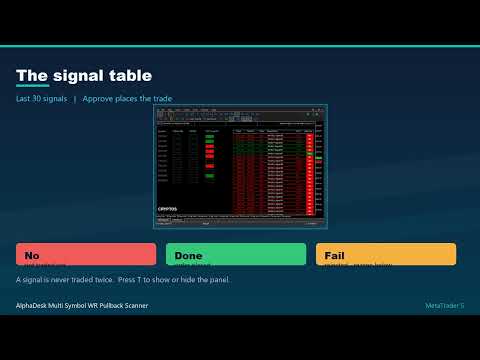
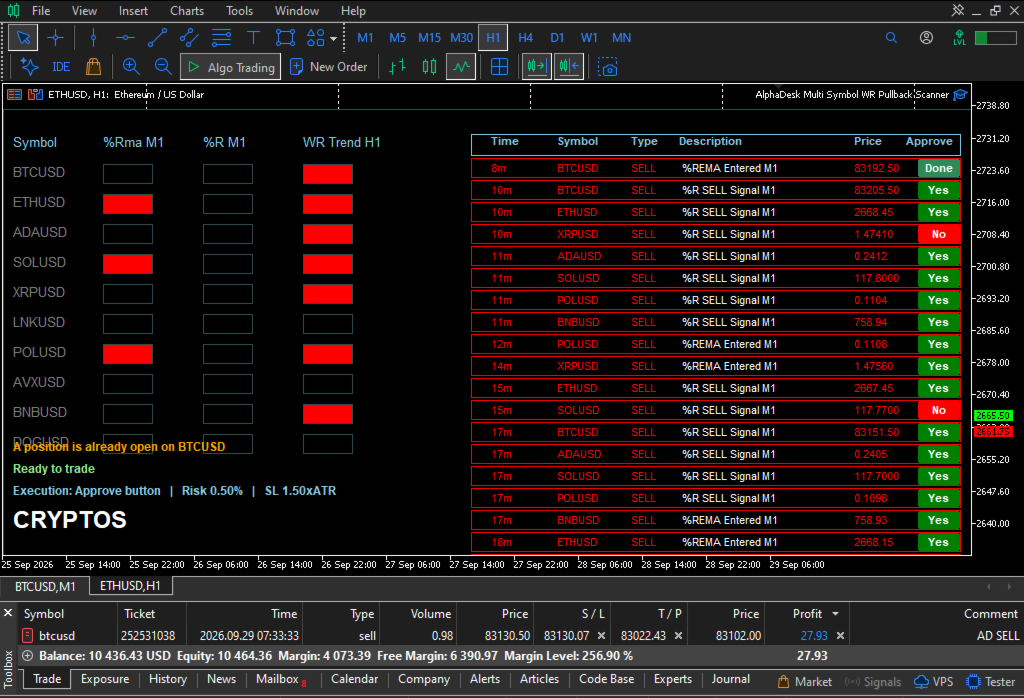
SIGNALTABELLE IM DIAGRAMM
======================
Das Dashboard speichert die 30 neuesten Signale für die aktive Kategorie, beginnend mit dem neuesten:
Zeit, Symbol, Signalart, Kurs und Alter des Signals
Farbcodiert – grün für KAUF, rot für VERKAUF
Eine Schaltfläche „Genehmigen“ pro Zeile:
Nein noch nicht gehandelt
Erledigt genehmigt und die Order wurde platziert
Abgelehnt – genehmigt, aber die Order wurde abgelehnt; Grund wird unterhalb der Tabelle angezeigt
Der Status „Genehmigt“ und „Ausgeführt“ wird pro Kategorie in einer lokalen SQLite-Datenbank gespeichert, sodass er
auch bei Neustarts erhalten bleibt und ein Signal niemals doppelt gehandelt wird. Das Panel zeigt außerdem eine Live-
Statuszeile mit dem aktuellen Ausführungsmodus, dem Risikoprozentsatz, dem Stop-Multiplikator und
Zielverhältnis an. Drücken Sie „t“, um sie ein- oder auszublenden.
EINGABE-EINSTELLUNGEN
==============
Signalausführung
ExecutionMode APPROVE_MANUAL oder AUTO_ON_SIGNAL (APPROVE_MANUAL)
EnableTrading Hauptschalter für das Senden von Orders (true)
MagicNumber identifiziert die eigenen Positionen dieses EAs (20260928)
MaxOpenTrades maximale Anzahl gleichzeitiger Positionen (3)
DeviationPoints maximale Kursabweichung in Punkten (20)
Risiko und Lotgröße
RiskPercent Risiko pro Trade, in Prozent (0,5)
RiskBase Berechnung des Risikos auf Basis des Kontostands oder des Eigenkapitals (Kontostand)
UseMinLot Verwendung des Broker-Mindestlots, wenn das Risikolot zu klein ist (false)
MaxLot feste Lot-Obergrenze, 0 für keine Obergrenze (0)
MinFreeMarginPercent: erforderliche freie Margin, 0 zum Deaktivieren (100)
MaxSpreadATRPercent Spreads überspringen, die breiter sind als dieser Anteil des ATR (25)
MaxSpreadPoints zusätzliche absolute Punktbegrenzung, 0 zum Deaktivieren (0)
MaxDailyLossPercent Täglicher Circuit Breaker, 0 zum Deaktivieren (0)
Automatischer Stop-Loss und Take-Profit
UseAutoSLTP Stop-Loss und Take-Profit berechnen (true)
ATRPeriod ATR-Periode für den Stop (14)
SL_ATR_Multiplier Stop = ATR × dieser Wert (1,5)
TP_RR_Ratio Ziel = Stop x dieser Wert (2,0)
Handelsmanagement
UseBreakeven Stop auf Breakeven verschieben (true)
BreakevenAtR Breakeven nach diesem Vielfachen von R (1,0)
UseAtrTrail ATR-Trailing-Stop (true)
TrailATRMultiplier Trail-Abstand = ATR x dieser Wert (1,0)
Symbol-Scan
SelectedCategory Zu durchsuchende Liste (Hauptwährungspaare)
Symbol-Listen vollständig editierbar, durch Kommas getrennt (siehe oben)
HTF Bevorzugter Zeitrahmen (H1)
HTF %R-Periode / %R-EMA-Periode (100 / 44)
LTF Einstiegs-Zeitrahmen (M5)
LTF %R-Periode / %R-EMA-Periode (100 / 44)
Jede Zeitrahmenkombination ist möglich. Die Standardeinstellungen (H1 als Referenzzeitrahmen bei M5-Einstieg) bilden einen soliden
Ausgangspunkt, und H4 gegenüber M15 ist eine gute, langsamere Alternative.
Das Handelsmanagement greift ausschließlich auf Positionen zu, die die Magic Number dieses EAs tragen, und der
Stop wird ausschließlich in gewinnbringender Richtung verschoben, niemals hinter den aktuellen Kurs.
ANWENDUNG
==========
1. Fügen Sie den „AlphaDesk Multi Symbol WR Pullback Scanner“ zu einem beliebigen Chart hinzu. Das Chart-Symbol
spielt dabei keine Rolle – der Scanner liest seine eigenen Symbollisten aus.
2. Wählen Sie in den Eingabefeldern Ihre gewünschte Kategorie aus und klicken Sie auf „OK“.
3. Aktivieren Sie den Algo-Handel für den EA unter „Extras“ > „Optionen“ > „Expert Advisors“, andernfalls
kann der Hintergrundscan nicht ausgeführt und keine Order gesendet werden.
4. Drücken Sie die Taste „t“, um das Signal-Panel ein- oder auszublenden.
5. Prüfen Sie ein Signal und klicken Sie dann in der entsprechenden Zeile auf „Genehmigen“. Der EA legt die Positionsgröße anhand von
„RiskPercent“ an, legt den automatischen Stop und das Ziel fest und sendet die Order.
6. Lesen Sie die Statuszeile unterhalb der Tabelle. Dort erfahren Sie, was passiert ist bzw.
welche Schutzmaßnahme den Einstieg blockiert hat.
Signale werden außerdem als Standard-Terminal-Benachrichtigungen ausgegeben und in das Experten-Protokoll
und das MQL5-Journal geschrieben.
STRATEGIE-TESTER
===============
ValidationSelfTest führt beim ersten Start des EAs
im Strategietester aus und schließt diese anschließend wieder. Dabei handelt es sich um eine
Verbindungstest, damit Sie sicherstellen können, dass der EA bei Ihrem
Broker handeln kann, bevor Sie live gehen.
Dieser Selbsttest wird nur ausgeführt, wenn der Tester aktiv ist. Er platziert niemals einen Trade auf einem Live-
oder Demo-Chart, sodass Sie ihn aktiviert lassen können.
WICHTIGE HINWEISE
===============
- Dies ist ein halbautomatisches Tool. Im Standardmodus wird kein Handel ausgeführt, ohne dass Sie
Klicks auf „Bestätigen“ gehandelt. Im Modus AUTO_ON_SIGNAL wird ohne Rückfrage gehandelt; verwenden Sie diesen
Modus nur, wenn Sie eine Ausführung ohne Ihre Mitwirkung akzeptieren.
- Es handelt sich nicht um eine Finanzberatung, und kein Signal stellt eine Empfehlung zum Handel dar. Das bisherige
Verhalten und die Logik der Indikatoren garantieren keine zukünftigen Ergebnisse.
- Die Positionsgröße ist nur so gut wie der von Ihnen festgelegte Risikoprozentsatz. Beginnen Sie mit einem niedrigeren Wert als
Sie für nötig halten, und testen Sie zunächst auf einem Demokonto.
- Es liest Marktdaten aus und sendet Orders auf das Konto, mit dem es verknüpft ist; daher funktioniert es
sowohl bei Standard- als auch bei swapfreien Kontotypen. Verwenden Sie Charts und Symbole desselben
Broker, bei dem Sie handeln möchten.
- Erfordert die Berechtigung für Algo-Trading und ein korrekt konfiguriertes Terminal.
INSTALLATION
============
- Laden Sie die Datei über die Registerkarte „Markt“ in MetaTrader 5 herunter.
- Öffnen Sie im MetaEditor „Datei“ > „Datenordner öffnen“ und kopieren Sie die .ex5-Datei in den Ordner „MQL5\Experts\“.
- Starten Sie MetaTrader 5 neu oder klicken Sie mit der rechten Maustaste auf „Navigator“ > „Expert Advisors“ und wählen Sie „Aktualisieren“.
- Ziehen Sie das Tool aus dem Navigator > Expert Advisors auf ein beliebiges Chart.
FEEDBACK
========
Wenn Sie eine Konfiguration finden, bei der der Scanner verbessert werden könnte, senden Sie bitte eine private Nachricht
mit dem Symbol, dem Zeitrahmen und einem Screenshot, damit dies im Hinblick auf ein zukünftiges Update geprüft werden kann.