ProScalpPanel
- Asesores Expertos
- Versión: 6.6
- Actualizado: 30 octubre 2026
- Activaciones: 20

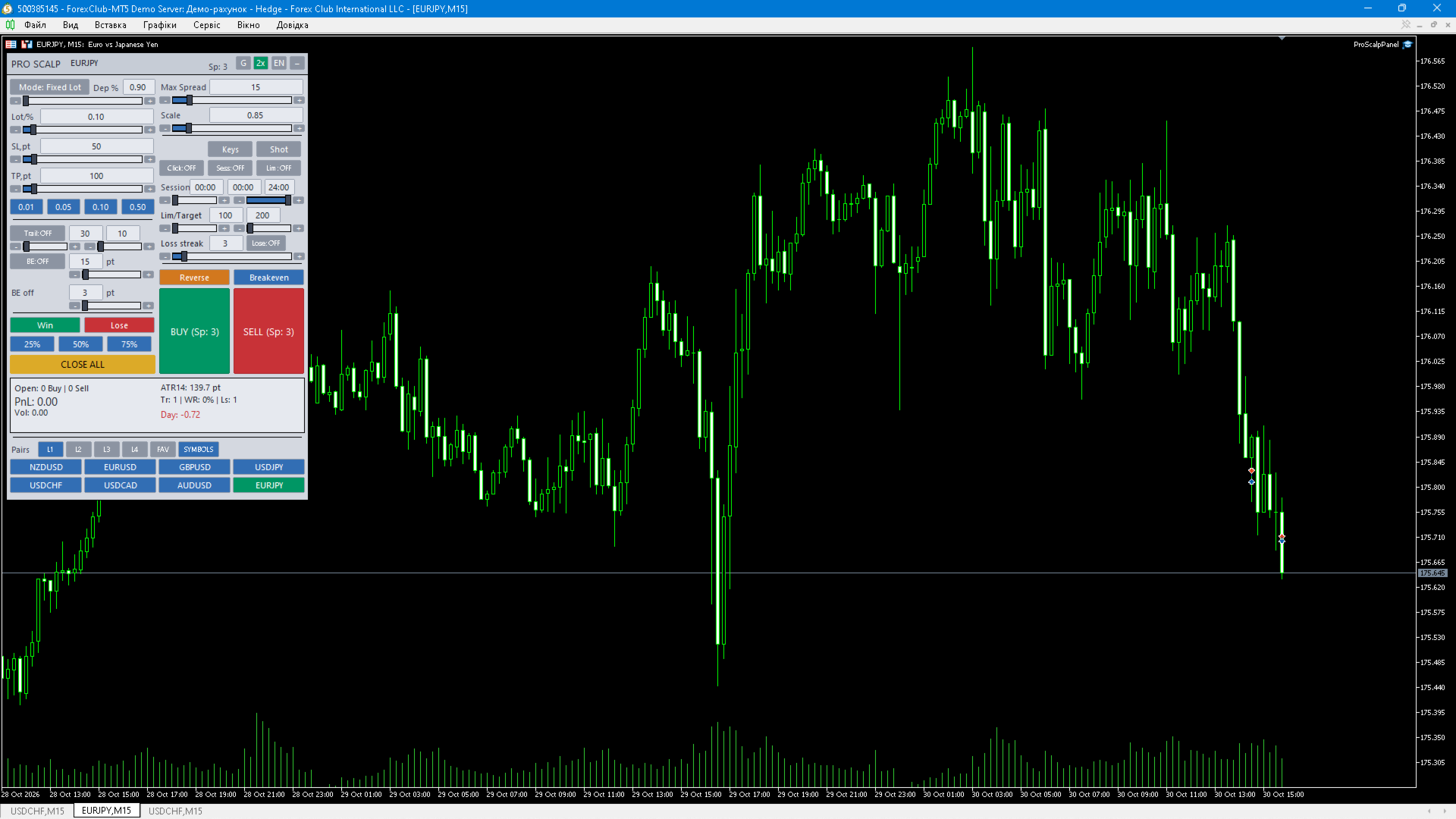
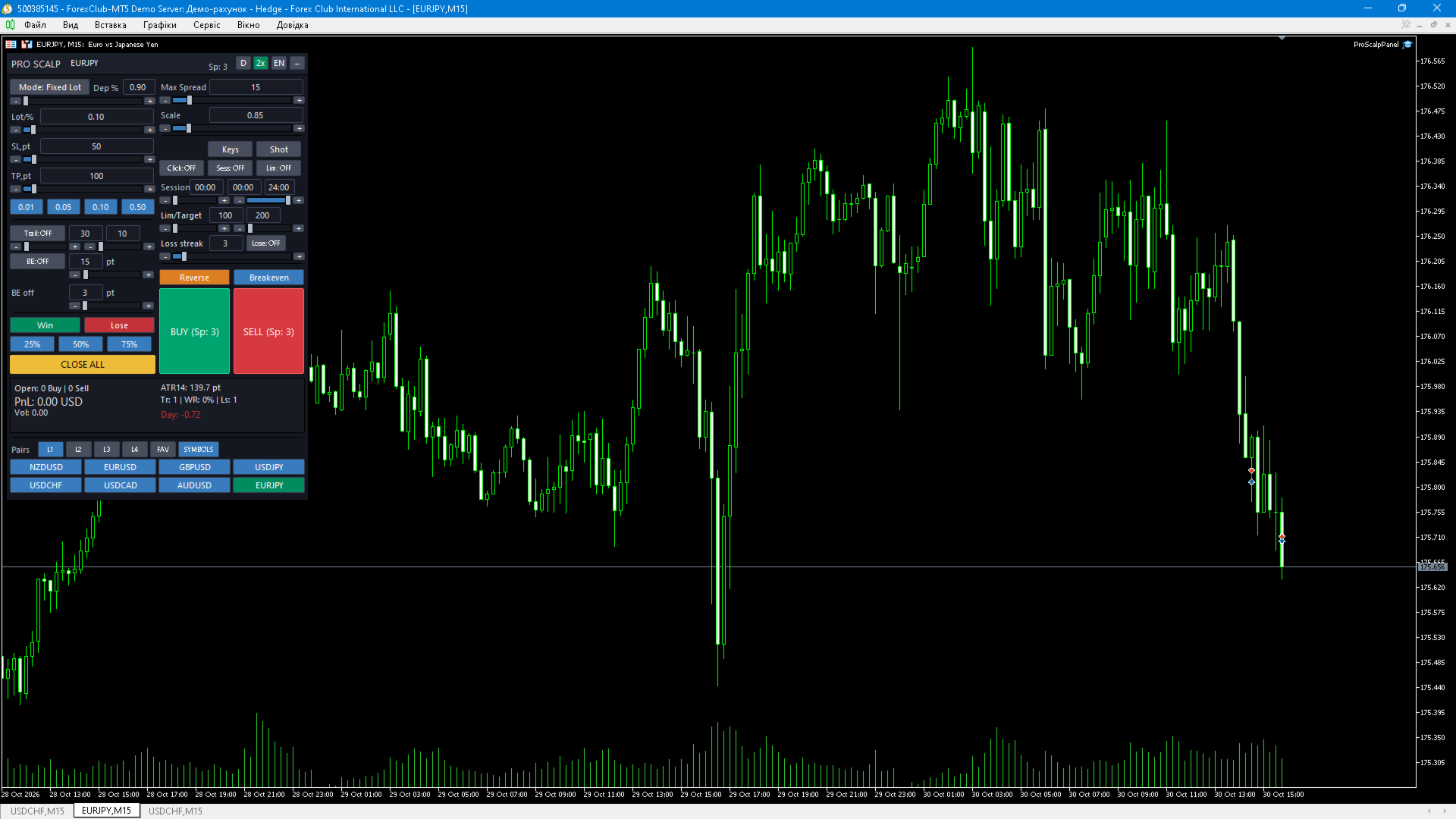
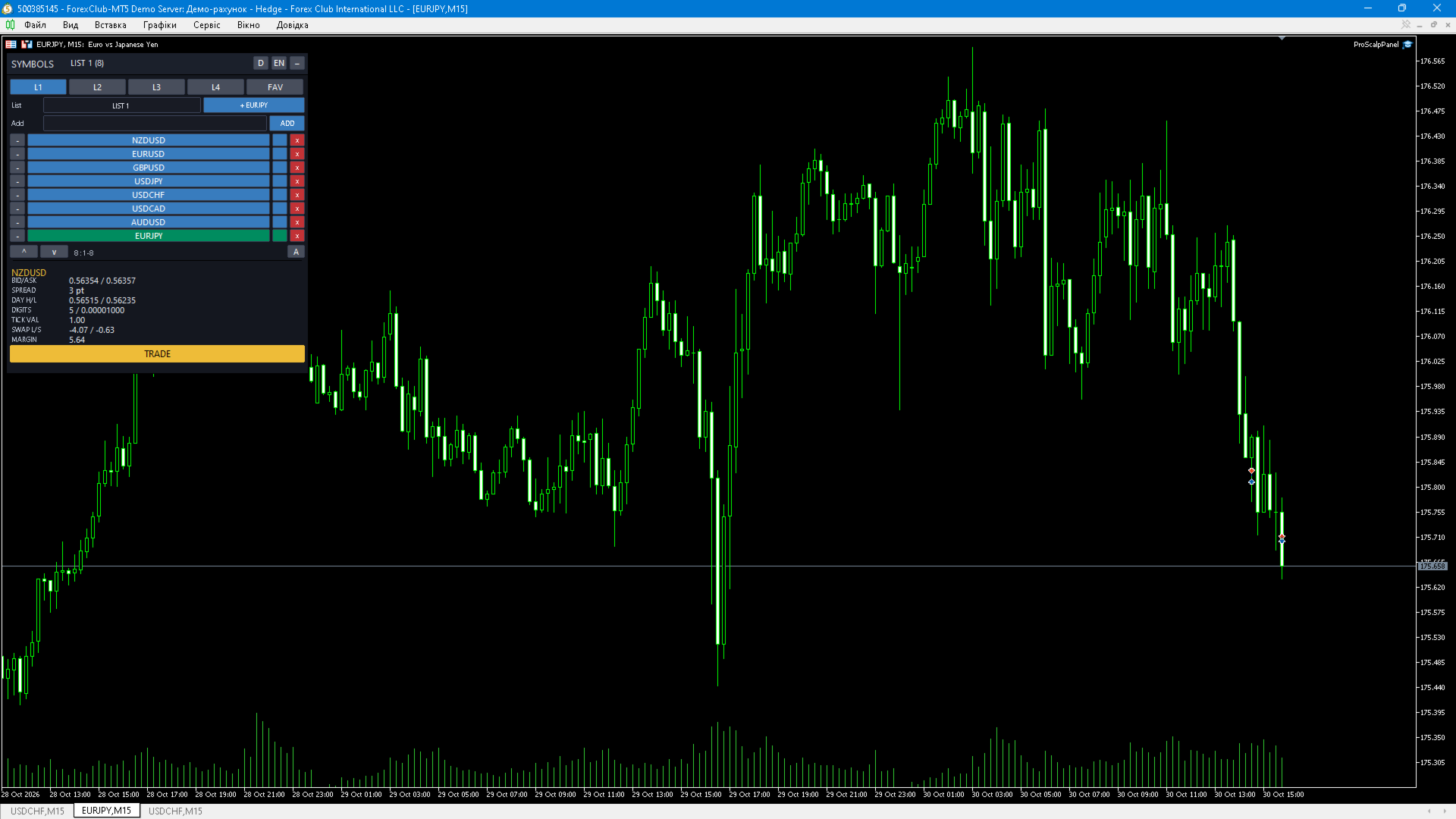
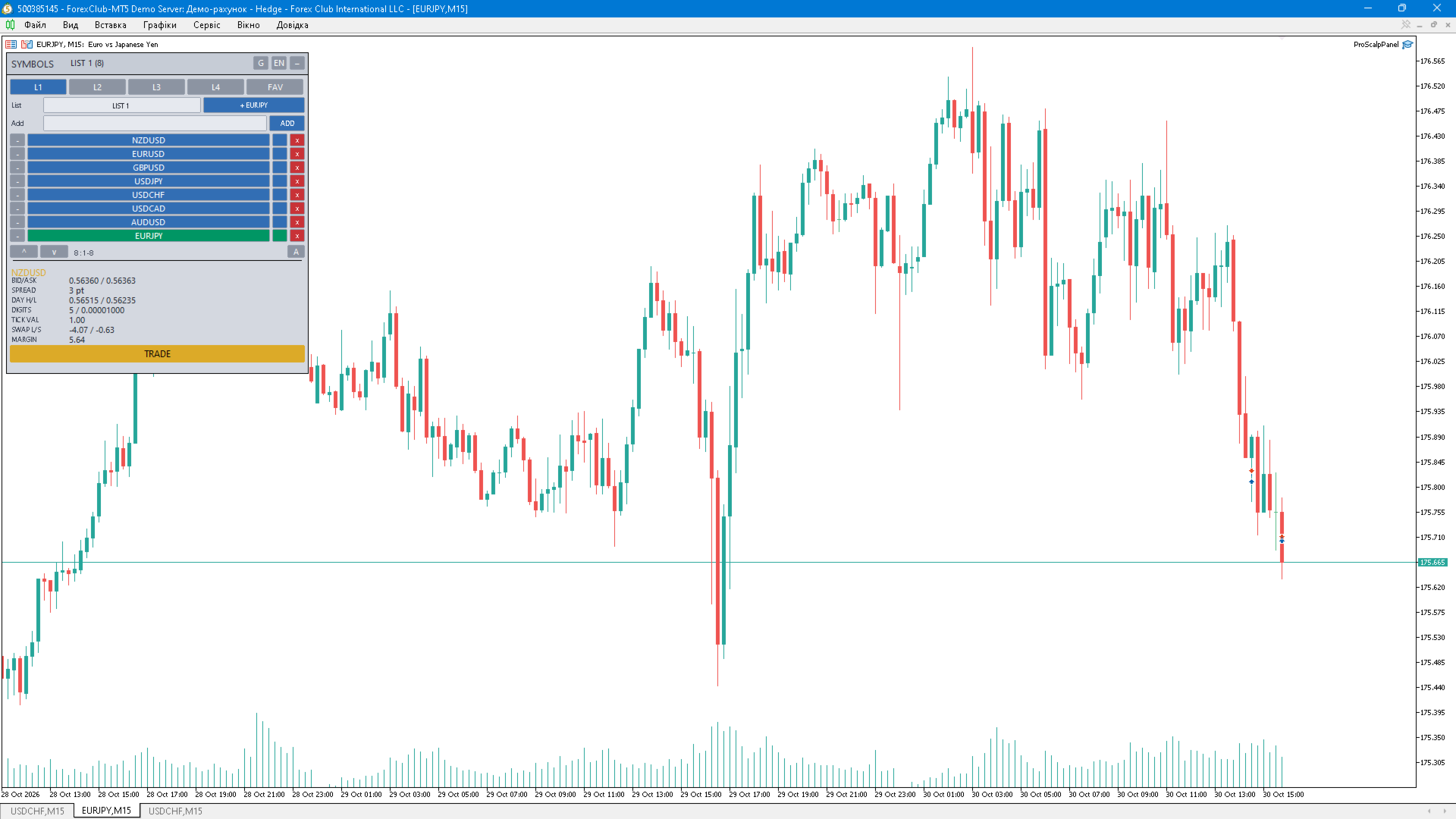
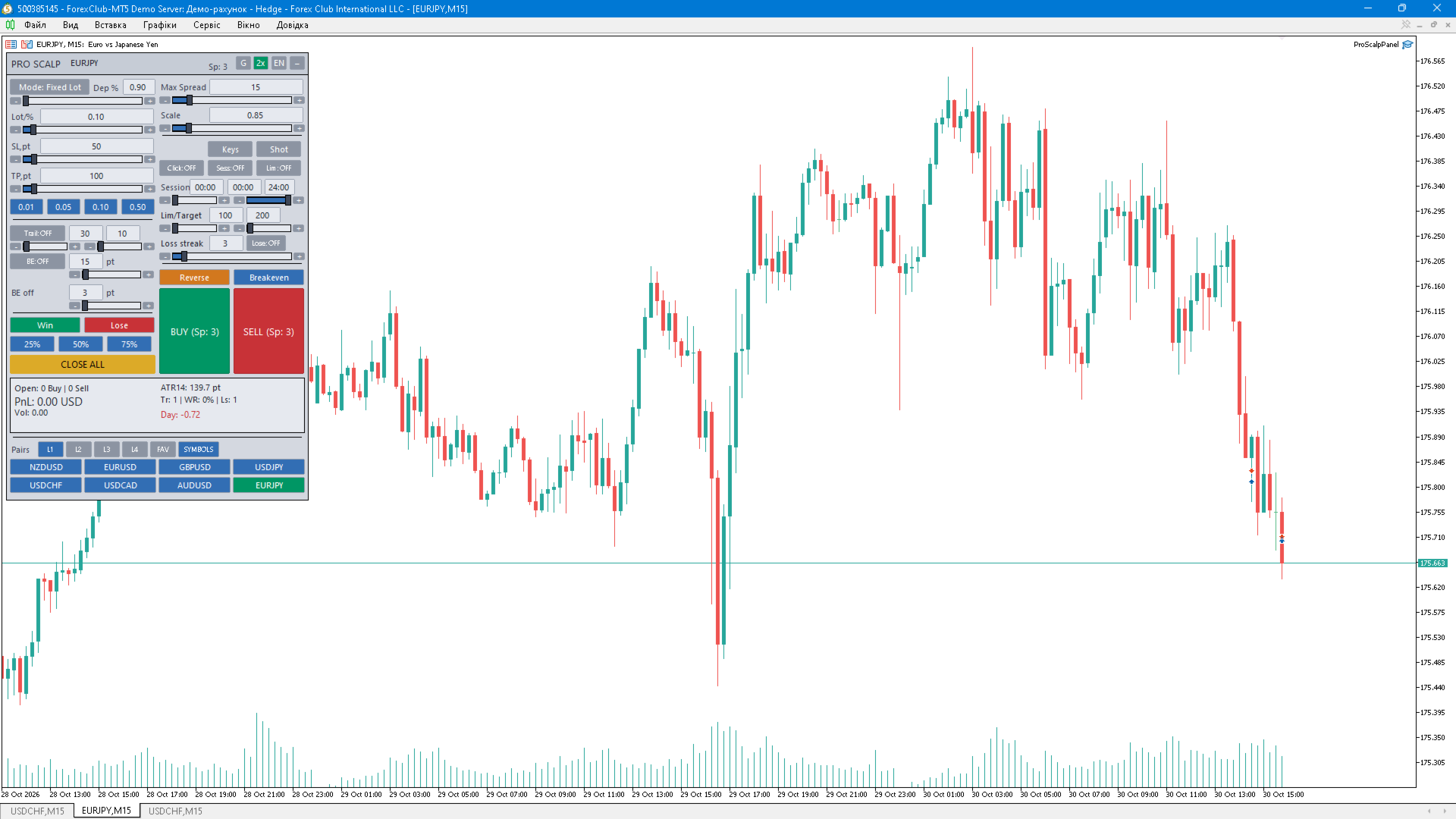
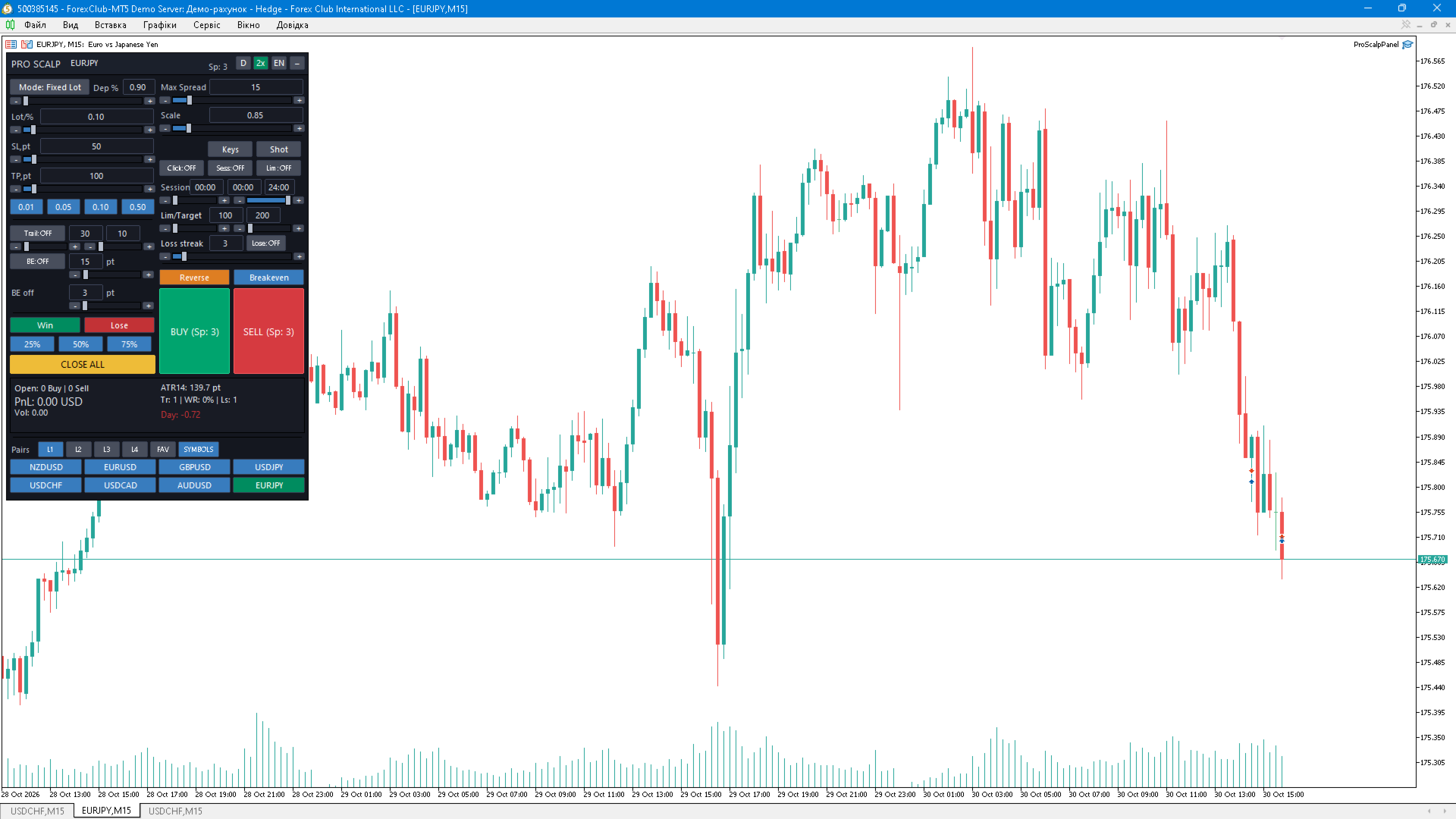
ProScalp Panel: un panel profesional de trading manual para MetaTrader 5. ProScalp Panel es un panel de control de trading compacto que se integra directamente en el gráfico. Combina la introducción de órdenes, la gestión de posiciones, la protección frente al riesgo y el acceso rápido a tus símbolos favoritos en una sola ventana. El panel no genera señales de trading: cada orden se abre únicamente por orden tuya. CARACTERÍSTICAS PRINCIPALES • Órdenes de mercado: COMPRA / VENTA con stop loss y take profit aplicados automáticamente según la configuración del panel. • Modo de volumen: lote fijo o riesgo como % del saldo (el volumen se calcula a partir del SL). • Control de parámetros: lote, SL y TP con campos de entrada, controles deslizantes, botones «−»/«+» y preajustes rápidos de lotes. • Trailing stop con distancia y pasos en puntos configurables. • Breakeven automático con un umbral de beneficio y un desplazamiento de BE que cubre la comisión/el spread. • Cierre de posiciones: todas, solo las rentables, solo las con pérdidas, parcial al 25 % / 50 % / 75 %. • Inversión de posición y punto de equilibrio con un solo clic para todas las posiciones. PROTECCIÓN Y FILTROS • Filtro de spread máximo: los botones COMPRAR/VENDER se bloquean y cambian de color cuando el spread es demasiado amplio. • Filtro de sesión de negociación según la hora del servidor (inicio/fin). • Límite de pérdidas diario y objetivo de ganancias diario con bloqueo de entrada. • Bloqueo de entrada tras una racha configurable de operaciones con pérdidas. • Todos los límites se configuran en el panel y se mantienen tras reiniciar la aplicación. BLOQUE DE PARES (SÍMBOLOS) • Cuatro listas de usuario L1…L4, además de una lista de favoritos FAV independiente. • Ocho botones en la página de operaciones (2 filas × 4): cambia el símbolo del gráfico con un solo clic. • Página «SÍMBOLOS»: renombrar listas, añadir un símbolo (escribiéndolo o seleccionando el símbolo del gráfico actual), eliminar, desplazarse, asignar un color de resaltado individual por instrumento (paleta de 16 colores) y activar o desactivar los favoritos. • Panel de información del símbolo: PRECIO DE COMPRA/VENTA, spread, máximo/mínimo del día (D1), dígitos y tamaño del punto, valor del tick, swap largo/corto, margen para el volumen mínimo. • Las listas se almacenan en MQL5\Files\ProScalp\Pairs.csv y se comparten entre gráficos; un modo opcional cambia el símbolo en todos los gráficos abiertos a la vez (desactivado por defecto). INTERFAZ • Tres temas: oscuro, gris suave, claro. • Escala de la interfaz de usuario 0,5–3,0: el panel se adapta a cualquier monitor y resolución. • Idioma de la interfaz y de las descripciones emergentes: EN / UA / RU. • Se puede contraer el panel a un encabezado compacto y volver a expandirlo. • Descripciones emergentes para cada control. • Panel de control: recuento de posiciones abiertas, P/L flotante, ATR(14), número de operaciones, tasa de acierto, racha de pérdidas, resultado diario. • Operaciones con un clic en el gráfico (1 o 2 clics); se ignoran los clics en el área del panel. • Teclas de acceso rápido (se pueden desactivar): Arriba/Abajo — COMPRAR/VENDER, Espacio/Esc — cerrar todo, B — punto de equilibrio, T — trailing stop, R — invertir, Q/Z/[ y E/X/] — reducir/aumentar el volumen. • Persistencia automática del estado del panel (lote, SL, TP, tema, escala, listas de símbolos) tras reiniciar la terminal. • Registro de operaciones en CSV por símbolo: MQL5\Files\ProScalp\log_SYMBOL.csv. • Capturas de pantalla automáticas opcionales tras cerrar una operación. PARÁMETROS DE ENTRADA (VALORES PREDETERMINADOS) • InpLot = 0,10 — lote predeterminado • InpSL = 50 / InpTP = 100 — stop loss y take profit en puntos • InpMaxSpread = 15 — spread máximo en puntos (0 = sin límite) • InpRiskMode = false, InpRiskPct = 0,9 — modo de porcentaje de riesgo sobre el saldo • InpTrail = 30, InpTrailStep = 10, InpTrailOn = false — trailing stop • InpBETrigger = 15, InpAutoBE = false, InpBEOffset = 3 — umbral de equilibrio automático • InpDayLoss = 100,0, InpDayTarget = 200,0 — límite de pérdidas diario / objetivo de ganancias en la moneda del depósito • InpLoseSeries = 3 — número de operaciones perdedoras consecutivas permitidas CÓMO UTILIZARLO 1. Añade el panel al gráfico y activa «Permitir trading algorítmico». 2. Establece el lote (o el % de riesgo), el SL y el TP; activa el trailing y el breakeven si es necesario. 3. Crea tus listas de símbolos en la página SÍMBOLOS y marca tus pares favoritos. 4. Configura el filtro de spread, la sesión de negociación y los límites diarios para tu estrategia. 5. Antes de operar en vivo, comprueba el panel en el Probador de estrategias (modo visual) y en una cuenta demo. NOTAS Y LIMITACIONES • El panel solo gestiona posiciones con su propio número mágico 777888; nunca interviene en otras posiciones. • Funciona en cuentas de compensación y de cobertura, con cualquier símbolo y marco temporal. • Todos los objetos del gráfico utilizan el prefijo «ProScalp_» y no entran en conflicto con otros programas. • Requiere MetaTrader 5 versión 3000+ y que el trading algorítmico esté habilitado. • El Probador de Estrategias ejecuta un único símbolo: la terminal no permite cambiar el símbolo del gráfico en este caso, mientras que las listas de pares siguen siendo totalmente funcionales. • El bloque de pares requiere que los símbolos estén disponibles en tu bróker; los instrumentos que falten se añaden automáticamente a «Market Watch». IMPORTANTE: El panel no es una estrategia de trading y no ofrece recomendaciones de trading. No garantiza beneficios: los resultados dependen de tus decisiones y de las condiciones del mercado. El rendimiento pasado no garantiza resultados futuros. Prueba siempre el panel en una cuenta demo antes de utilizarlo en una cuenta real y asegúrate de que la configuración se ajusta a las condiciones de tu bróker (lote mínimo, paso de volumen, nivel de stop).
Para su validación en MQL5 Market, el asesor puede realizar pequeñas operaciones de demostración en el simulador; esta función se puede desactivar en el parámetro