ProScalpPanel
- Experten
- Version: 6.6
- Aktualisiert: 30 Oktober 2026
- Aktivierungen: 20

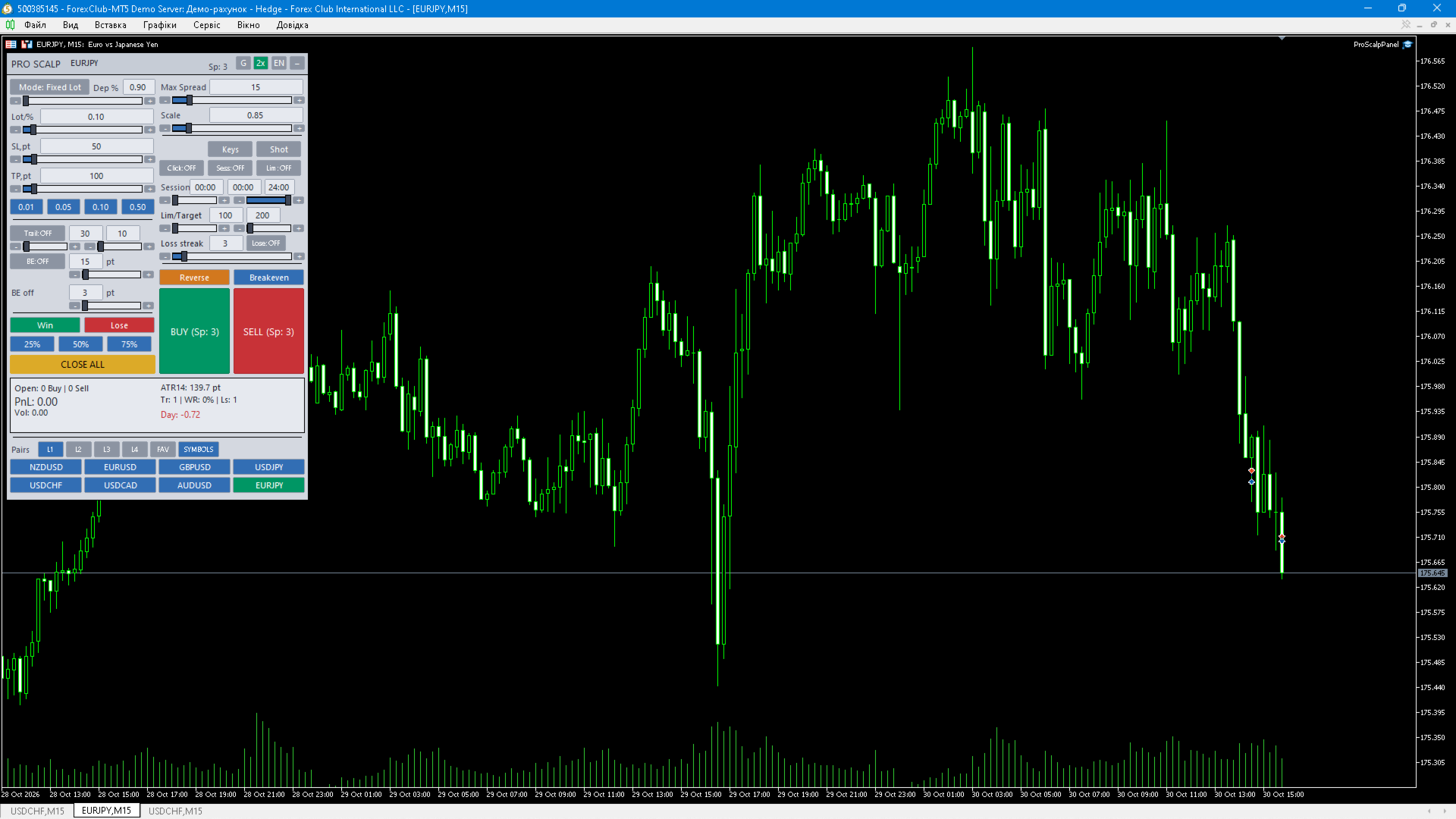
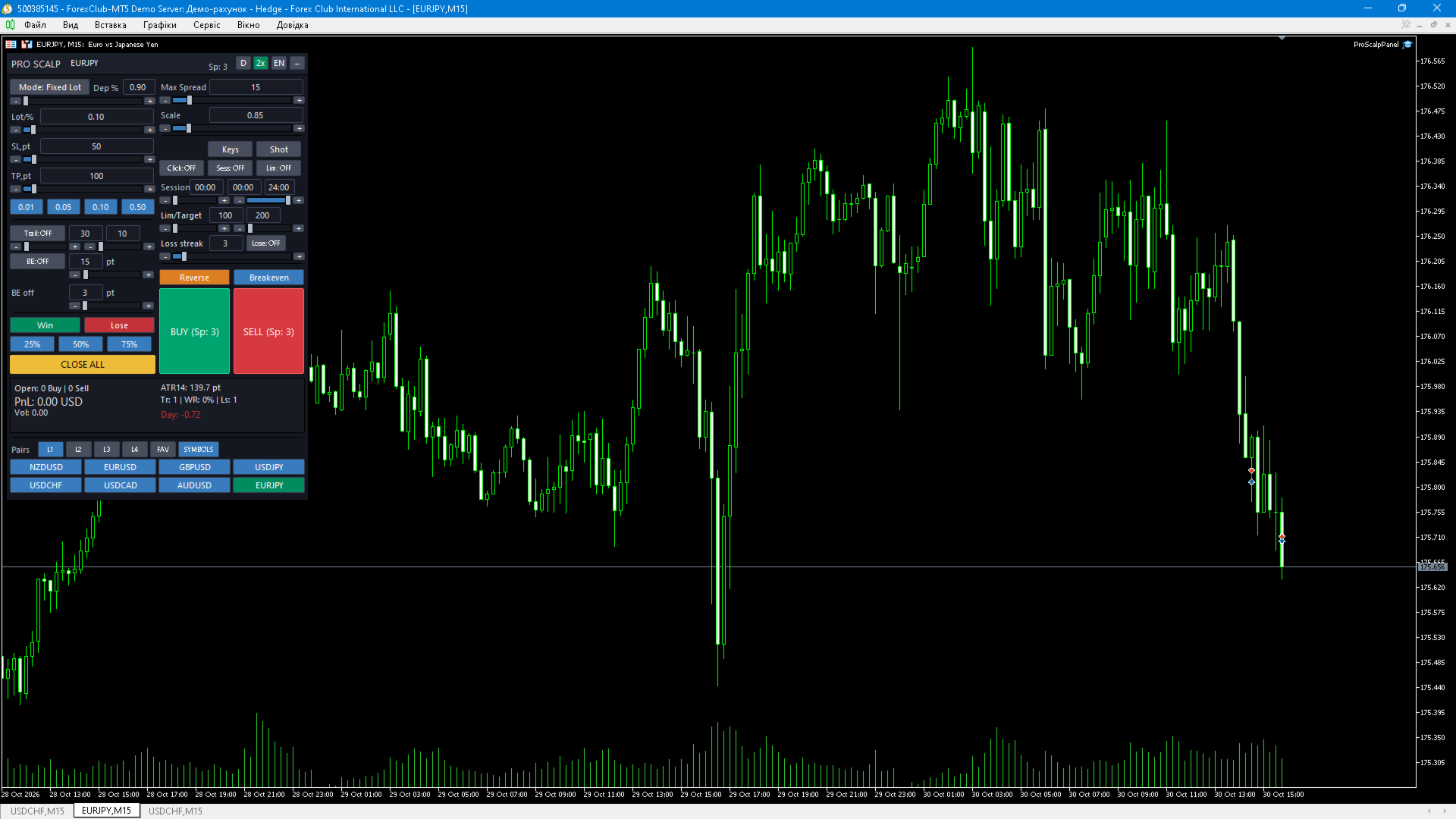
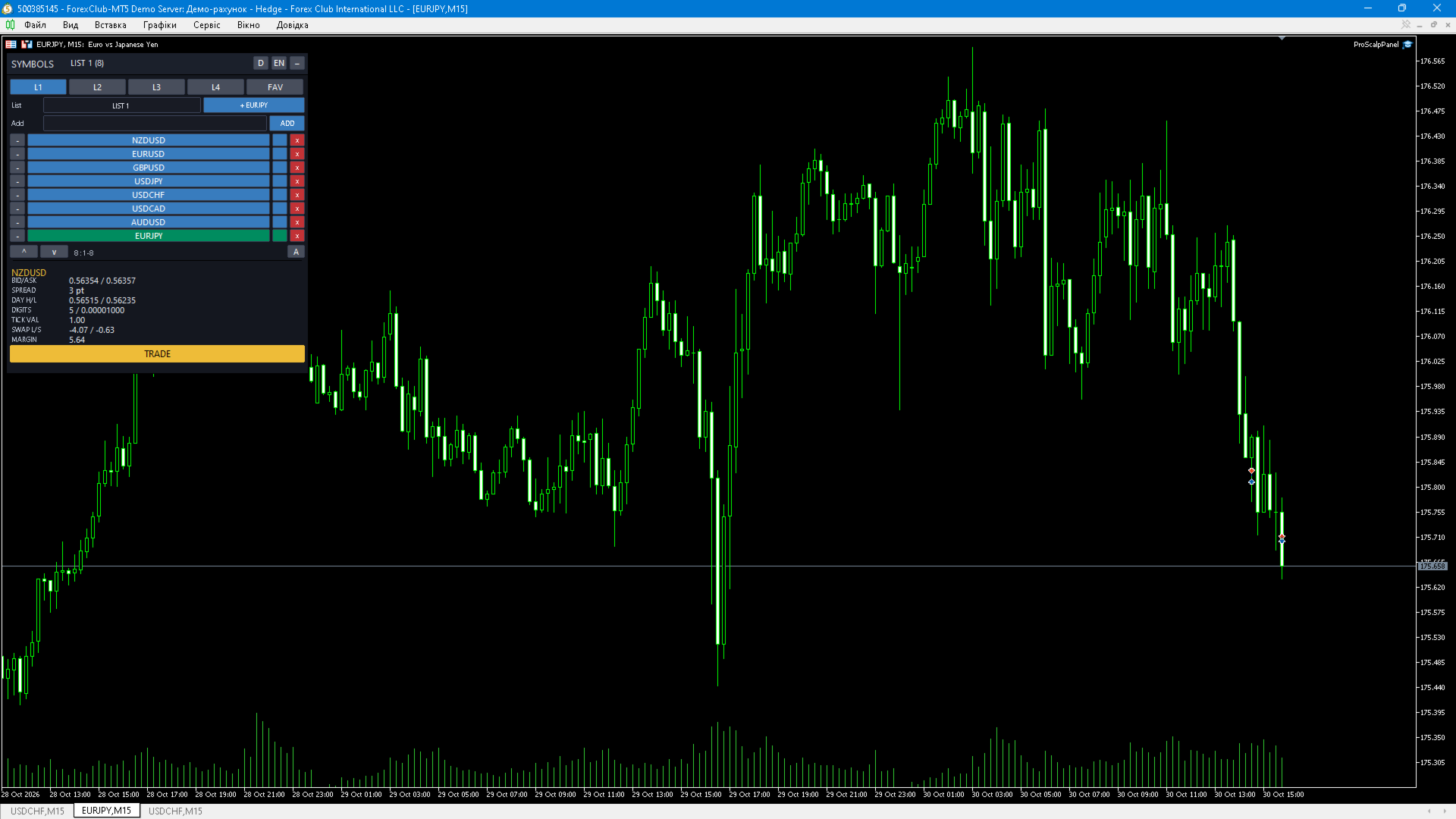
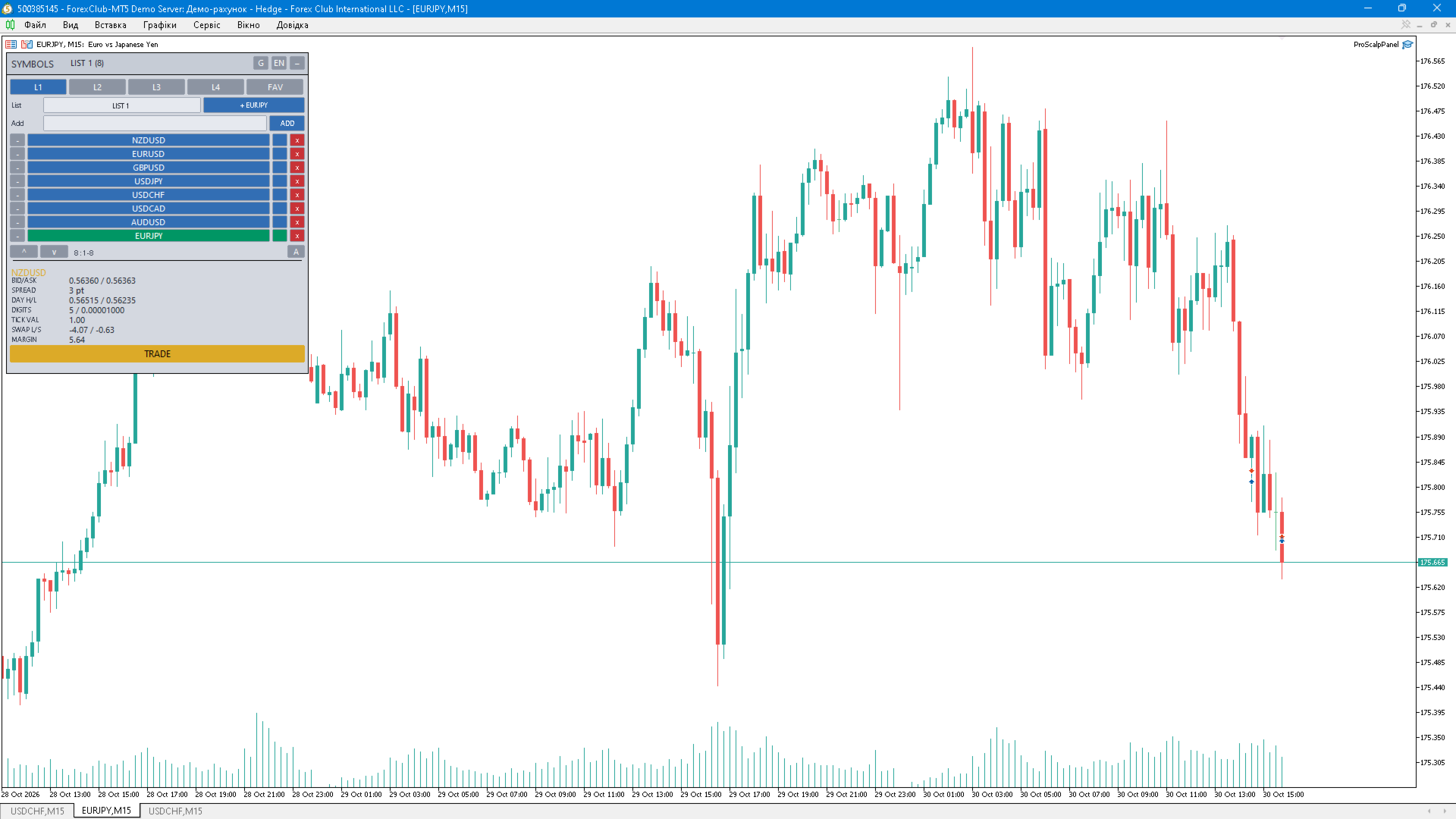
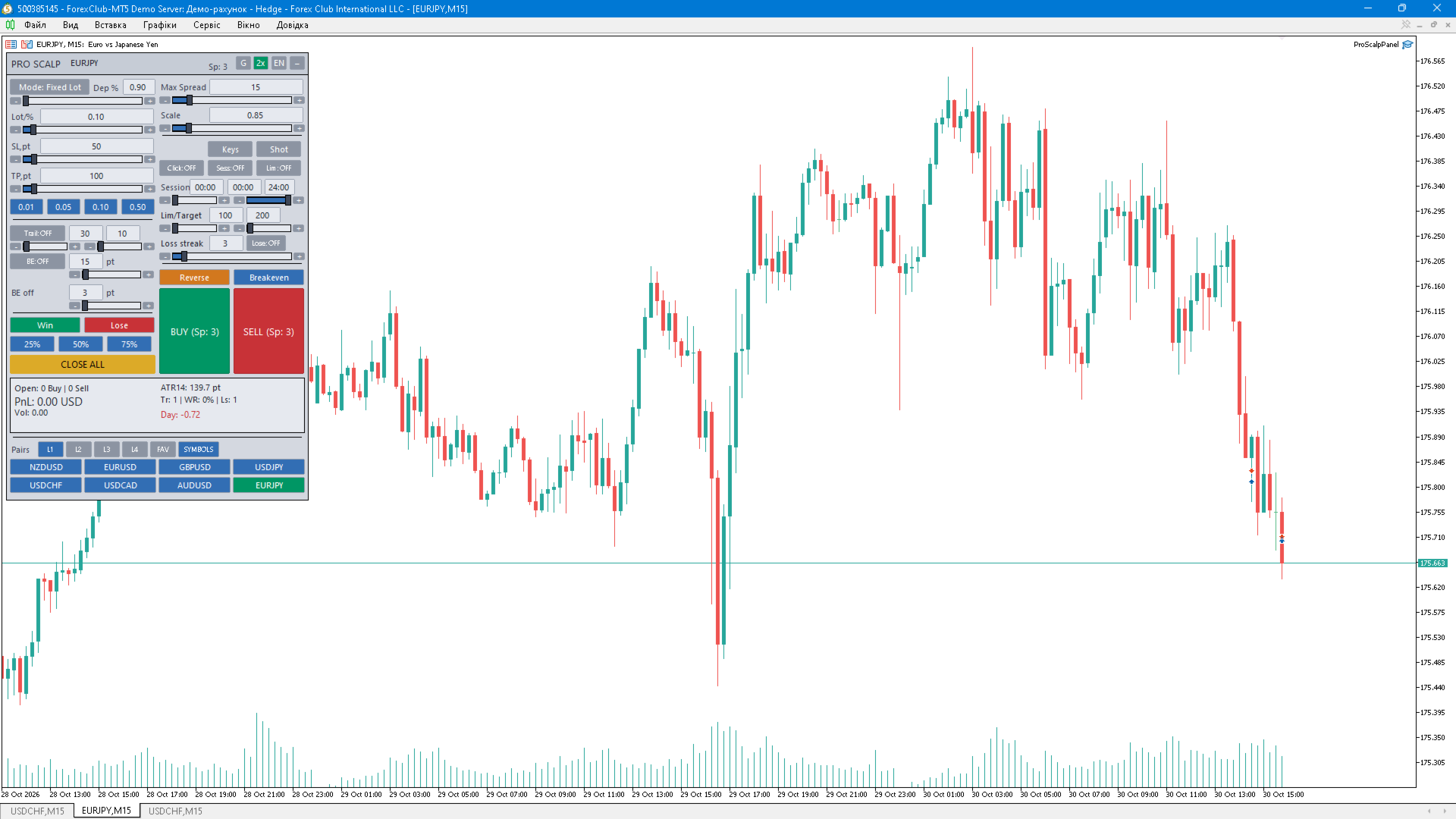
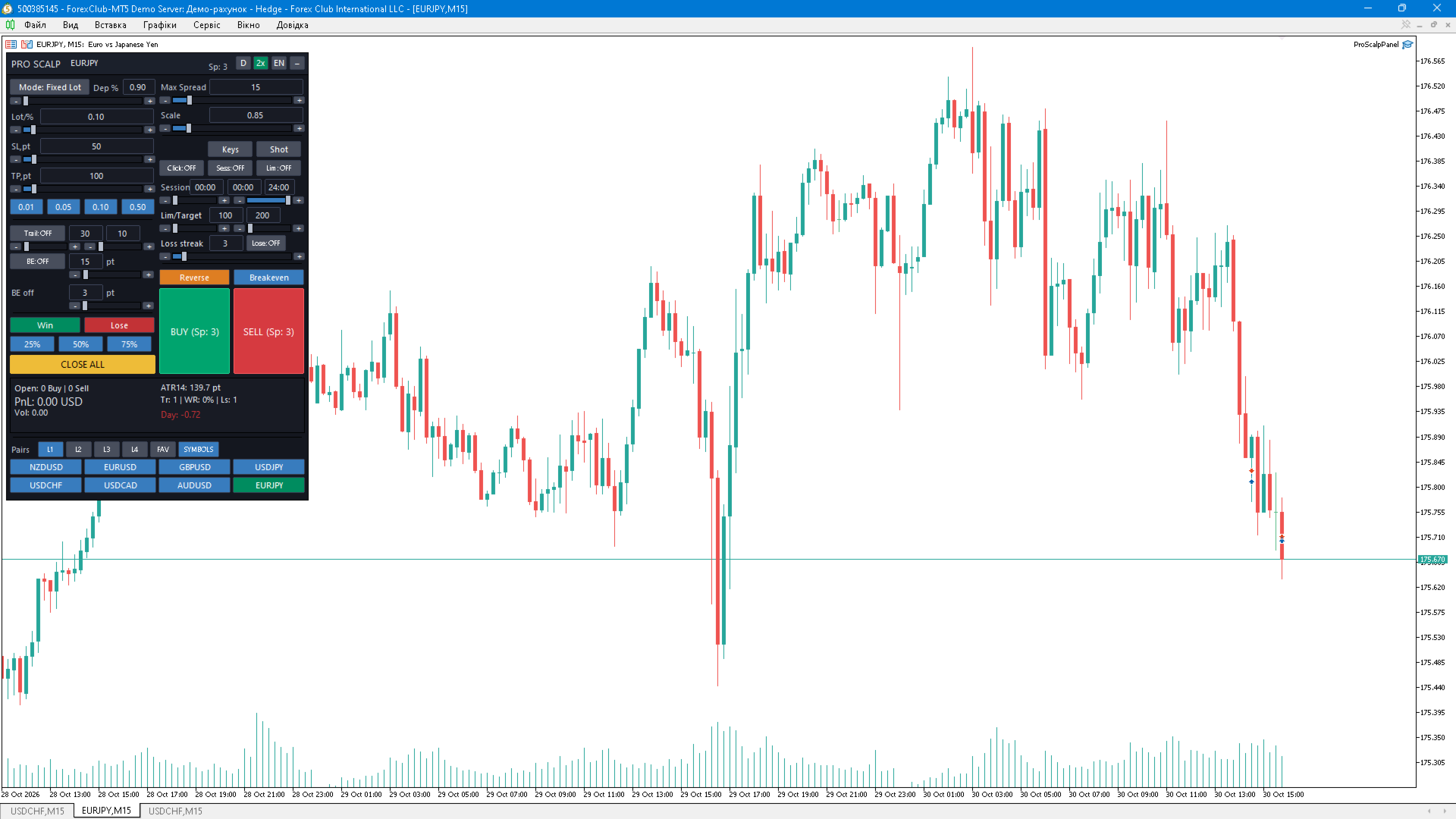
ProScalp Panel – ein professionelles Panel für den manuellen Handel mit MetaTrader 5 Das ProScalp Panel ist ein kompaktes Handels-Kontrollpanel, das direkt im Chart angezeigt wird. Es vereint Ordereröffnung, Positionsverwaltung, Risikoschutz und schnellen Zugriff auf Ihre bevorzugten Wertpapiere in einem Fenster. Das Panel generiert keine Handelssignale – jede Order wird ausschließlich auf Ihren Befehl hin eröffnet. WICHTIGSTE FUNKTIONEN • Marktorders: KAUF / VERKAUF mit Stop-Loss und Take-Profit, die automatisch anhand der Panel-Einstellungen angewendet werden. • Volumenmodus: festes Lot oder Risiko als Prozentsatz des Guthabens (das Volumen wird aus dem SL abgeleitet). • Parametersteuerung: Lot, SL und TP mit Eingabefeldern, Schiebereglern, „−“/„+“-Schaltflächen und schnellen Lot-Voreinstellungen. • Trailing-Stop mit konfigurierbarem Abstand und Schrittweite in Punkten. • Automatischer Breakeven mit Gewinnauslöser und BE-Offset, der Provisionen/Spreads abdeckt. • Positionsschließung: alle, nur gewinnbringende, nur verlustbringende, teilweise 25 % / 50 % / 75 %. • Positionsumkehr und Breakeven für alle Positionen mit einem Klick. SCHUTZ UND FILTER • Filter für maximalen Spread – Die Kauf-/Verkaufs-Schaltflächen werden gesperrt und ändern ihre Farbe, wenn der Spread zu groß ist. • Handelssitzungsfilter nach Serverzeit (Start/Ende). • Tägliches Verlustlimit und tägliches Gewinnziel mit Einstiegssperre. • Einstiegssperre nach einer konfigurierbaren Serie von Verlusttrades. • Alle Limits werden im Bedienfeld konfiguriert und bleiben auch nach einem Neustart erhalten. PAARE (SYMBOLE)-BLOCK • Vier Benutzerlisten L1…L4 sowie eine separate Favoritenliste „FAV“. • Acht Schaltflächen auf der Handelsseite (2 Reihen × 4) – Wechseln Sie das Chart-Symbol mit einem Klick. • Seite „SYMBOLE“: Listen umbenennen, ein Symbol hinzufügen (manuell eingegeben oder das aktuelle Chart-Symbol), entfernen, scrollen, jedem Instrument eine individuelle Hervorhebungsfarbe zuweisen (16-Farben-Palette) und Favoriten umschalten. • Symbol-Infofenster: BID/ASK, Spread, Tageshöchst-/Tiefstkurs (D1), Stellenanzahl und Punktgröße, Tick-Wert, Swap Long/Short, Margin für das Mindestvolumen. • Listen werden in „MQL5\Files\ProScalp\Pairs.csv“ gespeichert und chartübergreifend genutzt; ein optionaler Modus wechselt das Symbol auf allen geöffneten Charts gleichzeitig (standardmäßig deaktiviert). BENUTZEROBERFLÄCHE • Drei Designs: dunkel, hellgrau, hell. • UI-Skalierung 0,5–3,0 – das Bedienfeld passt sich jedem Monitor und jeder Auflösung an. • Sprache der Benutzeroberfläche und der Tooltips: EN / UA / RU. • Das Bedienfeld lässt sich zu einer kompakten Kopfzeile zusammenklappen und wieder aufklappen. • Tooltips für jedes Steuerelement. • Dashboard: Anzahl offener Positionen, schwankender Gewinn/Verlust, ATR(14), Anzahl der Trades, Gewinnquote, Verlustserie, Tagesergebnis. • Handel per Klick im Chart (1 oder 2 Klicks); Klicks auf den Bereich des Panels werden ignoriert. • Tastenkombinationen (können deaktiviert werden): Auf/Ab — KAUFEN/VERKAUFEN, Leertaste/Esc — alle schließen, B — Breakeven, T — Trailing, R — umkehren, Q/Z/[ und E/X/] — Volumen verringern/erhöhen. • Automatische Beibehaltung des Panel-Zustands (Lot, SL, TP, Design, Skalierung, Symbol-Listen) über Terminal-Neustarts hinweg. • CSV-Handelsprotokoll pro Symbol: MQL5\Files\ProScalp\log_SYMBOL.csv. • Optionale automatische Screenshots nach Abschluss eines Handels. EINGABEPARAMETER (STANDARTWERTE) • InpLot = 0,10 — Standard-Lot • InpSL = 50 / InpTP = 100 — Stop-Loss und Take-Profit in Punkten • InpMaxSpread = 15 — maximaler Spread in Punkten (0 = keine Begrenzung) • InpRiskMode = false, InpRiskPct = 0,9 — Risikomodus in Prozent des Guthabens • InpTrail = 30, InpTrailStep = 10, InpTrailOn = false — Trailing-Stop • InpBETrigger = 15, InpAutoBE = false, InpBEOffset = 3 — automatischer Breakeven • InpDayLoss = 100,0, InpDayTarget = 200,0 — tägliches Verlustlimit / Gewinnziel in Einzahlungswährung • InpLoseSeries = 3 — zulässige Anzahl aufeinanderfolgender Verlusttrades ANLEITUNG 1. Fügen Sie das Panel zum Chart hinzu und aktivieren Sie „Algorithmischen Handel zulassen“. 2. Legen Sie Lot (oder Risiko in %) sowie SL und TP fest; aktivieren Sie bei Bedarf Trailing-Stop und Breakeven. 3. Erstellen Sie Ihre Symbol-Listen auf der Seite „SYMBOLS“ und markieren Sie Ihre bevorzugten Paare. 4. Konfigurieren Sie den Spread-Filter, die Handelssitzung und die Tageslimits für Ihre Strategie. 5. Testen Sie das Panel vor dem Live-Handel im Strategietester (visueller Modus) und auf einem Demokonto. HINWEISE UND EINSCHRÄNKUNGEN • Das Panel verwaltet nur Positionen mit der eigenen Magic Number 777888 – andere Positionen werden niemals berührt. • Funktioniert auf Netting- und Hedging-Konten mit beliebigen Symbolen und Zeitrahmen. • Alle Chart-Objekte verwenden das Präfix „ProScalp_“ und stehen nicht in Konflikt mit anderen Programmen. • Erfordert MetaTrader 5 Build 3000+ und aktivierten algorithmischen Handel. • Der Strategietester läuft mit einem einzigen Symbol: Das Wechseln des Chart-Symbols wird dort vom Terminal nicht unterstützt, während die Paarlisten voll funktionsfähig bleiben. • Der Währungspaare-Block erfordert Symbole, die bei Ihrem Broker verfügbar sind; fehlende Instrumente werden automatisch zur Marktübersicht hinzugefügt. WICHTIG: Das Panel ist keine Handelsstrategie und gibt keine Handelsempfehlungen. Es garantiert keinen Gewinn: Die Ergebnisse hängen von Ihren Entscheidungen und den Marktbedingungen ab. Die Wertentwicklung in der Vergangenheit ist keine Garantie für zukünftige Ergebnisse. Testen Sie das Panel immer zunächst auf einem Demokonto, bevor Sie es auf einem Live-Konto einsetzen, und stellen Sie sicher, dass die Einstellungen den Bedingungen Ihres Brokers entsprechen (Mindestlot, Volumenschritt, Stop-Level).
Zur Validierung im MQL5-Markt kann der Expert Advisor kleine Demonstrationsgeschäfte im Tester ausführen – dies kann im Parameter „
“ deaktiviert werden.
“ deaktiviert werden.