QuickDraw Panel MT5
- Indicadores
- Versión: 5.40
- Actualizado: 3 agosto 2026
- Activaciones: 5

QuickDraw Panel es una herramienta de análisis técnico ligera y discreta, diseñada para los operadores que valoran la rapidez, la eficiencia y un diseño de gráfico limpio.
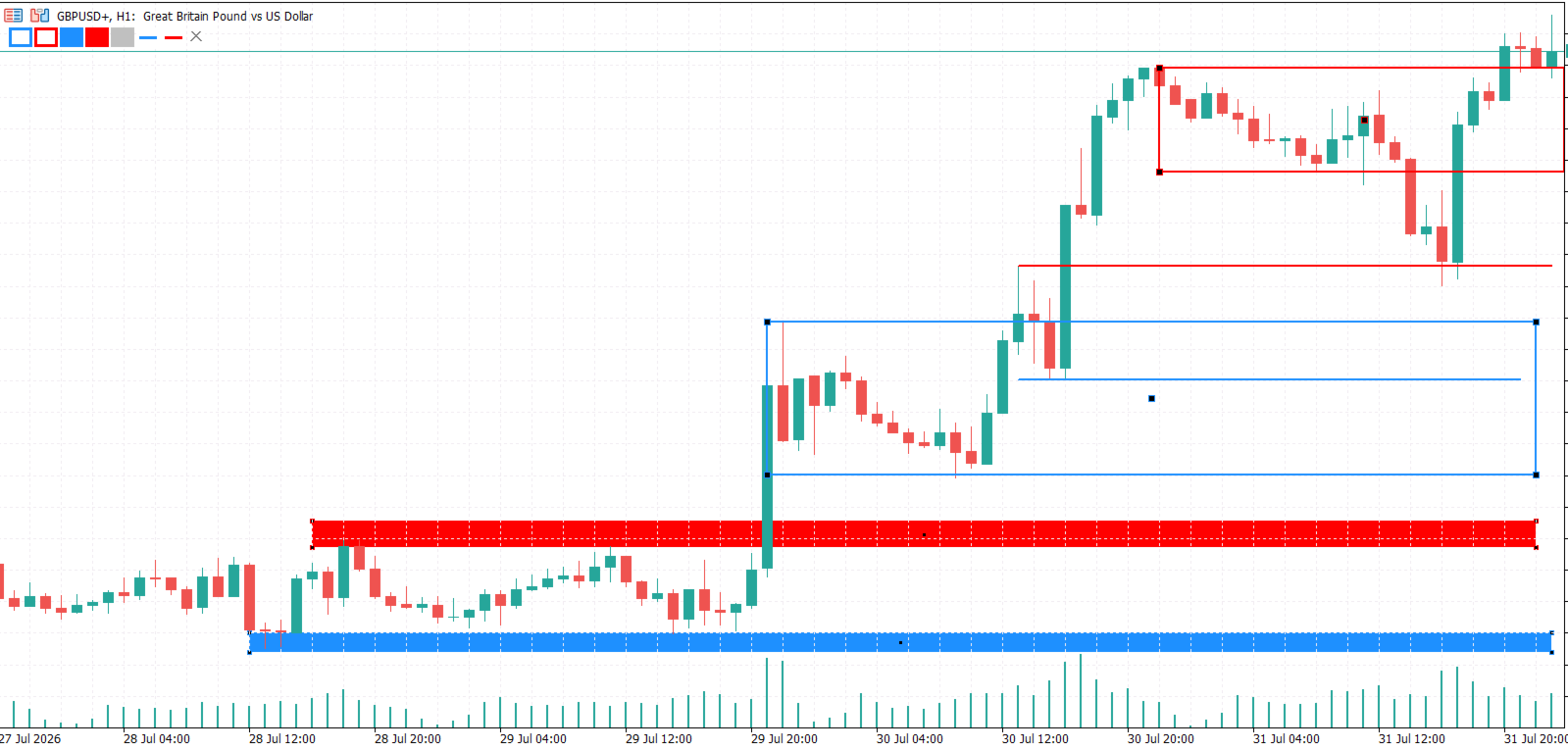
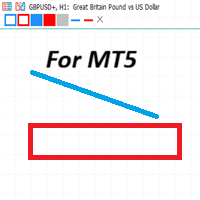
Despídete de los marcos de interfaz de usuario voluminosos y las ventanas pesadas que bloquean la vista de la evolución de los precios. QuickDraw Panel coloca una barra de herramientas elegante y transparente directamente en tu gráfico, lo que te permite trazar niveles clave, zonas y líneas de tendencia con un solo clic o mediante teclas de acceso rápido.
🌟 Características principales:
-
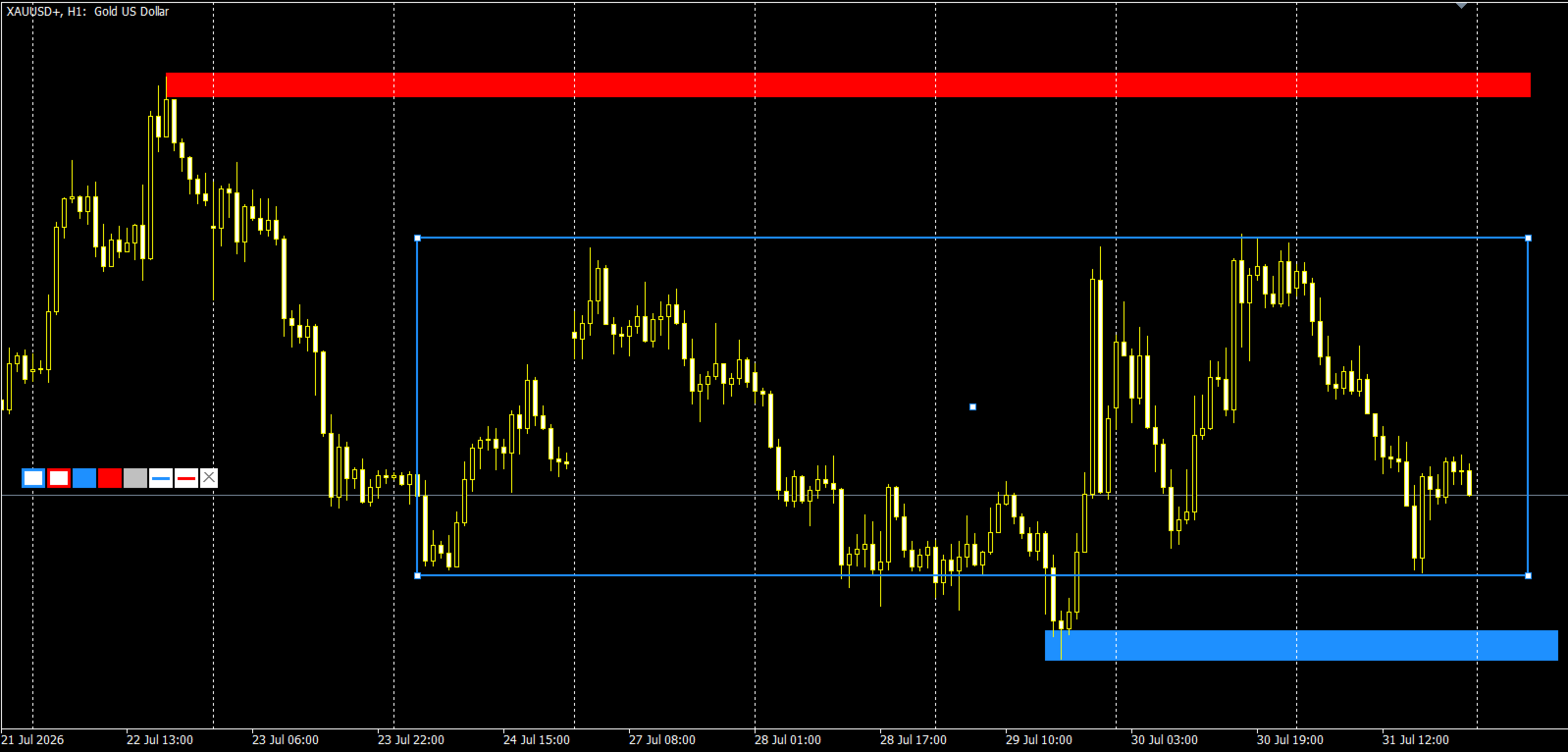
Dibujo ultrarrápido: coloca al instante rectángulos con contorno, rectángulos rellenos y líneas de tendencia sin tener que buscar en los menús anidados de MetaTrader.
-
Integración de teclas de acceso rápido: activa las herramientas al instante utilizando las teclas del teclado del 1 al 7.
-
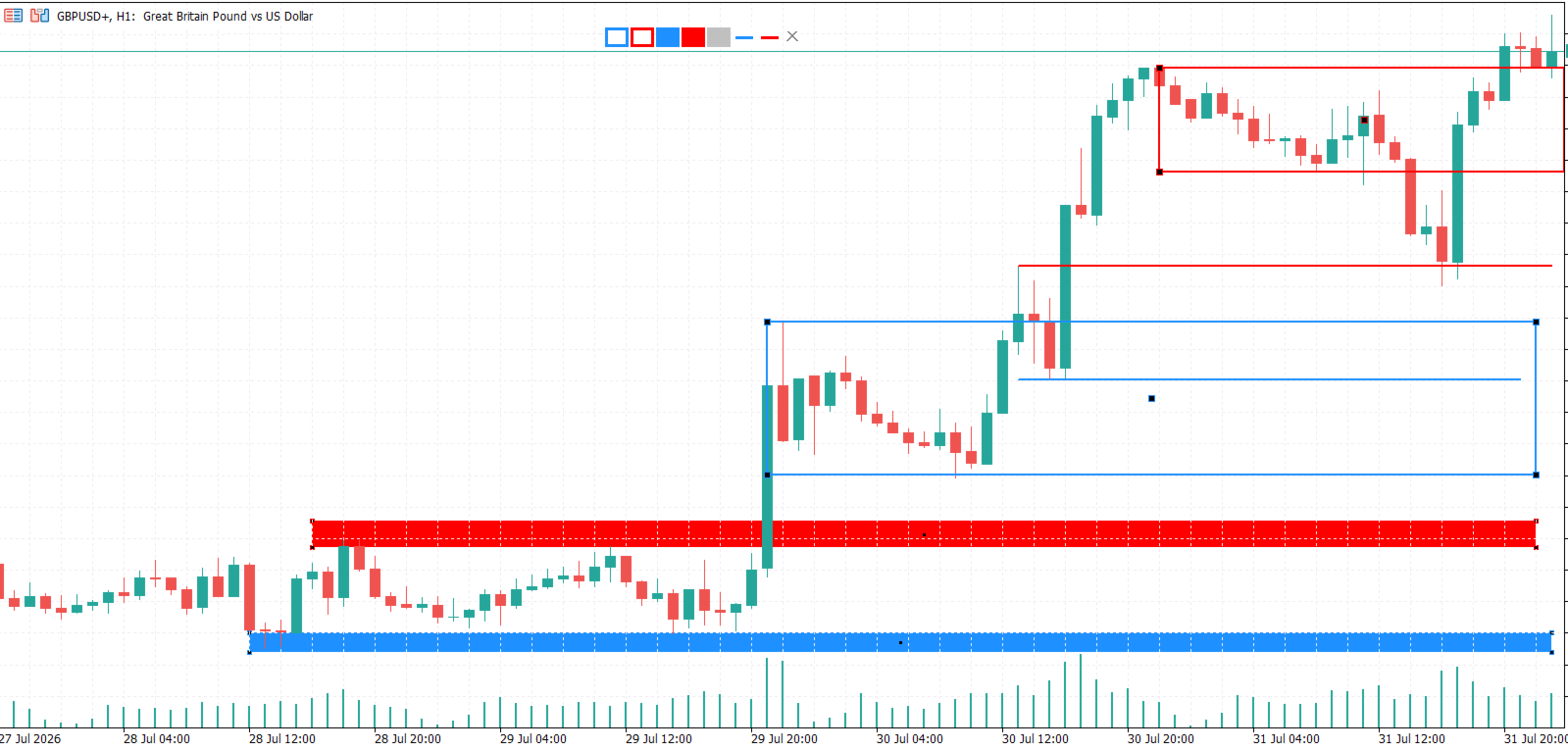
Arrastrar y soltar con el botón derecho del ratón: cambia sin esfuerzo la posición del panel a cualquier lugar del gráfico utilizando el botón derecho del ratón.
-
Persistencia entre marcos temporales: tus dibujos permanecen intactos y visibles al cambiar de marco temporal o de símbolo.
-
Diseño limpio de la interfaz de usuario: sin rellenos de fondo recargados ni bordes abarrotados; concentración total en la evolución de los precios.
-
Totalmente personalizable: personaliza los colores principales de las 7 ranuras de dibujo mediante ajustes estándar.
-
Borrado con un solo clic: Borra al instante todos los trazos creados por el indicador con el botón de borrado [X].
⌨️ Asignación de teclas rápidas:
-
1 – Rectángulo con contorno (Color 1)
-
2 – Rectángulo con contorno (Color 2)
-
3 – Rectángulo relleno (color 1)
-
4 – Rectángulo relleno (color 2)
-
5 – Rectángulo relleno (color 3)
-
6 – Línea de tendencia (color 1)
-
7 – Línea de tendencia (color 2)
⚙️ Cómo utilizarlo:
-
Haz clic en un botón del panel o pulsa una tecla de acceso rápido (1 – 7).
-
Haz clic en el gráfico para establecer el punto inicial.
-
Mueve el ratón para previsualizar la forma en tiempo real y haz clic de nuevo para establecer el punto opuesto.
-
Para mover la barra de herramientas, mantén pulsado el botón derecho del ratón sobre el panel y arrástralo hasta la ubicación deseada.