PropFolio Command Manager Pro
- Utilidades
-
Sarika G Talekar
 Dominate the Markets with
Institutional Edge
PropFolio Solutions delivers premium algorithmic trading tools for MT4, MT5 & cTrader — with robust license management for serious traders. - Versión: 11.70
- Activaciones: 5
PropFolio Command Manager Pro | El terminal de ejecución de flechas multisímbolo definitivo
Deje de mirar los gráficos esperando a que aparezcan las flechas de su indicador personalizado. PropFolio Command Manager Pro es un terminal de ejecución multisímbolo de nivel institucional que automatiza al instante su indicador personalizado favorito.
Simplemente escriba el nombre de su indicador de flecha en la configuración, y el Command Manager escaneará hasta 30 pares de divisas, índices o metales simultáneamente. Cuando su flecha se dispara, el EA verifica la tendencia utilizando nuestro algoritmo propietario "Sniper Strength" HTF, comprueba el spread en vivo, y ejecuta la operación con una gestión del riesgo estructural perfecta.
Con una impresionante interfaz de usuario con capacidad de arrastre en el gráfico y memoria de conservación de estado, división inteligente del riesgo por clases de activos (dimensionamiento separado para divisas frente a metales/índices), monitorización de diferenciales en tiempo real e integración completa con Telegram, este es el único gestor de operaciones que necesitará.
Características principales
-
Motor Universal de Flechas Personalizadas: Automatice casi cualquier indicador personalizado. Sólo tiene que introducir el nombre del archivo y los números del buffer de Compra/Venta. Elija entre ejecución Intrabarra instantánea o ejecución Barra Cerrada Confirmada.
-
Detección Inteligente de Clases de Activos (Riesgo Dividido): Detecta automáticamente si un símbolo es Forex o un Metal/Índice (como XAUUSD o US30). Puede establecer tamaños de lote fijos completamente separados o perfiles de riesgo porcentuales para FX frente a Índices/Metales altamente volátiles.
-
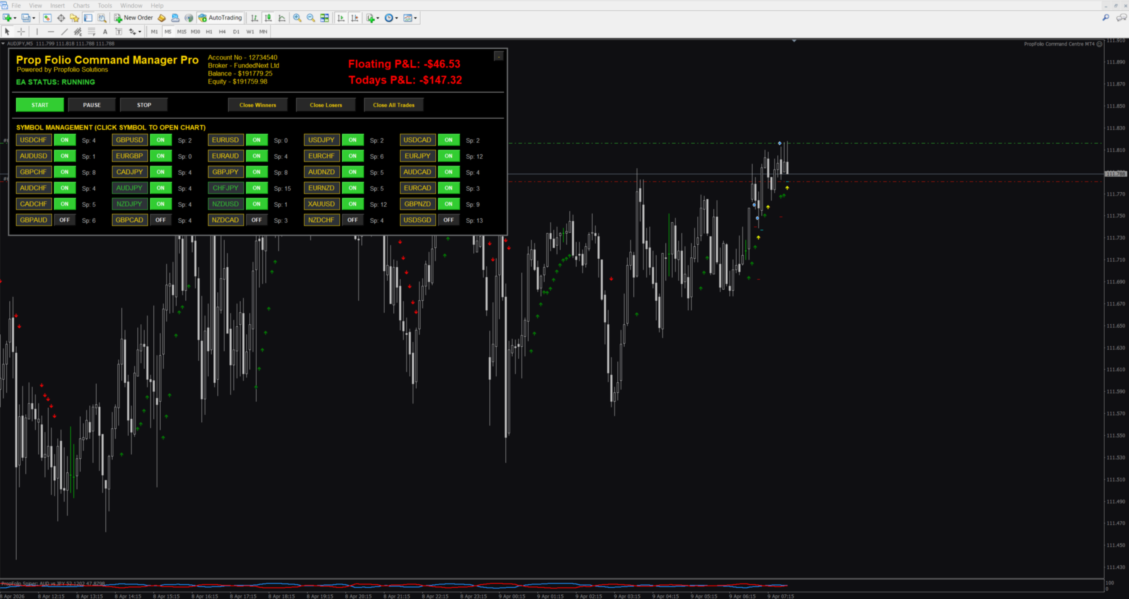
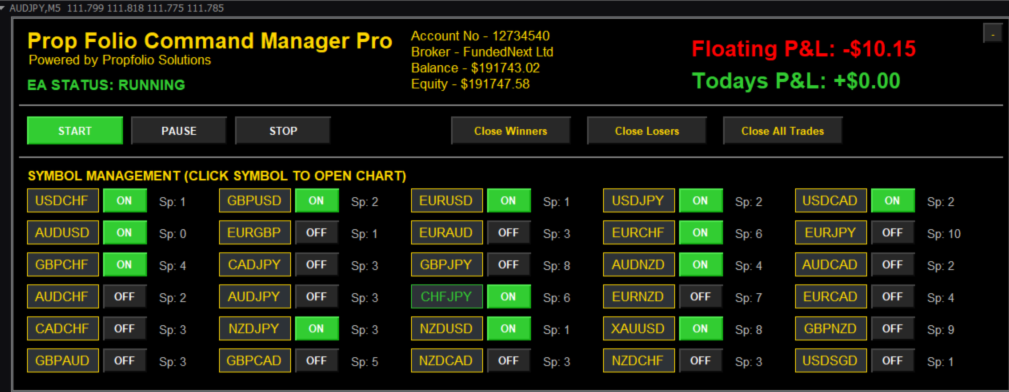
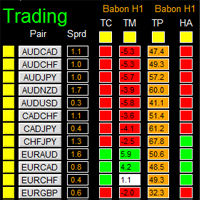
Cuadro de mandos de 30 símbolos: Supervise y gestione hasta 30 símbolos personalizados desde un único gráfico. Haga clic en cualquier símbolo del panel de control de Z-Black para cambiar instantáneamente de gráfico e inspeccionar la configuración.
-
Memoria de Preservación de Estado: A diferencia de los EAs normales que borran su configuración cuando cambia de marco temporal, Command Manager Pro recuerda perfectamente la ubicación exacta de su panel, los pares conmutados y el estado PAUSE/START.
-
Guardia de spread en vivo: Un monitor de spread en tiempo real se sitúa al lado de cada par. Si el diferencial supera el límite personalizado, el texto se vuelve rojo y el EA bloquea automáticamente las entradas para proteger su cuenta de los reventones.
-
Filtrado Institucional Avanzado: Incluye el Sniper Strength HTF Guard (calcula automáticamente la fuerza de la divisa Base vs. Cotización en el Marco de Tiempo Superior) y un ADX Choppiness Filter para bloquear señales en mercados muertos y laterales.
-
Sistema Stop Loss Estructural: El EA calcula automáticamente su Stop Loss basado en el High/Low del anterior número especificado de velas, añadiendo un buffer dinámico ATR para colocar su stop exactamente donde descansa la liquidez institucional.
-
Guardia Diaria de Acciones: Establezca su objetivo diario($) y su pérdida máxima diaria ($). El EA rastrea su PnL flotante y realizado. Si se alcanza un límite, cierra todas las operaciones y detiene la negociación del día.
-
Gestión de operaciones Premium: Auto-Breakeven, trailing stops estructurales vela por vela, y botones manuales en el panel "Cerrar todas las Ganadoras / Perdedoras".
-
Resúmenes de sesión en Telegram: Envía alertas instantáneas de entrada/salida a tu teléfono, con estadísticas de Win Rate y Session PnL.
Desglose de los parámetros de entrada
-
Ejecución y Riesgo Forex: Comentario de Operación Personalizado, Lote Fijo vs % de Riesgo, SL Estructural (Velas), SL Multiplicador ATR, Spread Máximo Permitido.
-
Ejecución y Riesgo de Metales / Índices: Tamaño de lote dedicado o porcentaje de riesgo específico para activos volátiles como XAUUSD, XAGUSD, US30, etc.
-
Motor de Indicadores Personalizados: Nombre del Indicador (nombre de archivo exacto sin extensión), Buffers de Compra / Venta, Barra de Señales, Filtro HTF, y ADX Mínimo.
-
Gestión avanzada de operaciones y acciones: Objetivo de equilibrio($), seguimiento de velas, objetivo / pérdida diaria ($).
-
Gestión de Símbolos: Auto Market Watch (carga los primeros 30 pares) o introducción manual de símbolos separados por comas.
(Nota: El EA se cargará en estado 'PAUSED' por defecto para garantizar su seguridad. Haga clic en el botón verde "START" del panel de control cuando esté listo para operar).
Guía de instalación y configuración
Paso 1: Instalación
-
Abra su terminal MetaTrader.
-
Vaya a Archivo -> Abrir carpeta de datos.
-
Navegue a MQL4 -> Expertos, y pegue el archivo Command Manager Pro aquí.
-
Si está utilizando un indicador de flecha personalizado, asegúrese de que está colocado en MQL4 -> Indicadores.
-
Reinicie MetaTrader o haga clic derecho en el panel Navegador y seleccione "Actualizar".
Paso 2: Encontrar sus búferes de flecha (Crucial)
Para que el EA lea su indicador personalizado, debe indicarle qué "Buffers" (líneas de datos) dibujan las flechas de Compra y Venta.
-
Abra un gráfico normal y adjúntele su indicador de flecha personalizado.
-
Haga clic con el botón derecho en el gráfico, seleccione Lista de indicadores, seleccione su indicador y haga clic en "Editar".
-
Vaya a la pestaña "Colores".
-
Verá una lista de colores numerados 0, 1, 2, 3, etc.
-
Mire los números junto a los colores que coinciden con sus flechas de Compra y Venta (Ejemplo: Si su Flecha de Compra es Azul en #0, y la Flecha de Venta es Roja en #1, su Buffer de Compra es 0, y su Buffer de Venta es 1).
Paso 3: Adjuntar el EA
-
Abra exactamente UN gráfico en blanco (por ejemplo, EURUSD, marco temporal M5). El EA gestiona hasta 30 símbolos de este único gráfico.
-
Arrastre el EA Command Manager Pro al gráfico.
Paso 4: Configurar las Entradas
-
En el cuadro de propiedades del EA, desplácese hasta la sección Custom Arrow Engine.
-
Escriba el nombre de archivo EXACTO de su indicador en el campo "Nombre del Indicador" (no incluya la extensión .ex4 o .ex5).
-
Introduzca los números de los búferes de compra y venta que encontró en el paso 2.
-
Asegúrese de establecer sus tamaños de lote o % de riesgo preferidos para Forex Y sus tamaños de lote o % de riesgo preferidos para Metales/Índices.
Paso 5: Iniciar el EA
-
Haga clic en OK para cargar el EA. Aparecerá el panel de control.
-
El EA se carga en un estado seguro de PAUSADO (Texto Amarillo) y no tomará nuevas operaciones todavía.
-
Revise su lista de símbolos en el panel de control y active o desactive los pares.
-
Cuando esté listo para operar, haga clic en el botón verde START del panel de control. El estado cambiará a EN FUNCIONAMIENTO, y el EA estará buscando activamente sus flechas.
Trucos y consejos
-
Haga clic en Gráfico: Haga clic en cualquier nombre de símbolo (por ejemplo, GBPUSD) en la cuadrícula del panel de control. El gráfico cambiará instantáneamente a ese símbolo para que pueda inspeccionar visualmente la acción del precio mientras conserva la configuración del panel.
-
Spread Guard: Si el spread en vivo junto a un par se vuelve ROJO, significa que el spread es actualmente superior a su límite permitido. El EA bloqueará de forma segura cualquier flecha en ese par hasta que el spread baje.