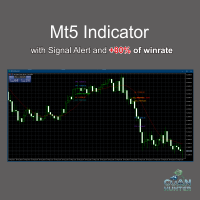
CuanHunter Robot EA Online Lincense
- Asesores Expertos
- Versión: 1.5
- Actualizado: 18 octubre 2025

CuanHunter Robot Licencia Online - Auto Trading para XAUUSD & BTCUSD
IMPORTANTE : Usted tiene que cambiar el modo de preajuste antes de su uso
Compruebe Sitio Web para obtener información y comprar la licencia aquí
Características principales
-
Trading Automático: Ejecuta señales de COMPRA/ VENTA basadas en cruces rápidos/lentos de EMA + ATR.
-
Modos de preajuste duales: Elección de XAUUSD (Oro) o BTCUSD (Bitcoin) - los parámetros están optimizados para cada uno, sin necesidad de ajustes manuales.
-
Auto SL/TP con Broker-Safe Checks: Los niveles de Stop Loss y Take Profit se calculan automáticamente respetando las reglas de stop mínimo del broker.
-
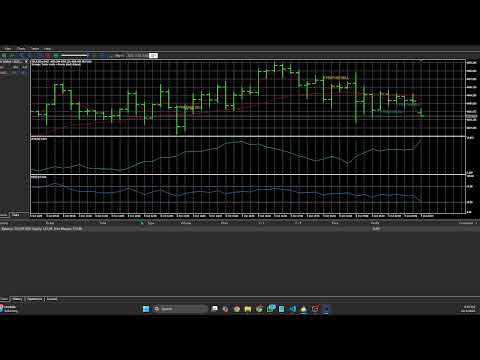
Señales visuales en el gráfico: Etiquetas fáciles de leer 🚀 COMPRA / ⚡ VENTA junto con TP/SL en el gráfico.
-
Una operación por barra: Evita el overtrading limitando las operaciones a una por barra de señal.
-
Preparado para Scalping y Corto Plazo: Perfecto para estrategias rápidas en marcos temporales M1-M15.
-
Modo Depuración: Registros detallados para monitorización y análisis.
💡 Ventajas
-
No requiere ajuste manual de longitudes de EMA, ATR, o Riesgo/Recompensa.
-
Preajustes optimizados para BTC vs XAU para cada mercado.
-
Las comprobaciones de seguridad reducen los errores debidos a las restricciones de los brokers sobre SL/TP.
Ajustes recomendados
-
Plazos: M15
-
Instrumentos: XAUUSD / BTCUSD (Por modo seleccionado en ajustes)
-
Lotes de Inicio (Para Pruebas): 0.01-0.1
🤖 Guía de configuración de la Demo del Robot CuanHunter (MT5)
Paso 1: Prepárese en MT5 🔑
Inicie sesión en su cuenta. Asegúrese de que Algo Trading está activado. El botón en la barra de herramientas debe ser azul.
Paso 2: Encuentra y Descarga la Demo 🛒
Abre la pestaña Mercado en MT5. Escriba el nombre del EA: CuanHunter. Selecciona el EA que tiene la etiqueta "Gratis" o "Demo" y haz click en "Descargar".
Paso 3: Espera a que se instale 💾
MT5 descargará automáticamente el EA en la carpeta: MQL5/Expertos/. Una vez finalizada, el EA aparecerá en la ventanadel Navegador bajo Asesores Expertos → Robot CuanHunter.
Paso 4: Adjuntar el EA al gráfico 📊.
Abra un gráfico para un símbolo compatible (por ejemplo, XAUUSDm en el marco temporal M15 ). Arrastre y suelte el EA desde el Navegador al gráfico. En la ventana emergente Configuración del EA, asegúrese de:
-
Marque: Permitir operaciones en vivo y Permitir importaciones DLL (si es necesario).
-
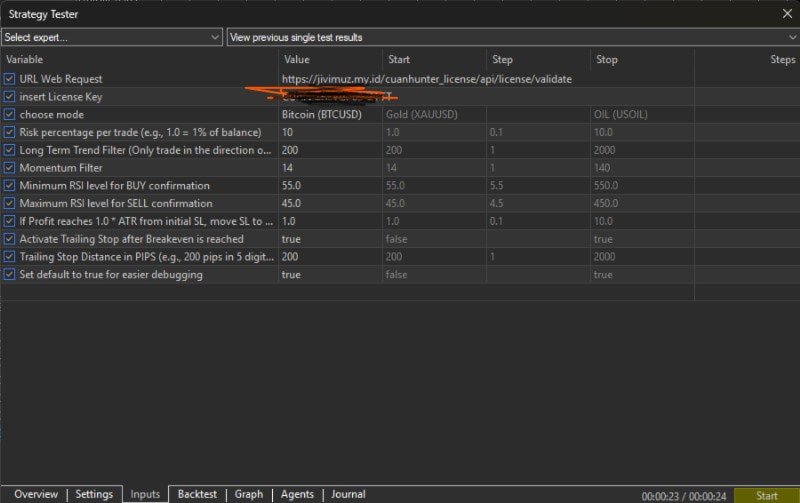
Pestaña ENTRADAS:Es OBLIGATORIO introducir su Clave de Licencia en el campo disponible para que el robot funcione.
Paso 5: Confirme que el robot está funcionando 🙂 .
Compruebe la esquina superior derecha del gráfico. Debería ver una cara sonriente 🙂. Esto significa que el EA está activo. Si ve un símbolo de advertencia ⚠️ o una cara triste 😟, el EA NO está activo.
Paso 6: Monitorizar registros y acciones 💬.
Compruebe la pestaña Expertos en la parte inferior del terminal. Aquí deberías ver impresiones o alertas del EA. El EA comenzará a abrir posiciones basándose en las señales. Si se producen errores, compruebe la pestaña Diario para ver los códigos de error específicos.