Netsrac Supply and Demand Dashboard
- Indikatoren
- Version: 1.1
- Aktualisiert: 16 April 2023
- Aktivierungen: 10

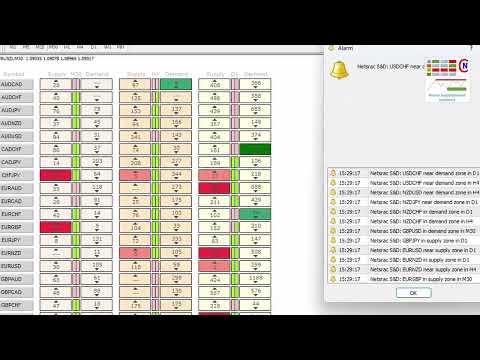
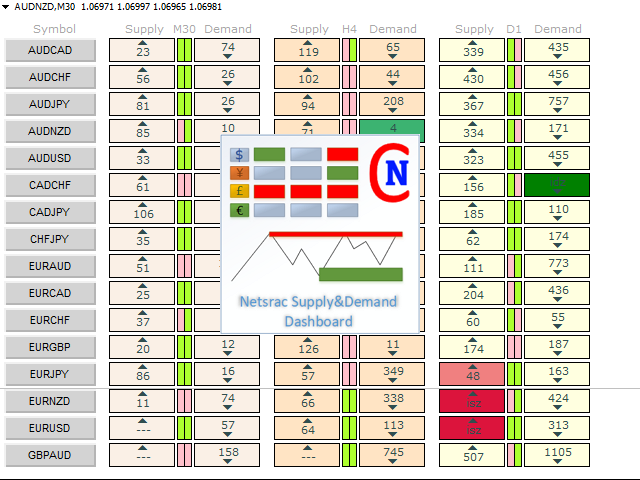
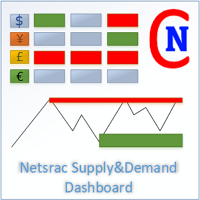
Das Netsrac Supply&Demand Dashboard zeigt Ihnen auf einen Blick, wo sich relevante Zonen bei Ihren Lieblingswerten befinden. Öffnen Sie Ihren Chart direkt vom Dashboard aus und handeln Sie die Zonen, die wirklich wichtig sind.
Funktionen
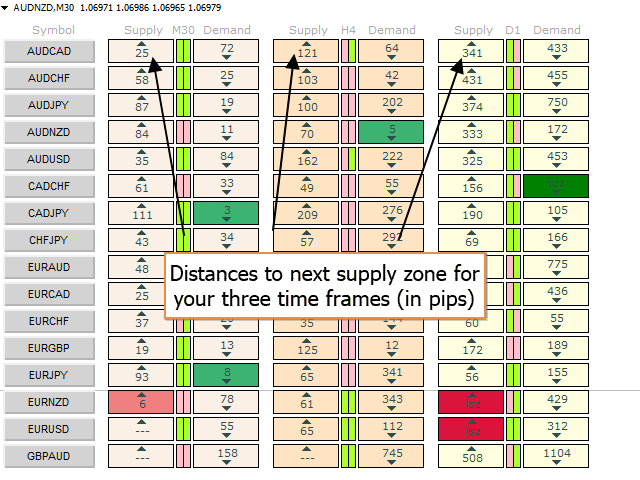
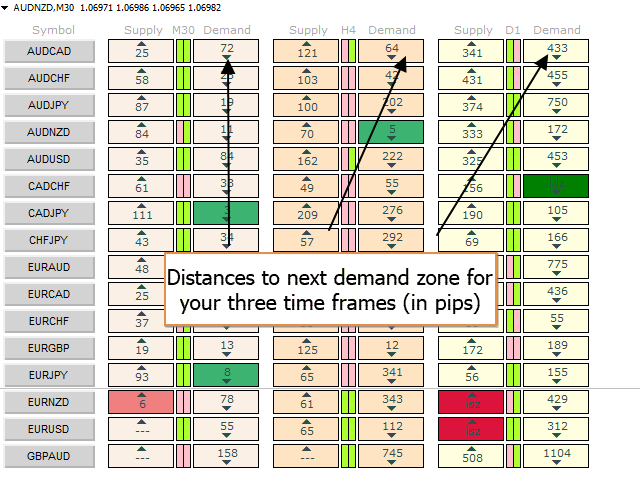
- Findet die nächste relevante Angebots- und Nachfragezone und zeigt den Abstand zu dieser Zone an (in Pips)
- Findet und zeigt die Zonen in drei verschiedenen Zeitrahmen an
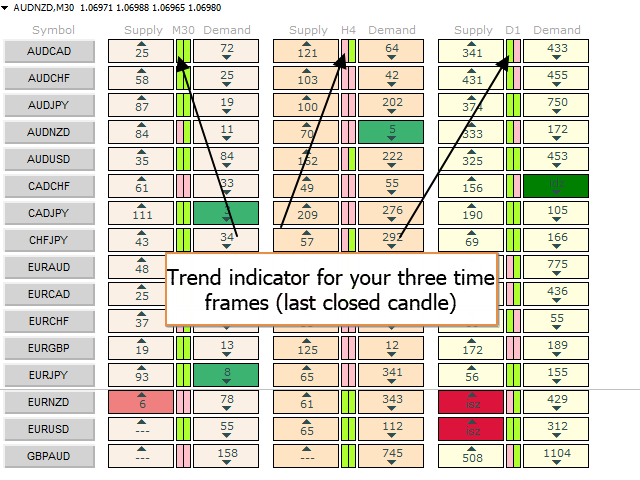
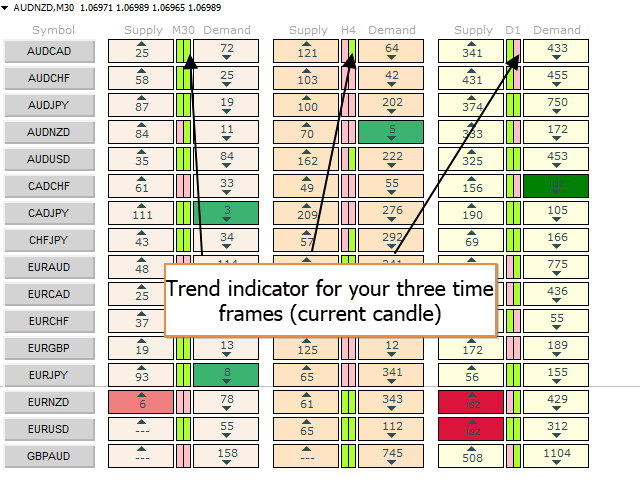
- Berechnet einen Trendindikator für die aktuelle und vergangene Kerze für jeden konfigurierten Zeitrahmen
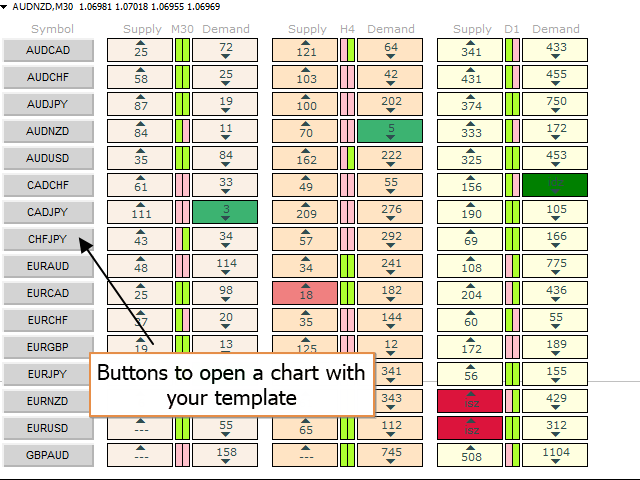
- Öffnet einen Chart mit Ihrer Chartvorlage direkt mit einer Schaltfläche für jedes konfigurierte Asset
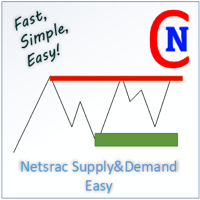
- Funktioniert perfekt mit dem Netsrac "Supply and Demand Easy" - Indikator(https://www.mql5.com/en/market/product/96509)
Steuert
| Variable | Beschreibung |
|---|---|
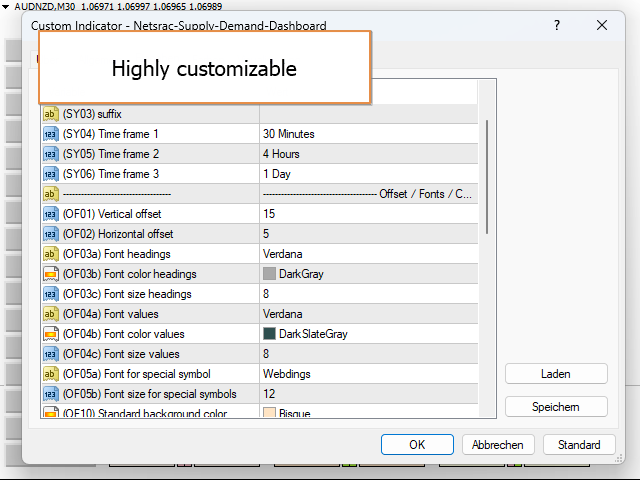
| (SY01) Symbole/Assets | Ihre Liste mit allen Symbolen, die Sie beobachten wollen |
| (SY02) Präfix | Wenn Ihr Broker Präfixe vor dem Symbolnamen benötigt |
| (SY03) Suffix | Wenn Ihr Broker Suffixe nach dem Symbolnamen benötigt |
| (SY04) Zeitrahmen 1 | Ihr Zeitrahmen Nummer eins |
| (SY05) Zeitrahmen 2 | Ihr Zeitrahmen Nummer zwei |
| (SY06) Zeitrahmen 3 | Ihr Zeitrahmen Nummer drei |
| (OF01) Vertikaler Versatz | Wenn Sie das Dashboard auf dem Diagramm nach unten verschieben möchten |
| (OF02) Horizontale Verschiebung | Wenn Sie das Dashboard im Diagramm nach rechts verschieben möchten |
| (OF03a) - (OF20) ... | Konfigurieren Sie die Farbe und die Schriftarten des Dashboards wie gewünscht |
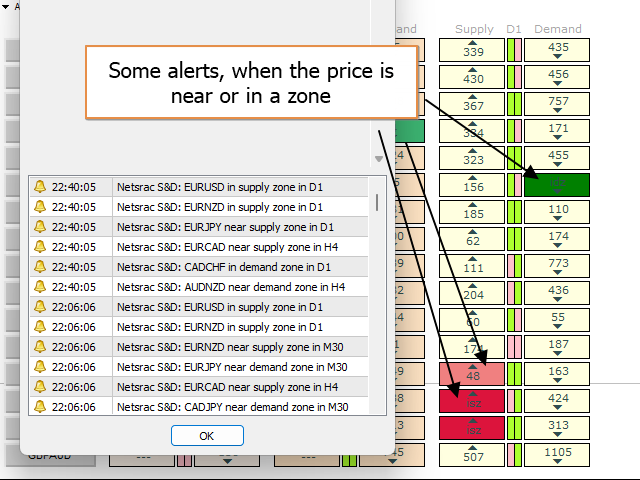
| (AL01) - (AL03) Alarmierung TF1 - TF3 | Legen Sie fest, für welchen Zeitrahmen Sie Alarme erhalten möchten |
| (AL04) - (AL06) ... | Konfigurieren Sie die Art der Alarme |
| (CH01) Chart-Vorlage | Verwenden Sie Ihre bevorzugte Chartvorlage, wenn Sie einen Chart vom Dashboard aus öffnen |
| (CH02) Chart-Zeitrahmen | Wählen Sie den zu verwendenden Zeitrahmen |
| (CH03) Jedes Diagramm in einem neuen Fenster öffnen | True - wenn Sie bei jedem Klick ein neues Diagramm erhalten möchten; false - wenn Sie jedes Diagramm im gleichen Fenster öffnen möchten (Standard) |
| (SD06) Tiefe | Legen Sie die Tiefe des Algorithmus zur Berechnung von Schwankungen fest (niedrigere Werte ergeben mehr Schwankungen) |
Ich wünsche Ihnen viel Erfolg mit diesem Dashboard!
Netsrac