Clicker
- Utilitys
- Version: 1.2
- Aktualisiert: 5 September 2022
- Aktivierungen: 5

Dieses kostenlose Produkt basiert auf demselben Prinzip wie die Erstellung eines Expert Advisors auf der Grundlage eines Pfeilindikators.
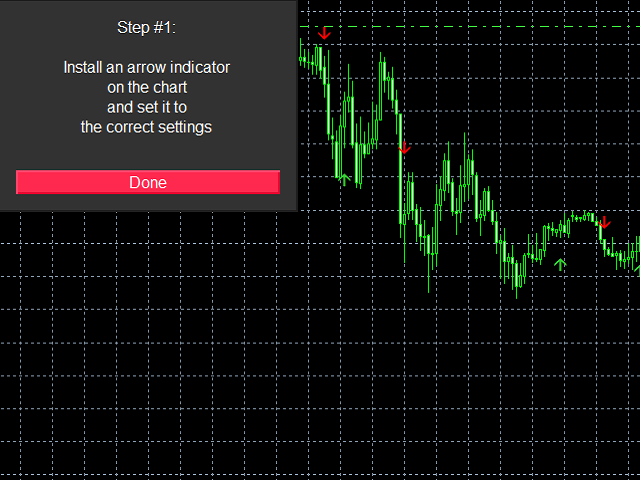
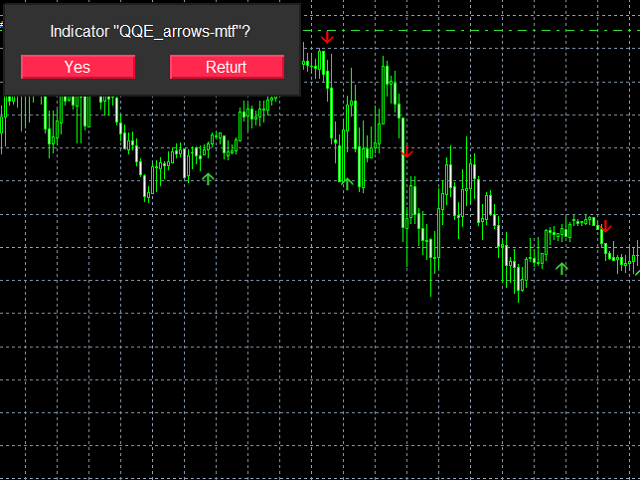
- Installieren Sie den Indikator mit den erforderlichen Einstellungen auf dem Chart;
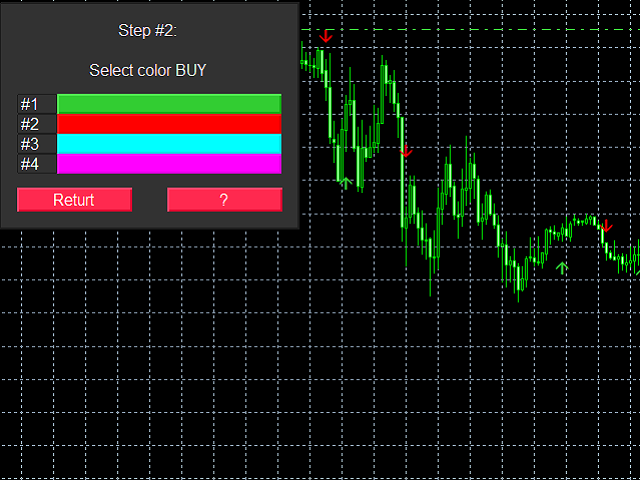
- Wählen Sie ein Signal für den Kauf;
- Wählen Sie ein Signal für den Verkauf;
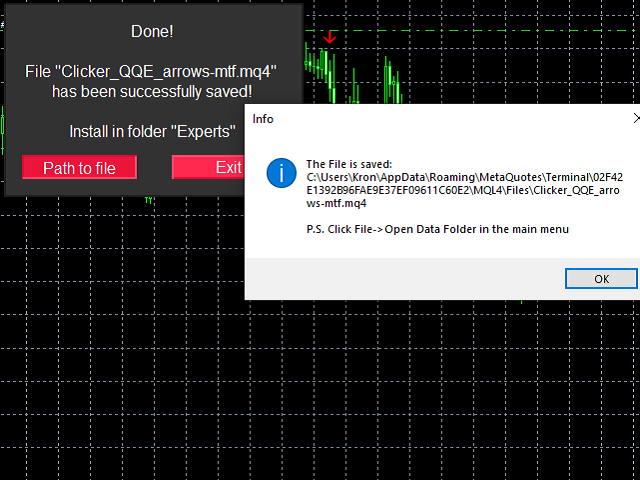
- Erhalten Sie die Clicker-Datei!
Dann installieren Sie die Clicker-Datei als normalen Expert Advisor im Ordner Experts und aktualisieren das Terminal.
Achtung! Stellen Sie die Indikatoreinstellungen so ein, wie Sie sie brauchen, und die gleichen Einstellungen werden auch in den Clicker übernommen.
Was kann der Clicker tun?
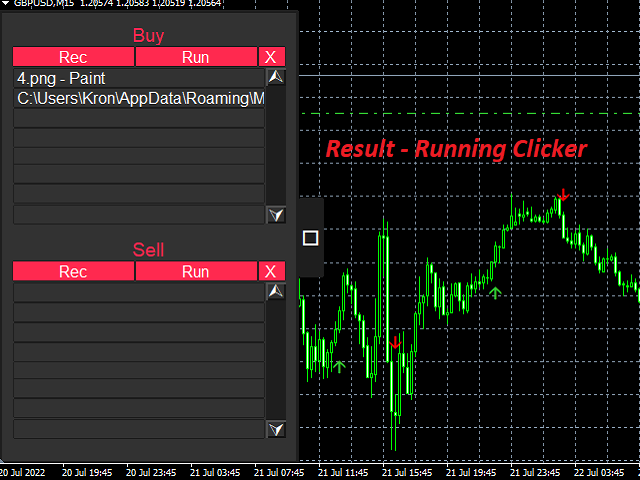
Wenn Sie den Clicker starten, sehen Sie zwei Gruppen von Klicks (für Kauf- und Verkaufssignale) und jeweils drei Schaltflächen:
- Rec - wenn Sie auf einen Klick warten, um ihn aufzuzeichnen
- Ausführen - wenn Sie die Klicks ausführen möchten, ohne auf das Signal zu warten.
- X - alle Klicks löschen
Der Rekorder merkt sich das Fenster und die Position des Cursors darin. Wenn Sie Klicks abspielen wollen, klappt er das Fenster auf, setzt den Cursor an die gewünschte Stelle und klickt.
Zum Aufnehmen drücken Sie die Taste Rec, klappen das gewünschte Fenster aus und klicken mit der rechten Maustaste. Sie hören ein Tonsignal, das anzeigt, dass der Klick aufgezeichnet wurde. Anschließend können Sie das nächste Fenster oder dasselbe Fenster verwenden, um weitere Klicks aufzuzeichnen. Wenn die Aufnahme beendet ist, drücken Sie die Taste Rec.
Clicker-Einstellungen:
- Zufällige Pause zwischen den Klicks von Minimum (msec) bis Maximum (msec) - fügt künstliche Pausen zwischen den Klicks ein
- Signal und Geschwindigkeit des Laufs drucken - druckt das Signal und die Geschwindigkeit in der Registerkarte "Experten" aus
- Indikator > Signalbalken - das Signal (Pfeil) soll auf dem aktuellen (noch nicht gebildeten) Balken oder auf einem geschlossenen Balken stehen
- Indikator > Verzögerung (Sek.) ab Balkenöffnung - die Zeit, in der das Signal berücksichtigt werden soll
- Panel-Anzeige-Einstellungen
Wenn Sie zum Beispiel die Klicks so konfigurieren möchten, dass sie auf dem aktuellen Balken einige Sekunden vor dem Schließen von M1 ausgeführt werden, sollten Sie Folgendes angeben:
- signal bar = #0 current
- Verzögerung (Sek.) ab dem Öffnen des Balkens = 58
Geschwindigkeit
Die Zeit pro Klick beträgt normalerweise weniger als 50 ms. Sie kann jedoch von der Leistung Ihres PCs abhängen.