FxP News Sandwich
- Experten
- Version: 1.30
- Aktivierungen: 5

Wichtige Wirtschaftsnachrichten haben eindeutige Auswirkungen auf die Marktbewegungen und die Volatilität. Diese Auswirkungen erfordern sofortiges und schnelles Handeln, um von dieser Volatilität profitieren zu können.
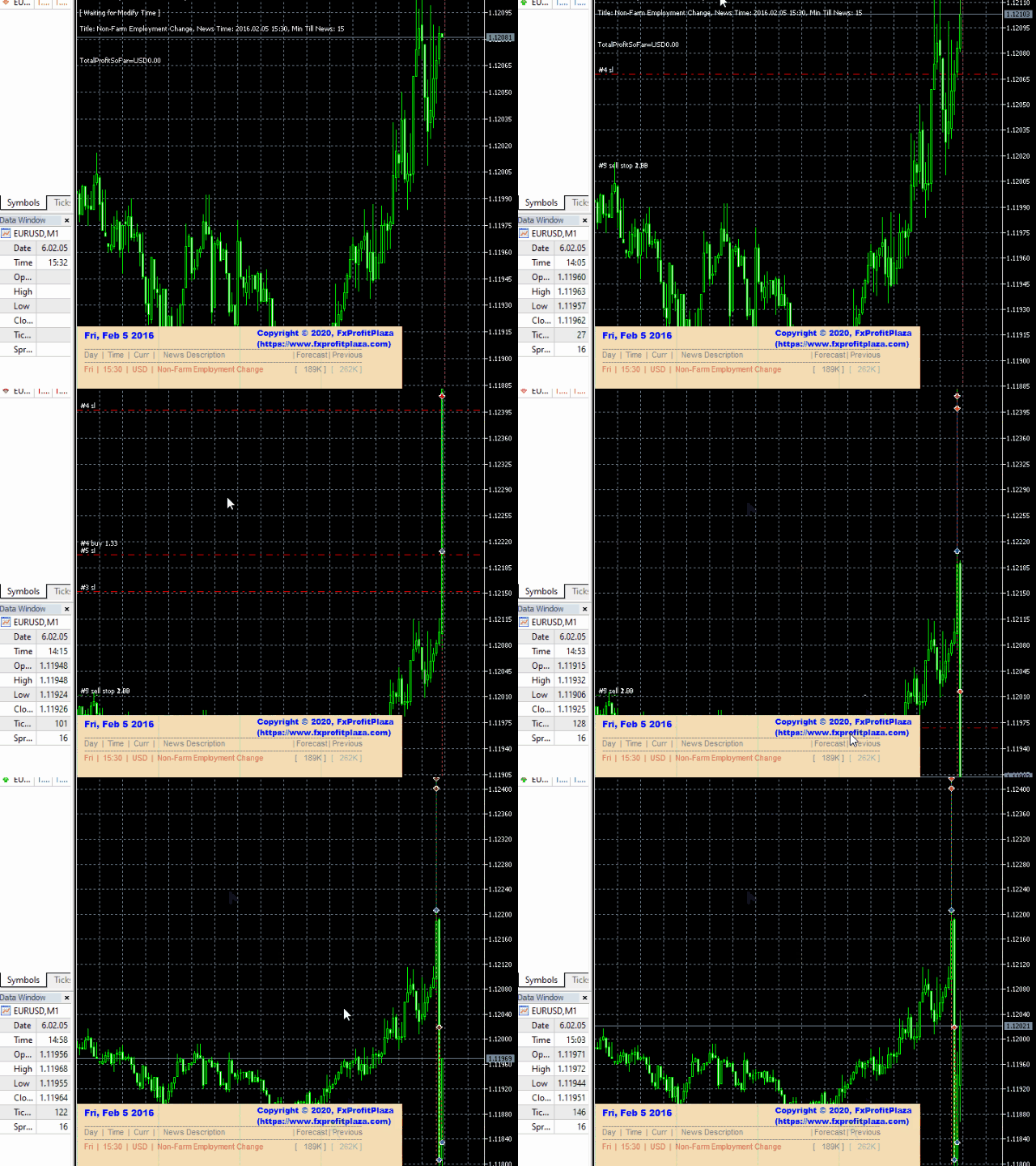
Aus diesem Grund haben wir denNews Sandwich Expert Adviser entwickelt, um Ihnen die Arbeit abzunehmen und automatisch von der Marktbewegung zu profitieren. Es ist ein Set and Leave EA, der täglich die Nachrichtenmeldungen überwacht und entsprechend handelt.
Es gibt viele Nachrichten-EAs auf dem Markt, aber eine der einzigartigen Eigenschaften dieses EAs ist, dass Sie historische Nachrichtendaten backtesten und die Parameter optimieren können. Außerdem ist er in hohem Maße anpassbar. Standardmäßig sind die Einstellungen für EURUSD M1 auf die US Non-Farm Payroll News optimiert. EA funktioniert für alle Nachrichten und Paare.
Hauptmerkmale:`
- Holt automatisch Nachrichteninformationen ab.
- Zeigt bevorstehende Nachrichteninformationen in einem farbigen, anpassbaren Panel an
- Backtest- und Optimierungs-Fähigkeiten
- Vollständig anpassbar. Legen Sie Schlüsselwörter in Nachrichten fest, um eine Nachricht mit bestimmten Schlüsselwörtern zu ignorieren oder zu handeln. Sie können viele Schlüsselwörter eingeben, trennen Sie diese einfach mit einem Komma.
- Kann alle Länder-Neuveröffentlichungen, alle Währungen und alle Nachrichtentypen (Hoch, Mittel, Niedrig, Reden usw.) handeln
- Eröffnet ein oder zwei Pending Orders zu einer bestimmten Zeit vor der Nachrichtenzeit mit vollständig anpassbaren Money Management Einstellungen
- Setzt die Verwaltung der eröffneten Pending-Order bis zu einem festgelegten Abstand zum Marktpreis vor der tatsächlichen neuen Zeit fort.
- Zur Nachrichtenzeit, sobald der Preis einen Handel auslöst, kann es die One-Cancel-Other (OCO) Strategie ausführen und verwaltet die TP, SL und Trail SL des Handels.
Eingabeparameter:
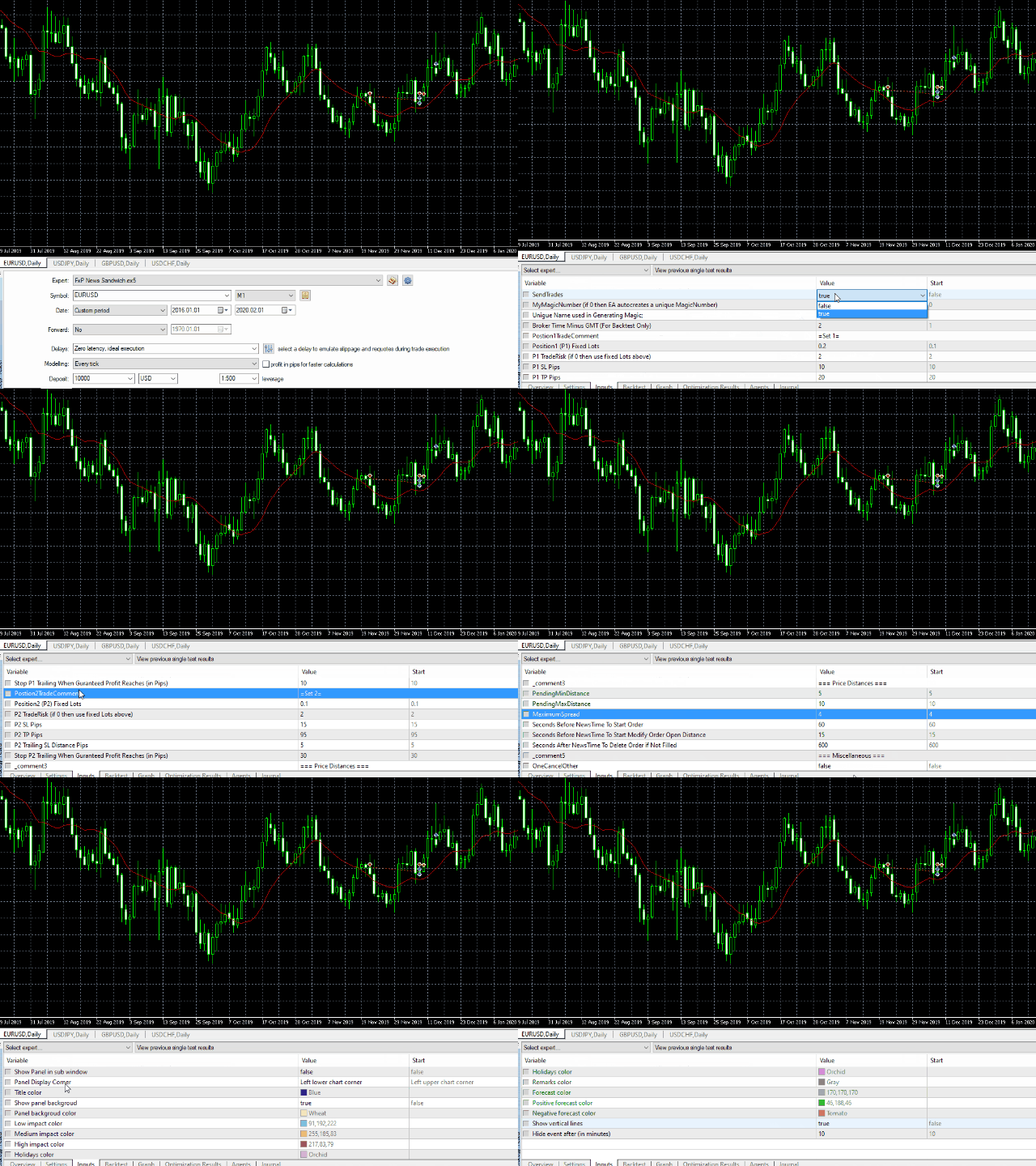
- SendTrades : Toggle, um Auto Trade Execution auf True oder False zu setzen
- MyMagicNumber (wenn auf 0 gesetzt, erstellt der EA automatisch eine eindeutige MagicNumber)
- Einzigartiger Name, der bei der automatischen Generierung von Magic verwendet wird;
- DiscardPreviousNewsFileDaily: Alle heruntergeladenen News-Dateien behalten oder alte Dateien täglich verwerfen
- Broker Time Minus GMT (nur für Backtest verwendet). Während des Live-Handels berechnet EA automatisch diese
- DownloadNewsData4Backtest: Schalten Sie die Option zum Herunterladen von Nachrichtendaten für die unten eingestellten Datumsbereiche ein.
- Backtest StartDate (Nur für Backtest-Daten-Download)
- Backtest EndDate (Nur für Backtest-Daten-Download)
- Handelsposition1Kommentar : Kommentar, der an die Handelsposition 1 anzuhängen ist
- Position1 (P1) Feste Lots
- P1 TradeRisk (wenn 0, dann obige Fixed Lots verwenden): wenn TradeRisk und Position Fixed Lot oben auf Null gesetzt sind, wird Trade Nummer 1 nicht ausgeführt
- P1 SL Pips: Position 1 Trade StopLoss in Pips
- P1 TP Pips: Position 1 Handel Takeprofit in Pips
- P1 Trailing SL Abstand Pips: Position 1 Handel Takeprofit in Pips
- Stop P1 Trailing bei Erreichen des garantierten Gewinns (in Pips): Trailing-Stops, wenn dieser Gewinn-Pip erreicht wird
- Position2TradeKommentar
- Position2 (P2) Feste Lots
- P2 TradeRisk (wenn 0, dann feste Lots oben verwenden)
- P2 SL Pips
- P2 TP Pips
- P2 Trailing SL Abstand Pips
- Stop P2 Trailing bei Erreichen des garantierten Gewinns (in Pips)
" === Pending Price Distances ===";
- PendingMinDistance: Pending Order Mindestabstand in Pips vom Marktpreis
- PendingMaxDistance: Pending Order Maximaler Abstand in Pips vom Marktpreis
- MaximumSpread: Maximal zulässiger Spread für zu eröffnende Trades
- Sekunden vor NewsTime To Start Order
- Seconds Before NewsTime To Start Modify Order Open Distance
- Seconds After NewsTime To Delete Order if Not Filled
- OneCancelOther : wenn true, wird eine nicht ausgeführte Pending Order gelöscht, nachdem eine Pending Order ausgeführt wurde
- IncludeHigh: Nachrichten mit hohem Einfluss einbeziehen
- EinschließenMedium: Nachrichten mit mittlerem Einfluss einbeziehen
- IncludeLow: Nachrichten mit geringer Auswirkung einbeziehen
- IncludeSpeaks: Nachrichten mit dem Wort "Speaks" einbeziehen
- Spezifische zu handelnde Nachrichten-Schlüsselwörter: Trennen Sie jedes Schlüsselwort durch ein Komma, wenn es mehr als eines ist.
- Spezifische Nachrichten-Schlüsselwörter zum Ignorieren: Trennen Sie die einzelnen Schlüsselwörter durch ein Komma, wenn es sich um mehrere handelt.
"---------------> PANEL-EINSTELLUNGEN <----------------";
- Panel anzeigen: Umschalten, um das Informationspanel anzuzeigen oder nicht
- Panel im Unterfenster anzeigen
- Panel-Anzeigeecke
- DisplayOnlyRelevantNews: Umschalten, um alle verfügbaren Nachrichten anzuzeigen oder nur die, auf die sich diese EA-Einstellungen beziehen
- Farbe des Paneltitels
- Panel-Hintergrund anzeigen: Wahr oder Falsch
- Panel-Hintergrundfarbe
- Farbe mit geringer Wirkung: Low Impact News Display Color
- Farbe mit mittlerer Wirkung
- Farbe mit hoher Wirkung
- Farbe der Bemerkungen
- Vertikale Linien anzeigen: Vertikale Linie im Diagramm zum Zeitpunkt des neuen Ereignisses zeichnen: Umschalten
- Ereignis ausblenden nach (in Minuten): Ein Nachrichtenereignis aus der Anzeige ausblenden, nachdem diese Minuten nach der Veröffentlichung der Nachricht verstrichen sind.