
Th3Eng PipFinite Pro
- Indikatoren
-
Ahmed Farag
 C++, MQL4 Programmer
I have in excess of 6 years full-time experience. As part of my services I offer:
· Excellent customer support
· Extremely competitive pricing
· Reliable coding
· Fast turnaround - Version: 1.15
- Aktualisiert: 10 September 2019
- Aktivierungen: 5
Th3Eng PipFinite PRO Indikator
Dieses Produkt unterscheidet sich vom Th3Eng PipFinite Original, da es eine andere Logik und andere Algorithmen verwendet.
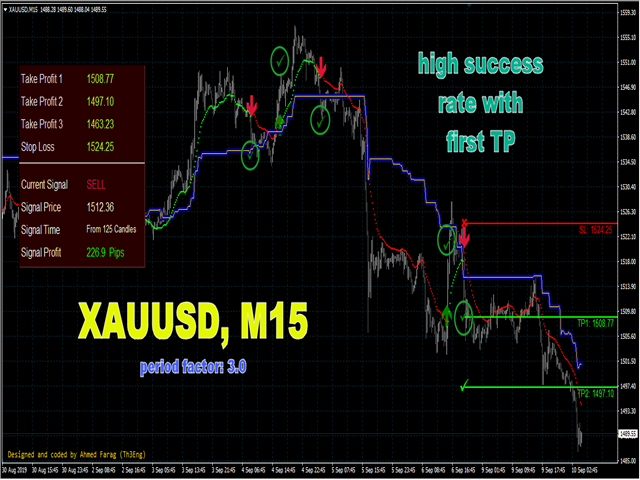
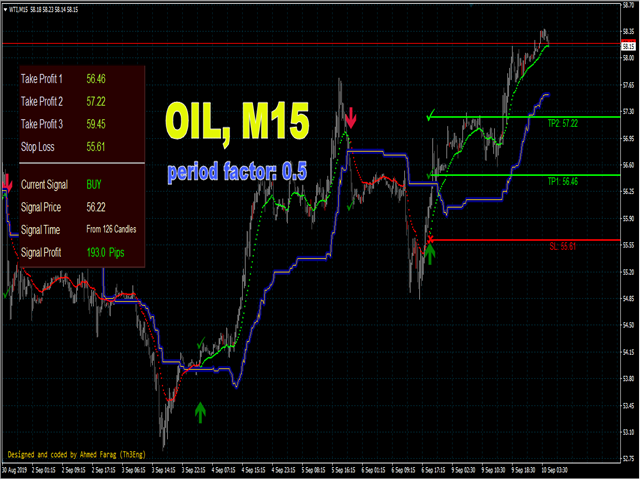
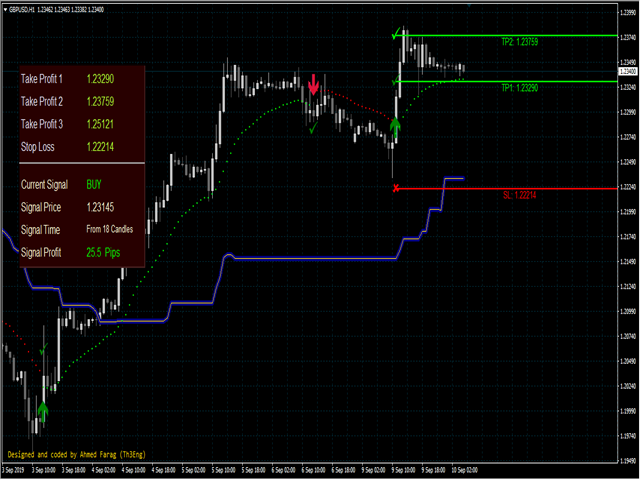
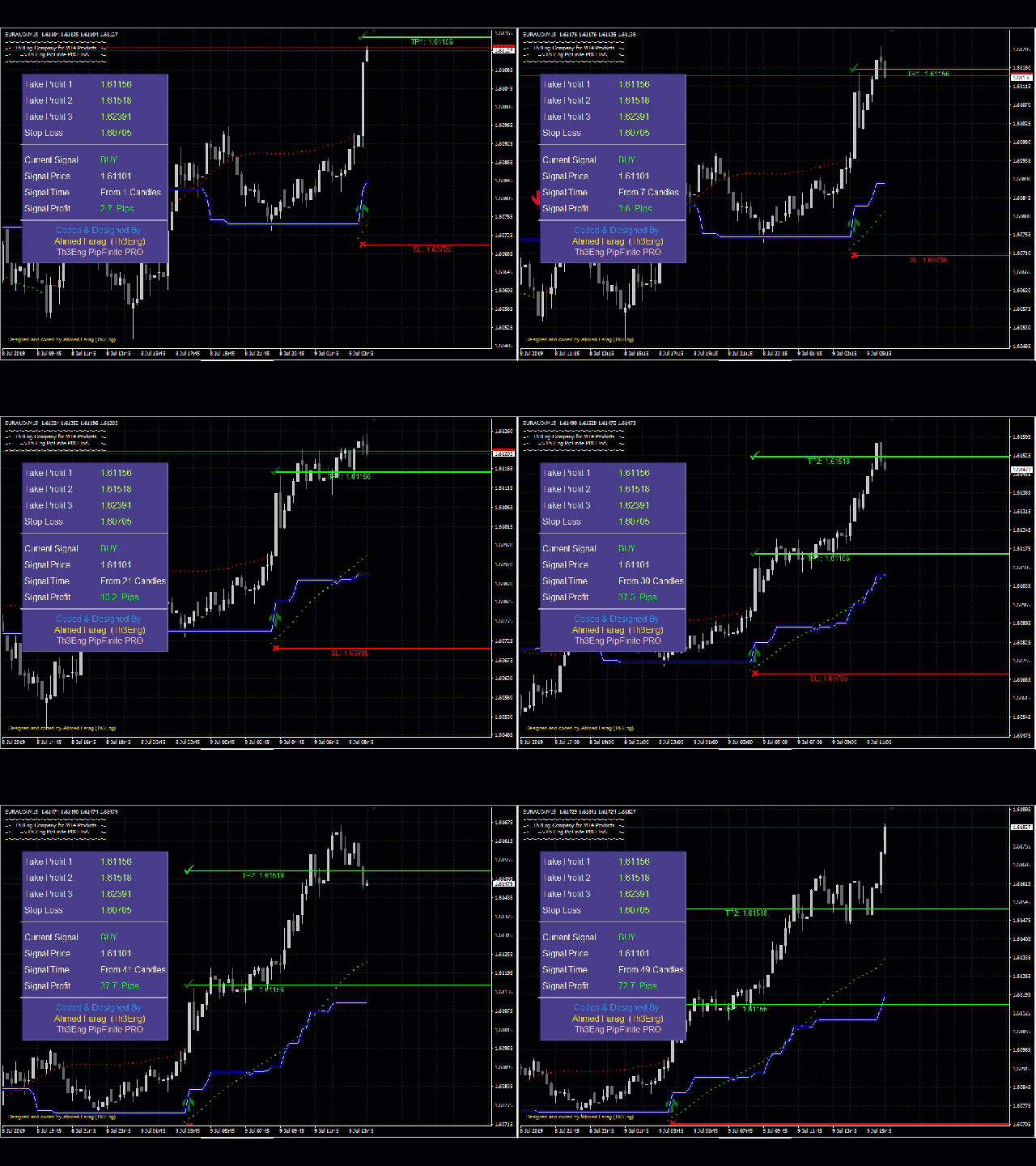
Der Th3Eng PipFinite Pro Indikator bietet eine Analyse der Trendrichtung unter Verwendung von benutzerdefinierten Algorithmen. Er liefert Hinweise auf die Trendrichtung, Einstiegspunkte, einen Stop-Loss-Punkt und drei Take-Profit-Punkte. Der Indikator zeigt außerdem Pivot-Punkte, dynamische Unterstützungs- und Widerstandskanäle sowie eine Side-Box mit detaillierten Informationen zu aktuellen Signalen an.
So handeln Sie mit Th3Eng PipFinite PRO
- Position eröffnen: Folgen Sie dem Pfeil-Signal, um den Handel zu eröffnen.
- Stop Loss setzen:
- Beenden Sie einen BUY-Handel bei einem SELL-Signal.
- Beenden Sie einen SELL-Handel bei einem BUY-Signal.
- Take Profit setzen:
- Nehmen Sie den Gewinn an der TP1-Linie mit und schließen Sie den Handel.
- Nehmen Sie einen Teil des Gewinns bei TP1 mit und schließen Sie die verbleibende Position bei TP2.
- Schließen Sie den Handel bei einem entgegengesetzten Signal.
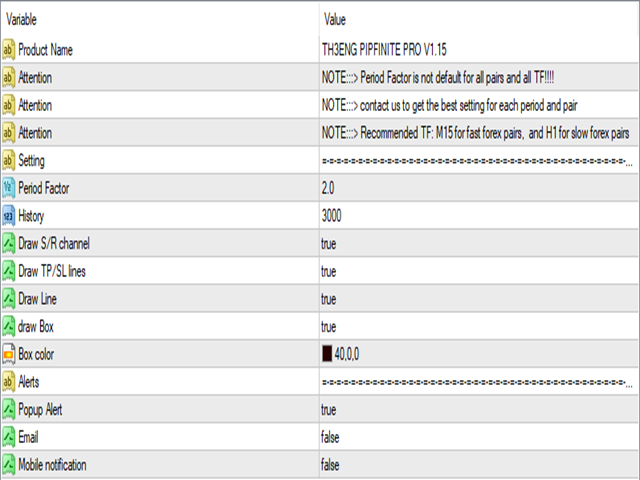
Einstellungen des Indikators
Bitcoin: Periodenfaktor: 75.00, Zeitrahmen: M15
US30: Periodenfaktor: 120.00, Zeitrahmen: M15
WTI (Öl): Zeitraum-Faktor: 0.5, Zeitrahmen: M15
XAUUSD (Gold): Zeitraum-Faktor: 3, Zeitrahmen: M15 und H1 (Zeitraumfaktor=4)
GBP-Paare (außer EURGBP): Zeitraum-Faktor: 2, Zeitrahmen: M15 und Zeitraum-Faktor: 3, Zeitrahmen: H1
EUR-Paare (außer EURAUD und EURCAD): Zeitraum-Faktor: 1, Zeitrahmen: M15 und Zeitraum-Faktor: 2, Zeitrahmen: H1
EURAUD und EURCAD: Verwenden Sie die gleichen Einstellungen wie für GBP-Paare.
Allgemeine Einstellungen
Faktor: Stellen Sie den Empfindlichkeitsfaktor des Indikators ab 0,01 ein.
Historie: Legen Sie die maximale Anzahl von Balken für die Berechnung und Zeichnung fest.
Box zeichnen: Schaltet die Sichtbarkeit der Informationsbox im Diagramm um.
Pivot-Linie zeichnen: Schaltet die Sichtbarkeit der Pivot-Linie auf dem Diagramm ein und aus.
Warnungen: Passen Sie die Warnoptionen nach Bedarf an.

















































Good Trend Indicator