
MQLTA One Click Trade Pro
- Utilitys
-
MQL4 Trading Automation
 My mission is to help you achieving your trading goals, providing indicators, expert advisors, scripts, reviews, recommendations and other supporting tools, so that you can save time, become more profitable and enjoy a better trading experience.
 - Version: 1.5
- Aktualisiert: 16 Februar 2021
One Click Trade Pro ist ein Tool, das es Ihnen ermöglicht, Aufträge mit nur einem Klick zu eröffnen und dabei alle Parameter, einschließlich der Magic Number, auszuwählen! Nützlich, wenn Sie Aufträge schnell einreichen wollen und dabei auch die Magic Number angeben wollen. Sie können nicht nur neue Aufträge einreichen, sondern auch die Liste der Aufträge (mit ihrer Magic Number) einsehen und deren Stop Loss und Take Profit ändern.
Die PRO-Version ermöglicht Ihnen außerdem:
- Gegenläufige schwebende Aufträge eröffnen
- Einrichten und Übermitteln von Aufträgen mit Hilfe von Linien, zur besseren Visualisierung
Wie funktioniert es?
One Click Trade bietet Ihnen eine benutzerfreundliche Oberfläche zum Einreichen von Markt- und Pending-Orders und zum Anzeigen der aktuellen Orders. Intuitiv und schnell zu bedienen.
Wie man das Tool benutzt
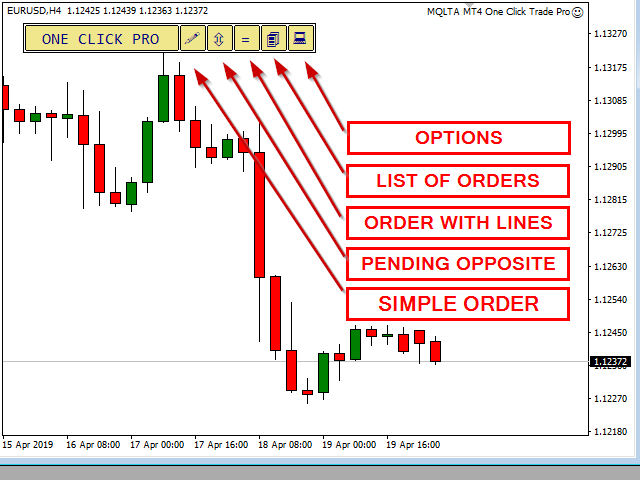
Laden Sie den Expert Advisor und wählen Sie Ihre bevorzugten Standardeinstellungen. Über dieses Panel können Sie die Unterpanels öffnen:
- Neue Order
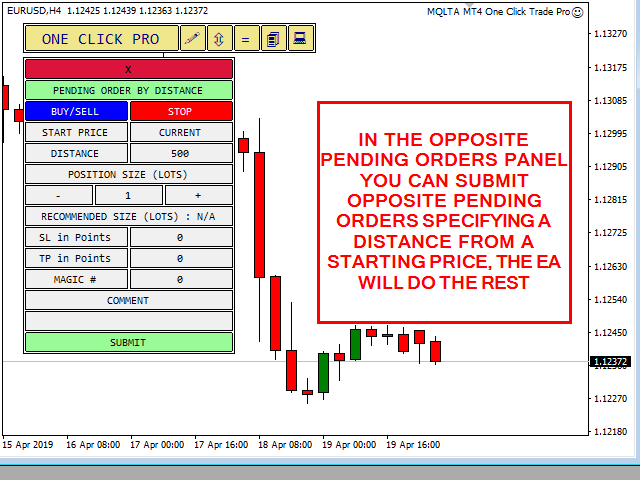
- Neue gegenüberliegende schwebende Orders
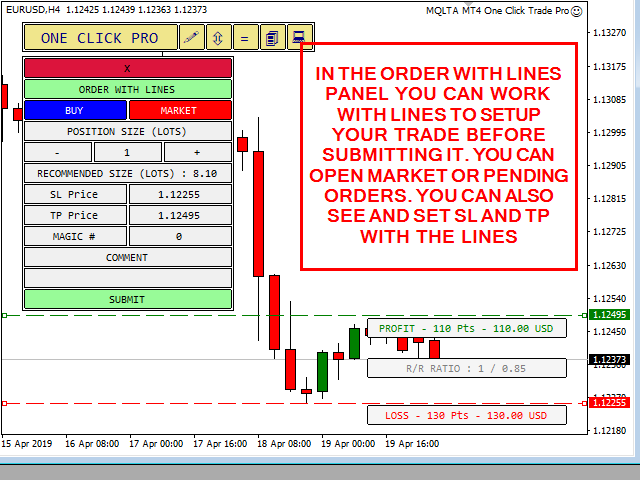
- Neue Orders mit Linien
- Liste der Aufträge
- Optionen
Im Panel "Neue Order" können Sie neue Markt- und Pending-Orders einreichen und dabei die Positionsgröße, den Stop Loss, den Take Profit, die Magic Number und den Kommentar angeben. Das Panel zeigt Ihnen den aktuellen Spread für das Symbol und, wenn ein Stop-Loss gesetzt ist, die empfohlene Positionsgröße, um Ihrem Risikomanagement gerecht zu werden. Bei der Übermittlung einer Order wird die Übermittlung durch ein Nachrichtenfeld bestätigt.
In den gegenüberliegenden schwebenden Aufträgen können Sie gleichzeitig schwebende Aufträge auf der gegenüberliegenden Seite (KAUFEN/VERKAUFEN) einreichen und einen Abstand zum Preis festlegen, einschließlich SL und TP.
In der neuen Order mit Linien können Sie mit Linien arbeiten, um Trades einzurichten und den Gewinn und Verlust visuell zu sehen.
In der Auftragsliste sehen Sie die Liste der aktuellen Aufträge und alle ihre Details. Von hier aus können Sie auch die Bearbeitungsleiste öffnen, die es Ihnen ermöglicht, die Stop-Loss- und Take-Profit-Niveaus zu ändern und den Auftrag auch zu schließen.
Die Optionstafel ist nützlich, um einige der Einstellungen zu ändern. Diese Einstellungen werden jedoch immer auf die Standardeinstellungen zurückgesetzt, wenn Sie den Zeitrahmen oder das Symbol ändern.
Warum sollten Sie den One Click Trade verwenden?
- MetaTrader 4 hat keine Möglichkeit, eine Order mit einer Magic Number zu übermitteln. Mit One Click Trade können Sie eine neue Order unter Angabe der Magic Number übermitteln.
- MetaTrader 4 hat keine Möglichkeit, Ihnen die Magic Number einer bestehenden Order anzuzeigen. One Click Trade listet alle aktuellen Orders auf und zeigt Ihnen die Magic Number an.
- One Click Trade zeigt Ihnen die empfohlene Positionsgröße an, um Ihre Risikomanagement-Regel basierend auf dem Stop Loss zu erfüllen.
One Click Trade-Parameter
- Indikatorname - Präfix für die Erstellung der grafischen Objekte, es wird vorgeschlagen, den Standard zu belassen.
- Standard-Ordertyp - Markt oder Pending
- Standard-Lotgröße - Anfängliche Lotgröße im Panel Neue Order
- Standardinkrement - Anfangsinkrement im Panel für neue Aufträge
- Standard-Stop-Loss-Typ - Ursprünglicher Stop-Loss-Typ im Panel Neue Order, Punkte oder Preis
- Standard-Stop-Loss in Punkten - Ursprüngliche SL-Punkte im neuen Auftragspaneel
- Standard Take Profit in Punkten - Ursprüngliche TP-Punkte im neuen Auftragspaneel
- Standard-Magic Number - Ursprüngliche Magic Number im neuen Auftragspaneel
- Standardkommentar - Ursprünglicher Kommentar im neuen Auftragspaneel
- Default % of Risk - Ursprünglicher % of Risk
- Default Risk Calculation Base - Risikoberechnungsbasis, EQUITY, BALANCE, FREE MARGIN
- Default Take Screenshot - Aktivieren oder Deaktivieren der Erstellung von Screenshots bei der Bestellung
- Standard-Screenshot-Auflösung - 640x480, 800x600, 1024x768, 1280x1024, 1600x900, 1920x1080, aktuelle Chartgröße
- Standardbestellungen pro Seite - wie viele Bestellungen pro Seite in der Liste angezeigt werden sollen
- Slippage - selbsterklärend
- Standard-Startpreis wird in den gegenüberliegenden Pending Orders verwendet
- Default Pending Order Side, um die Standardeinstellung BUY SELL oder BOTH in der gegenüberliegenden Pending Order festzulegen
- Default Pending Order Type wird verwendet, um festzulegen, ob STOP oder LIMIT voreingestellt ist.
- Andere Standardparameter, die zum Starten der Panels verwendet werden
- Open Buy Order Color - Farbe für Kaufaufträge
- Farbe der offenen Verkaufsorder - Farbe für Verkaufsorders
- Horizontaler Abstand - Offset für die Position des Panels, um die Ausgangsposition auf dem Chart zu ändern
- Vertikaler Abstand - Offset für die Position des Panels, um die Ausgangsposition auf dem Chart zu ändern
Wenn Ihnen dieses Tool gefällt, nehmen Sie sich bitte eine Minute Zeit, um eine Bewertung zu hinterlassen.
Wenn Sie Verbesserungsvorschläge haben, schicken Sie mir bitte eine Nachricht und wir können weiter darüber diskutieren.
Bitte besuchen Sie mein Profil und "Zu Freunden hinzufügen" https://www.mql5.com/en/users/mql4autotrading.





























































Great tool!