FastMoveDemo
- Utilitys
- Version: 1.1

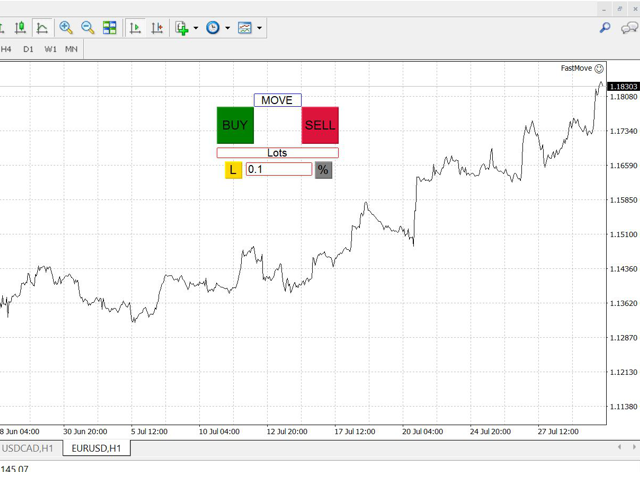
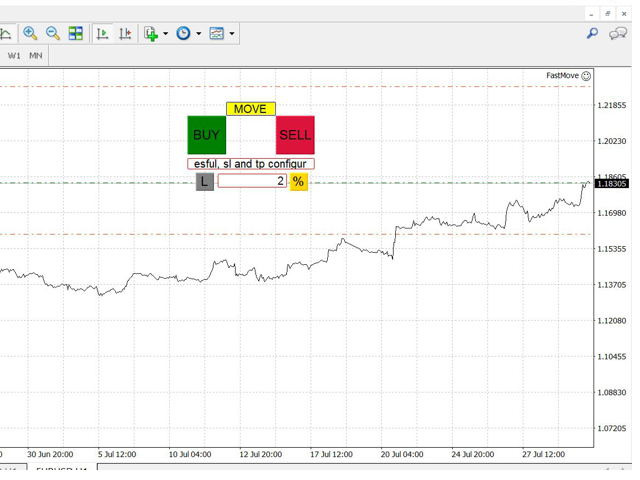
FastMove ist ein Panel mit 5 Schaltflächen, einem Benachrichtigungsbereich und einem Texteintrag. Sein Ziel ist es, eine schnelle und einfache Ausführung zu ermöglichen.
Schaltflächen:
- MOVE - Verschieben der Oberfläche
- BUY - Start des Kaufvorgangs
- SELL - Start des Verkaufsprozesses
- L - Auswahl der Anzahl der Lose
- % - Auswahl der Menge in Prozent des Saldos
Bereiche:
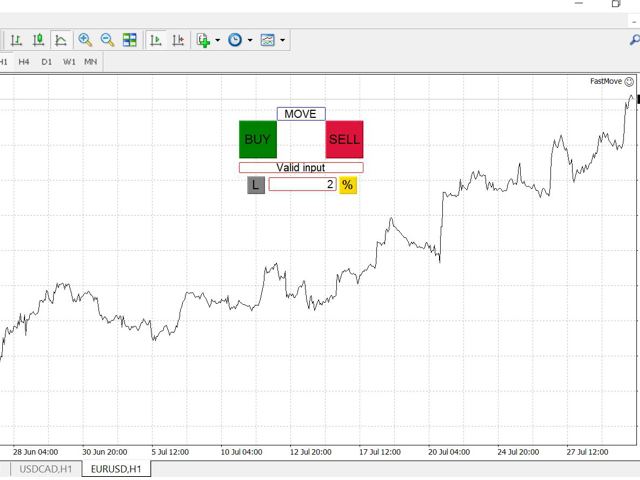
- Benachrichtigungen - In diesem Bereich werden Benachrichtigungen über die verschiedenen Zustände des Programms und die gesendeten Befehle angezeigt.
- Texteingabe - Hier geben Sie die Anzahl der Lots oder den Prozentsatz des Risikokapitals ein, je nach der gewählten Option. (gesperrt in 0,01 Lot oder 1% in der Demoversion)
Auswahl des Einstiegs:
Sie können zwischen zwei Arten des Markteintritts wählen:
- L - Wählen Sie diese Option, um einen festen Lot-Wert mit einem einzigen linken Mausklick zu konfigurieren. Nur in der kostenpflichtigen Version verfügbar
- % - Wählen Sie diese Option, um einen dynamischen Lot-Wert in Abhängigkeit von Ihrem Stop-Loss festzulegen. Nur in der kostenpflichtigen Version verfügbar
Ablauf:
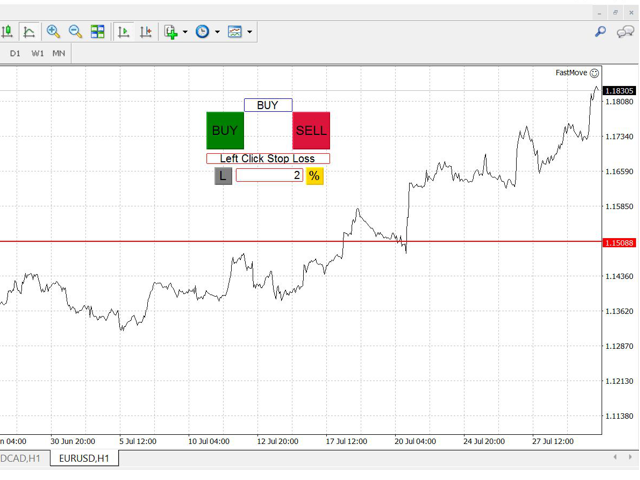
Der Prozess beginnt mit einem Klick der linken Maustaste auf eine der beiden Schaltflächen für Operationen (KAUFEN oder VERKAUFEN).
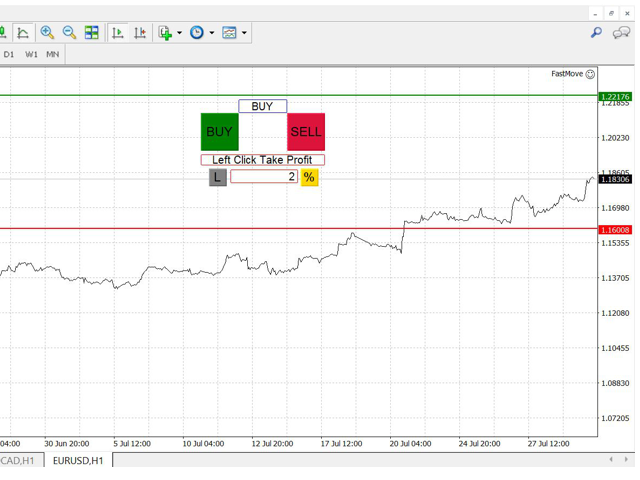
Er besteht aus 3 Phasen, von denen die ersten 2 vom Benutzer und die dritte automatisch vom Programm ausgeführt werden. Bei erfolgreicher Ausführung jeder Phase wird die nächste gestartet, wenn die Ausführung nicht erfolgreich ist, bleibt das Programm in der aktuellen Phase.
Um zur vorherigen Phase zurückzukehren, muss der Benutzer die Taste "ESC" drücken. Befindet er sich in Phase 2, kehrt er zu Phase 1 zurück, und wenn er sich in Phase 1 befindet, wird der Vorgang abgebrochen.
Ausführungsschema:
BUTTON -> Klick -> STUFE 1 -> Klick -> STUFE 2 -> Klick -> AUSFÜHRUNG
STUFE 2 -> 'ESC' -> STUFE 1 -> 'ESC' -> ABBRUCH
- In der Ausführungsphase können Sie nicht zur vorherigen Phase zurückkehren oder den Vorgang abbrechen.
Etappen:
- STUFE 1: In dieser Phase erzeugt das Programm eine waagerechte rote Linie, die der Benutzer je nach gedrückter Taste (KAUFEN oder VERKAUFEN) nur unter oder über den aktuellen Preis bewegen kann. Diese Linie dient dazu, den Preis des StopLoss der Order zu konfigurieren. Er wird durch einen Klick mit der linken Maustaste festgelegt.
- STUFE 2: In dieser Phase erzeugt das Programm eine grüne horizontale Linie, die der Benutzer je nach gedrückter Taste (KAUFEN oder VERKAUFEN) nur über den aktuellen Preis oder unter den aktuellen Preis verschieben kann. Diese Linie dient dazu, den Preis für den TakeProfit des Auftrags zu konfigurieren. Sie wird durch einen Klick mit der linken Maustaste definiert.
- PHASE 3 (AUSFÜHRUNG): In dieser Phase führt das Programm einen internen Prozess aus, um die Order an den Markt zu senden. Zuerst sendet es eine Marktorder mit dem aktuellen Preis und ändert dann die Stop-Loss- und Take-Profit-Ebenen dieser Order. Dies geschieht, weil einige Broker das Senden der Order mit den enthaltenen Stop- und Profit-Levels nicht unterstützen.
Eingabeparameter
- Lots - Wert der Lots, mit denen Sie in den Markt einsteigen wollen. (In der Demoversion nicht verfügbar)
- Prozentuales Risiko - Prozentuales Gleichgewichtsrisiko, mit dem Sie in den Markt einsteigen wollen. (In der Demoversion nicht verfügbar)
- Slippagge - Abweichung des Preises in Punkten. (In der Demoversion nicht verfügbar)
- Playsounds - Aktivieren oder deaktivieren Sie die Wiedergabe von Programmtönen.
- Stopdistance - Mindestabstand in Punkten vom aktuellen Kurs zum Stop Loss. (In der Demoversion nicht verfügbar)
Tastatureingaben
- ESC" - Bricht den Vorgang ab oder kehrt zur vorherigen Phase zurück.
- F" - Sperrt oder entsperrt die Schnittstelle, um versehentliche Ausführungen zu verhindern.