HiLo2TimeframeIndicator
- Indikatoren
- Version: 1.0
- Aktivierungen: 5

# 1. ÜBERBLICK ÜBER DEN INDIKATOR
Dieser technische Analyseindikator für MetaTrader 5 mit zwei Zeitrahmen dient dazu, potenzielle KAUF- und VERKAUF-Chancen während der Entwicklung von Markttrends zu identifizieren.
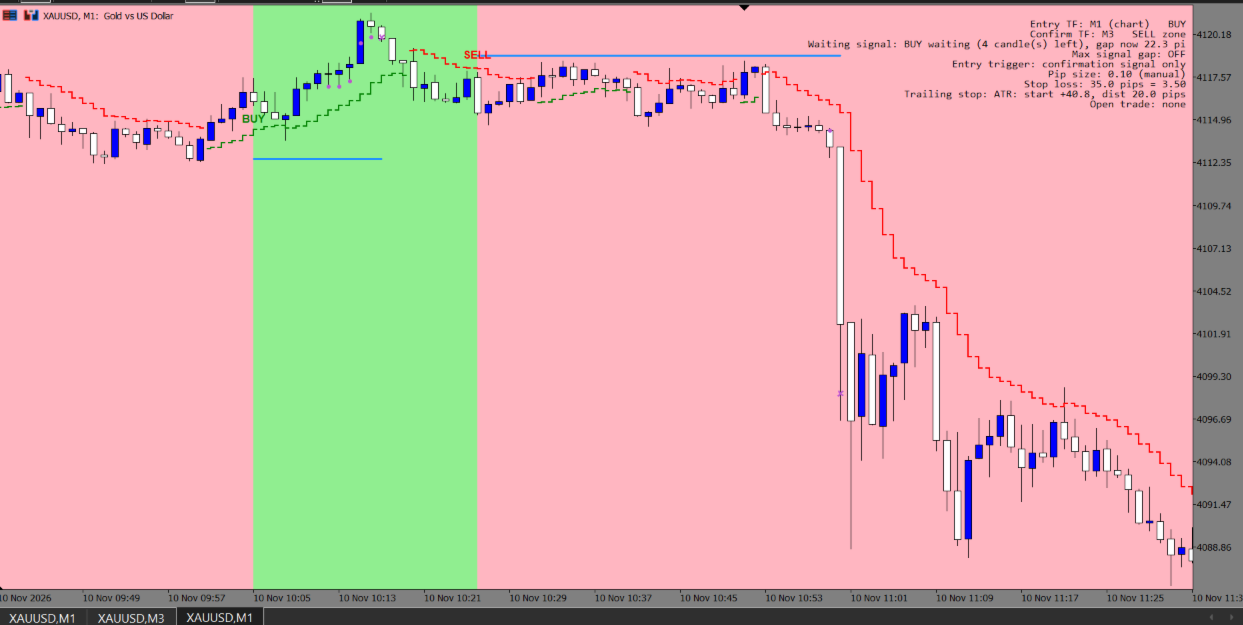
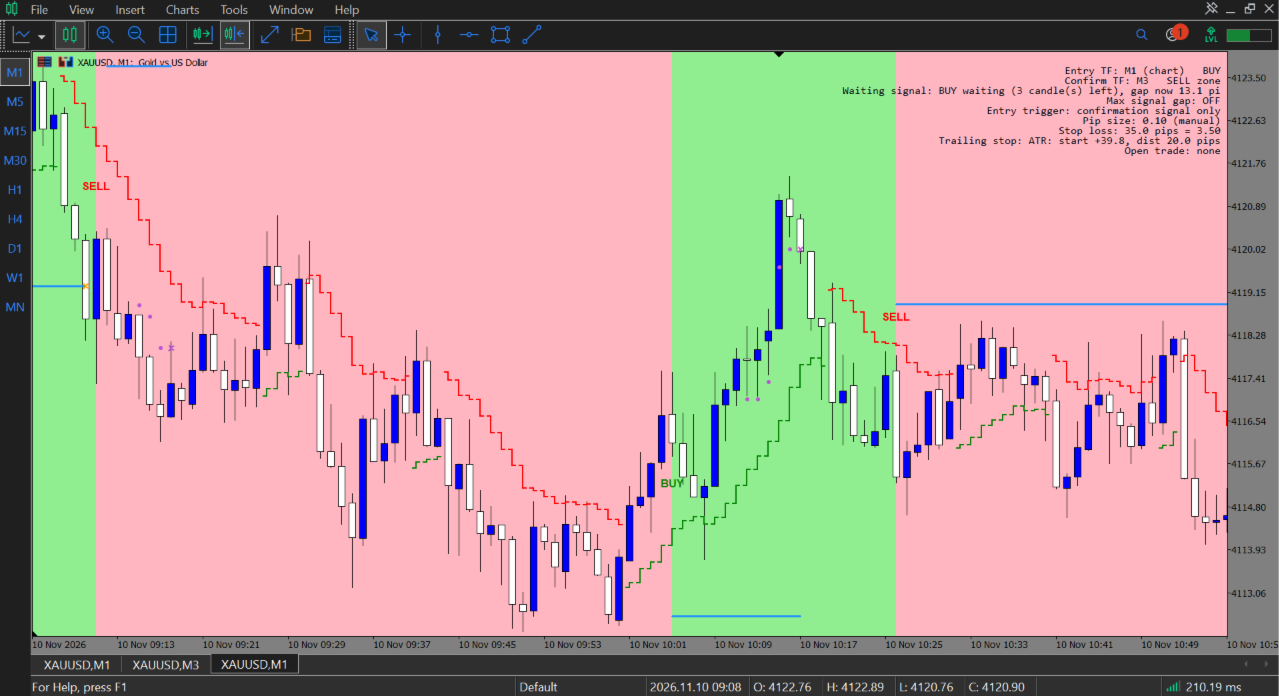
Der Indikator nutzt einen zweistufigen Bestätigungsprozess. Zunächst erkennt er eine potenzielle Richtung im Einstiegs-Zeitrahmen und wartet dann darauf, dass der ausgewählte übergeordnete Zeitrahmen dieselbe Richtung bestätigt. Ein Signal wird nur angezeigt, wenn beide Zeitrahmen innerhalb des konfigurierten Bestätigungsfensters übereinstimmen.
Durch die Kombination der Analyse des Einstiegs-Zeitrahmens mit der Bestätigung durch den höheren Zeitrahmen hilft der Indikator Händlern dabei, sich abzeichnende Richtungsbewegungen anhand klarer, chartbasierter Signale einzuschätzen. Er enthält zudem konfigurierbare Referenzwerte für Stop-Loss und Trailing-Stop zur manuellen Handelsplanung.
# 2. WICHTIGSTE FUNKTIONEN
- **Analyse mit zwei Zeitrahmen:** Nutzt separate Einstiegs- und Bestätigungszeitrahmen zur Bewertung der Marktrichtung.
- **Signalbestätigung im höheren Zeitrahmen:** Zeigt ein KAUF- oder VERKAUF-Signal nur dann an, wenn der Bestätigungszeitrahmen innerhalb des zulässigen Bestätigungsfensters mit der ursprünglichen Einstiegsrichtung übereinstimmt.
- **Frühe Trenderkennung:** Entwickelt, um nach einer Richtungsbestätigung sich abzeichnende Aufwärts- und Abwärtstrends zu erkennen.
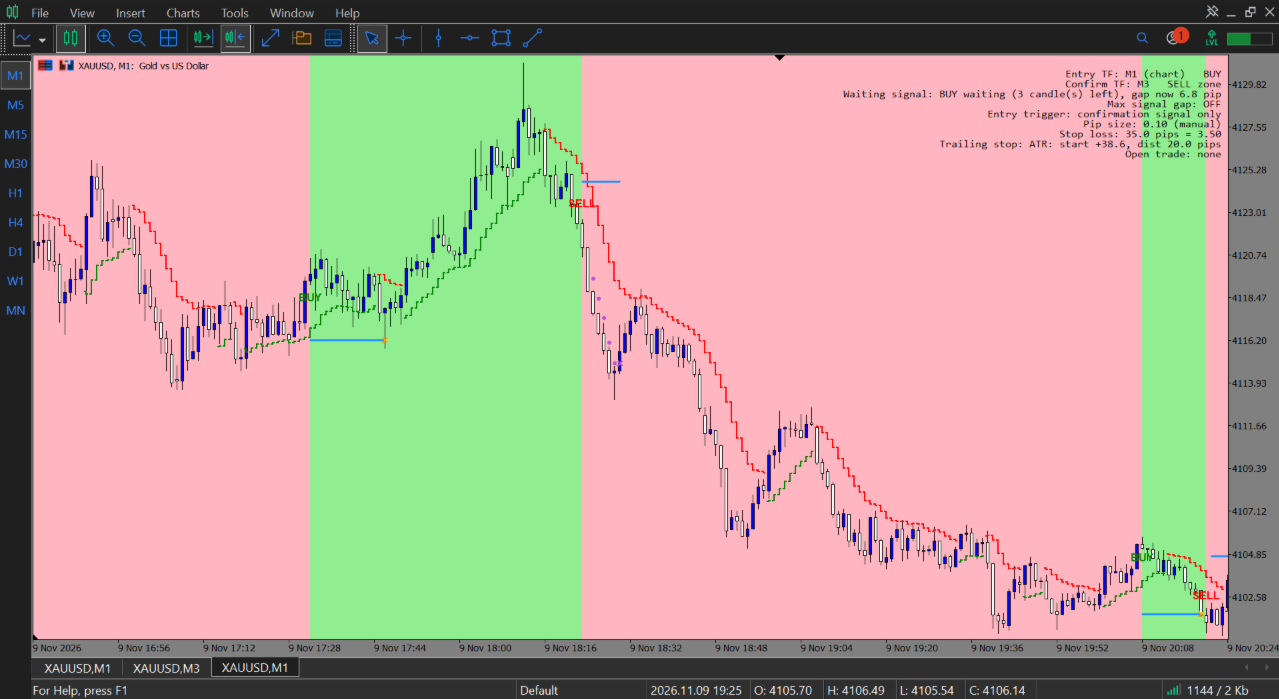
- **Bestätigte Signale ohne Nachzeichnung:** Bestätigte KAUF- und VERKAUF-Signale bleiben nach der Bestätigung unverändert im Chart erhalten.
- **Anpassbare Einstellungen:** Bietet einstellbare Parameter für Zeitrahmen, HiLo-Berechnung, Bestätigung, Stop-Loss, Trailing-Stop und Chart-Anzeige.
- **Kompatibilität mit mehreren Symbolen:** Kann auf alle in MetaTrader 5 unterstützten Handelssymbole angewendet werden.
- **Kompatibilität mit mehreren Zeitrahmen:** Ermöglicht es Benutzern, Einstiegs- und Bestätigungszeitrahmen entsprechend ihren Analysepräferenzen auszuwählen.
- **Chartbasierte KAUF-/VERKAUF-Signale:** Zeigt visuelle KAUF- und VERKAUF-Markierungen sowie Beschriftungen an, sobald die Bestätigungsbedingungen erfüllt sind.
- **Stop-Loss-Referenzniveaus:** Berechnet und zeigt feste Pip- oder ATR-basierte Stop-Loss-Niveaus für die manuelle Verwendung an.
- **Trailing-Stop-Referenzwerte:** Berechnet und zeigt Trailing-Stop-Werte mit festem Abstand oder auf ATR-Basis für das manuelle Handelsmanagement an.
- **Visuelle Anpassung:** Ermöglicht es Benutzern, Signalkennzeichnungen, Bestätigungszonen, Beschriftungen, Farben, Schriftgröße und das Informationsfeld individuell anzupassen.
# 3. SO FUNKTIONIEREN DIE SIGNALE
Der Indikator verwendet einen zweistufigen Bestätigungsprozess, der auf einem niedrigeren Zeitrahmen (LTF) und einem höheren Zeitrahmen (HTF) basiert.
**KAUF-Signal**
1. Der Einstiegs-Zeitrahmen generiert ein erstes KAUF-Signal.
2. Der Indikator wartet nun darauf, dass der höhere Zeitrahmen die bullische Richtung bestätigt.
3. Der höhere Zeitrahmen verfügt über maximal 6 Bestätigungskerzen, um sich der KAUF-Richtung anzupassen. Diese Anzahl kann in den Eingabeeinstellungen geändert werden.
4. Wenn der höhere Zeitrahmen zum gewählten Bestätigungszeitpunkt dieselbe Richtung bestätigt, zeigt der Indikator ein KAUF-Signal im Chart an.
**VERKAUF-Signal**
1. Der Einstiegs-Zeitrahmen generiert ein erstes VERKAUF-Signal.
2. Der Indikator wartet nun darauf, dass der höhere Zeitrahmen die bärische Richtung bestätigt.
3. Der höhere Zeitrahmen verfügt über maximal 6 Bestätigungskerzen, um sich der VERKAUF-Richtung anzupassen. Diese Anzahl kann in den Eingabeeinstellungen geändert werden.
4. Wenn der höhere Zeitrahmen zum gewählten Bestätigungszeitpunkt dieselbe Richtung bestätigt, zeigt der Indikator ein VERKAUF-Signal im Chart an.
**Signalablauf**
Wenn der höhere Zeitrahmen die anfängliche Richtung nicht innerhalb des konfigurierten Bestätigungsfensters bestätigt, verfällt die ausstehende Konfiguration und es wird kein bestätigtes KAUF- oder VERKAUF-Signal aus dieser Konfiguration generiert.
**Bestätigungszeitpunkt**
In der angezeigten Standardkonfiguration erfolgt die Bewertung der Bestätigung beim Schlusskurs der Kerze des Bestätigungszeitrahmens. Der Bestätigungszeitpunkt kann über die Indikatoreingaben ausgewählt werden, sofern dies unterstützt wird.
# 4. EMPFOHLENE MARKTBEDINGUNGEN
Der Indikator ist in erster Linie für trendorientierte Marktbedingungen konzipiert, wobei der Schwerpunkt auf der Erkennung sich entwickelnder Trends in deren frühen Phasen liegt.
**Am besten geeignete Bedingungen**
- Märkte, die in einen neuen Aufwärts- oder Abwärtstrend übergehen.
- Frühe Phasen sich entwickelnder Richtungsbewegungen.
- Märkte, die ein deutliches bullisches oder bärisches Momentum aufweisen.
- Bedingungen, bei denen der Einstiegs- und der Bestätigungszeitrahmen eine Übereinstimmung hinsichtlich der Richtung zeigen.
**Weniger geeignete Bedingungen**
Bei Seitwärtsbewegungen, Range-Bedingungen oder unruhigen Marktbedingungen ist die Übereinstimmung der beiden Zeitrahmen hinsichtlich der Richtung möglicherweise weniger konsistent. Infolgedessen können bestätigte Handelsmöglichkeiten seltener auftreten und Signale weniger zuverlässig sein.
Trader sollten die allgemeine Marktstruktur beurteilen und ihre eigenen Risikomanagementregeln anwenden. Keine Marktbedingung garantiert ein erfolgreiches Ergebnis.
# 5. EMPFOHLENE EINSTELLUNGEN & KOMPATIBILITÄT
**Plattform:** MetaTrader 5
**Symbolkompatibilität:** Entwickelt für die Verwendung mit zahlreichen Handelssymbolen, die über den verbundenen MetaTrader 5-Broker verfügbar sind, darunter Devisenpaare und Gold (XAUUSD). Die Einstellungen für die Pip-Größe sollten für jedes Instrument überprüft werden.
**Zeitrahmen-Kompatibilität:** Unterstützt konfigurierbare Zeitrahmen für Einstieg und Bestätigung. Die folgenden Beispiele sind Konfigurationsbeispiele und stellen keine garantierten optimalen Einstellungen dar.
### Beispielkonfiguration für Gold
- Zeitrahmen für den Einstieg: M1 (1 Minute)
- Bestätigungs-Zeitrahmen: M3 (3 Minuten)
- Bestätigungsfenster: Bis zu 6 Kerzen des Bestätigungszeitrahmens
- Bestätigungszeitpunkt: Beim Schlusskurs der Bestätigungskerze
- HiLo-Periode für die Bestätigung: 7
- Beispiel für manuelle Pip-Größe bei Gold: 0,10 Preiseinheiten pro Pip
### Beispiel für eine Forex-Konfiguration
- Einstiegs-Zeitrahmen: M15 (15 Minuten)
- Zeitrahmen für die Bestätigung: H1 (1 Stunde)
- HiLo-Periode für die Bestätigung: 4
- Pip-Größen-Modus: Automatisch, sofern unterstützt, oder manuell je nach ausgewähltem Währungspaar
- Standard-Pip-Beispiele: 0,0001 für die meisten Nicht-JPY-Paare und 0,01 für die meisten JPY-Paare
Verwenden Sie für das Gold-Beispiel einen HiLo-Bestätigungszeitraum von 7 und für das Forex-Beispiel von 4. Dies sind kontextbezogene Werte und keine einheitliche Einstellung für alle Instrumente. Auf der Registerkarte „Inputs“ in MT5, die im beigefügten Screenshot zu sehen ist, heißt diese Einstellung „Period“ unter „HiLo-Signal – CONFIRMATION-Zeitrahmen“.
**Anzeigeoptionen für das Risikomanagement:**
- Stop-Loss-Berechnung mit festem Pip-Wert
- ATR-basierte Stop-Loss-Berechnung
- Berechnung des Trailing-Stops mit festem Abstand
- ATR-basierte Trailing-Stop-Berechnung
Die Stop-Loss- und Trailing-Stop-Funktionen berechnen und zeigen lediglich Referenzwerte an. Sie platzieren oder ändern keine Orders auf Brokerseite.
# 6. EINGABEPARAMETER
Der Indikator bietet konfigurierbare Eingaben für die Zeitrahmenbestätigung, HiLo-Berechnungen, die Signalverarbeitung, Referenzwerte für Stop-Loss und Trailing-Stop, die Berechnung der Pip-Größe sowie die Darstellung im Chart. Die unten aufgeführten Standardwerte entsprechen den bereitgestellten MT5-Screenshots.
## 6.1 ZEITRAHMEN & BESTÄTIGUNG
| Parameter | Beschreibung | Standard im Screenshot |
|---|---|---|
| Bestätigung über 2 Zeitrahmen verwenden | Aktiviert oder deaktiviert den Bestätigungsmechanismus über zwei Zeitrahmen. | true |
| Einstiegszeitrahmen (liefert das Signal, „Aktuell“ = Chart) | Wählt den Zeitrahmen aus, der zur Erzeugung des anfänglichen KAUF- oder VERKAUF-Signals verwendet wird. „Aktuell“ verwendet den Chart-Zeitrahmen. | Aktuell |
| Bestätigungszeitrahmen | Wählt den höheren Zeitrahmen aus, der zur Bestätigung des ersten Signals verwendet wird. | 3 Minuten |
| Zeitpunkt der Bestätigung | Legt fest, wann die Bestätigung im höheren Zeitrahmen ausgewertet wird. | Beim Schließen der Bestätigungskerze |
| Auf Bestätigung warten (Bestätigungskerzen) | Legt die maximale Anzahl an Kerzen im Bestätigungszeitrahmen fest, die zulässig sind, damit sich der höhere Zeitrahmen mit dem ersten Signal abstimmen kann. | 6 |
| Filter für maximale Lücke zwischen den beiden Signalen verwenden | Aktiviert oder deaktiviert den Filter für den maximalen Abstand zwischen dem Einstiegs- und dem Bestätigungssignal. | false |
| Maximaler Abstand zwischen den beiden Signalen (Pips) | Legt den maximal zulässigen Abstand zwischen den beiden Signalen fest, wenn der Gap-Filter aktiviert ist. | 20,0 |
## 6.2 HILO-SIGNAL – EINSTIEGSZEITRAHMEN
Steuert die HiLo-Berechnung, die zur Erzeugung des ersten Signals für den Einstiegs-Zeitrahmen verwendet wird.
| Parameter | Beschreibung | Screenshot-Standardwert |
|---|---|---|
| Periode | Legt den Berechnungszeitraum für das HiLo-Signal des Einstiegs-Zeitrahmens fest. | 10 |
| Verschiebung | Legt die auf die HiLo-Berechnung angewendete Verschiebung fest. | 0 |
| Glättungsmethode | Wählt die für die Berechnung verwendete Glättungsmethode aus. | Exponentiell |
## 6.3 HILO-SIGNAL – BESTÄTIGUNGSZEITRAHMEN
Steuert die HiLo-Berechnung, die zur Bewertung der Richtungsbestätigung im übergeordneten Zeitrahmen verwendet wird.
| Parameter | Beschreibung | Screenshot-Standardwert |
|---|---|---|
| Periode | Legt die Berechnungsperiode für das HiLo-Signal des Bestätigungs-Zeitrahmens fest. Verwenden Sie den für die gewählte Konfiguration geeigneten Wert. | 7 (Beispiel Gold); 4 (Beispiel Forex) |
| Verschiebung | Legt die Verschiebung fest, die auf die HiLo-Berechnung für den Bestätigungszeitrahmen angewendet wird. | 0 |
| Glättungsmethode | Wählt die Glättungsmethode aus, die für die Bestätigungsberechnung verwendet wird. | Exponentiell |
## 6.4 SIGNALLOGIK & RICHTUNGSWECHSEL
Steuert, wie der Indikator bestätigte Signale und Richtungsänderungen der Signale behandelt. Diese Einstellungen führen keine Trades auf Brokerseite aus und verwalten diese auch nicht.
| Parameter | Beschreibung | Screenshot-Standardwert |
|---|---|---|
| Einstiegsauslöser | Definiert die Signalbedingung, die zur Anzeige einer Einstiegsempfehlung verwendet wird. | Nur Bestätigungssignal |
| Schließen und Umkehr bei Signaländerung | Aktiviert oder deaktiviert die Logik des Indikators zum Schließen und Umkehren bei einer Änderung der Signalrichtung. | true |
| Bei Signaländerung schließen von | Wählt den Zeitrahmen aus, dessen Signaländerung von der Signalverarbeitungslogik des Indikators verwendet wird. | Bestätigungszeitrahmen |
## 6.5 STOP-LOSS
Der Indikator kann ein empfohlenes Stop-Loss-Referenzniveau berechnen und anzeigen, um die manuelle Handelsplanung zu unterstützen. Benutzer können zwischen den Berechnungsmodi „Feste Pips“ und „ATR-basiert“ wählen.
| Parameter | Beschreibung | Screenshot-Standard |
|---|---|---|
| Stop-Loss verwenden | Aktiviert oder deaktiviert die Berechnung und Anzeige des Stop-Loss-Niveaus. | true |
| Stop-Loss-Modus | Wählt die Berechnungsmethode für den Stop-Loss aus: Feste Pips oder ATR. | Feste Pips |
| Stop-Loss (Pips) – Modus „Feste Pips“ | Legt die Stop-Loss-Distanz in Pips fest, wenn der Modus „Feste Pips“ ausgewählt ist. | 35,0 |
| ATR-Länge – ATR-Modus | Legt den Berechnungszeitraum für die ATR-basierte Stop-Loss-Berechnung fest. | 14 |
| ATR-Multiplikator – ATR-Modus | Legt den Multiplikator fest, der bei der Berechnung der Stop-Loss-Distanz auf den ATR angewendet wird. | 1,5 |
| ATR-Stop: Minimum (Pips, 0 = deaktiviert) | Legt eine minimale ATR-basierte Stop-Loss-Distanz fest. Geben Sie 0 ein, um diese Begrenzung zu deaktivieren. | 0,0 |
| ATR-Stop: Maximum (Pips, 0 = deaktiviert) | Legt eine maximale ATR-basierte Stop-Loss-Distanz fest. Geben Sie 0 ein, um diese Begrenzung zu deaktivieren. | 0,0 |
**Wichtig:** Stop-Loss-Niveaus werden nur zur Orientierung angezeigt. Der Indikator platziert, ändert oder führt keine Stop-Loss-Orders aus.
## 6.6 TRAILING STOP
Der Indikator kann ein empfohlenes Referenzniveau für den Trailing-Stop berechnen und anzeigen, um Anwendern zu helfen, mögliche Stop-Anpassungen im Verlauf der Marktentwicklung zu überwachen. Anwender können zwischen festen und ATR-basierten Trailing-Berechnungen wählen.
| Parameter | Beschreibung | Standardwert im Screenshot |
|---|---|---|
| Trailing-Stop verwenden | Aktiviert oder deaktiviert die Berechnung und Anzeige des Trailing-Stop-Niveaus. | true |
| Trailing-Modus | Wählt die Berechnungsmethode für den Trailing-Stop aus: „Fest“ oder „ATR“. | ATR |
| Fest: Trailing-Start bei Gewinn von (Pips) | Legt die Gewinnschwelle fest, bei der das Trailing im festen Modus beginnt. | 15,0 |
| Fest: Trailing-Abstand (Pips) | Legt den Trailing-Abstand im festen Modus fest. | 10,0 |
| ATR: Länge | Legt den Berechnungszeitraum für den ATR-basierten Trailing fest. | 14 |
| ATR: Trailing-Start bei einem Gewinn von (× ATR) | Legt die Gewinnschwelle fest, die erforderlich ist, um das ATR-basierte Trailing zu aktivieren, ausgedrückt als ATR-Vielfaches. | 2,0 |
| ATR: Trailing-Abstand (× ATR) | Legt den Trailing-Abstand als ATR-Vielfaches fest. | 2,0 |
| ATR: Mindestabstand (Pips, 0 = deaktiviert) | Legt den Mindestabstand für das Trailing fest. Geben Sie 0 ein, um diese Begrenzung zu deaktivieren. | 5,0 |
| ATR: Maximaler Abstand (Pips, 0 = deaktiviert) | Legt den maximalen Trailing-Abstand fest. Geben Sie 0 ein, um diese Begrenzung zu deaktivieren. | 20,0 |
**Wichtig:** Trailing-Stop-Werte werden nur zur Orientierung angezeigt. Der Indikator verschiebt keine Stop-Loss-Orders auf Brokerseite und verwaltet offene Positionen nicht automatisch.
## 6.7 KONFIGURATION DER PIP-GRÖSSE
Ermöglicht es Benutzern, die Berechnung der Pip-Abstände für verschiedene Handelsinstrumente zu konfigurieren. Diese Einstellung ist relevant für pip-basierte Stop-Loss-, Trailing-Stop- und Signal-Gap-Berechnungen.
| Parameter | Beschreibung | Standardwert im Screenshot |
|---|---|---|
| Pip-Größenmodus | Wählt den Berechnungsmodus für die Pip-Größe aus. | Manuell |
| Manuelle Pip-Größe (Preiseinheiten) | Legt die Preisbewegung fest, die einem Pip entspricht, wenn der manuelle Modus ausgewählt ist. | 0,1 |
**Automatischer Modus:** Verwendet die automatische Pip-Größenberechnung des Indikators für unterstützte Symbole.
**Manueller Modus:** Ermöglicht es dem Benutzer, die für das ausgewählte Währungspaar oder Handelsinstrument geeignete Pip-Größe einzugeben.
**Beispiele für Standard-Pip-Größen:**
- Die meisten Forex-Paare ohne JPY, wie z. B. EURUSD und GBPUSD: 0,0001 Preiseinheiten pro Standard-Pip.
- Die meisten JPY-Devisenpaare, wie z. B. USDJPY und EURJPY: 0,01 Preiseinheiten pro Standard-Pip.
- Gold (XAUUSD): 0,10 Preiseinheiten pro Pip gemäß der vorgegebenen manuellen Goldkonfiguration.
Die Spezifikationen der Broker-Symbole und die Notierungskonventionen können variieren, insbesondere bei CFDs und Metallen. Benutzer sollten den Pip-Größenwert für ihren Broker und das ausgewählte Symbol überprüfen, bevor sie pip-basierte Niveaus verwenden.
## 6.8 EINSTELLUNGEN FÜR DIE CHART-ANZEIGE
Steuert die Sichtbarkeit von Signalkennzeichnungen, Bestätigungsinformationen und berechneten Referenzniveaus im Chart.
| Parameter | Beschreibung | Standard-Screenshot |
|---|---|---|
| Signalmarkierungen anzeigen | Zeigt Signalmarkierungen im Chart an oder blendet sie aus. | true |
| Signale während des Wartens auf Bestätigung anzeigen | Zeigt vorläufige Signale an oder blendet sie aus, während die Bestätigung durch einen höheren Zeitrahmen aussteht. | false |
| Bestätigungszone und Marker für vom Gap-Filter übersprungene Signale anzeigen | Zeigt Bestätigungszonen und Marker für Signale an, die vom Gap-Filter übersprungen wurden, sofern zutreffend. | true |
| „KAUF“-/„VERKAUF“-Beschriftung anzeigen, wenn das Bestätigungssignal eintrifft | Zeigt „KAUF“- und „VERKAUF“-Beschriftungen an oder blendet sie aus, sobald die Bestätigung eingeht. | true |
| SL- und Trailing-Stop-Niveaus anzeigen | Zeigt die berechneten Referenzniveaus für Stop-Loss und Trailing-Stop an oder blendet sie aus. | true |
| Infofenster anzeigen | Zeigt das Infofenster des Indikators an oder blendet es aus. | true |
## 6.9 CHART-OBJEKTE: ZONENHINTERGRUND & BESCHRIFTUNGEN
Ermöglicht es Benutzern, das Erscheinungsbild der KAUF- und VERKAUF-Zonen sowie der Chart-Beschriftungen anzupassen.
| Parameter | Beschreibung | Screenshot-Standard |
|---|---|---|
| Hintergrundfarbe der Kaufzone (grün) | Legt die Hintergrundfarbe für Kaufzonen fest. | Hellgrün |
| Hintergrundfarbe der „Verkaufen“-Zone (rot) | Legt die Hintergrundfarbe für „Verkaufen“-Zonen fest. | Hellrosa |
| Farbe der „KAUFEN“-Beschriftung | Legt die Textfarbe der „KAUFEN“-Beschriftungen fest. | Grün |
| Farbe der „SELL“-Beschriftung | Legt die Textfarbe der „SELL“-Beschriftungen fest. | Rot |
| Schriftgröße der „Kauf“- und „Verkauf“-Beschriftungen | Legt die Schriftgröße der „Kauf“- und „Verkauf“-Beschriftungen fest. | 8 |
| Zonenhintergrund & Beschriftungen: nur die letzten N Balken (100–10000) | Beschränkt Zonenhintergründe und Beschriftungen auf die ausgewählte Anzahl der letzten Chartbalken. | 3000 |
**Hinweis zu den Parametern:** Einige Einstellungen gelten nur, wenn die zugehörige Funktion oder der Berechnungsmodus aktiviert ist. Beispielsweise gelten die Einstellungen für „Feste Pips“, wenn der Modus „Feste Pips“ ausgewählt ist, während die ATR-Einstellungen gelten, wenn der ATR-Modus ausgewählt ist.
# 7. INSTALLATION UND ANWENDUNG
1. Kaufen und installieren Sie den Indikator über den MQL5-Marktplatz mit Ihrem MQL5-Konto.
2. Öffnen Sie MetaTrader 5 und suchen Sie den installierten Indikator im Bereich „Markt“ oder „Gekaufte Produkte“ des Navigators.
3. Öffnen Sie das Handelssymbol und den Chart-Zeitrahmen, den Sie analysieren möchten.
4. Fügen Sie den Indikator dem Chart hinzu.
5. Wählen Sie auf der Registerkarte „Inputs“ den Einstiegs- und den Bestätigungszeitrahmen aus.
6. Konfigurieren Sie das Bestätigungsfenster, die HiLo-Parameter und weitere Einstellungen entsprechend Ihrer bevorzugten Konfiguration.
7. Wählen Sie den Modus „Automatisch“ oder „Manuell“ für die Pip-Größe und überprüfen Sie die Pip-Größe für das ausgewählte Symbol.
8. Konfigurieren Sie die Berechnungsoptionen für Stop-Loss und Trailing-Stop, wenn Sie möchten, dass deren Referenzwerte angezeigt werden.
9. Überprüfen Sie die KAUF-/VERKAUF-Signale und die berechneten Referenzwerte. Platzieren und verwalten Sie etwaige Trades manuell über die Plattform Ihres Brokers.
# 8. EINSCHRÄNKUNGEN & ANFORDERUNGEN
- **Plattformanforderung:** MetaTrader 5.
- **Manuelle Handelsverwaltung:** Bei diesem Produkt handelt es sich um einen technischen Indikator, nicht um einen Expert Advisor. Es führt keine Trades aus, platziert keine Orders, schließt keine Positionen, ändert keine brokerseitigen Stop-Loss-Orders und verwaltet das Kontorisiko nicht automatisch.
- **Stop-Loss- und Trailing-Stop-Niveaus:** Diese werden lediglich berechnet und als Referenzwerte angezeigt. Händler müssen Orders manuell platzieren oder anpassen.
- **Bestätigungsfenster:** Ein ausstehendes Setup verfällt, wenn der übergeordnete Zeitrahmen die Eintrittsrichtung nicht innerhalb der konfigurierten Anzahl von Bestätigungskerzen bestätigt.
- **Marktbedingungen:** Seitwärtsbewegungen, Range-Handel und unruhige Marktbedingungen können zu weniger bestätigten Setups oder weniger zuverlässigen Signalen führen als klar trendorientierte Marktbedingungen.
- **Konfiguration der Pip-Größe:** Nutzer sollten die automatische Berechnung der Pip-Größe überprüfen oder eine geeignete manuelle Pip-Größe für das ausgewählte Symbol und den Broker eingeben.
- **Unterschiede bei Brokern und Wertpapieren:** Kursnotierungen, Stellenangaben und Kontraktspezifikationen können je nach Broker und Wertpapier variieren. Überprüfen Sie die Einstellungen vor dem Einsatz im Live-Handel.
- **Keine garantierten Ergebnisse:** Signale und berechnete Niveaus sind analytische Hilfsmittel und können keine profitablen Trades garantieren.
# 9. HAFTUNGSAUSSCHLUSS
Dieser Indikator ist ein technisches Analysewerkzeug, das zur Unterstützung der Marktanalyse und manueller Handelsentscheidungen dient. Er stellt keine Finanzberatung dar, garantiert keine Gewinne und sagt keine zukünftigen Marktbewegungen voraus. Der Handel an den Finanzmärkten ist mit Risiken verbunden, und vergangene oder historische Signale garantieren keine zukünftigen Ergebnisse. Die Nutzer sind für ihre eigenen Handelsentscheidungen und ihr Risikomanagement verantwortlich.