Alpha Chart Customizer
- Utilitys
- Version: 3.100
- Aktivierungen: 5

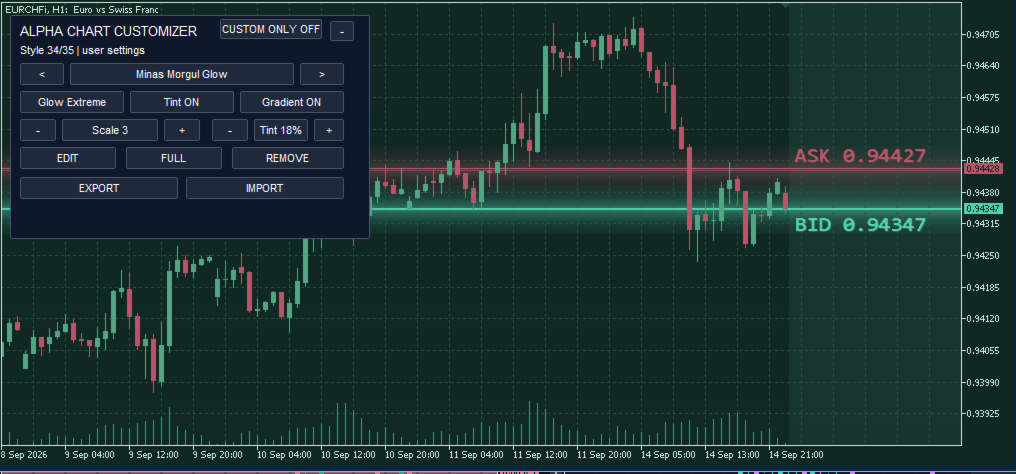
Alpha Chart Customizer gestaltet das Erscheinungsbild des aktuellen MetaTrader-Charts neu und ergänzt es um präzise visuelle Effekte. Das Tool erzeugt keine Handelssignale, eröffnet keine Positionen und verändert weder Expert Advisors noch deren Handelslogik.
Vorgefertigte Stile lassen sich direkt wechseln. Eigene Designs können erstellt, als Sammlung gespeichert, gesichert und auf einem anderen Desktop-Terminal wiederhergestellt werden. Das Ergebnis ist eine klare, einheitliche und nachvollziehbar konfigurierte Chart-Umgebung.
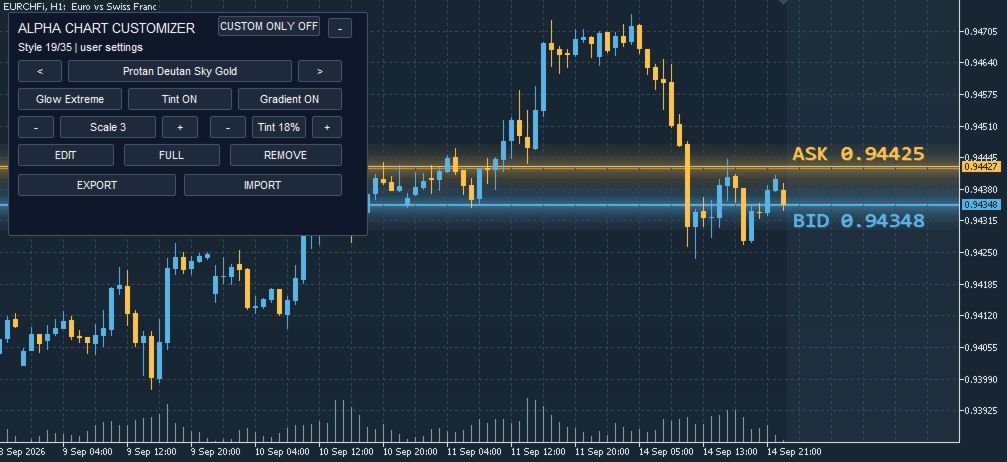
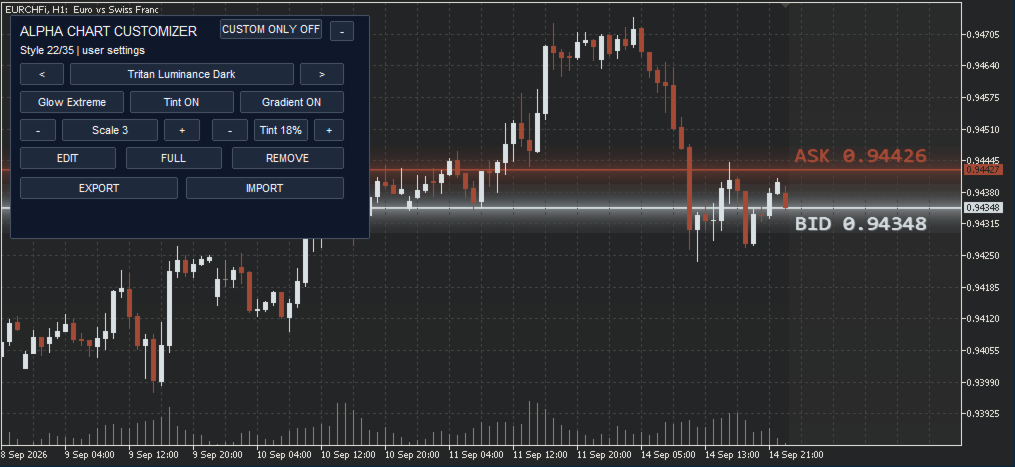
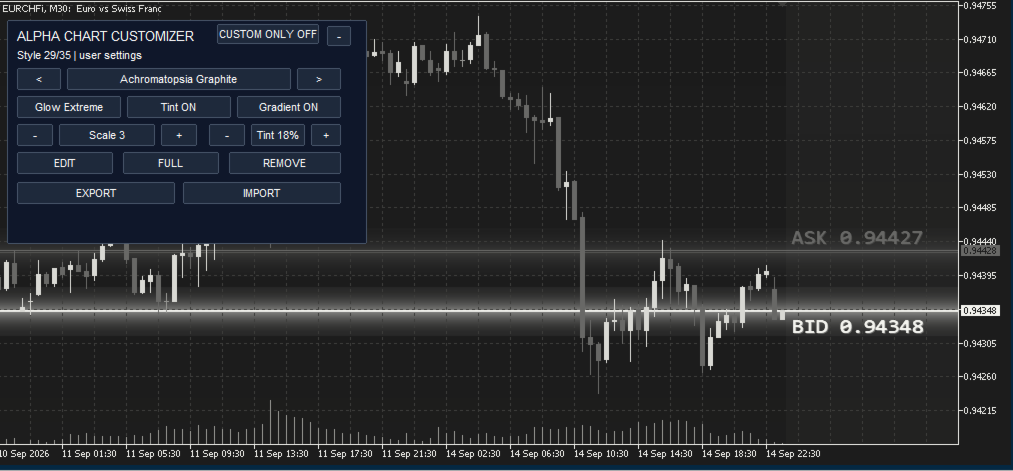
Der Schwerpunkt liegt auf Lesbarkeit: Hintergrund, Kerzen, Raster, Skalen, Volumen sowie Bid- und Ask-Linien werden zu einem abgestimmten Gesamtbild. Für hohe Kontraste und unterschiedliche Anforderungen an die Farbwahrnehmung stehen passende Stile und eine vollständige Farbanpassung zur Verfügung. Bei der Entwicklung wurden drei häufige Formen von Farbsehschwäche berücksichtigt. Ein spezialisiertes Qualitätssicherungsteam hat die Farbkombinationen anhand relevanter medizinischer Empfehlungen geprüft und bestätigt, dass sie die Anforderungen an eindeutige Unterscheidbarkeit und visuellen Komfort erfüllen.
Das leistungsfähige Rendering-Modul kann mit bis zu 2.000 Bildern pro Sekunde zeichnen und passt sich automatisch an die höchste verfügbare Bildwiederholrate des Monitors an.
Erster Start
1. Fügen Sie den Indikator zu einem beliebigen Chart hinzu.
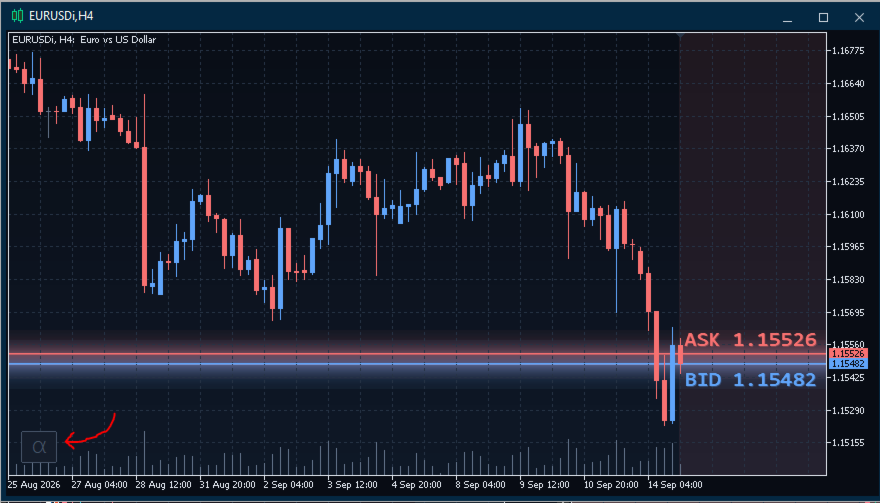
2. In der linken unteren Ecke des Charts erscheint eine kompakte Schaltfläche mit α. Ein Klick öffnet das Bedienfeld.
Bedienfeld
Stilauswahl
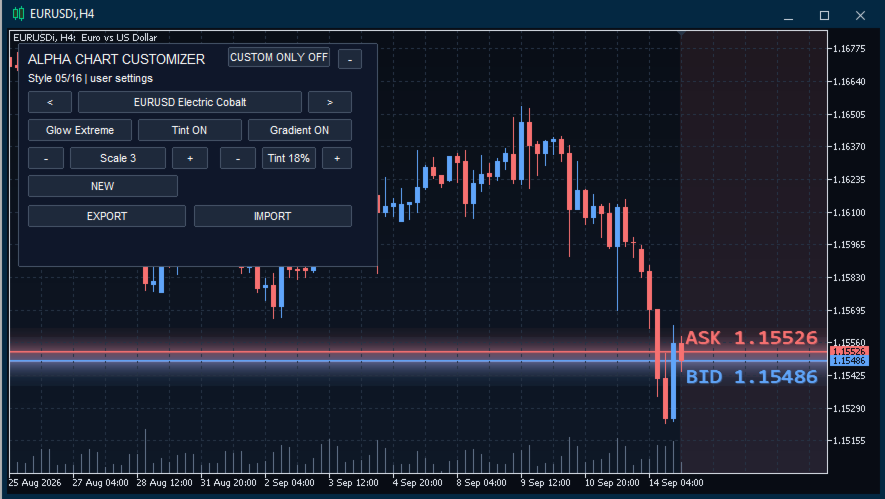
- Mit < und > wechseln Sie zwischen den verfügbaren Stilen.
- Das mittlere Feld zeigt den Namen des aktiven Stils.
- Style 05/16 zeigt die Position des aktuellen Stils und die Anzahl der momentan verfügbaren Stile an.
Systemstile gehören zum Produkt und werden standardmäßig auf den Chart angewendet, auf dem der Indikator läuft. Die Standardkollektion enthält 12 speziell für die wichtigsten Währungspaare entwickelte Stile, einen allgemeinen Stil für weitere Symbole sowie zwei kontraststarke Stile für eine verbesserte Lesbarkeit. Eigene Stile werden in derselben Liste angezeigt und tragen den vergebenen Namen, zum Beispiel User Defined #2.
CUSTOM ONLY ON / OFF
Diese Schaltfläche filtert die Stilauswahl.
- OFF - Systemstile und eigene Stile sind verfügbar.
- ON - In der Auswahl werden nur eigene Stile angezeigt.
Die integrierten Stile werden dadurch nicht gelöscht, sondern nur vorübergehend aus der aktuellen Liste ausgeblendet.
Bedienfeld einklappen
Mit der Schaltfläche - oben rechts wird das Bedienfeld zur α-Schaltfläche unten links eingeklappt. Ein erneuter Klick auf α stellt das Bedienfeld wieder her.
Visuelle Effekte
Die folgenden Einstellungen verändern ausschließlich die Darstellung des Charts und werden als Oberflächeneinstellungen gespeichert.
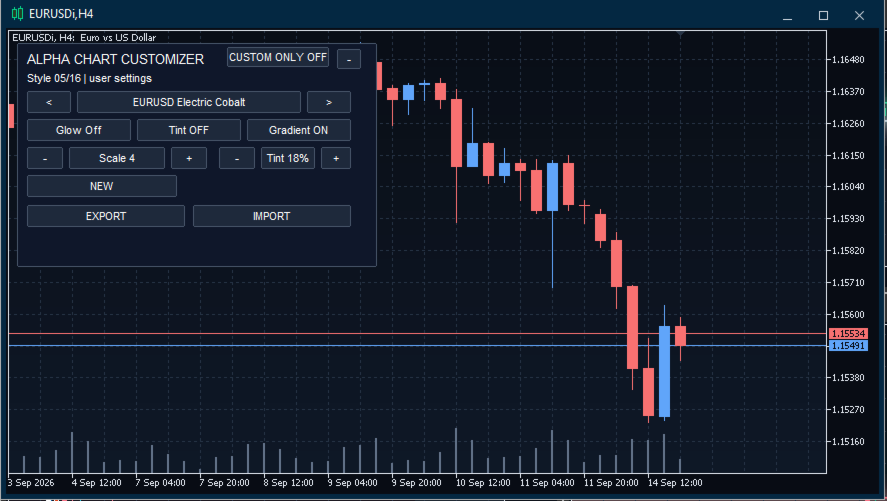
- Glow - fügt Bid-/Ask-Linien und visuellen Akzenten einen Leuchteffekt hinzu. Wiederholtes Klicken wechselt zwischen Off, Normal, Strong und Extreme.
- Tint - ergänzt am rechten Rand des Charts einen farbigen Bereich. Bei aktivem Tint wird zugleich der rechte Chartabstand gesetzt.
- Gradient - legt einen weichen Farbverlauf über den Hintergrund.
- Scale -/+ - setzt die native MetaTrader-Chartskalierung von 0 bis 5.
- Tint % -/+ - legt die Breite des farbigen Bereichs und des dazugehörigen Chartabstands von 10 % bis 40 % fest.
Das Deaktivieren eines Effekts löscht das gewählte Theme nicht. Es ändert nur dessen Darstellung auf dem aktuellen Chart.
Eigenes Theme erstellen
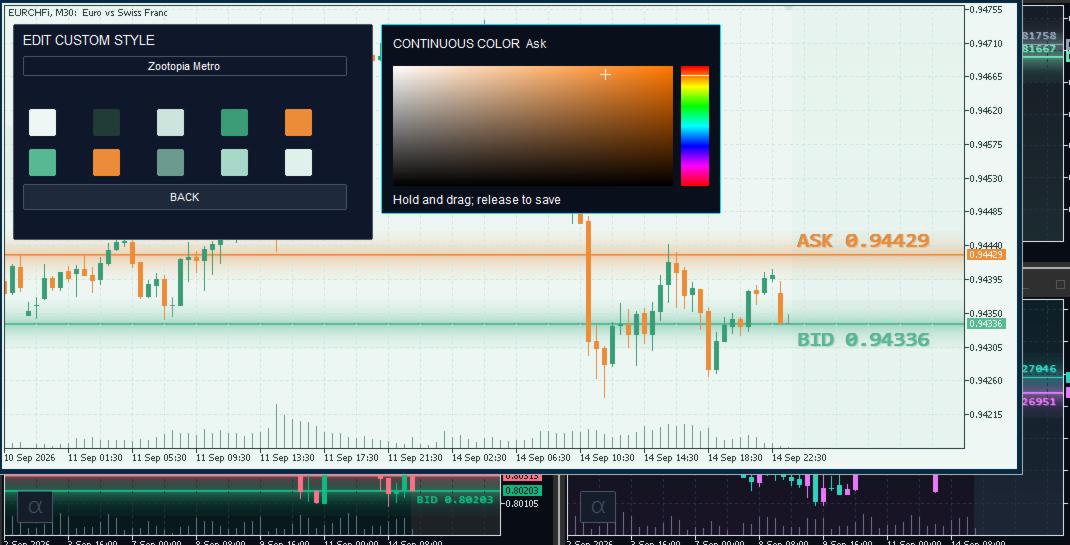
1. Klicken Sie auf NEW. Ein neues benutzerdefiniertes Theme wird angelegt und der Editor öffnet sich sofort.
2. Geben Sie im oberen Feld einen Themennamen ein.
3. Klicken Sie auf das Farbfeld, das geändert werden soll.
4. Im Farbwähler bestimmt der vertikale Regenbogenstreifen den Farbton; das große Farbfeld bestimmt Sättigung und Helligkeit.
5. Halten Sie die Maustaste gedrückt und ziehen Sie den Zeiger. Beim Loslassen wird die gewählte Farbe gespeichert.
6. Klicken Sie auf BACK, um zum Bedienfeld zurückzukehren. Name und Farben des Themes bleiben gespeichert.
Jede Änderung wird sofort auf dem Chart sichtbar. Dadurch lassen sich Kontrast, Kerzenfarben, Linien und Hintergrund direkt prüfen, bevor der Editor geschlossen wird.
Bedeutung der zehn Farbfelder
Die Farbfelder sind von links nach rechts angeordnet, zuerst die obere, dann die untere Reihe:
Hintergrund, Text und Skalen, Raster, steigende Kerze, fallende Kerze |
Bid-Linie, Ask-Linie, Volumen, Tint, Gradient |
Zur Sicherung der Lesbarkeit verhindert der Indikator, dass steigende und fallende Kerzen dieselbe Farbe erhalten.
Benutzerdefinierte Themes verwalten
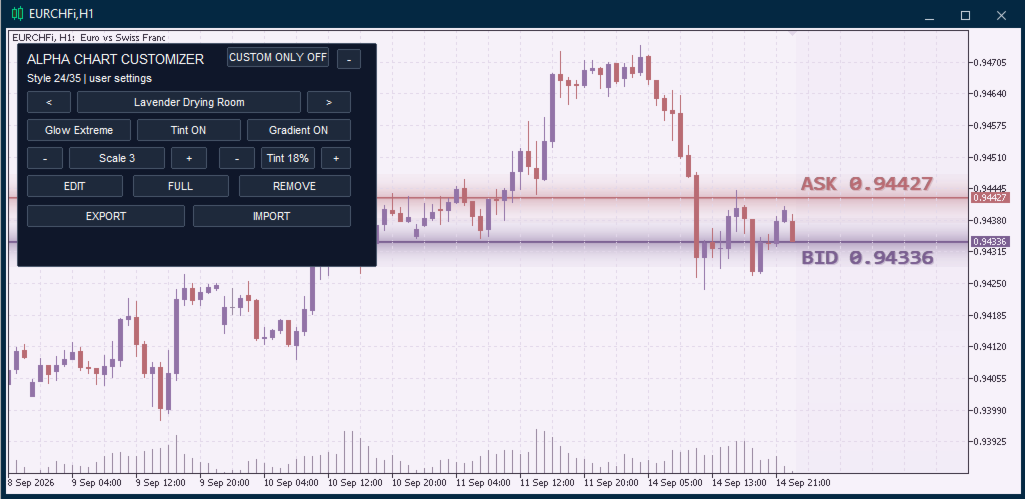
Ist ein eigenes Theme ausgewählt, stehen zusätzliche Funktionen zur Verfügung:
- EDIT - öffnet den Editor des ausgewählten Themes.
- REMOVE - löscht das ausgewählte eigene Theme.
- NEW - erstellt ein weiteres eigenes Theme.
Es können bis zu 20 eigene Themes gespeichert werden. Sind alle Speicherplätze belegt, erscheint statt NEW die Anzeige FULL. Löschen Sie ein nicht mehr benötigtes Theme, um einen Speicherplatz freizugeben.
Die Datei eignet sich als Sicherungskopie, für den Umzug auf einen anderen Computer oder für die Bereitstellung einer standardisierten Chart-Umgebung innerhalb eines Teams. So lassen sich bewährte Farbprofile reproduzierbar übertragen und bei Bedarf individuell anpassen.
Mit YES werden alle eigenen Themes durch die Themes aus der ausgewählten Datei ersetzt. Integrierte Stile bleiben unverändert. Mit NO wird der Vorgang abgebrochen.
Praktischer Ablauf
1. Wählen Sie einen integrierten Stil als Ausgangspunkt.
2. Stellen Sie Glow, Tint, Gradient, Chartskalierung und Tint-Breite ein.
3. Klicken Sie auf NEW und erstellen Sie im Editor eine eigene Variante.
4. Prüfen Sie die Darstellung bei Ihrer üblichen Skalierung sowie in heller und dunkler Arbeitsumgebung.
Wichtige Hinweise
- Der Indikator verändert nur Charts, auf denen er hinzugefügt wurde.
- Market Watch, Navigator und Toolbox können nicht umgestaltet werden; dies ist eine Einschränkung von MetaTrader.
- Falls die α-Schaltfläche nicht sichtbar ist, prüfen Sie, ob der Indikator auf dem Chart aktiv ist und ob das Bedienfeld von keinem anderen Fenster verdeckt wird.
Import und Export
EXPORT - Geben Sie im integrierten Indikatorfenster einen Dateinamen ein und klicken Sie auf SAVE. Das Archiv wird in Common\Files\ProjectA\AlphaChartCustomizer3\Themes erstellt.
IMPORT - Bestätigen Sie das Ersetzen der Themes, geben Sie den Archivnamen ein und klicken Sie auf LOAD. Legen Sie ein externes Archiv vor dem Laden in Common\Files\ProjectA\AlphaChartCustomizer3\Themes ab.
Auf dieselbe Weise lässt sich ein kontraststarkes oder an das Farbsehen angepasstes Profil laden.