Confluence Timer Mastery
- Utilitys
- Version: 1.82
- Aktivierungen: 5

Confluence Timer Pro — Vollständiges Installations- und Konfigurationshandbuch
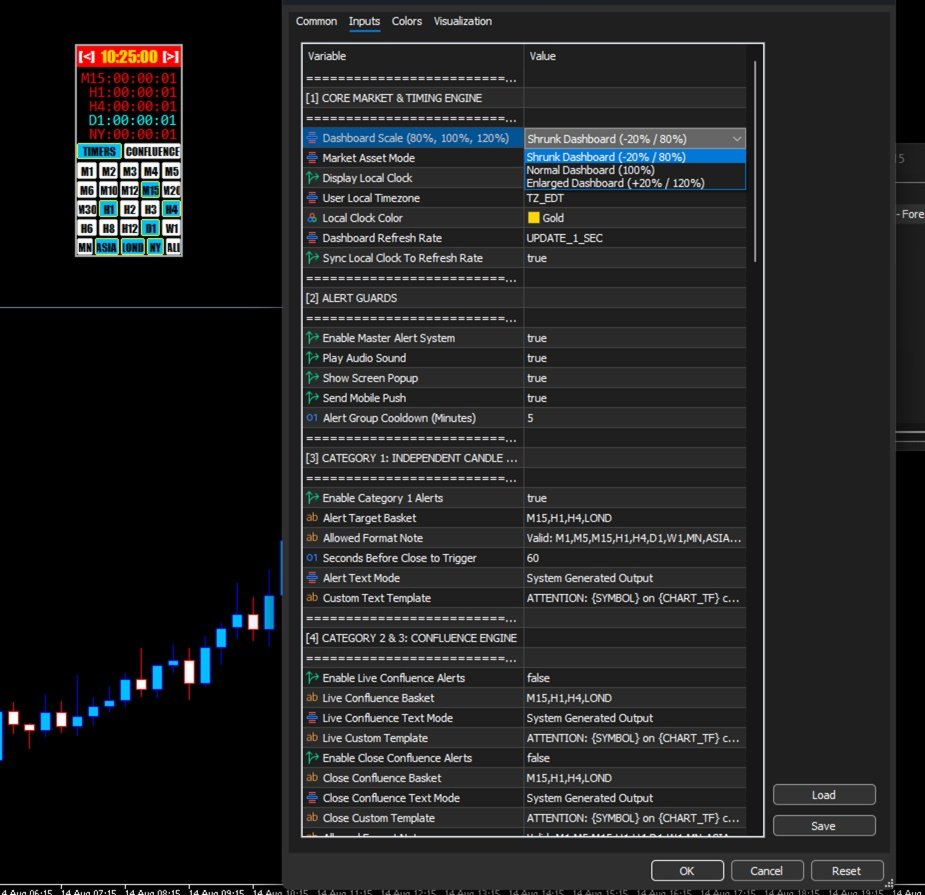
1. Dashboard-Größe und visuelle Skalierung Bevor Sie Ihre Alarm-Engine einrichten, können Sie die genaue Größe und den Layout-Maßstab Ihres Dashboards über das Eingabefeld Dashboard Scale (80%, 100%, 120%) steuern:
-
Shrunk (-20% / 80%): Verkleinertes Dashboard, ideal für kompakte Multi-Chart-Gitter oder begrenzten Bildschirmplatz.
-
Normal (100%): Standard-Dashboard, optimiert für herkömmliche Desktop-Monitor-Layouts.
-
Enlarged (+20% / 120%): Vergrößertes Dashboard, das gut lesbaren Text auf großen Bildschirmen bietet.
2. Erweiterte 4-Tier-Alarmarchitektur & benutzerdefinierte Vorlagen Der Confluence Timer verfügt über eine Master-Alarm-Engine, die durch benutzerdefinierte Textvorlagen und dynamische Smart-Tags angetrieben wird:
-
{SYMBOL} : Aktuelles Chart-Symbol (z. B. EURUSD )
-
{CHART_TF} : Aktiver Chart-Zeitrahmen (z. B. H1 )
-
{LIST} : Zielkorb der überwachten Zeitrahmen oder Sitzungen (z. B. M15,H1,LOND )
-
{BIAS} : Marktrichtung ( BULLISH oder BEARISH )
-
{ANCHOR} : Übergeordneter Zeitrahmen für die Ankerverfolgung (z. B. 4 Hour Anchor )
-
{SECONDS} : Verbleibende Sekunden des Countdowns
3. Schritt-für-Schritt-Anleitung: Einrichtung Ihrer benutzerdefinierten Alarme Um einen vollständig angepassten Alarm-Workflow zu erstellen, konfigurieren Sie Ihre Eingaben in genau dieser Reihenfolge:
-
Schritt 1: Konfiguration der Master-Alarm-Wächter (Master Alert Guards) Bevor Sie einzelne Stufen aktivieren, konfigurieren Sie Ihre Master-Ausführungsberechtigungen im Abschnitt [2] ALERT GUARDS:
-
Enable Master Alert System: Auf true setzen
-
Play Audio Sound: Auf true setzen (Spielt expert.wav ab)
-
Show Screen Popup: Auf true setzen (Löst MT5-Bildschirm-Popups aus)
-
Send Mobile Push: Auf true setzen (Sendet mobile Push-Benachrichtigungen an Ihre MetaTrader-App)
-
Alert Group Cooldown (Minutes): Auf 5 setzen (Erzwingt eine Abklingzeit von 5 Minuten zwischen Auslösungen, um Spam zu verhindern)
-
-
Schritt 2: Einrichtung von Kategorie 1 (Unabhängiger Kerzenschluss)
-
Funktion: Warnt Sie kurz vor dem Schließen einer bestimmten Kerze oder Sitzung.
-
Eingabekonfiguration:
-
Enable Category 1 Alerts: Auf true setzen
-
Alert Target Basket: Auf M15,H1,LOND setzen
-
Seconds Before Close to Trigger: Auf 60 setzen
-
Alert Text Mode: Auf Use Custom Text Template setzen
-
Custom Text Template: Auf ATTENTION: {SYMBOL} on {CHART_TF} chart - {LIST} closes in {SECONDS} seconds! setzen
-
-
Tatsächliches Beispiel für eine Alarmausgabe: ATTENTION: EURUSD on H1 chart - H1 closes in 60 seconds!
-
-
Schritt 3: Einrichtung von Kategorie 2 (Live-Konfluenz-Alarme)
-
Funktion: Sendet eine sofortige Benachrichtigung in der genau Sekunde, in der Ihr aktiver Korb aus Zeitrahmen und Sitzungen in eine gleichzeitige bullische oder bärische Live-Ausrichtung umschlägt.
-
Eingabekonfiguration:
-
Enable Live Confluence Alerts: Auf true setzen
-
Live Confluence Basket: Auf M5,M15,H1 setzen
-
Live Confluence Text Mode: Auf Use Custom Text Template setzen
-
Live Custom Template: Auf ATTENTION: {SYMBOL} on {CHART_TF} chart - {LIST} aligned {BIAS}! setzen
-
-
Tatsächliches Beispiel für eine Alarmausgabe: ATTENTION: EURUSD on H1 chart - M5,M15,H1 aligned BULLISH!
-
-
Schritt 4: Einrichtung von Kategorie 3 (Konfluenz bei geschlossenen Kerzen)
-
Funktion: Wartet, bis ein Balken offiziell endet und seinen Schlusskurs sperrt, bevor die institutionelle Ausrichtung in Ihrem Korb bestätigt wird.
-
Eingabekonfiguration:
-
Enable Close Confluence Alerts: Auf true setzen
-
Close Confluence Basket: Auf H1,H4,D1 setzen
-
Close Confluence Text Mode: Auf Use Custom Text Template setzen
-
Close Custom Template: Auf ATTENTION: {SYMBOL} on {CHART_TF} chart - {LIST} locked {BIAS}! setzen
-
-
Tatsächliches Beispiel für eine Alarmausgabe: ATTENTION: EURUSD on H1 chart - H1,H4,D1 locked BEARISH!
-
-
Schritt 5: Einrichtung von Kategorie 4 (Verfolgung des übergeordneten Ankers)
-
Funktion: Vergleicht schnelle Follower-Zeitrahmen mit einem übergeordneten Anker, um die Trend-Synchronisation oder gefährliche Divergenzen zu verfolgen.
-
Eingabekonfiguration:
-
Enable Anchor Tracking Alerts: Auf true setzen
-
Parent Anchor Timeframe: Auf 4 Hour Anchor setzen
-
Follower Basket: Auf M15,H1 setzen
-
Anchor Text Mode: Auf Use Custom Text Template setzen
-
Anchor Custom Template: Auf ATTENTION: {SYMBOL} on {CHART_TF} chart - {LIST} matched {ANCHOR} ({BIAS}) setzen
-
-
Tatsächliches Beispiel für eine Alarmausgabe: ATTENTION: EURUSD on H1 chart - M15,H1 matched 4 Hour Anchor (BULLISH)
-