Confluence Timer Mastery
- Utilitaires
- Version: 1.82
- Activations: 5

Confluence Timer Pro — Guide complet d'installation et de configuration
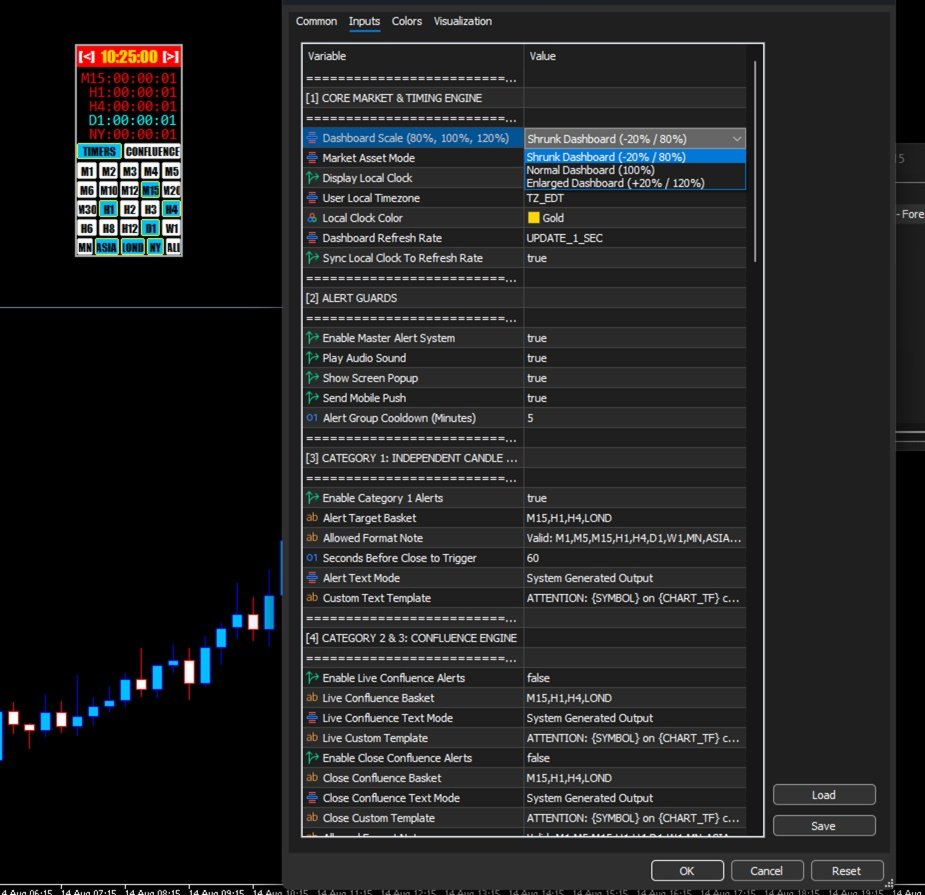
1. Dimensionnement du tableau de bord et mise à l'échelle visuelle Avant de configurer votre moteur d'alertes, vous pouvez contrôler la taille exacte et l'échelle de disposition de votre tableau de bord à l'aide de l'étiquette de saisie Dashboard Scale (80%, 100%, 120%) :
-
Shrunk (-20% / 80%) : Tableau de bord réduit, idéal pour les grilles multi-graphiques compactes ou l'espace d'écran limité.
-
Normal (100%) : Tableau de bord standard, optimisé pour les configurations de moniteurs de bureau classiques.
-
Enlarged (+20% / 120%) : Tableau de bord agrandi, offrant un texte à haute visibilité sur les grands écrans.
2. Architecture d'alertes avancée à 4 niveaux et modèles personnalisés Confluence Timer dispose d'un moteur d'alertes principal alimenté par des modèles de texte personnalisés et des balises intelligentes dynamiques :
-
{SYMBOL} : Symbole actuel du graphique (ex. EURUSD )
-
{CHART_TF} : Unité de temps active actuelle du graphique (ex. H1 )
-
{LIST} : Panier cible d'unités de temps ou de sessions suivies (ex. M15,H1,LOND )
-
{BIAS} : Direction du marché ( BULLISH ou BEARISH )
-
{ANCHOR} : Unité de temps parente pour le suivi des ancres (ex. 4 Hour Anchor )
-
{SECONDS} : Secondes restantes du compte à rebours
3. Guide étape par étape : Comment configurer vos alertes personnalisées Pour créer un flux de travail d'alertes entièrement personnalisé, configurez vos entrées dans cet ordre exact :
-
Étape 1 : Configurer les gardes d'alertes principales (Master Alert Guards) Avant d'activer des niveaux individuels, configurez vos autorisations d'exécution principales sous la section [2] ALERT GUARDS :
-
Enable Master Alert System : Définir sur true
-
Play Audio Sound : Définir sur true (Joue le son expert.wav )
-
Show Screen Popup : Définir sur true (Déclenche des fenêtres contextuelles sur l'écran MT5)
-
Send Mobile Push : Définir sur true (Envoie des notifications push mobiles à votre application MetaTrader)
-
Alert Group Cooldown (Minutes) : Définir sur 5 (Applique un délai de 5 minutes entre les déclenchements pour éviter le spam)
-
-
Étape 2 : Configurer la Catégorie 1 (Clôture de bougie indépendante)
-
Ce que ça fait : Vous avertit juste avant la clôture d'une bougie ou d'une session spécifique.
-
Configuration des entrées :
-
Enable Category 1 Alerts : Définir sur true
-
Alert Target Basket : Définir sur M15,H1,LOND
-
Seconds Before Close to Trigger : Définir sur 60
-
Alert Text Mode : Définir sur Use Custom Text Template
-
Custom Text Template : Définir sur ATTENTION: {SYMBOL} on {CHART_TF} chart - {LIST} closes in {SECONDS} seconds!
-
-
Exemple concret de sortie d'alerte : ATTENTION: EURUSD on H1 chart - H1 closes in 60 seconds!
-
-
Étape 3 : Configurer la Catégorie 2 (Alertes de confluence en direct)
-
Ce que ça fait : Envoie une notification instantanée à la seconde exacte où votre panier actif d'unités de temps et de sessions s'aligne dans un biais haussier ou baissier en direct simultané.
-
Configuration des entrées :
-
Enable Live Confluence Alerts : Définir sur true
-
Live Confluence Basket : Définir sur M5,M15,H1
-
Live Confluence Text Mode : Définir sur Use Custom Text Template
-
Live Custom Template : Définir sur ATTENTION: {SYMBOL} on {CHART_TF} chart - {LIST} aligned {BIAS}!
-
-
Exemple concret de sortie d'alerte : ATTENTION: EURUSD on H1 chart - M5,M15,H1 aligned BULLISH!
-
-
Étape 4 : Configurer la Catégorie 3 (Confluence de bougies fermées)
-
Ce que ça fait : Attend qu'une barre se termine officiellement et verrouille son prix de clôture avant de confirmer l'alignement institutionnel dans votre panier.
-
Configuration des entrées :
-
Enable Close Confluence Alerts : Définir sur true
-
Close Confluence Basket : Définir sur H1,H4,D1
-
Close Confluence Text Mode : Définir sur Use Custom Text Template
-
Close Custom Template : Définir sur ATTENTION: {SYMBOL} on {CHART_TF} chart - {LIST} locked {BIAS}!
-
-
Exemple concret de sortie d'alerte : ATTENTION: EURUSD on H1 chart - H1,H4,D1 locked BEARISH!
-
-
Étape 5 : Configurer la Catégorie 4 (Suivi de l'ancre parente)
-
Ce que ça fait : Compare les unités de temps suiveuses rapides à une ancre parente d'unité de temps supérieure pour suivre la synchronisation des tendances ou une divergence dangereuse.
-
Configuration des entrées :
-
Enable Anchor Tracking Alerts : Définir sur true
-
Parent Anchor Timeframe : Définir sur 4 Hour Anchor
-
Follower Basket : Définir sur M15,H1
-
Anchor Text Mode : Définir sur Use Custom Text Template
-
Anchor Custom Template : Définir sur ATTENTION: {SYMBOL} on {CHART_TF} chart - {LIST} matched {ANCHOR} ({BIAS})
-
-
Exemple concret de sortie d'alerte : ATTENTION: EURUSD on H1 chart - M15,H1 matched 4 Hour Anchor (BULLISH)
-