
Smart Panel EA
- Experten
-
Mikita Kupchyk
 Практикующий алгоритмическую торговлю трейдер.
 - Version: 1.73
- Aktualisiert: 3 Juli 2026
SmartPanelEA ist eininteraktivesHandelspanel für das MetaTrader 5-Terminal, das zur Optimierungdes manuellen Handels, zur Risikokontrolle,zur Automatisierung des Positionseröffnens undzur übersichtlichen Verfolgung von Trades direkt im Chartentwickelt wurde.
Das Tool erspart dem Trader die manuelle Berechnung des Handelsvolumens sowie die Einstellung von Stop-Loss und Take-Profit überdie Standard-Dialogfenster des Brokers und hilft ihm zudem,Risikobereiche, Gewinnzonen und den programmgesteuerten Teil-Take-Profit im Voraus zu erkennen.
Der Expert Advisor ist fürden manuellen Handelkonzipiertund stellt kein vollautomatisches Handelssystemdar. Alle Handelsentscheidungen trifft der Nutzer.SmartPanelEA übernimmt den technischen Teil: die Berechnung des Lots , die Eröffnung des Handelsgeschäfts,die Festlegung von Schutzniveaus, die Visualisierung der Zonen und , falls erforderlich,dieprogrammgesteuerteteilweise Schließung der Position.
Die wichtigsten Funktionen des Programms
-
Intelligentes Risikomanagement
Das Panel automatisiert die Berechnung des Volumens jeder Transaktion und hilft, das Risiko von versehentlichen Fehlern beim manuellen Handel zu verringern.
Es stehen zwei Modi zur Lot-Berechnung zur Verfügung.
Feste Lotgröße
In diesem Modus werden Tradesmit einem vorab festgelegten Volumeneröffnet. Wenn beispielsweise die „Fixed Lot Size“ auf 0,10 eingestellt ist,wirdjeder Trade mit einem Volumen von 0,10 Lot eröffnet, sofern dieses Volumen vom Broker für das jeweilige Symbol zugelassen ist.
Prozentsatz des Kontostands
In diesem Modus liest der Expert Advisorden aktuellen Kontostand aus und berechnet das Positionsvolumen so, dassder Verlust bei Auslösung des Stop-Loss nahe amfestgelegten Prozentsatz des Einzahlungsbetragsliegt.
Die Berechnung berücksichtigt das Kontoguthaben, die Entfernung zum Stop-Loss,den Tick-Wert, die Tick-Größe,das minimale und maximale Volumen sowie die Schrittweite der Lot-Änderung fürdasaktuelleWertpapier.
-
Schnelle Ausführung und verzögerter Einstieg
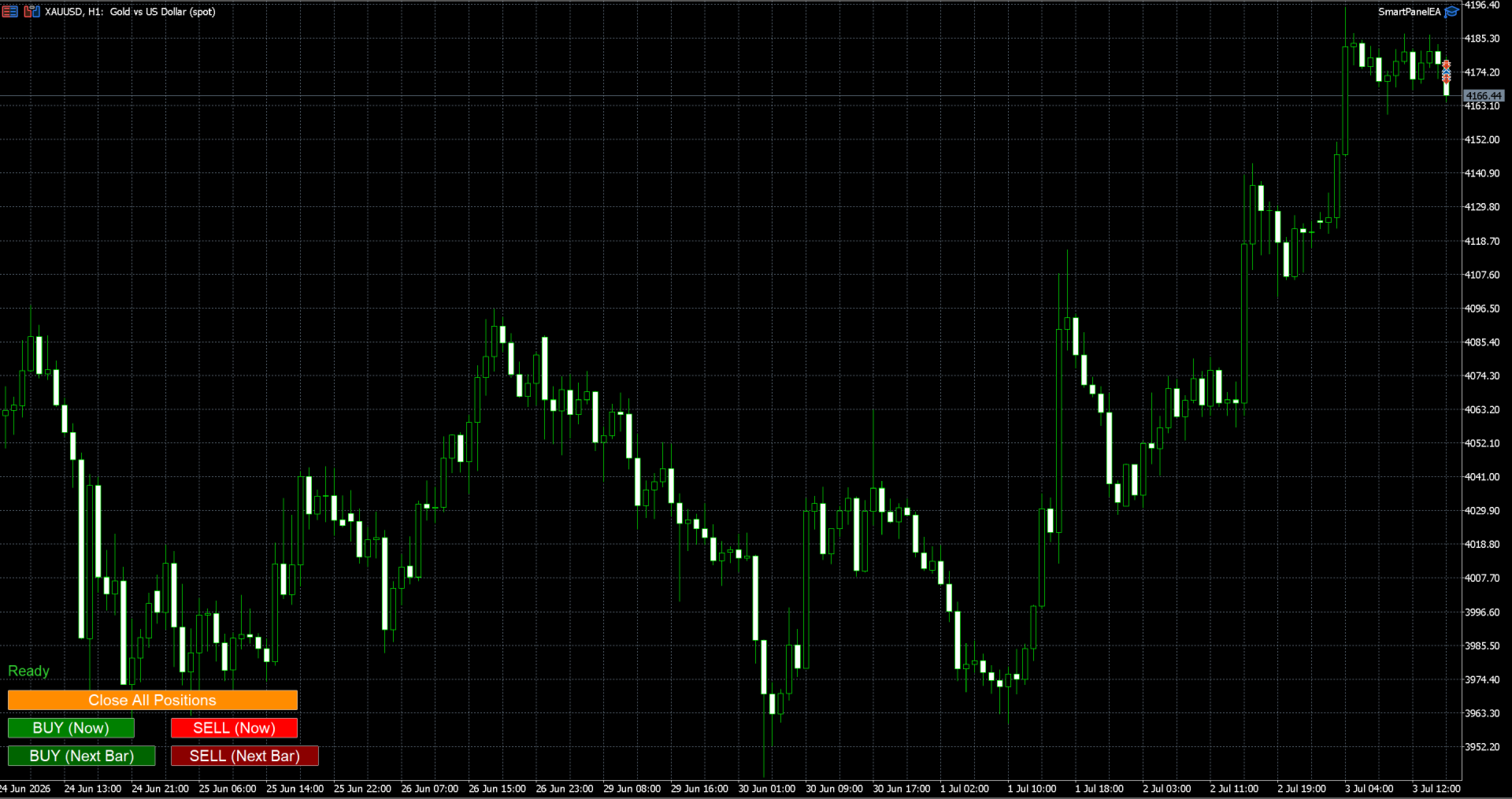
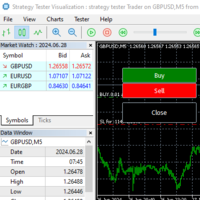
Das Bedienfeld enthält vier Hauptschaltflächen.
„BUY“eröffnet sofort eineMarkt-Kaufposition zum aktuellen Ask-Kurs mit automatischerBerechnung von Lotgröße, Stop-Loss und Take-Profit.
„SELL“eröffnetsoforteine Markt-SELL-Position zum aktuellen Bid-Kurs mit automatischerBerechnung von Lotgröße , Stop-Loss und Take-Profit.
„BUY bei der nächsten Kerze “ versetzt den Expert Advisor in den Standby-Modus. Ein BUY-Trade wird automatisch eröffnet, sobalddienächsteKerze des aktuellen Zeitrahmenserscheint.
„SELL bei der nächsten Kerze “ versetzt den Expert Advisor in denWartezustand. Die SELL-Position wird automatisch eröffnet, sobalddienächsteKerze des aktuellen Zeitrahmenserscheint.
Die Schaltflächen für den Einstieg bei der nächsten Kerze fungieren als Auslöser zur Festlegung der Handelsabsicht. Durchdas erste Drücken wird der Einstieg in den Wartezustand versetzt.Ein erneutes Drücken hebt den geplanten Einstieg auf.Es kann jeweils nur eine Richtung aktiv sein . Auf dem Chart werden die zukünftigen SL-, TP1- und TP2-Niveaus im Voraus angezeigt.
-
Teilweiser Take Profit
SmartPanelEA unterstützt den Modus der programmgesteuerten teilweisen Positionsschließung .
Wenn der Parameter „Use Partial TP“ aktiviert ist, verwendet der Expert Advisor ein zweistufiges Ausstiegsmodell.
TP1 ist das programmierte Niveau für die teilweise Gewinnmitnahme. Es handelt sich dabei nicht umeinen separaten Take-Profit des Brokers, da in MetaTrader 5 für eine Position nur ein serverseitiger TP vorhanden sein kann.
Bei Erreichen von TP1 kann der Expert Advisor einen Teil der Position schließen,das verbleibende Volumen im Marktbelassen und den Stop-Loss auf Break-Even verschieben, sofern die entsprechende Einstellung aktiviert ist.
Beispielfür die Einstellungen: TP1 in R = 1,0,TP1 Close Percent = 50, Move SL to Break Even after TP1 = true .
Das bedeutet: Wenn der Kurs 1R im Gewinn erreicht,schließt der Expert Advisor 50 Prozent der Position und versucht anschließend,den Stop-Loss auf den Eröffnungskurs zu verschieben.
TP2 ist der endgültige Take-Profit des Brokers. Er wird in der Handelsorder beim Broker festgelegt und anhand des Parameters „Profit Ratio“ berechnet.
Wenn beispielsweise der Stop-Loss 300 Punkte beträgt und das Profit Ratio 2,0ist,wird der endgültige TP2 in einem Abstand von 600 Punkten vom Einstiegskurs festgelegt.
Ein wichtiger Vorteil dieser Umsetzung: Selbst wenn das Terminal oder der Expert Advisor ausgeschaltet werden,bleibt der endgültige TP2 aufdem Server des Brokers aktiv.
-
Dynamische Visualisierung von Risiken und Zielen
SmartPanelEA zeigt die Struktur des Handels direkt im Chart an. Dies hilft dabei, die Risiko- und Gewinnniveaus vor dem Einstieg und während der Haltedauer der Position zu erkennen.
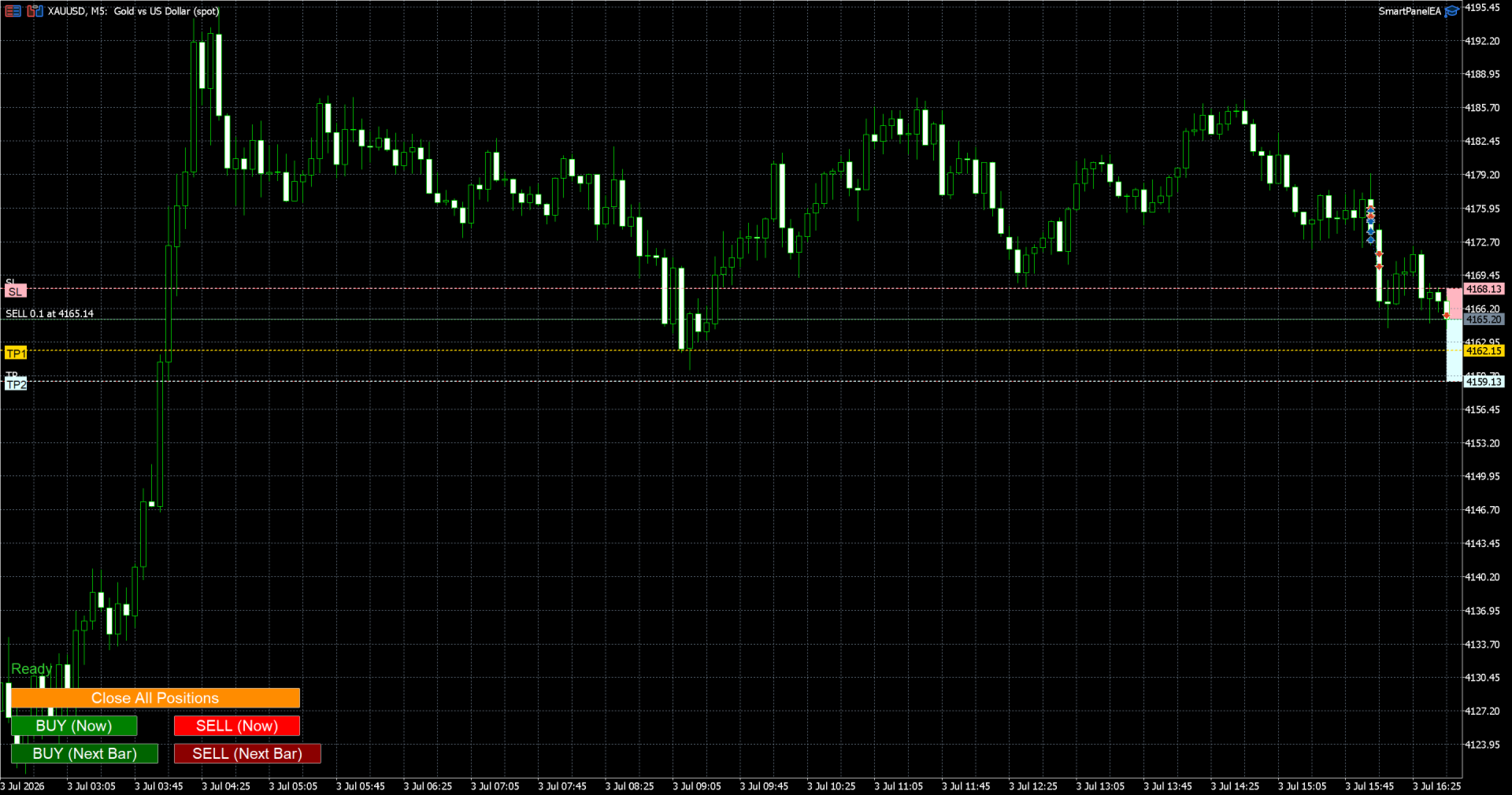
Auf dem Chartwerden die Stop-Loss- und Take-Profit-Zonen angezeigt.Die Zonen werden automatisch erstellt,wenn der Einstieg bei der nächsten Kerzegeplant wird, nach der Eröffnung einer realen Position sowie beimanuellerÄnderung von SL oder TP auf dem Chart.
Zusätzlichzeigt der Expert Advisor die genauen Niveaus durch separate gepunktete Linien an.
SL – Schutz-Stop-Loss.
TP1 –programmierter teilweiser Take-Profit.
TP2 – endgültigerTake-Profit des Brokers .
Neben den Linien werden kompakte farbigeMarkierungen für SL, TP1 und TP2angezeigt. Die Markierungen befinden sich auf der linken Seite des Charts, umdierechtePreisskala des Terminals nicht zu überladen. Der Kurs des Niveaus wird in der Markierung nicht wiederholt, da er bereits in der standardmäßigen Kursskala von MetaTrader 5 auf der rechten Seite angezeigt wird.
FürTP1 ist eine eigene Farbe vorgesehen. Dies hilft dabei,denprogrammgesteuerten Teilausstieg visuellvom endgültigen servergesteuerten Take-Profit zu unterscheiden .
-
Planungsmodus vor der Eröffnung eines Trades
Wenn der Trader bei der nächsten Kerze auf „BUY“oder bei der nächsten Kerze auf „SELL“klickt,zeigt der Expert Advisor vorab die zukünftige Struktur des Handels an.
Biszur tatsächlichen Eröffnung der Position werden auf dem Chart die Stop-Loss-Zone , die Zone des endgültigen Take-Profit , die SL-Linie, die Linie des programmgesteuerten TP1, die Linie des endgültigen TP2 sowie farbige Markierungen für SL, TP1 undTP2angezeigt.
Dies ermöglicht es, die Lage der Niveaus im Verhältnis zu lokalen Höchst- und Tiefstständen , Unterstützungs- und Widerstandszonen oder anderen Analyseelementenim Vorauseinzuschätzen.
-
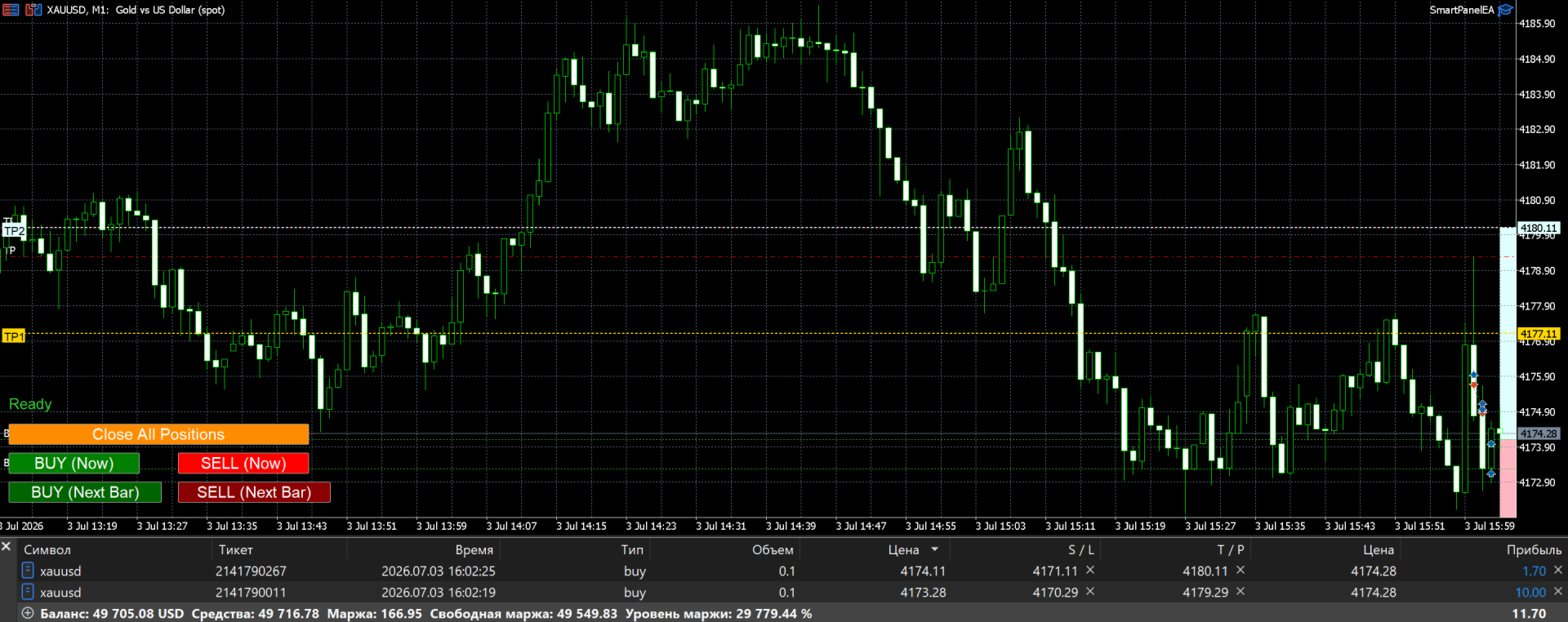
Begleitmodus füreine geöffnete Position
Nach der Eröffnung einer Position wechselt SmartPanelEA automatisch in den Begleitmodus.
Der Expert Advisor liest den tatsächlichen Eröffnungskurs, den Stop-Loss, den Take-Profit , den Positionstyp (KAUF oder VERKAUF ), die Magic Number und das aktuelle Volumenaus.
Wenn der Trader den Stop-Loss oder Take-Profitmanuell im Chartändert, werden die visuellen Zonen und Linienautomatisch aktualisiert .
Bei aktiviertem teilweisem Take Profitberechnet der Expert Advisor zusätzlich das programmierte TP1-Niveau und zeigt es an.
-
Sicherheitsprüfungen vor der Eröffnung eines Handels
Vor dem Absendeneines Handelsauftrags führt SmartPanelEA eine Reihe von Sicherheitsprüfungen durch.
Der Expert Advisor prüft, obder Handel im Terminalzugelassen ist, ob der Handel mit Expert Advisors erlaubt ist,ob der Handel mit dem aktuellen Symbol möglich ist ,ob die gewählte Richtung „BUY“ oder „SELL“ zulässig ist , ob die Einstellungen für Stop-Loss und Profit-Ratio korrekt sind, ob ausreichend freie Margin vorhanden ist,ob SL und TP den Mindestanforderungen des Brokers entsprechen , ob das berechnete Positionsvolumen korrekt ist und ob das Volumendem Mindest-, Höchst- und Lot-Schrittentspricht.
Wenn die Transaktion nicht eröffnet werden kann,zeigt der Expert Advisor den Status im Chart an und protokolliert die Informationen im Terminal-Log.
-
Anpassungsfähigkeit der Benutzeroberfläche
Das Bedienfeld wurde unter Berücksichtigung der Besonderheiten der MetaTrader 5 -Benutzeroberflächeentwickelt.
Die Hauptschaltflächen des Panels sind an die linke untere Ecke des Chartfenstersgebunden. Dies trägt dazu bei,die vorhersehbare Anordnungder Benutzeroberflächebeizubehalten,wenn die Größe des Terminalfensters geändert wird.
Die Schaltflächen sind vergrößert und in der Schriftart „Arial Bold“ dargestellt, wodurch sich das Panel gut für den aktiven manuellen Handel eignet .
Die Elemente der Leiste sind überdieuntereZeitskala des Terminalsangehoben, damitsie sich nicht mit den Datums- und Zeitangaben des Charts vermischen.
Beschreibung der Eingabeparameter
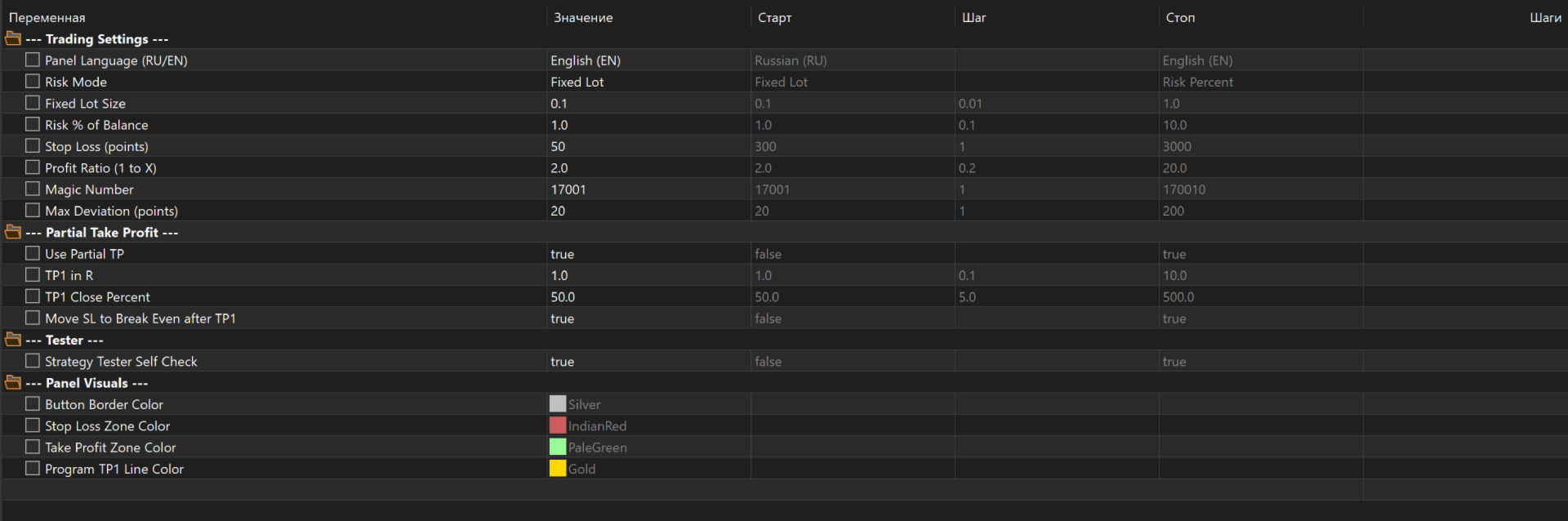
Block „Trading Settings“
„Panel Language “ – schaltet die Sprache des Texts auf den Schaltflächen der Leiste um.Verfügbar sind „Russian RU“ und „English EN “.
Risk Mode – Auswahl des Modus zur Berechnung des Positionsvolumens.Verfügbar sind „Fixed Lot“ und „Risk Percent“.
Fixed Lot Size – festes Positionsvolumen in Lots. Wird im Modus „Fixed Lot“ verwendet.
„Risk Percent“ – Prozentsatz des Kontoguthabens, den der Trader bereit ist, in einem einzelnen Trade zu riskieren. Wird im Modus „Risk Percent“ verwendet.
Stop-Loss-Punkte – Abstand vom Eröffnungskurs bis zum Schutz-Stop-Loss in Punkten des Handelsinstruments.
Profit Ratio 1 to X – das Risiko-Gewinn-Verhältnis für den endgültigen TP2.
Magic Number – Kennung der Trades des Expert Advisors.Wird verwendet, um nur jene Positionen zu filtern und zu überwachen, diezumSmartPanelEA gehören .
Max Deviation points – die maximal zulässige Kursabweichung bei der Ausführungeiner Marktorder.
Block „Partial Take Profit“
„Use Partial TP“ – aktiviert oder deaktiviertden programmgesteuerten partiellen Take Profit.
TP1 in R – Abstand zum programmierten TP1, ausgedrückt in Risikoeinheiten R .
TP1 Close Percent – Prozentsatz der Position , der bei Erreichen von TP1 geschlossen wird.
Move SL to Break Even after TP1 – Wenn diese Option aktiviert ist,versuchtder Expert Advisor nach Erreichen von TP1,den Stop-Loss auf den Eröffnungskurs der Positionzu verschieben.
Tester-Block
Strategy Tester Self Check – Selbsttest für den Strategy Tester von MetaTrader 5. Wenn diese Option aktiviert ist,kannder Expert Advisor imTestereinenminimalenTesthandelsvorgangdurchführen, um die korrekteFunktion der Handelsfunktionen in der Testumgebung zu bestätigen. Die Funktion ist nur im Strategy Tester verfügbarund nicht für den normalen manuellen Handel auf einem Live-Chartvorgesehen.
Block „Panel Visuals“
Button Border Color – Farbe des Rahmens der Schaltflächen im Panel.
Stop-Loss-Zonenfarbe – Farbedes Stop -Loss -Hintergrundbereichs, der SL-Linie und der SL-Markierung.
Take-Profit-Zonenfarbe – Farbedes Hintergrundbereichs des endgültigen Take-Profit, der TP2-Linie und der TP2-Markierung.
Program TP1 Line Color – Farbeder gepunkteten Linie und der Markierung des programmierten TP1 .
Wichtige Hinweise
MetaTrader 5 unterstützt nur einen serverbasierten Take Profit pro Position. Daher wird TP2 alsgewöhnlicher Broker-Take-Profitfestgelegt, während TP1programmgesteuert durch den Expert Advisor umgesetzt wird .
Damit TP1 funktioniert,muss der Expert Advisor gestartet und der automatische Handel aktiviert sein . Sind das Terminal oder der Expert Advisor ausgeschaltet,wird der programmierte TP1 nicht ausgelöst, aber die Broker-SL und TP2 bleiben auf dem Broker-Server aktiv.
Die TP1-Linie und-Markierung im Chart sind lediglich eine visuelle Darstellung des programmgesteuerten Niveaus. Sie stellen wedereine Pending-Order noch einen separaten Take Profit auf dem Broker-Server dar.
Die Beschreibung wurde unter Berücksichtigung neuer Funktionen aktualisiert: teilweiser TP1, endgültiger TP2, Verschiebung des SL aufBreak-Even, eigene Farbe für TP1, gepunktete SL-Linien, TP1 und TP2, farbige Markierungen links für SL, TP1 und TP2,Broker-TP2, Tester-Selbstprüfung und zusätzlicheSicherheitsprüfungen vor dem Handel.






































Der Benutzer hat keinen Kommentar hinterlassen