Crypto Killer MT5
- Experten
- Version: 1.31
- Aktivierungen: 10

Crypto Killer ist ein vollautomatischer EA für den Handel mit Bitcoin und Ethereum. Er kombiniert mehrere Trendfolge- und Breakout-Strategien zu einem diversifizierten Portfolio, das erst dann in den Handel einsteigt, wenn sich eine Bewegung bereits abgezeichnet hat, Verlusttrades frühzeitig schließt und Gewinntrades weiterlaufen lässt – ganz ohne Grid- oder Martingale-Strategie.
Unterstützte Währungspaare: BTCUSD, ETHUSD
Zeitrahmen: M1
Funktionen:
- Basierend auf Algorithmen zur Trendfolge, zum Momentum und zu Volatilitätsausbrüchen
- Trades mit geringem Potenzial werden mithilfe von Flat- und ER-Filtern herausgefiltert
- Erweiterter Nachrichten - und Börsencrash-Filter
- Kein Grid- und kein Martingale-Ansatz
- Unterstützung für mehrere Währungspaare
- Ein Chart-Setup: Handeln Sie alle Symbole über einen einzigen Chart
- Automatische GMT -Anpassung
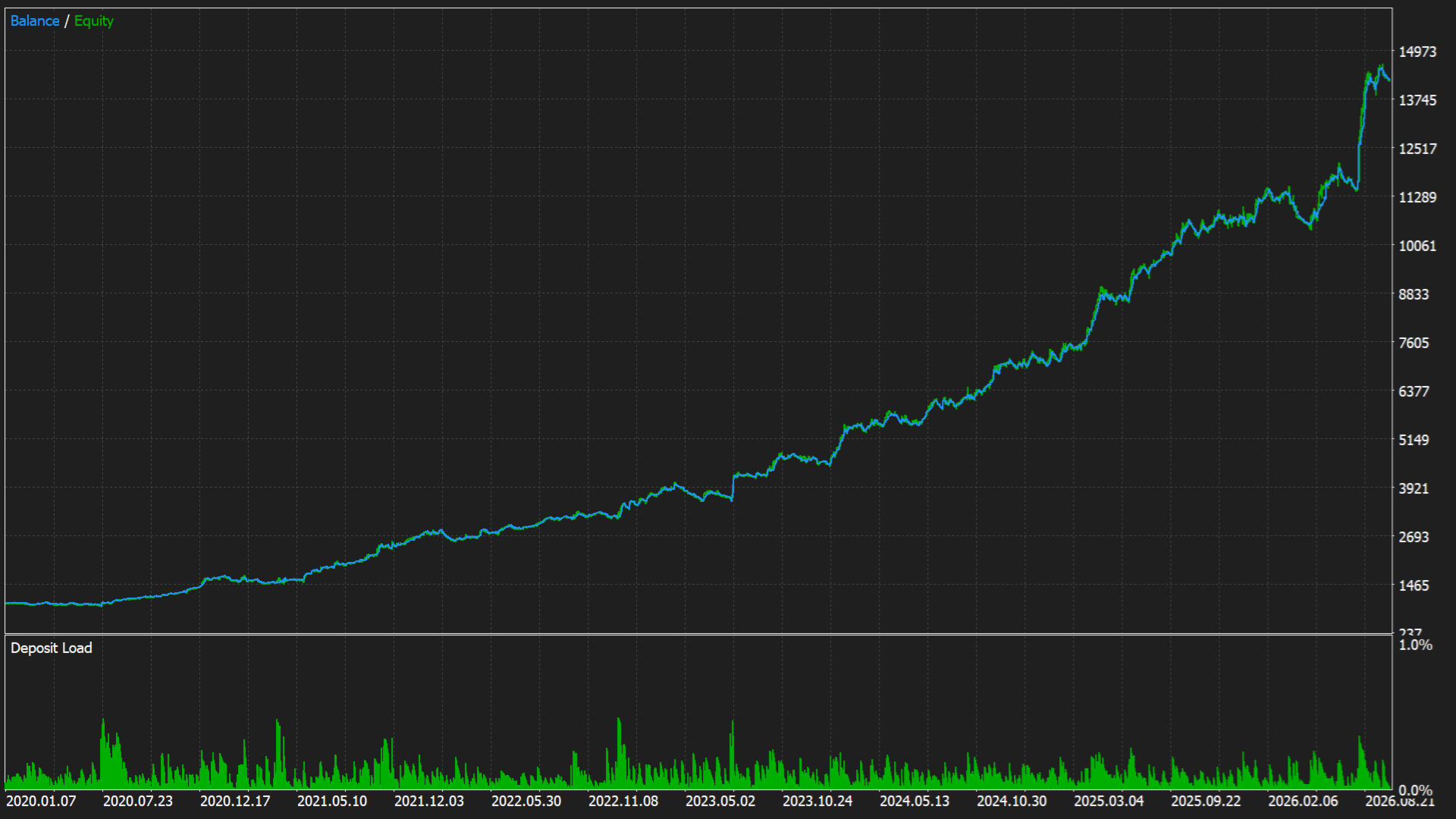
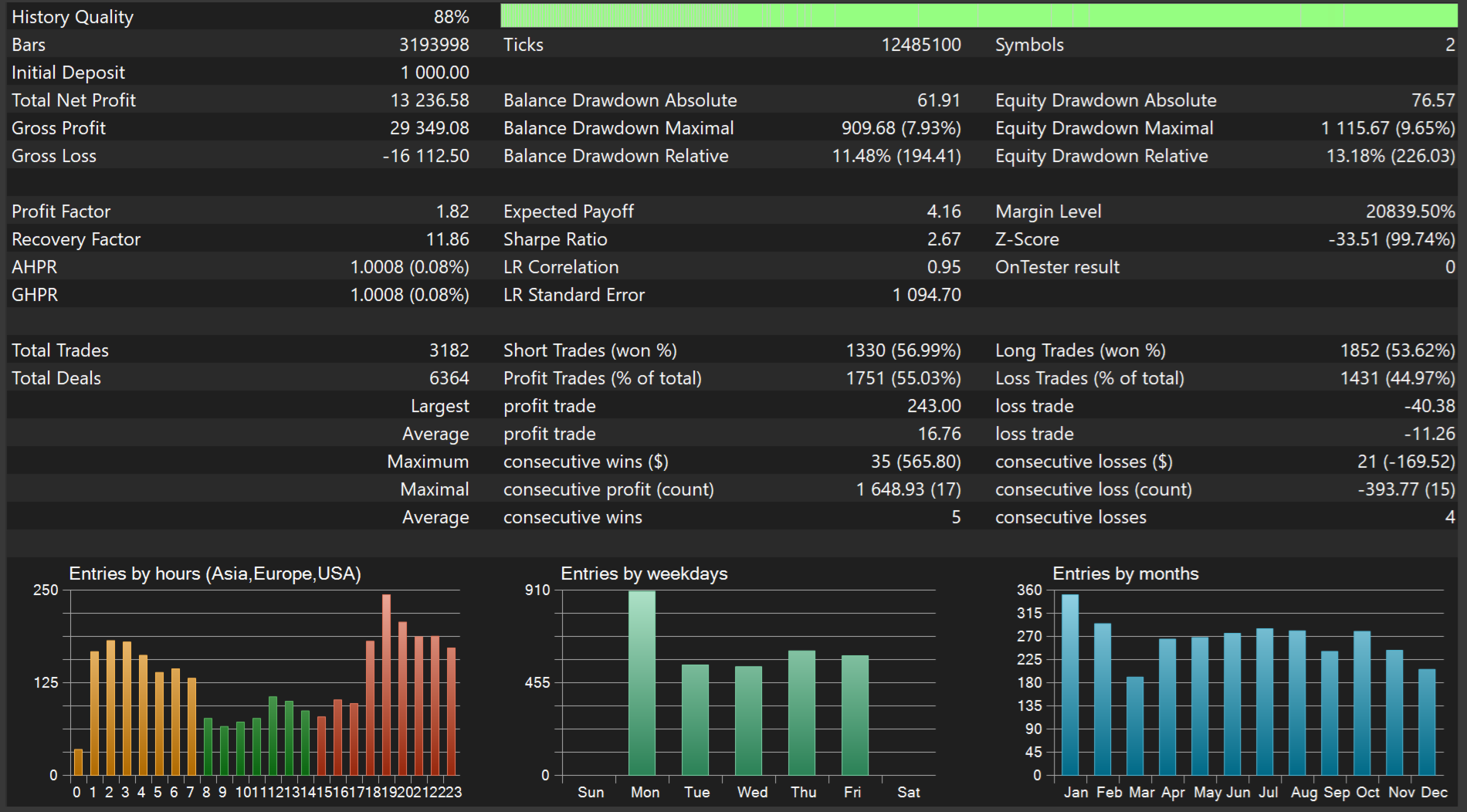
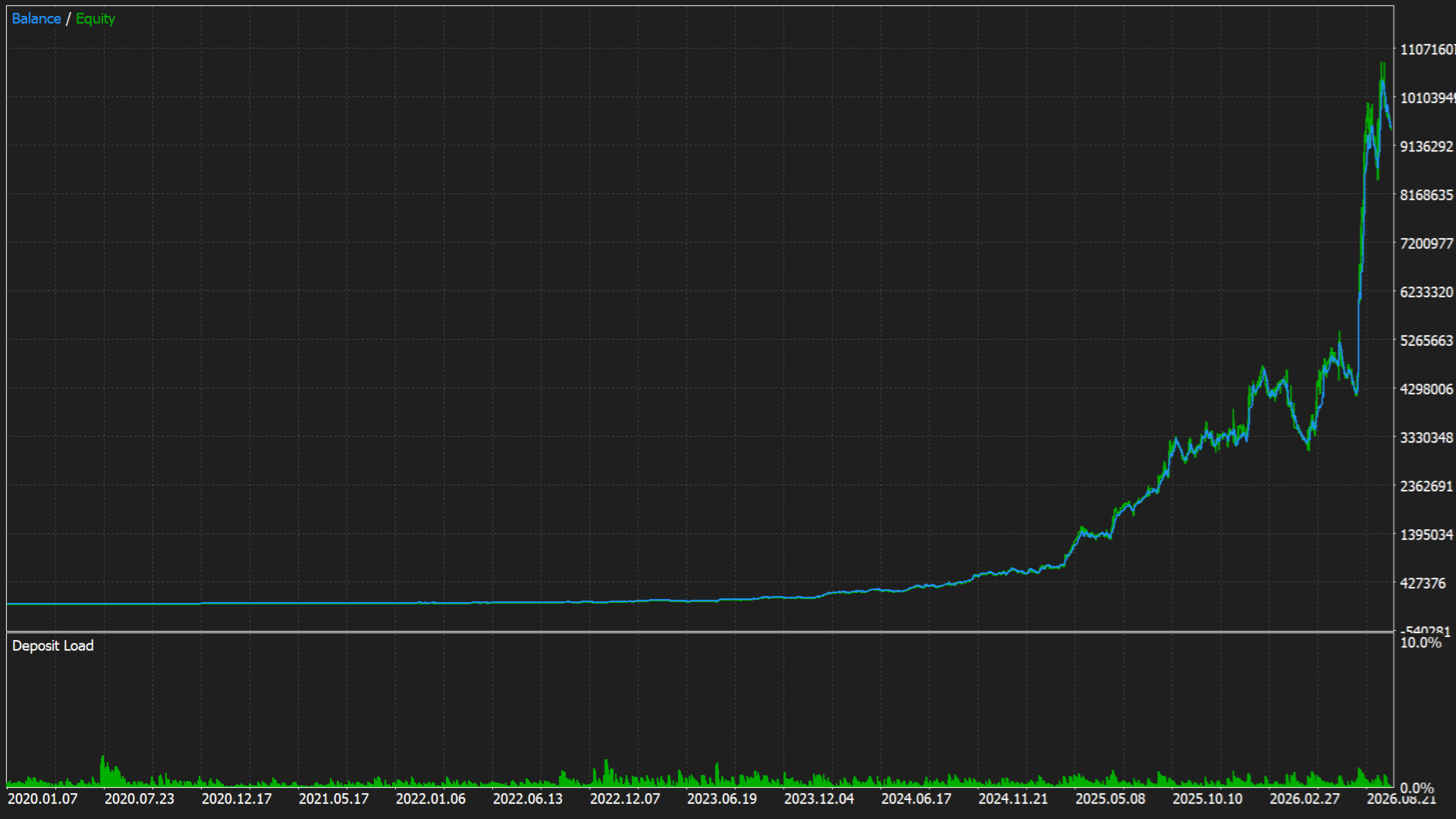
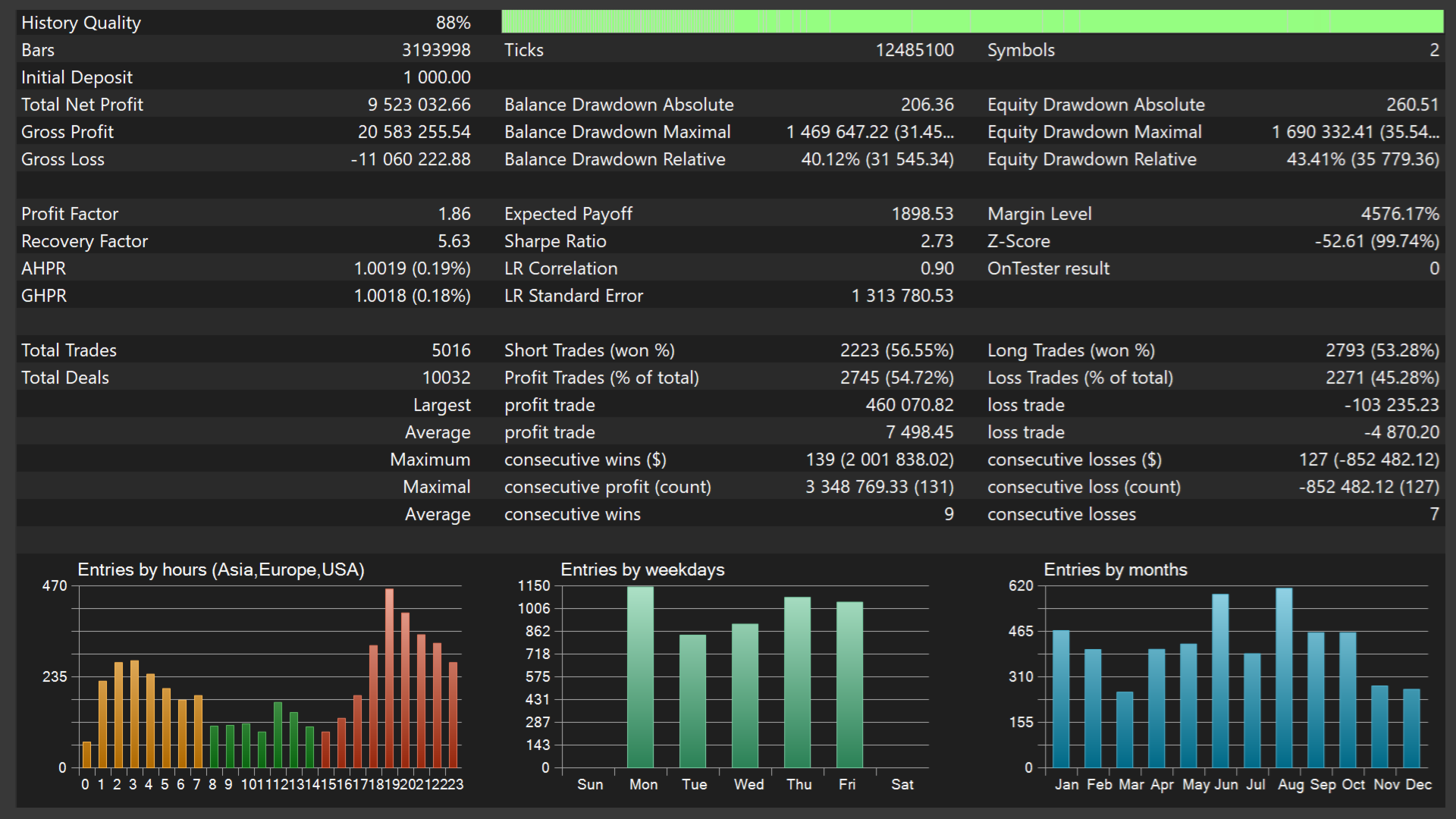
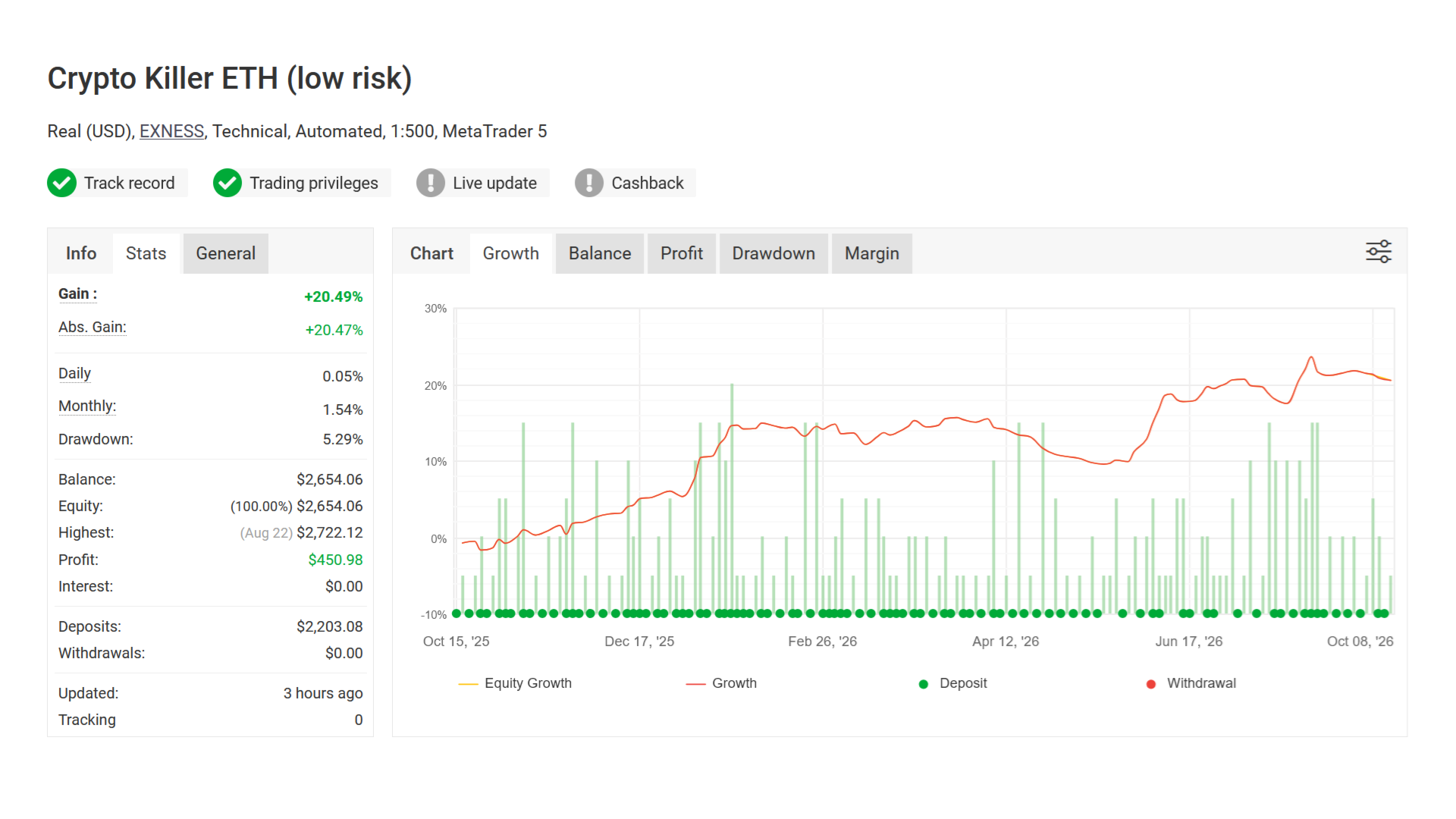
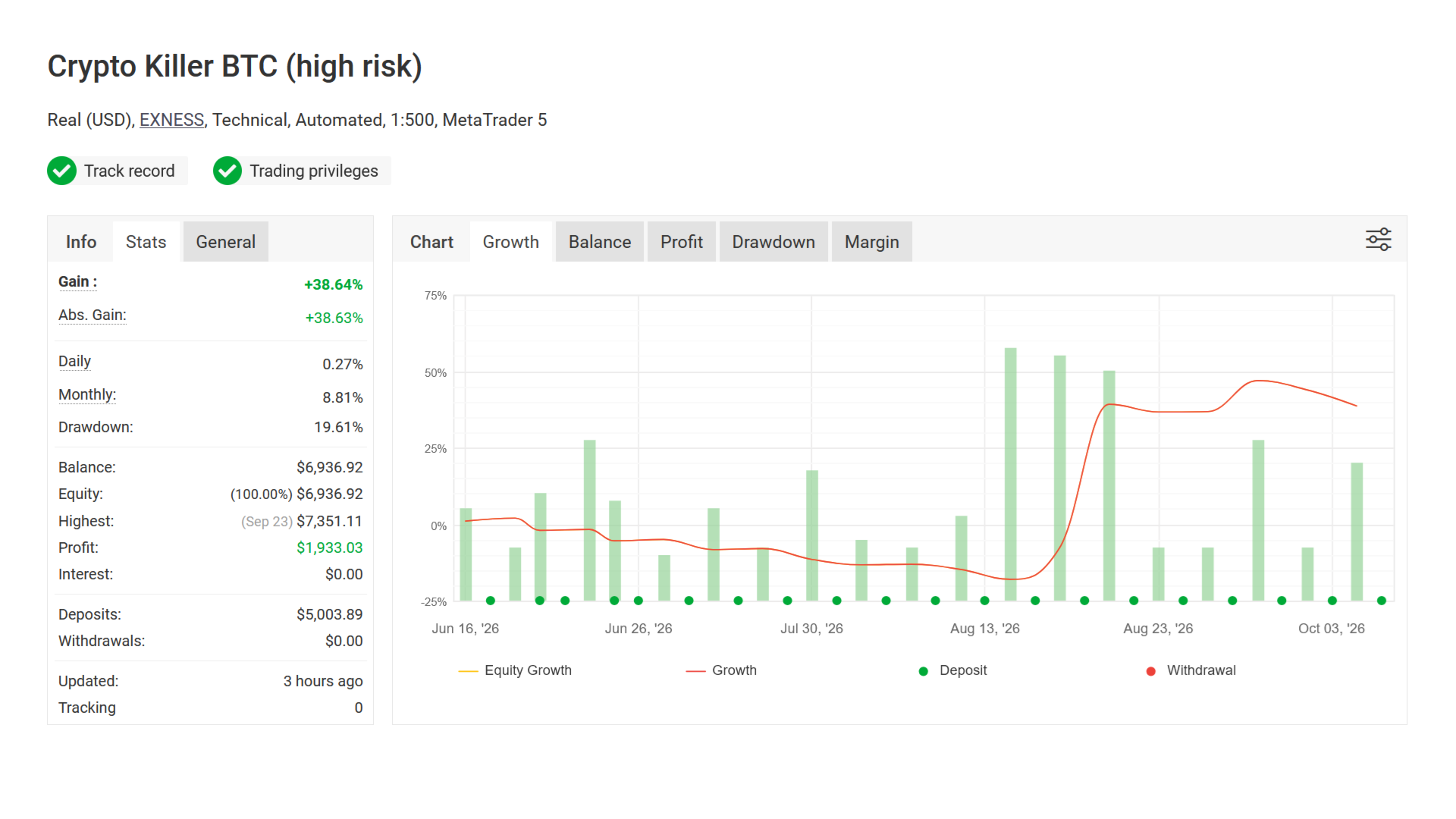
- Solider Backtest und starke Live-Performance
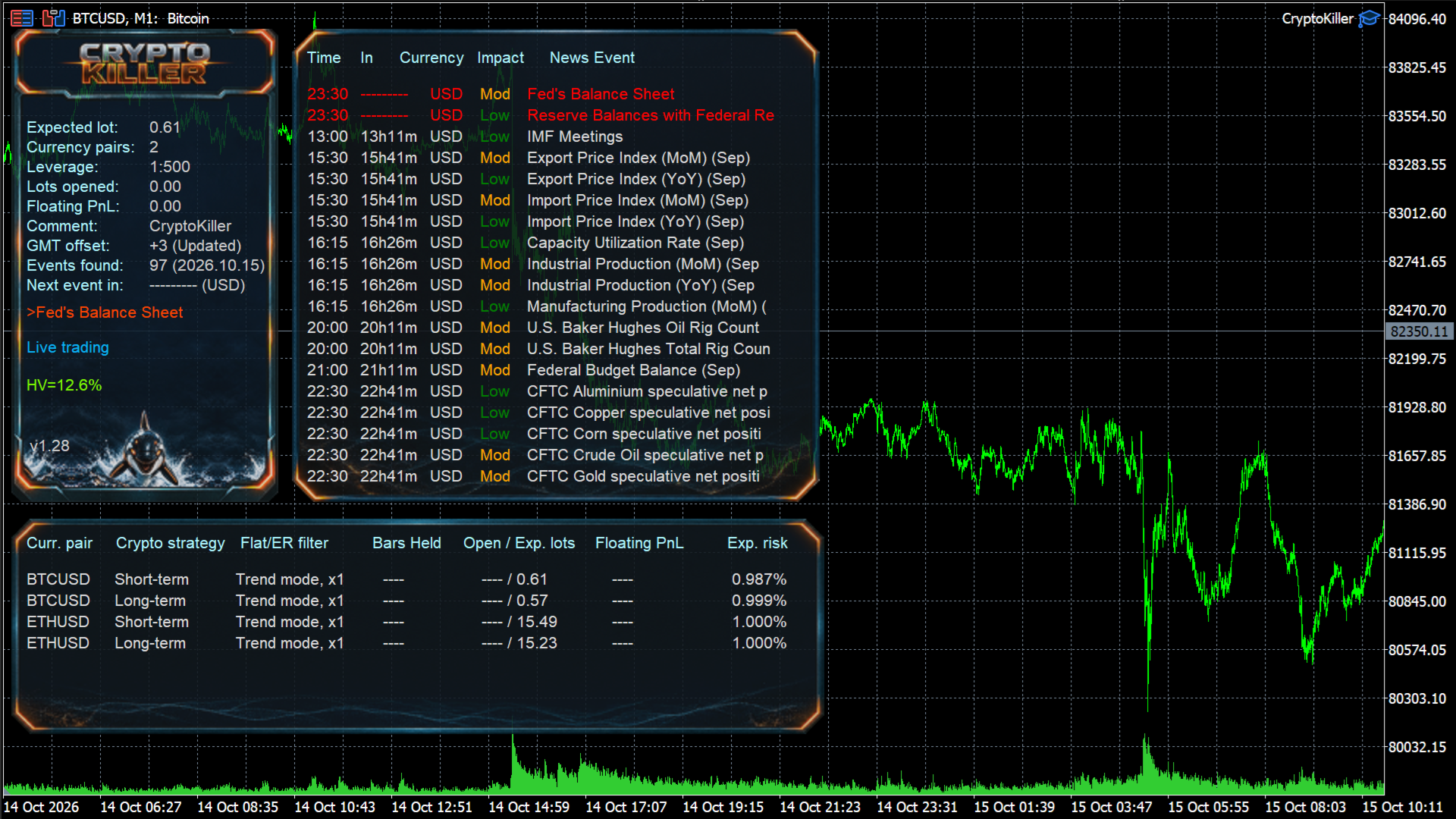
- Statistik-Panel mit Selbstdiagnosesystem
- Sehr einfach zu bedienen: Folgen Sie einfach den Anweisungen
Backtests sollten unter Verwendung von GMT+2 mit US-Sommerzeit durchgeführt werden, da dieser Offset von den meisten Brokern verwendet wird.
So installieren Sie das Programm
- Der EA darf NUR an einen M1-Chart angehängt werden; empfohlen wird BTCUSD
- Falls Ihr Broker ein Suffix verwendet (z. B. BTCUSD.a), sollten Sie die Namen im Parameter „Symbol“ entsprechend anpassen
- Sie müssen dem EA Zugriff auf die Website der Nachrichtenliste und den Zeitserver gewähren, damit der Nachrichtenfilter und die Zeiterkennung korrekt funktionieren (Leerzeichen entfernen!):
1. http://timesrv.online
2. http://valeryservice.com
3. http://valerytools.com
Anforderungen
- Der EA reagiert nicht besonders empfindlich auf Spreads und Slippage, dennoch empfehle ich die Nutzung eines guten ECN-Brokers
- Der EA sollte kontinuierlich auf einem VPS laufen
- „Auf Instanzen des EAs prüfen“ – stellt sicher, dass jeweils nur eine Instanz des EAs läuft. Wenn der EA andere Instanzen mit derselben UID erkennt, wird der Handel deaktiviert.
- „Eröffnung neuer Trades zulassen?“ – Aktivieren/Deaktivieren der Eröffnung neuer Trades. Dies hat keine Auswirkungen auf bereits offene Trades.
- Lot-Größenmethode – Wählen Sie die Lot-Größenmethode entsprechend des Risikos, das Sie eingehen möchten: „Feste Lots“ verwendet eine feste Lotgröße aus dem Parameter „Feste Lots“, während vier vordefinierte Voreinstellungen das Risiko automatisch für Sie berechnen.
- Feste Lotgröße – Feste Handelslotgröße für den ersten Trade.
- Maximales Risiko pro Trade – Berechnung der Lots basierend auf dem prozentualen Risiko pro Trade.
- Maximales Lot pro Order – maximale Größe einer einzelnen Order.
- „Auto Split?“ – Option, die es dem EA ermöglicht, ohne Einschränkungen mit beliebigen Lotgrößen/Volumina zu handeln. Die meisten Broker haben ein Limit von 10–100 Lots pro Order. Ist die Option aktiviert, teilt der EA ein großes Handelsvolumen (z. B. 10.000 Lots) automatisch in mehrere kleinere Orders auf (nicht mehr als 10–100 Lots pro Unterorder). Diese Option ist für die Verwendung im Tester vorgesehen, um das Testen des EAs anhand des gesamten verfügbaren historischen Datenmaterials zu ermöglichen.
- Maximaler Spread in Pips – maximal zulässiger Spread.
- Maximale Slippage für ein Nicht-ECN-Konto, in Pips – maximal zulässige Slippage für ein Nicht-ECN-Konto.
- Maximale Anzahl von Symbolen × Strategien gleichzeitig – maximal zulässige Anzahl von Symbolen pro Strategie, die gleichzeitig eröffnet werden können.
- Handel an Feiertagen zulassen? – Ein-/Ausschalten des Handelsfilters für Weihnachten/Neujahr.
- Kauf/Verkauf zulassen – Ein-/Ausschalten von Kauf-/Verkaufstransaktionen.
- Maximaler schwankender Drawdown in % – wenn der aktuelle schwankende Drawdown den festgelegten Prozentsatz überschreitet, schließt der EA offene Positionen.
- Maximaler schwankender Drawdown in Geld [0 – deaktiviert] – Wenn der aktuelle schwankende Drawdown den festgelegten Geldwert überschreitet, schließt der EA offene Positionen.
- Maximales tägliches Drawdown-Limit in % gemäß FTMO-Regeln – maximales tägliches Drawdown-Limit, berechnet gemäß den FTMO-Regeln. Nicht-Handelsvorgänge (wie Auszahlungen) während des Tages werden nicht berücksichtigt.
- Maximales tägliches Drawdown-Limit in Geld gemäß FTMO-Regeln [0 – deaktiviert] – Maximales tägliches Drawdown-Limit in Geld, berechnet gemäß den FTMO-Regeln. Nicht-Handelsvorgänge (wie Auszahlungen) während des Tages werden nicht berücksichtigt.
- Uhrzeit für die Zurücksetzung des maximalen täglichen Drawdowns gemäß FTMO-Regeln (Broker-Zeit) – Uhrzeit, zu der der maximale Drawdown bei der Prop-Firma zurückgesetzt wird.
- Typ des maximalen täglichen Drawdowns nach FTMO – ermöglicht es Ihnen, die Berechnung des täglichen Drawdowns anzupassen.
- Maßnahme bei maximalem Drawdown – Hier können Sie Maßnahmen festlegen, die ergriffen werden sollen, sobald der maximale Drawdown (in Geld oder %) erreicht ist:
- „Trades schließen & Handel für 24 Stunden unterbrechen“ – der EA schließt alle offenen Trades und eröffnet 24 Stunden lang keine neuen.
- „Trades schließen & den Handel bis zum Ende des Tages einstellen“ – der EA schließt alle offenen Trades und eröffnet bis zum Ende des Tages keine neuen.
- „Positionen schließen & den Handel bis zum Neustart einstellen“ – Der EA schließt alle offenen Positionen und eröffnet keine neuen, bis der EA/MT neu gestartet wird.
- „Positionen schließen und den Handel wie gewohnt fortsetzen“ – der EA schließt alle offenen Positionen und setzt den Handel wie gewohnt fort.
- „Eröffnung neuer Trades verbieten“ – neue Trades werden so lange untersagt, wie der schwankende Drawdown über einem festgelegten Wert liegt;
- „Eröffnung neuer Trades bis zum Neustart verbieten“ – neue Trades werden bis zum Neustart des EA/MT verhindert.
- Berechnung des maximalen Drawdowns – Hier können Sie festlegen, wie der maximale Drawdown berechnet wird:
- „Das Konto“ – berücksichtigt alle auf dem Konto eröffneten Positionen, einschließlich Trades, die manuell oder durch andere EAs eröffnet wurden;
- „Diese Strategie“ – berücksichtigt nur die von diesem EA eröffneten Positionen.
- Ereignisse bei jedem Tick verarbeiten – Aktivieren/Deaktivieren der Verarbeitung von Drawdown-Ereignissen bei jedem Tick (anstelle der standardmäßigen Verarbeitung einmal pro Minute; dies kann mehr CPU-Ressourcen beanspruchen).
- Durch Kommas getrennte Symbole (benutzerdefiniert, wenn leer) – Handelssymbole, durch Kommas getrennt (benutzerdefiniert, wenn leer).
- Symbol-Suffix – hier können Sie ein Symbol-Suffix angeben, falls Ihr Broker eines verwendet.
- Maximale zufällige Verzögerung vor dem Senden von Orders, Sek. [0–deaktiviert] – maximale zufällige Verzögerung in Sekunden vor dem Senden einer Order. Werte über 15 Sekunden werden nicht empfohlen.
Einstellungen für den Nachrichtenfilter
- Nachrichtenfilter aktiviert – Nachrichtenfilter ein-/ausschalten.
- Aktion des Nachrichtenfilters:
- Eröffnung des ersten Trades verbieten – der Nachrichtenfilter verbietet nur die Eröffnung neuer erster Trades.
- Eröffnung aller Trades verbieten – der Nachrichtenfilter verhindert sowohl die Eröffnung von Ersttrades als auch von Averaging-Trades.
- Alle offenen Trades schließen – der EA schließt alle Trades, bevor die Nachricht veröffentlicht wird.
- Handel an Feiertagen deaktivieren – Aktivieren/Deaktivieren des Handels an Feiertagen gemäß dem Echtzeit-Wirtschaftskalender (https://www.investing.com). Dieser Filter ist währungsspezifisch. Beispielsweise führt der EA damit an Feiertagen in den USA keine Trades mit USD-Paaren durch. Dies funktioniert auch im Strategietester.
- Integrierte Nachrichtenfilter-Einstellungen deaktivieren – deaktiviert die integrierten Nachrichtenfilter-Einstellungen, sodass Sie den Nachrichtenfilter feinabstimmen können.
- Benutzerdefinierte Ereignisse (durch Kommas getrennt, deaktiviert, wenn leer) – benutzerdefinierte Regeln, mit denen Sie den Nachrichtenfilter feinabstimmen können.
Format: Schlüssel[-Währungspaar],Schlüssel[-Währungspaar],.........,Schlüssel[-Währungspaar]
Schlüssel – die Währung des Nachrichtenereignisses oder das Schlüsselwort in der Nachrichtenüberschrift. Sie können mehrere Währungen ohne Trennzeichen verwenden, zum Beispiel USDAUDGBP.
Wenn Sie ein Schlüsselwort angeben, spielt die Groß-/Kleinschreibung keine Rolle. Zum Beispiel FOMC.
[-Währungspaar] – optionaler Parameter, der angibt, für welches Währungspaar die Regel gilt. Zum Beispiel -EURUSD.
Beispiel: USD,AUDGBP-GBPUSD-NZDUSD,CHFEUR-EURUSD,FOMC,Rate-AUDCAD
USD, – berücksichtigt alle Nachrichtenereignisse für den USD bei allen Währungspaaren
AUDGBP-GBPUSD-NZDUSD, – berücksichtigt alle Nachrichtenereignisse für AUD und GBP bei den Währungspaaren GBPUSD und NZDUSD
CHFEUR-EURUSD – berücksichtigt alle Nachrichtenereignisse für CHF und EUR beim Währungspaar EURUSD
FOMC – berücksichtigt Nachrichtenereignisse mit dem Wort (oder einem Teil des Wortes) „FOMC“ in der Überschrift bei allen Währungspaaren
Rate-AUDCAD – berücksichtigt Nachrichtenereignisse mit dem Wort (oder einem Teil des Wortes) „Rate“ in der Überschrift beim Währungspaar AUDCAD
Jede Regel muss durch ein Komma getrennt werden. Wenn „Einstellungen des integrierten Nachrichtenfilters deaktivieren“ = false ist, gelten die benutzerdefinierten Regeln zusätzlich zu den integrierten.
- Nachrichten mit mittlerer Auswirkung – Aktivieren/Deaktivieren von Nachrichtenereignissen mit mittlerer Auswirkung (2-Sterne-Nachrichten).
- Nachrichten mit geringer Auswirkung – Aktivieren/Deaktivieren von Nachrichtenereignissen mit geringer Auswirkung (1-Stern-Nachrichten).
- Reden – Wenn „false“, berücksichtigt der EA keine Nachrichtenereignisse, die als Reden gekennzeichnet sind.
- Wartezeit in Minuten vor dem Ereignis – den Handel vor der Nachricht aussetzen.
- Wartezeit in Minuten nach dem Ereignis – den Handel nach der Nachricht aussetzen.
- Take Profit erhöhen, in Pips [0 – deaktiviert] – festgelegte Anzahl an Pips, die während Nachrichtenereignissen zum TP hinzugefügt werden sollen.
- Nachrichtenliste anzeigen – zeigt rechts neben dem Infofenster eine Liste der bevorstehenden Nachrichtenereignisse an.
- Aktualisierungsrate der Nachrichtenliste – Häufigkeit der Aktualisierung der Nachrichtenliste (Auswahl aus der Dropdown-Liste).
Einstellungen für den Börsencrash-Filter
- Börsencrash-Filter aktiviert – den Börsencrash-Filter aktivieren/deaktivieren.
- Börsensymbol – Symbolname des S&P500-Aktienindex Ihres Brokers. Er lautet in der Regel etwa US500 oder SPX500 (drücken Sie Strg+U, um alle Symbole anzuzeigen).
- Filterzeitraum – Zeitraum des Börsencrash-Filters.
- Maximale historische Volatilität (HV) in % – maximale annualisierte Standardabweichung der H1-Renditen (HV in %).
- Handel für den gesamten Tag sperren – verhindert das Eröffnen neuer Trades während des gesamten Tages, wenn die HV zu irgendeinem Zeitpunkt des Tages auch nur einmal das festgelegte Niveau erreicht.
Zusätzliche Einstellungen
- Handelskommentar – Kommentar zu den Orders.
- UID (0...9) – Eindeutige EA-Instanznummer. In der Regel muss diese nicht geändert werden.
- Panel anzeigen – Info-Panel ein-/ausschalten.
- Schriftgröße (1...8) – Verringern Sie diesen Wert, wenn Sie Probleme mit dem Info-Panel haben.
Backtest-Einstellungen
- Automatische GMT-Erkennung deaktivieren – Setzen Sie diesen Wert auf „true“, um die automatische GMT-Erkennung zu deaktivieren. Mit den Parametern „GMT-Test/Manuell“ und „DST-Test/Manuell“ können Sie den GMT-Offset im Live-Handel manuell einstellen.
- GMT-Test/Manuell – GMT-Versatz im Winter im Tester.
- DST-Test/Manuell – Sommerzeit im Tester.