AZ Session ATR
- Indikatoren
- Version: 1.3
- Aktualisiert: 25 März 2026

## az_session_atr - Anleitung für Einstellungen
## Was der Indikator anzeigt
Der Indikator zeigt die ATR für jede Session separat an. Wenn Sie nur in Europa handeln, macht es manchmal keinen Sinn, sich die übliche tägliche ATR anzusehen.
Für jede der drei Handelssitzungen (Asien, Europa, Amerika) wird eine Zeile wie diese angezeigt:
```
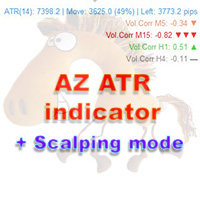
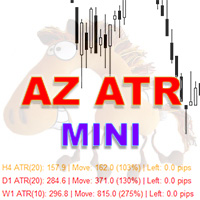
Asien ATR(20): 42,3 | Move: 18,7 (44%) | Left: 23,6 ●●
```
| Feld | Wert |
|---|---|
| `ATR(20)` | Median ATR für 20 Handelstage |
| `Bewegung: 18.7 (44%)` | Wie viele Pips hat sich der Preis in dieser Sitzung heute bewegt und wie viel % der ATR |
| `Links: 23.6` | Wie viele Pips verbleiben bis zum Median ATR |
| `●` / `○` | Sitzung jetzt aktiv / geschlossen |
**Median ATR** - im Gegensatz zum regulären Durchschnitt werden beim Median anormale Tage (starke Nachrichten, Gaps) nicht berücksichtigt. Das Ergebnis spiegelt einen "typischen" Tag pro Sitzung besser wider.
---
## Block: Allgemeine Einstellungen
| Parameter | Beschreibung |
|---|---|
| **Anzeigeposition** | Wo auf dem Bildschirm angezeigt werden soll: 4 Ecken + Mitte oben + Mitte unten |
| **Schriftgröße** | Schriftgröße (Standard ist 10) |
| **Zeilenabstand** | Zeilenabstand in Pixel (Standard ist 22) |
| **Kompakter Modus** | **Kompakter Modus** | `true` - kurzes Zeilenformat, spart Platz |
| **Sitzungszeit anzeigen** | `true` - fügt `[01:00-07:00]` zum String hinzu. Standardmäßig ausgeschaltet |
| **AKTIV/geschlossen anzeigen** | `true` - zeigt Marker `●` (aktiv) oder `○` (geschlossen) |
| **AKTIV Markierungsfarbe** | Die Markierungsfarbe `●' für die aktive Sitzung |
| **geschlossene Markerfarbe** |○ Markerfarbe für eine geschlossene Sitzung |
### So reduzieren Sie die Zeilenlänge (wenn der Text abgeschnitten wird)
Drei Schritte in absteigender Reihenfolge der Wirkung:
1. Deaktivieren Sie `Sitzungszeit anzeigen` → entfernt `[07:00-16:00]`.
2. Compact Mode" einschalten → kürzestmögliches Format
3. Deaktivieren Sie `AKTIV/Geschlossen anzeigen` → entfernt die Markierung
---
## Block: Asien / Europa / Amerika Sitzung
Die Einstellungen sind für jede Sitzung die gleichen:
| Parameter | Beschreibung |
|---|---|
| **Sitzung aktivieren** | Aktivieren/Deaktivieren der Anzeige dieser Sitzung |
| **Session Label** | Der Name der Sitzung in einer Zeichenkette. Sie können Ihren eigenen schreiben, wie z.B. `TYO` oder `Asia` | **ATR Zeitraum** |
| **ATR-Periode** | Wie viele **Handelstage** für den Median der ATR gezählt werden sollen. Empfohlen 14-20 |
| **Start Stunde / Start Minute** | Startzeit der Sitzung (Serverzeit des Brokers) |
| **Ende Stunde / Ende Minute** | Endzeit (Serverzeit des Brokers) |
| **Textfarbe** | Textfarbe für diese Sitzung |
### Standard-Sitzungszeiten (müssen an die Serverzeit des Brokers angepasst werden)
| | Sitzung | UTC | Beispiel bei UTC+2 (EET) |
|---|---|---|
| Asien | 00:00 - 06:00 | 02:00 - 08:00 |
| Europa | 07:00 - 16:00 | 09:00 - 18:00 |
| Amerika | 13:00 - 22:00 | 15:00 - 00:00 |
> ⚠️ **Wichtig:** Der Indikator verwendet **Serverzeit** (`TimeCurrent()`). Sie können den Server-Offset in MT5 herausfinden: Klicken Sie mit der rechten Maustaste auf das Paar → Spezifizierung, oder sehen Sie die Zeit auf der Uhr in der unteren rechten Ecke der Plattform.
---
## Häufig gestellte Fragen
**Ziffern nach links: werden nicht angezeigt / Zeile wird abgeschnitten**
→ Aktivieren Sie `Kompakt-Modus = true` oder reduzieren Sie `Schriftgröße`.
**ATR zeigt 0 oder wird nicht sofort angezeigt**
→ Der Indikator muss die M1-Historie laden. Warten Sie 1-2 Minuten nach dem ersten Durchlauf. Der Median der ATR wird einmal pro Tag neu berechnet, die aktuelle Bewegung wird einmal pro Minute neu errechnet.
**Session zeigt Move: 0.0 an, obwohl sich der Kurs bewegt hat**
→ Prüfen Sie, ob die Start-/Endzeit für die Serverzeit korrekt ist. Wenn die Zeit in UTC eingestellt ist, der Server aber in UTC+3 arbeitet, sollte er um +3 verschoben werden.
**Ich möchte eine weitere Sitzung hinzufügen (z. B. Pazifik)**
→ Benennen Sie eine der ungenutzten Sitzungen über `Session Label` um und stellen Sie die gewünschten Stunden ein - die Sitzungen sind vollständig anpassbar.