Custom Instrument Watchlist
- Utilitys
- Version: 1.31
- Aktualisiert: 4 April 2026
- Aktivierungen: 10

CWatch - Erweiterte Instrumentenübersicht für MT5
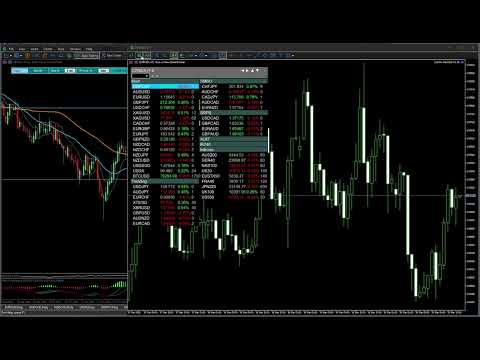
CWatch verwandelt Ihren MetaTrader 5-Chart in ein leistungsstarkes, vollständig anpassbares Marktübersichtspanel. Optimiert für niedrige CPU-Belastung und stabilen Betrieb auch bei großen Symbollisten. Funktioniert im Wochenendschluss, wenn keine neuen Ticks.
Organisieren Sie Symbole in Kategorien, überwachen Sie LTP, Daily Change und Spread in Echtzeit, markieren Sie aktive Trades und öffnen oder aktivieren Sie sofort Charts - alles von einer übersichtlichen Oberfläche aus.
Entwickelt für aktive Trader, die Struktur, Geschwindigkeit und Klarheit wünschen. Perfekt für Swing Trader, die viele Instrumente verfolgen.
Im Gegensatz zum normalen Market Watch-Fenster können Sie mit diesem Tool:
-
Symbole in benutzerdefinierten Kategorien zu organisieren
-
Suchen / Filtern für schnelles Finden
-
Hinzufügen und Löschen von Symbolen. Duplizieren erlaubt (wenn der Benutzer Symbole in mehreren Kategorien haben möchte)
-
Instrumente visuell neu anordnen, mit nur 2 Mausklicks
-
Gruppen einklappen und erweitern
-
LTP (zuletzt gehandelter Preis), Spread und tägliche prozentuale Veränderung überwachen (optional)
-
Hervorhebung von Instrumenten mit aktiven Geschäften (grün - Kauf, rot - Verkauf, gelb - schwebende Order)
-
Auf Doppelklick im gleichen Chart öffnen oder bereits geöffnete Charts sofort aktivieren
Es verwandelt Ihren Chart in ein vollständig interaktives Handels-Dashboard.
Wichtig! Sie können benutzerdefinierte Instrumentennamen verwenden, die durch Kommas getrennt sind, oder alle aus der ursprünglichen MT5-Watchlist verwenden (Standardanwendung) und sie später in Kategorien verschieben. Beachten Sie jedoch, dass diesesTool von der MT5-Watchlist abhängig ist, also aktivieren/deaktivieren Sie die gewünschten Instrumente zuerst dort.
Hauptmerkmale
Suchen, Filtern
Benutzerdefinierte Kategorien
Erstellen Sie Ihren eigenen strukturierten Arbeitsablauf. Die Kategorien können so sein, wie Sie wollen, damit sie nicht verloren gehen. Beispiel:
-
Trend
-
Bereich
-
Setup-Bildung
-
Im Handel
-
Indizes
-
Oder jede andere Gruppe, die Sie bevorzugen
Verschieben Sie Instrumente zwischen Kategorien mit nur 2 Klicks. Klicken Sie auf eins, um das Instrument zu markieren, klicken Sie auf zwei in der gewünschten Kategorie und das Symbol wird verschoben.
Zwei Layout-Modi
Wählen Sie Ihren bevorzugten visuellen Stil:
- Kategorie-Spalten-Modus. Breit, einfach zwischen den Kategorien zu navigieren.
- Modus "Kontinuierlicher Fluss". Ähnlich dem TradingView-Stil.
Passen Sie das Panel an Ihre Bildschirmgröße und Ihren Handelsstil an.
Marktdaten in Echtzeit (optional)
Optionale Spalten:
-
Aktueller Spread
-
LTP (zuletzt gehandelter Preis)
-
Tägliche Veränderung (%)
-
Wenn der Benutzer etwas mehr möchte, kontaktieren Sie mich bitte oder hinterlassen Sie eine Anfrage in den Kommentaren und nach Prüfung könnte es in der nächsten Version als benutzerdefiniertes Dashboard auf Ihren Wunsch kommen
Sortierung nach täglicher Veränderung (aufsteigend/absteigend) verfügbar.
Updates werden optimiert, um unnötige CPU-Belastung zu vermeiden.
Handelsstatus-Highlight
Sofortige visuelle Rückmeldung:
-
Grüner Streifen - Kaufposition
-
Roter Streifen - Verkaufsposition
-
Gelber Streifen - Schwebende Order
Sie wissen immer, wo Sie sich auf dem Markt befinden.
Intelligente Chart-Verwaltung
Zwei Chart-Öffnungsmodi:
-
Vorhandenen Chart aktivieren (falls bereits geöffnet, falls nicht - öffnet einen neuen Chart). Der Benutzer sollte einen leeren Chart einrichten, ihn abdocken und in der Nähe der Hauptplattform platzieren, vorzugsweise im kontinuierlichen Layout-Modus, um horizontalen Platz zu sparen. In diesem Modus können Sie verschiedene EAs für andere Charts verwenden. Auch die Chart-Zeichnungen bleiben eindeutig, wo sie sein sollten, kein "Trendlinien"- oder "Rechteck"-Wirrwarr, wenn die Preise der Instrumente ähnlich sind, wenn man denselben Chart für den Instrumentenwechsel wie in Modus 2 verwendet.
-
Der neue Chart wird automatisch im gleichen Fenster geöffnet. Schnell, einfach, aber andere EAs können nicht angehängt werden. Außerdem kann es zu einem Zeichnungsdurcheinander kommen, wenn die Instrumentenpreise ähnlich sind.
Der Benutzer sollte ausprobieren, was besser zu den beiden Modi passt.
Unterstützung von mehreren Profilen
Speichern Sie verschiedene Watchlist-Layouts unter Profilnamen. EA speichert ".dat"-Dateien im Verzeichnis MetaQuotes\Terminal\Common\Files. Dies ermöglicht es dem Benutzer, mehrere anpassbare Watchlists mit eindeutigen Profilnamen gleichzeitig zu haben. So kann der Benutzer eine Watchlist für den Swing-Handel verwenden, indem er Spalten und den Chart-Aktivierungsmodus zum Wechseln der Instrumente nutzt. Auf einem anderen Monitor kann er eine andere Watchlist mit einem eindeutigen Profilnamen haben, die anders aussieht, und der Benutzer kann sie als kontinuierliche Liste mit demselben Chartwechsel für Scalping-Zwecke verwenden.
Farbige Themes
Eingebaute Themen:
-
Dunkel
-
Hell
-
Blau
-
Grau
-
Benutzerdefiniert (vollständig anpassbare Farben)