
CopyMasterPro MT4
- Utilitys
- Version: 1.20
- Aktualisiert: 13 Februar 2026

# CopyMaster Pro Handelskopierer
## Was ist das?
CopyMaster Pro ist ein lokales Tool zum Kopieren von Trades, das Trades zwischen mehreren MT4/MT5-Terminals synchronisiert. Ein Konto handelt, die anderen folgen automatisch. Kein Server und kein VPS erforderlich. Funktioniert auf einem einzigen Computer mit mehreren Terminals.
## Was es tut
Kopiert Trades von einem Konto auf andere. Sie eröffnen eine Goldposition auf Konto A, Konto B und C folgen. Wenn Sie Konto A schließen, schließen die anderen auch. So einfach ist das.
## Warum dieses Produkt
**Gratis** - Keine monatlichen Gebühren, kein Abonnement, keine versteckten Kosten. Laden Sie es herunter und es gehört Ihnen.
**Privat** - Alle Daten bleiben auf Ihrem Computer. Nichts geht über die Server von Drittanbietern. Ihre Handelsinformationen bleiben bei Ihnen.
**Einfach** - Funktioniert sofort nach dem Kauf. Klicken Sie auf ein paar Schaltflächen in der Benutzeroberfläche und Sie sind bereit. Keine Konfigurationsdateien, keine Befehlszeilen.
**Plattformübergreifend** - MT4 und MT5 können sich gegenseitig kopieren. Sie lassen MT5 als Master laufen, Ihr Freund folgt auf MT4. Funktioniert einwandfrei.
## Hauptmerkmale
**Flexible Lotgröße** - Kopieren nach Multiplikator, festen Lots oder automatischer Berechnung auf der Grundlage des Bilanzverhältnisses. Kleine Konten können sicher großen Konten folgen.
**Smart Symbol Matching** - Verschiedene Broker benennen Symbole unterschiedlich. XAUUSD könnte anderswo GOLD heißen oder ein Suffix haben. Das System findet das automatisch heraus. Sie können auch manuelle Mappings einstellen.
**Umgekehrte Kopie** - Sie denken, dass eine Signalquelle immer Geld verliert? Schalten Sie den umgekehrten Modus ein. Sie kaufen, Sie verkaufen.
**Risikokontrollen** - Legen Sie Grenzen für die maximale Losgröße, die maximalen Positionen und den maximalen Drawdown-Prozentsatz fest. Das Kopieren stoppt automatisch, wenn die Grenzen erreicht werden.
** Skalierung der Benutzeroberfläche** - Die Größe der Benutzeroberfläche ist von 50% bis 200% einstellbar. Funktioniert hervorragend auf Bildschirmen mit hohem DPI-Wert oder kleinen Monitoren.
**Unabhängige Einstellungen** - Jedes Konto speichert seine eigene Einstellungsdatei. Mehrere Empfänger überschreiben nicht die Konfiguration des jeweils anderen.
## Wer sollte dies verwenden
- Händler, die mehrere persönliche Konten verwalten
- Personen, die Freunden oder Kunden bei der Verwaltung ihrer Konten helfen
- Personen, die Signale innerhalb einer kleinen Gruppe austauschen
- Testen der Ausführungsgeschwindigkeit bei verschiedenen Brokern
## Wer sollte nicht
- Diejenigen, die in großem Umfang kommerzielle Copy-Trading-Dienste aufbauen - dies ist ein lokales Tool, keine Fernunterstützung
- Hochfrequenzstrategien mit extrem niedriger Latenz - die lokale Dateisynchronisierung hat eine Verzögerung von etwa 500 ms
- Jeder, der ein komplexes Berechtigungsmanagement oder Abrechnungssysteme benötigt
---
## Detaillierte Gebrauchsanweisung
### Installation
1. Nach dem Kauf auf dem MQL5-Markt wird der EA automatisch auf Ihrem Terminal installiert.
2. Suchen Sie CopyMaster Pro unter "Expert Advisors" in der Navigationsleiste
3. Ziehen Sie den EA auf einen beliebigen Chart
4. Bestätigen Sie die Einstellungen im Popup-Parameterfenster und klicken Sie auf OK
### Eingabeparameter
Wenn Sie den EA auf einen Chart ziehen, wird ein Parameterfenster angezeigt:
| Parameter | Standard | Beschreibung |
|-----------|---------|-------------|
| Sprache | Englisch | Sprache der Benutzeroberfläche, Englisch oder Chinesisch |
| Panel X | -1 | Horizontale Panelposition, -1 bedeutet Auto-Zentrierung |
| Panel Y | 10 | Vertikale Panel-Position, Pixel von oben |
| UI Scale % | 100 | Skalierung der Oberfläche, Bereich 50-200. Erhöhen Sie die Skalierung für Bildschirme mit hohem DPI, verringern Sie sie für kleine Monitore |
Diese Parameter werden einmalig beim Laden eingestellt. Alle anderen Einstellungen werden über die Benutzeroberfläche vorgenommen.
### Hauptschnittstelle
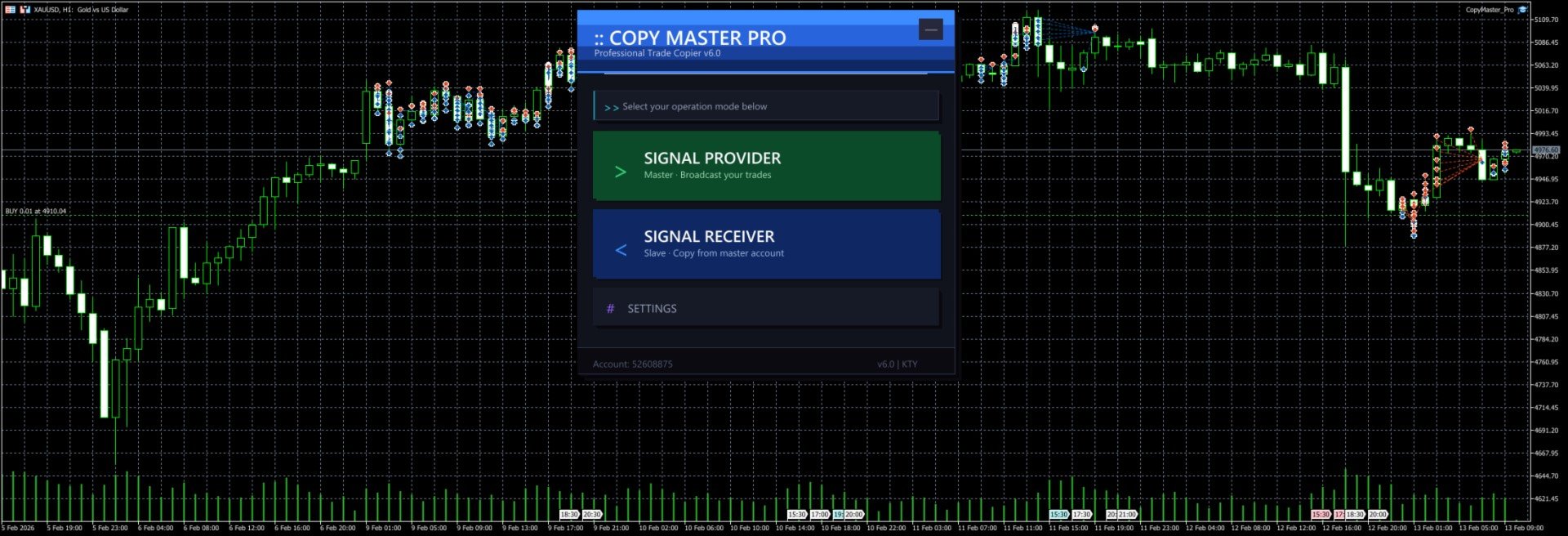
Nach dem Start sehen Sie den Auswahlbildschirm mit drei Optionen:
- **Signal-Provider** - Ihr Konto fungiert als Signalquelle und sendet Trades an andere Konten
- **Signalempfänger** - Ihr Konto folgt den Trades einer anderen Signalquelle
- **Einstellungen** - Konfigurieren Sie die Losgröße, Risikokontrollen, Symbolzuordnung und andere Parameter
Die Schaltfläche `--` in der oberen rechten Ecke minimiert das Panel zu einer schwebenden Leiste. Klicken Sie auf `[]` auf der schwebenden Leiste, um sie wiederherzustellen.
### Signalanbieter-Modus
1. Klicken Sie auf dem Hauptbildschirm auf "Signalanbieter".
2. Geben Sie einen Servernamen ein (z.B. `MySignal` oder `Gold_Strategy`). Dieser Name wird in der Serverliste des Empfängers angezeigt.
3. Klicken Sie auf die Schaltfläche "Start".
4. Handeln Sie normal. Alle Öffnungs- und Schließvorgänge werden automatisch übertragen.
5. Das Panel zeigt in Echtzeit die Anzahl der Positionen und der Online-Follower an.
6. Klicken Sie auf "Stop", um die Übertragung zu beenden
7. Klicken Sie unten auf "Zurück zum Menü", um den Modus zu wechseln.
Hinweise:
- Der Servername darf nicht leer sein.
- Starten Sie nicht mehrere Anbieter mit demselben Servernamen auf demselben Computer.
- Wenn Sie den EA schließen oder die Karte wechseln, wird die Übertragung automatisch beendet und die Signaldateien werden bereinigt.
### Signalempfänger-Modus
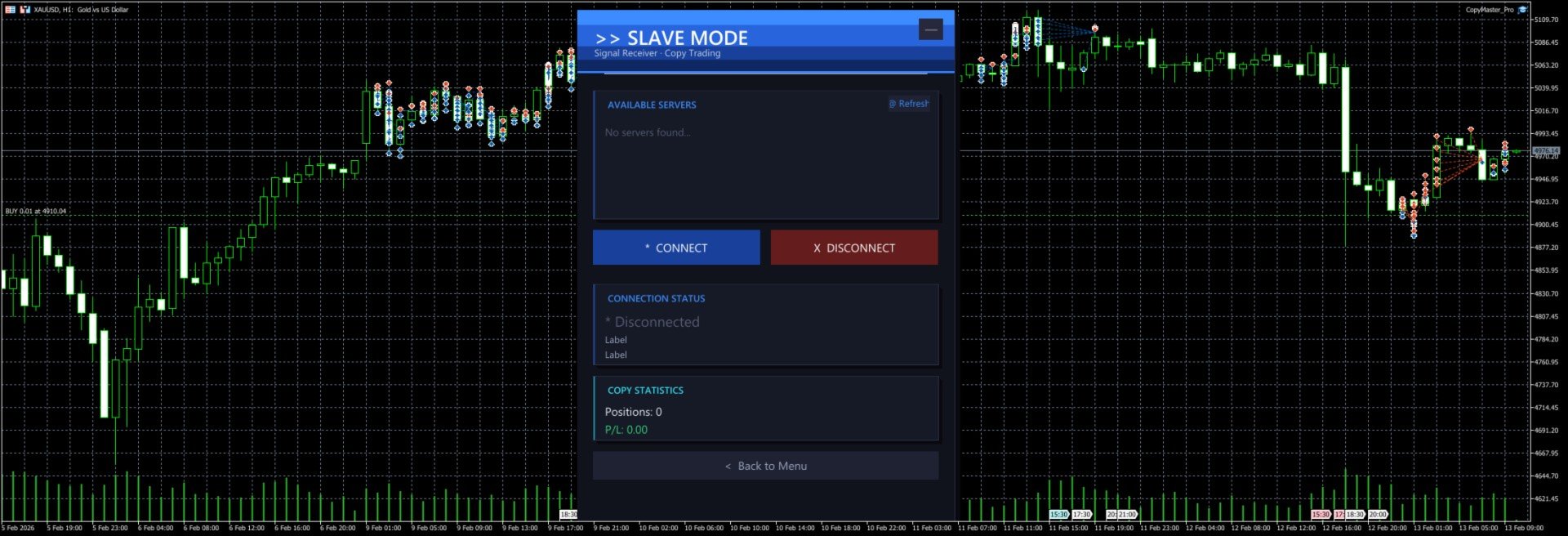
1. Klicken Sie auf "Signalempfänger" auf dem Hauptbildschirm
2. Das System sucht automatisch nach verfügbaren Signalservern und zeigt sie in der Liste an
3. Klicken Sie auf einen Servernamen in der Liste, um ihn auszuwählen (der ausgewählte Server wird hervorgehoben)
4. Klicken Sie auf "Verbinden", um den Kopiervorgang zu starten.
5. Das Panel zeigt den Echtzeit-Verbindungsstatus, die Anzahl der kopierten Positionen und Gewinn/Verlust an
6. Klicken Sie auf "Disconnect", um das Kopieren zu beenden (bestehende Positionen werden nicht automatisch geschlossen)
7. Wenn keine Server in der Liste erscheinen, klicken Sie auf "Aktualisieren", um erneut zu scannen.
Anmerkungen:
- Sie müssen einen Server auswählen, bevor Sie eine Verbindung herstellen.
- Nach der Verbindung werden neue Positionen von der Signalquelle automatisch kopiert. Wenn die Quelle eine Position schließt, wird auch die kopierte Position geschlossen.
- Positionen, die vor der Verbindung bestanden, werden nicht kopiert. Nur neue Trades nach der Verbindung werden verarbeitet.
- Kopierte Orders haben ein Präfix"CMP_" in ihrem Kommentarfeld zur einfachen Identifizierung.
### Einstellungen Panel
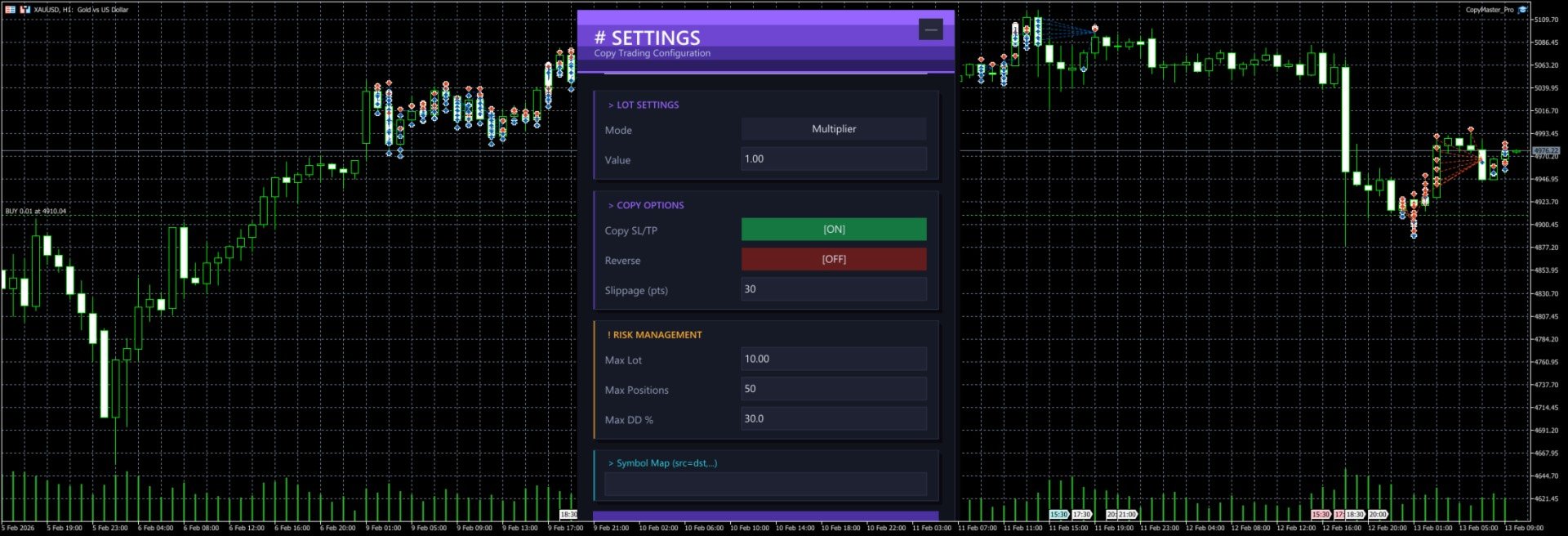
Klicken Sie auf dem Hauptbildschirm auf "Einstellungen", um die Konfigurationsseite zu öffnen. Alle Änderungen werden erst wirksam, wenn Sie auf "Einstellungen speichern" klicken.
#### Los-Einstellungen
**Modus** - Klicken Sie auf die Schaltfläche, um durch die drei Modi zu wechseln:
| Modus | Beschreibung | Beispiel |
|------|-------------|---------|
| Multiplikator | Multiplikation der Quell-Losgröße mit einem Faktor | Quelle öffnet 0,5 Lose, Multiplikator ist 2,0, Kopie öffnet 1,0 Lose |
| Fix | Feste Losgröße unabhängig von der Quelle verwenden | Quelle öffnet 1,0 Lots, Fix ist 0,1, Kopie öffnet 0,1 Lots |
| Risiko % | Automatische Berechnung der Losgröße auf der Grundlage des Kontostands und des Risikoprozentsatzes | Kontostand 10000, Risiko 1%, das System berechnet die entsprechende Losgröße |
**Wert** - Die Zahl, die für den gewählten Modus verwendet wird. Für den Multiplikatormodus geben Sie den Faktor ein (z. B. 1,0, 0,5, 2,0), für den festen Modus die Losgröße (z. B. 0,01, 0,1), für den Risikomodus den Prozentsatz (z. B. 1, 2, 5).
#### Kopieroptionen
**SL/TP kopieren** - Wenn aktiviert, werden Stop Loss und Take Profit von der Signalquelle kopiert. Wenn deaktiviert, werden Positionen ohne SL/TP geöffnet. Standardmäßig aktiviert.
**Umgekehrt** - Wenn aktiviert, werden Kaufsignale zu Verkaufsaufträgen und umgekehrt. SL und TP werden ebenfalls vertauscht. Standardmäßig deaktiviert.
**Slippage (pts)** - Maximal zulässige Slippage in Punkten. Eine zu geringe Abweichung kann zu Fehlschlägen führen, eine zu hohe Abweichung kann zu schlechten Ausführungspreisen führen. Die Voreinstellung ist 30 Punkte, normalerweise ist eine Änderung nicht erforderlich.
#### Risikomanagement
**Max Lot** - Maximale Lotgröße pro kopiertem Trade. Auch wenn das berechnete Lot diesen Wert überschreitet, wird es begrenzt. Standardmäßig 10,0 Lots.
**Max Positionen** - Maximale Anzahl der kopierten Positionen. Sobald dieses Limit erreicht ist, werden keine neuen Positionen mehr eröffnet. Standardwert 50.
**Max DD %** - Maximaler Prozentsatz des Drawdowns. Wenn (Saldo - Eigenkapital) / Saldo dieses Verhältnis überschreitet, werden keine neuen Positionen eröffnet. Standardwert 30 %.
#### Symbol Mapping
**Symbol Map** - Manuelle Angabe von Symbolzuordnungen im Format "Quelle=Ziel", bei mehreren Paaren durch Komma getrennt.
Beispiele:
- `XAUUSD=GOLD` - Signalisiert, dass der XAUUSD der Quelle lokal als GOLD gehandelt wird
- `XAUUSD=GOLD,EURUSD=EURUSDm` - Mehrere Mappings
- `NAS100=USTEC,US30=DJ30` - Index-Symbol-Zuordnung
Wenn diese Felder leer gelassen werden, versucht das System automatisch eine Zuordnung vorzunehmen:
1. Zunächst wird versucht, den Namen des Quellsymbols direkt zu verwenden
2. Versucht, übliche Suffixe zu entfernen (.pro, .ecn, .std, etc.)
3. Versucht die automatische Zuordnung gemeinsamer Symbole (XAUUSD zu GOLD, NAS100 zu USTEC, usw. über 20 Gruppen)
### Plattformübergreifende Nutzung
MT4 und MT5 können sich gegenseitig kopieren, solange sie auf demselben Computer laufen.
Übliche Konfigurationen:
- MT5-Anbieter → MT4-Empfänger
- MT4-Anbieter → MT5-Empfänger
- MT5-Anbieter → mehrere MT4/MT5-Empfänger
Beim plattformübergreifenden Kopieren können sich die Symbolnamen unterscheiden. Konfigurieren Sie die Symbolzuordnungen in den Einstellungen oder verlassen Sie sich auf die Auto-Matching-Funktion.
### Typische Anwendungsfälle
#### Eins-zu-Viel-Kopieren
Sie betreiben den Provider auf MT5. Drei Freunde betreiben jeweils einen Receiver auf ihrem eigenen MT4/MT5. Sie handeln normal, ihre Konten folgen automatisch. Jede Person kann ihren eigenen Lot-Multiplikator basierend auf ihrer Kontogröße einstellen.
#### Synchronisierung mehrerer Konten
Sie haben 3 Konten bei verschiedenen Brokern. Führen Sie den Anbieter auf Ihrem Hauptkonto aus, die Empfänger auf den beiden anderen. Eröffnen Sie einen Handel, werden alle drei Konten gleichzeitig geöffnet.
#### Umgekehrtes Kopieren
Sie stellen fest, dass ein Freund eine sehr niedrige Gewinnrate hat. Lassen Sie ihn den Provider laufen, Sie den Receiver mit aktiviertem Reverse-Modus. Er verliert, Sie gewinnen.
### FAQ
** Q: Der Receiver kann keine Server sehen?
Stellen Sie sicher, dass der Provider läuft und den Status "Broadcasting" anzeigt. Beide Terminals müssen sich auf demselben Computer befinden. Klicken Sie auf die Schaltfläche Aktualisieren, um es erneut zu versuchen.
**Q: Aufträge können nicht geöffnet werden?**
Überprüfen Sie, ob das Symbol korrekt zugeordnet ist, ob der Kontostand ausreichend ist und ob die Lotgröße innerhalb des vom Broker erlaubten Bereichs liegt. Prüfen Sie die Registerkarte Journal in MT4/MT5 auf detaillierte Fehlermeldungen.
** Q: Wie hoch ist die Latenzzeit?
Normalerweise etwa 500 Millisekunden (Timer-Intervall). Völlig in Ordnung für Intraday- und Swing-Trading. Nicht geeignet für Hochfrequenzstrategien im Millisekundenbereich.
** Q: Was passiert mit bestehenden Positionen nach der Trennung der Verbindung?
Nach dem Trennen der Verbindung werden kopierte Positionen, die bereits offen sind, nicht automatisch geschlossen. Sie müssen sie manuell verwalten.
**Q: Wo werden die Einstellungen gespeichert?**
Die Einstellungen werden in der Datei `CopyMaster/settings_{account_number}.ini` im gemeinsamen MT4/MT5-Datenordner gespeichert . Jedes Konto hat seine eigene Datei, so dass sich mehrere Empfänger nicht gegenseitig überschreiben.
** Q: Schnittstelle zu groß oder zu klein?
Passen Sie den Parameter"UI Scale %" in den EA-Einstellungen an. Der Bereich ist 50-200. 100 ist die Standardgröße, 150 vergrößert um 50%, 75 verkleinert um 25%. Erfordert ein Neuladen des EA nach der Änderung.
---
CopyMaster Pro v1.2 | Urheberrecht 2026, KUM TONG YU















































The software is easy to use, but the transaction to be copied ends automatically even though the transaction from the source has not ended.