EA Performance Logger Telegram
- Utilitys
- Abdulqudus Tomiwa Akande-owoo
- Version: 1.0
- Aktivierungen: 5
Setzen Sie mehrere Expert Advisors ein und haben Sie Schwierigkeiten, den Überblick darüber zu behalten, welcher davon erfolgreich ist und welcher Ihr Konto belastet? Ertappen Sie sich dabei, dass Sie sich ständig in den MetaTrader einloggen, nur um Ihre tägliche oder wöchentliche P&L zu überprüfen? Oder suchen Sie nach einer einfachen Möglichkeit, Ihren Kunden und potenziellen Anlegern Nachweise über die Performance Ihres EA oder Ihres manuellen Handels zu liefern?
Wir stellen Ihnen denPerformance Logger von AlgoQuant Labs für MetaTrader 5 vor. Dies ist nicht nur ein einfacher Benachrichtigungs-Bot, sondern eine umfassende Analyse-Engine, die für ernsthafte algorithmische Trader entwickelt wurde."
(The Value Proposition) " Hier ist genau der Grund, warum dieses Tool für Ihren Trading Desk unerlässlich ist:
Erstens bietet es automatisierten Seelenfrieden: Es erstellt und sendet automatisch professionelle Performance-Berichte direkt an Ihre Telegram- oder Discord-Kanäle. Egal, ob es sich um eine wöchentliche, monatliche oder jährliche Zusammenfassung handelt, Sie erhalten die Daten, die Sie benötigen, direkt auf Ihr Telefon, ohne Ihr Terminal öffnen zu müssen.
Zweitens bietet es tiefe Portfolioeinblicke: Die meisten Tools zeigen Ihnen nur den Gesamtsaldo. Dieses Tool schlüsselt Ihre Performancenach Expert Advisor auf. Es identifiziert auf intelligente Weise Trades - auch solche, die durch Stop Loss oder Take Profit geschlossen wurden - und gruppiert sie nach Strategien. So wissen Sie genau, welcher EA Ihr Top-Performer ist, welche Währungspaare er gehandelt hat und welcher optimiert werden muss.
Drittens verfolgt es fortschrittliche Risikokennzahlen, die über einfache Gewinne und Verluste hinausgehen. Die Berichte enthalten kritische Risikodaten wiemaximaler Drawdown,Gewinnfaktor,Gewinnraten und sogarGewinn- oder Verluststrecken. Dies sind wichtige Daten für Händler, die sich an strenge Grenzen halten müssen.
Und schließlich ist die Software vollständig anpassbar: Sie möchten einen bestimmten Zeitraum prüfen? Verwenden Sie die Funktion Benutzerdefinierter Zeitraum. Möchten Sie bestimmte Metriken ausblenden oder detaillierte Handelsprotokolle anzeigen? Sie haben die volle Kontrolle darüber, was berichtet wird.
"Hören Sie auf zu raten und fangen Sie an zu verwalten. Verwandeln Sie Ihr MetaTrader-Terminal mit dem P&L Tracker in eine professionelle Handelszentrale."
Kurze Funktionsliste (zur Produktbeschreibung)
🚀 Automatisierte Portfolio-Analyse für MT5
- 📊 Multi-Platform Reporting: Sendet automatisch schöne, formatierte Berichte anTelegram und Discord (Wöchentlich, Monatlich, Jährlich).
- 🤖 Pro-EA-Aufschlüsselung: Trennt die Leistung nach Strategie/EA-Name. Sehen Sie genau, wie viel jeder Bot zu Ihrem Endergebnis beigetragen hat.

- 📉 Erweiterte Risikodaten: Verfolgt den maximalen Drawdown ($/%), den Gewinnfaktor, die durchschnittlichen aufeinanderfolgenden Gewinne/Verluste und die Bruttogewinn- und Verlustrechnung.
- 🔍Smart Trade Mapping: Intelligente Zuordnung von [sl]- und [tp] -Kommentaren zum ursprünglichen EA, um sicherzustellen, dass Ihre Statistiken immer korrekt sind.
- Hz Custom Period Checks: Führen Sie bei Bedarf Berichte für bestimmte benutzerdefinierte Daten aus - perfekt für Backtesting-Analysen oder spezielle Audits.
- 💱Symbol Tracking: Listet genau auf, welche Währungspaare von jedem EA während des Zeitraums gehandelt wurden.
- ✅ Prop Firm Ready: Überwachen Sie Ihre Drawdown- und Konsistenzmetriken in Echtzeit, ohne auf die Charts starren zu müssen.
Hier finden Sie eine umfassende Anleitung zur Verwendung desPerformance Logger.
Performance Logger - Benutzerhandbuch
Dieses Dienstprogramm verfolgt automatisch Ihre Handelsperformance und sendet detaillierte Berichte an Telegram und Discord. Folgen Sie den nachstehenden Schritten, um die erforderlichen Verbindungen einzurichten und den Expert Advisor (EA) zu konfigurieren.
Schritt 1: Telegram einrichten
Um Berichte über Telegram auf Ihrem Telefon zu empfangen, müssen Sie einen "Bot" erstellen und Ihre Chat-ID erhalten.
1. Erhalten Sie Ihr Bot-Token
- Öffnen Sie Telegram und suchen Sie nach@BotFather.
- Starten Sie einen Chat und senden Sie den Befehl: /newbot
- Befolge die Anweisungen:
- Name: Wählen Sie einen Anzeigenamen (z. B. "My Trading Reporter").
- Benutzername: Wählen Sie einen eindeutigen Benutzernamen, der auf Bot endet ( z. B. MyTradingStats_bot ).
- BotFather sendet Ihnen eine Nachricht mit IhremHTTP-API-Token.
- Beispiel: 123456789:ABCdefGhIJKlmNoPQRstuVWxyz
- Kopieren Sie dieses Token und fügen Sie es in das Eingabefeld TelegramBotToken im EA ein.
2. Erhalte deine Chat-ID
- Erstellen Sie eine Gruppe ( optional, aber empfohlen) in Telegram und fügen Sie Ihren neuen Bot als Mitglied hinzu. Alternativ können Sie dem Bot auch direkt eine Nachricht in einem privaten Chat schicken.
- Senden Sie eine Testnachricht (z. B. "Hallo") an den Bot oder an die Gruppe.
- Öffnen Sie Ihren Webbrowser und besuchen Sie die folgende URL ( ersetzen Sie <YOUR_BOT_TOKEN> durch das Token, das Sie in Schritt 1 erhalten haben):
- https://api.telegram.org/bot< DEIN_BOT_TOKEN>/getUpdates
- Achten Sie auf den Text "chat":{"id": in der Antwort. Die darauf folgende Zahl ist Ihre Chat-ID.
- Beispiel: -100123456789 ( Gruppen-IDs beginnen normalerweise mit einem negativen Vorzeichen).
- Kopieren Sie diese ID und fügen Sie sie in das Eingabefeld TelegramChatID im EA ein.
Schritt 2: Einrichten von Discord
Um Berichte in einem Discord-Kanal zu empfangen:
- Öffnen Sie Discord und gehen Sie zu dem Server, auf dem Sie die Berichte erhalten möchten.
- Klicken Sie mit der rechten Maustaste auf den Textkanal und wählen SieKanal bearbeiten ( Zahnradsymbol).
- Gehen Sie zuIntegrationen -> Webhooks.
- Klicken Sie aufNeuer Webhook.
- Benennen Sie den Webhook (z. B. "Trading Bot") und stellen Sie sicher, dass der richtige Kanal ausgewählt ist.
- Klicken Sie aufWebhook-URL kopieren.
- Beispiel: https://discord.com/api/webhooks/12345.../ABCde...
- Kopieren Sie diese URL und fügen Sie sie in das DiscordWebhookURL-Eingabefeld im EA ein.
Schritt 3: Zulassen von Webanfragen in MetaTrader 5
Damit der EA Nachrichten an das Internet senden kann, müssen Sie ihm erlauben, mit Telegram- und Discord-Servern zu kommunizieren.
- Öffnen Sie MetaTrader 5.
- Gehen Sie zuExtras -> Optionen ( oder drücken Sie Strg+O ).
- Klicken Sie auf die Registerkarte Expert Advisors.
- Markieren Sie das Kästchen:WebRequest für aufgelistete URL zulassen.
- Doppelklicken Sie auf "Neue URL hinzufügen" und fügen Sie die folgenden URLs genau wie geschrieben ein:
- Klicken Sie aufOK.
Schritt 4: Konfigurieren der EA-Eingaben
Verbinden Sie den EA miteinem beliebigen Chart ( z. B. EURUSD H1). Er wird die gesamte Kontohistorie scannen, so dass Sie nur eine Instanz benötigen.
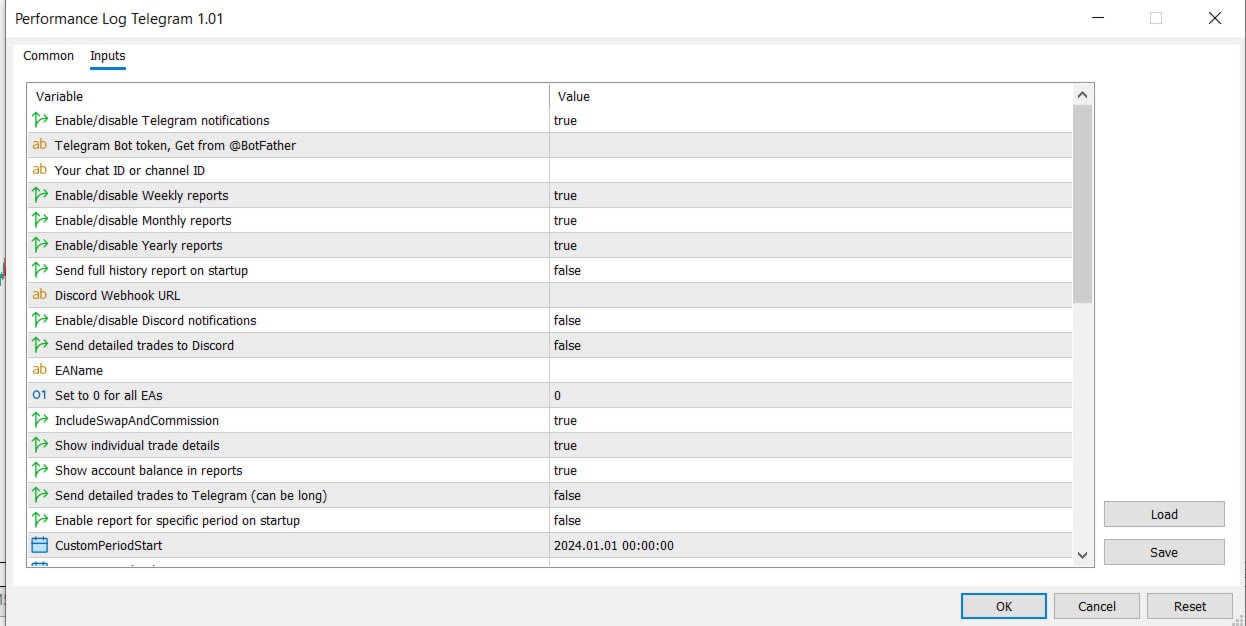
Telegramm-Konfiguration
- SendToTelegram: Zum Aktivieren auf true setzen .
- TelegramBotToken: Fügen Sie den Token aus Schritt 1 ein .
- TelegramChatID: Fügen Sie die ID aus Schritt 1 ein .
- EnableWeeklyReports: true sendet jeden Montag eine Zusammenfassung.
- EnableMonthlyReports: true sendet eine Zusammenfassung am 1. eines jeden Monats.
- EnableYearlyReports: true sendet eine Zusammenfassung am 1. Januar.
- EnableHistoryReportOnInit: Wenn true , wird ein Bericht über diegesamte Kontohistorie sofort beim Laden des EA gesendet.
Discord-Konfiguration
- DiscordWebhookURL: Fügen Sie die URL aus Schritt 2 ein .
- SendToDiscord: Zum Aktivieren auf true setzen .
- SendDetailedToDiscord: Wenn true , wird eine Liste jedes einzelnen abgeschlossenen Handels gesendet (Vorsicht, diese kann lang sein).
Handelskonfiguration
- EAName: Geben Sie Ihrem Reporter einen Namen (z. B. "Prop Firm Account 1"). Dieser erscheint in der Kopfzeile des Berichts.
- MagischeZahl:
- Setzen Sie den Wert auf 0 , um alle Geschäfte des Kontos zu erfassen.
- Setzen Sie den Wert auf eine bestimmte Nummer (z. B. 12345), um nur über die Geschäfte eines bestimmten EA zu berichten.
- IncludeSwapAndCommission: true ( empfohlen), um die Netto-GuV genau zu berechnen.
- DetailedReport: true druckt detaillierte Protokolle auf der Registerkarte "Experts" des Terminals.
Benutzerdefinierter Periodenbericht
Verwenden Sie dies, um einen einmaligen Bericht für einen bestimmten Datumsbereich zu erstellen (z. B. für Backtesting-Analysen).
- EnableCustomPeriodReport: Setzen Sie diese Option auf true .
- CustomPeriodStart: Wählen Sie das Startdatum.
- CustomPeriodEnd: Wählen Sie das Enddatum aus.
- Hinweis: Der Bericht wird sofort erstellt, wenn Sie auf OK klicken.
Berichtssichtbarkeit (Schieberegler)
Sie können genau festlegen, welche Daten in der Meldung angezeigt werden, um sie übersichtlich zu halten.
- ShowEAPnL / ShowEATrades / etc.: Schalten Sie bestimmte Metriken für den Abschnitt "Pro EA" ein.
- ShowTotalTrades / ShowTotalNetPnL / etc.: Schalten Sie bestimmte Metriken für den Abschnitt "Gesamtkonto" ein .
Fehlersuche
- Fehler 4011 (Senden fehlgeschlagen): Sie haben wahrscheinlich Schritt 3 (WebRequest zulassen) vergessen.
- Fehler 400/404 (Discord): Überprüfen Sie , ob Sie die vollständige Webhook-URL korrekt kopiert haben.
- Keine Meldungen: Überprüfen Sie die Registerkarte "Experten" im Terminal (ganz unten) auf Fehlerprotokolle. Stellen Sie sicher, dass Ihr Bot-Token und Ihre Chat-ID korrekt sind.