EA Performance Logger Telegram
- Utilidades
- Abdulqudus Tomiwa Akande-owoo
- Versión: 1.0
- Activaciones: 5
¿Está ejecutando varios Asesores Expertos y luchando para realizar un seguimiento de exactamente cuál está funcionando y cuál está arrastrando su cuenta hacia abajo? ¿Se encuentra constantemente iniciando sesión en MetaTrader sólo para comprobar su P&L diario o semanal? ¿O está buscando una manera fácil de proporcionar pruebas de su EA o manual de los resultados comerciales a los clientes y los inversores potenciales?
Presentamos elPerformance Logger de AlgoQuant Labs para MetaTrader 5. Esto no es sólo un simple bot de notificación, es un motor de análisis integral diseñado para los traders algorítmicos serios".

(La propuesta de valor) " He aquí exactamente por qué esta herramienta es esencial para su mesa de operaciones:
En primer lugar, ofrece tranquilidad automatizada. Genera y envía automáticamente informes de rendimiento de nivel profesional directamente a tus canales de Telegram o Discord. Ya se trate de un resumen semanal, mensual o anual, recibirá los datos que necesita en su teléfono, sin necesidad de abrir su terminal.
La mayoría de las herramientas sólo muestran el saldo total. Esta utilidad desglosa su rendimientopor Asesor Experto. Identifica inteligentemente las operaciones -incluso las cerradas por Stop Loss o Take Profit- y las agrupa por estrategia. Sabrá exactamente cuál es su EA estrella, con qué pares de divisas ha operado y cuál necesita optimización.
En tercer lugar, realiza un seguimiento de las Métricas de Riesgo Avanzadas. Vamos más allá del simple Beneficio y Pérdida. Los informes incluyen datos de riesgo críticos comola Reducción Máxima, elFactor de Beneficio,las Tasas de Ganancias e inclusolas Rachas de Ganancias o Pérdidas. Se trata de datos esenciales para los operadores que necesitan mantenerse dentro de límites estrictos.
Por último, es totalmente personalizable. ¿Necesita auditar un intervalo de fechas específico? Utilice la función Período personalizado. ¿Desea ocultar métricas específicas o mostrar registros de operaciones detallados? Usted tiene el control total sobre lo que se informa".
"Deje de adivinar y empiece a gestionar. Convierta su terminal MetaTrader en un centro de operaciones profesional con P&L Tracker".
Lista concisa de características (Para la descripción del producto)
🚀 Análisis automatizado de carteras para MT5
- 📊 Informes Multi-Plataforma: Envía hermosos informes formateados aTelegram y Discord automáticamente (Semanal, Mensual, Anual).
- 🤖 Desglose por EA: Separa el rendimiento por Estrategia/Nombre de EA. Mira exactamente cuánto contribuyó cada bot a tu cuenta de resultados.
- 📉 Datos de Riesgo Avanzados: Rastrea la Reducción Máxima ($/%), el Factor de Ganancia, el Promedio de Ganancias/Pérdidas Consecutivas y las Ganancias y Pérdidas Brutas.
- 🔍 Asignación inteligente de operaciones: Asigna de forma inteligente los comentarios [sl] y [tp] al EA original, garantizando que sus estadísticas sean siempre precisas.
- Hz Custom Period Checks: Ejecuta informes para fechas personalizadas específicas bajo demanda-perfecto para análisis de back-testing o auditorías específicas.
- 💱Seguimiento de Símbolos: Enumera exactamente qué pares de divisas fueron operados por cada EA durante el periodo.
- ✅ Prop Firm Ready: Supervisa tus métricas de drawdown y consistencia en tiempo real sin mirar los gráficos.
Aquí hay una guía completa de "Cómo usar" para elRegistrador de Rendimiento .
Guía del usuario delregistrador de resultados
Esta utilidad rastrea automáticamente el rendimiento de tus operaciones y envía informes detallados a Telegram y Discord. Siga los siguientes pasos para establecer las conexiones necesarias y configurar el Asesor Experto (EA).
Paso 1: Configurar Telegram
Para recibir informes en tu teléfono a través de Telegram, necesitas crear un "Bot" y obtener tu ID de Chat.
1. Consigue tu Bot Token
- Abre Telegram y busca@BotFather.
- Inicia un chat y envía el comando: /newbot
- Sigue las instrucciones:
- Nombre: Elige un nombre para mostrar (por ejemplo, "My Trading Reporter").
- Nombre de usuario: Elija un nombre de usuario único que termine en bot ( por ejemplo, MyTradingStats_bot ).
- BotFather le enviará un mensaje con suHTTP API Token.
- Ejemplo: 123456789:ABCdefGhIJKlmNoPQRstuVWxyz
- Copia este token. Lo pegarás en el campo de entrada TelegramBotToken del EA.
2. Obtén tu ID de Chat
- Crea un Grupo ( opcional pero recomendado) en Telegram y añade tu nuevo bot a él como miembro. Alternativamente, puedes simplemente enviar un mensaje al bot directamente en un chat privado.
- Envía un mensaje de prueba (por ejemplo, "Hola") al bot o al grupo.
- Abre tu navegador web y visita la siguiente URL ( sustituye <YOUR_BOT_TOKEN> por el token que obtuviste en el paso 1):
- https://api.telegram.org/bot< YOUR_BOT_TOKEN>/getUpdates
- Busca el texto "chat":{"id": en la respuesta. El número que le sigue es su ID de chat.
- Ejemplo: -100123456789 ( los ID de grupo suelen empezar por un signo negativo).
- Copia este ID y pégalo en el campo de entrada TelegramChatID en el EA.
Paso 2: Configurar Discord
Para recibir informes en un canal de Discord
- Abre Discord y ve al servidor donde quieres recibir los informes.
- Haga clic con el botón derecho en el canal de texto y seleccioneEditar canal ( icono de engranaje).
- Vaya aIntegraciones -> Webhooks.
- Haga clic enNuevo Webhook.
- Nombre el webhook (por ejemplo, "Trading Bot") y asegúrese de que está seleccionado el canal correcto.
- Haga clic enCopiar URL de Webhook.
- Ejemplo: https://discord.com/api/webhooks/12345.../ABCde...
- Copie esta URL y péguela en el campo DiscordWebhookURL del EA.
Paso 3: Permitir solicitudes Web en MetaTrader 5
Para que el EA pueda enviar mensajes a Internet, debe permitir que se comunique con los servidores de Telegram y Discord.
- Abra MetaTrader 5.
- Vaya aHerramientas -> Opciones ( o presione Ctrl+O ).
- Haga clic en la pestaña Asesores Expertos.
- Marque la casilla:Permitir WebRequest para la URL de la lista.
- Haga doble clic en "Añadir nueva URL" y añadir las siguientes URL exactamente como está escrito:
- Haga clic enOK.
Paso 4: Configuración de las entradas del EA
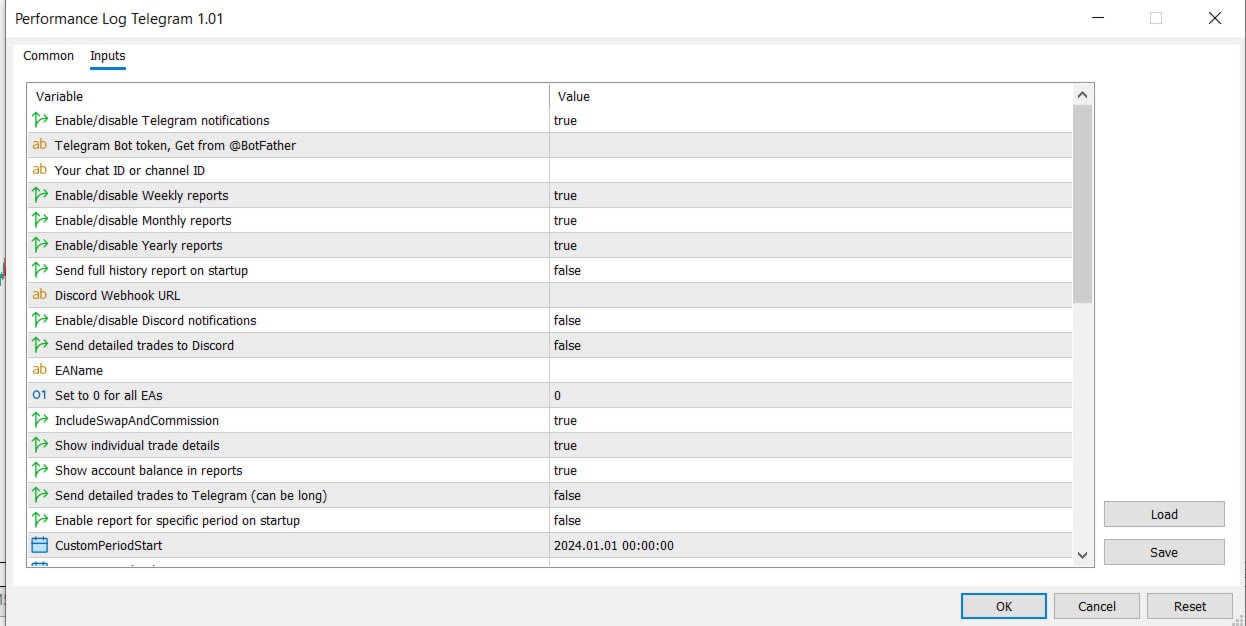
Adjunte el EA aun gráfico cualquiera ( por ejemplo, EURUSD H1). Analizará todo el historial de la cuenta, por lo que sólo necesita una instancia en ejecución.
Configuración de Telegramas
- SendToTelegram: Establecer en true para habilitar.
- TelegramBotToken: Pega el token del Paso 1.
- TelegramChatID: Pega el ID del Paso 1.
- EnableWeeklyReports: true envía un resumen cada lunes.
- EnableMonthlyReports: true envía un resumen el día 1 de cada mes.
- EnableYearlyReports: true envía un resumen el 1 de enero.
- EnableHistoryReportOnInit: Si es true , envía un informe detodo el historial de su cuenta inmediatamente cuando carga el EA.
Configuración de Discord
- DiscordWebhookURL: Pegue la URL del paso 2.
- SendToDiscord: Establecer en true para habilitar.
- SendDetailedToDiscord: Si es true , envía una lista de cada operación cerrada (tenga cuidado, puede ser larga).
Configuración de Operaciones
- EAName: Dé un nombre a su informe (por ejemplo, "Cuenta de Prop Firm 1"). Aparecerá en la cabecera del informe.
- NúmeroMágico:
- Póngalo a 0 para seguirtodas las operaciones de la cuenta.
- Establezca un número específico (por ejemplo, 12345) para informar sólo de las operaciones de un EA específico.
- IncludeSwapAndCommission: true ( Recomendado) para calcular con precisión las ganancias y pérdidas netas.
- DetailedReport: true imprime registros detallados en la pestaña "Expertos" del terminal.
Informe Periódico Personalizado
Utilice esta opción para generar un informe único para un intervalo de fechas específico (por ejemplo, para el análisis de backtesting).
- EnableCustomPeriodReport: Establecer en true .
- CustomPeriodStart: Seleccione la fecha de inicio.
- CustomPeriodEnd: Seleccione la fecha de finalización.
- Nota: El informe se genera inmediatamente al hacer clic en Aceptar.
Visibilidad del Informe (Toggles)
Puede personalizar exactamente qué datos aparecen en el mensaje para mantenerlo limpio.
- MostrarEAPnL / MostrarEATrades / etc.: Alternar métricas específicas para la sección de desglose "Por EA".
- ShowTotalTrades / ShowTotalNetPnL / etc.: Alternar métricas específicas para la sección de resumen "Cuenta Total".
Solución de problemas
- Error 4011 (Envío fallido): Probablemente olvidó el Paso 3 (Permitir WebRequest).
- Error 400/404 (Discord): Compruebe que ha copiado correctamente la URL completa del Webhook.
- Sin mensajes: Comprueba en la pestaña "Expertos" del Terminal (en la parte inferior) si hay registros de errores. Asegúrate de que tu Bot Token y Chat ID son correctos.