GT Trade Manager
- Utilitys
- Version: 1.8
- Aktualisiert: 31 Oktober 2025
- Aktivierungen: 5

Dieses Dienstprogramm wurde für Preisaktionsstrategien, Handelsflaggen und Retests entwickelt, wie z.B. Guerrilla Trading und ähnliche Strategien.
Es erlaubt zu:
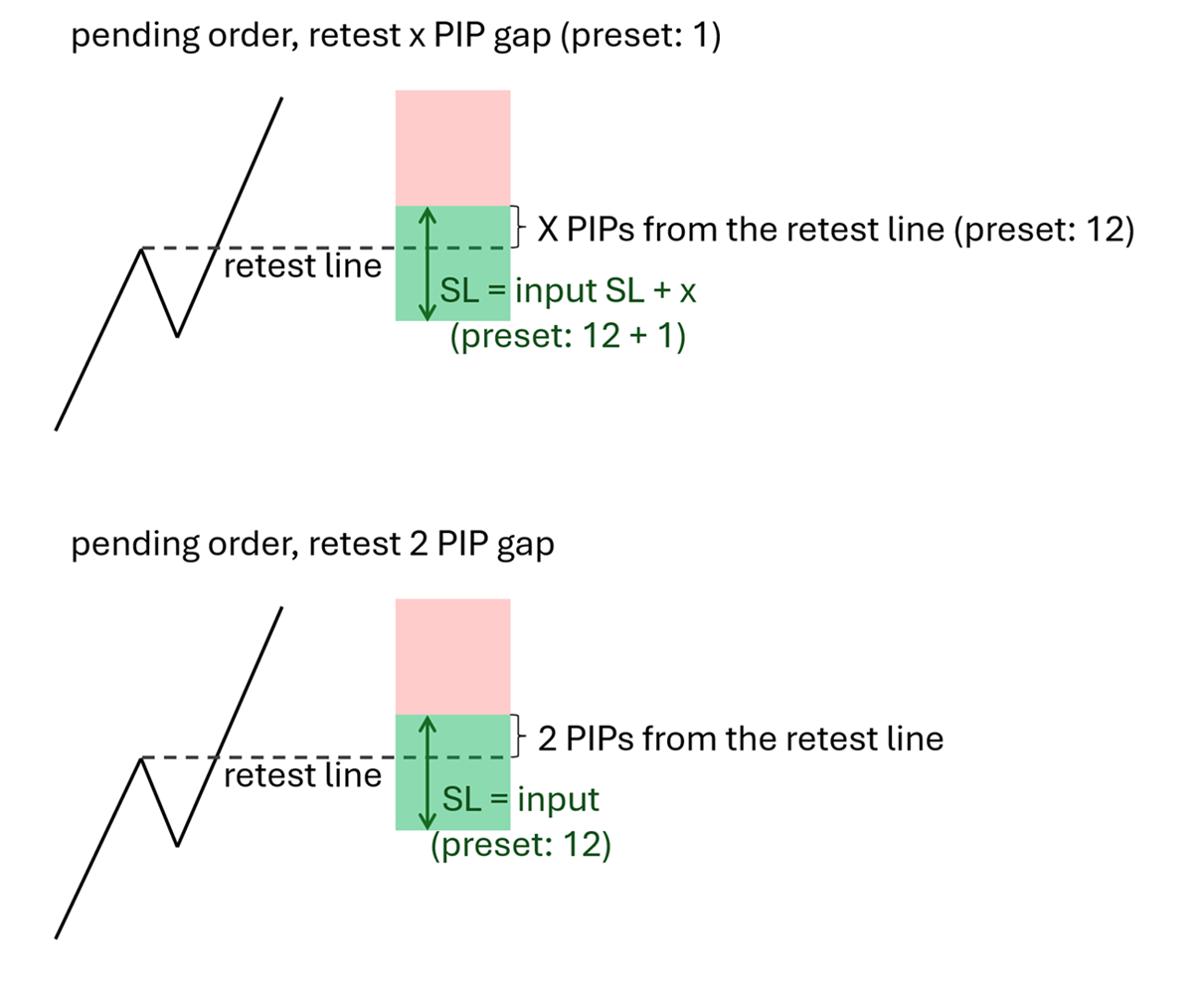
- Pending Orders für Retests zu platzieren (auf der Retest-Linie oder x PIPs von der Retest-Linie entfernt)
- Aufträge für Flaggenformationen zu platzieren
- Lotsizes auf der Grundlage von Kontogröße, Währungspaar und Risikoprozentsatz zu berechnen
- Trades aufteilen und mehrere Trades platzieren, wenn die Lotgröße die vom Broker vorgegebene maximale Lotgröße überschreitet
- Trades mit einem Trailing SL/TP hinter den letzten Hochs/Tiefs verwalten
- Warnung bei Flaggenbildung auf Ihrer mobilen MT5-App
Eingaben sind:
- separate PIP-Größen für SL für Retest und Flagge
- Gap zur Retest-Linie
- Risiko-Prozentsatz
- Alarm für Flaggen aktivieren
- wann und wie oft Alarm ausgelöst werden soll
- aktives Management aller offenen Trades gemäß den Managementregeln
- MagicNumber für alle durch den EA eröffneten Trades
MANUELL:
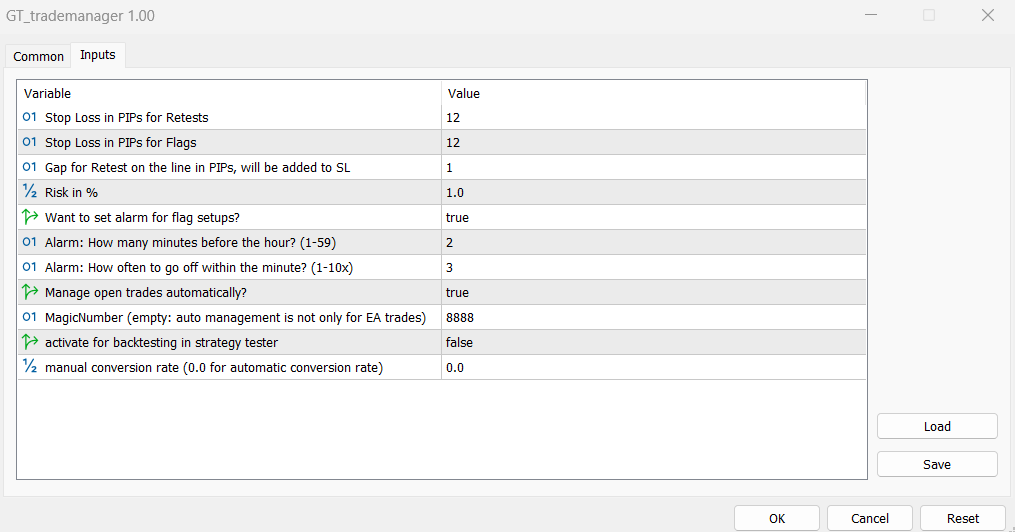
Schritt 1: Überprüfen Sie die Eingabeparameter:
- StopLoss in PIPs für Retests (Standard 12 PIPs)
- Es gibt 2 Versionen des Retests:
- 2 PIPs von der Retest-Linie entfernt, um Spreads mit dem oben genannten StopLoss zu berücksichtigen.
Beispiel: Retest-Linie ist 1,09397. Die Pending-Order wird bei 1,09417 platziert und ein SL bei 1,09297 (12 PIPs) - x PIPs Abstand von der Retest-Linie, um größere oder kleinere Brüche zu berücksichtigen. Beachten Sie, dass diese Lücke zum ursprünglichen SL addiert wird.
Beispiel: 1 PIP Lücke, Retest-Linie ist 1,09397. Die Pending-Order wird bei 1,09407 platziert und ein SL bei 1,09277 (12 + 1 PIPs) - Risiko in % des Kontos
- StopLoss in PIPs für Flags
- Aktivieren Sie den Alarm für Flags. Stellen Sie sicher, dass Sie Push-Benachrichtigungen für Ihre mobile App aktivieren!
- Stellen Sie die Minuten vor der vollen Stunde ein, die Sie bei Flags benachrichtigt werden möchten. (Standard: 2)
Beispiel: 2 = Alarm um 12:58 - Legen Sie die Anzahl der wiederholten Alarme in dieser Minute fest (Standard: 3)
- Tool zur Verwaltung offener Trades gemäß Trailing SL hinter den letzten Hochs und Tiefs? (Standard: wahr)
- MagicNumber: identifiziert alle mit diesem Tool geöffneten Trades. Beachten Sie, dass nur Trades mit dieser MagicNumber verwaltet werden. Wenn Sie möchten, dass alle (!) Trades in diesem Fenster verwaltet werden, lassen Sie den Wert leer. (Standard: 8888)
- Backtesting-Option: Setzen Sie true, wenn Sie das Tool im Backtesting verwenden möchten. (Standard: falsch)
- Geben Sie einen manuellen Umrechnungskurs ein, falls die automatische Einstellung beim Hinzufügen des Tools zum Chart nicht funktioniert oder Sie einen festen Kurs bevorzugen. Dieser Umrechnungskurs wird nur für die Berechnung der Lotsize benötigt. (Standard: 0.0)
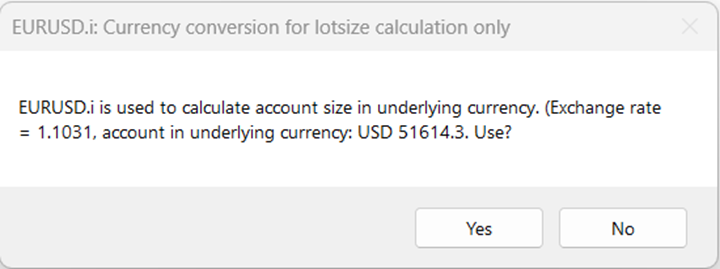
Schritt 2: Nachrichtenfeld: Überprüfen Sie den vorgeschlagenen Umrechnungskurs Ihrer Kontowährung in die Basiswährung des Paares, das Sie handeln möchten. NUR FÜR DIE BERECHNUNG DER LOTSIZE. (siehe Screenshot)
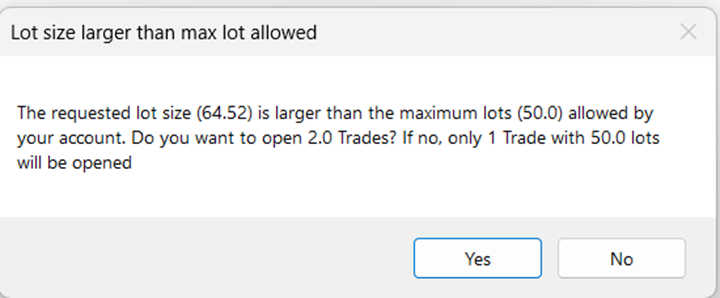
Schritt 3: Meldungsfenster: Wenn die berechnete Lotsize die maximale Lotsize (Broker) überschreitet, fordert das Tool Sie auf, entweder die Orders aufzuteilen und mehrere Trades zu platzieren, um die gewünschte Lotsize zu erreichen, oder bei einem Trade mit der maximalen Lotsize zu bleiben ( siehe Screenshot ).
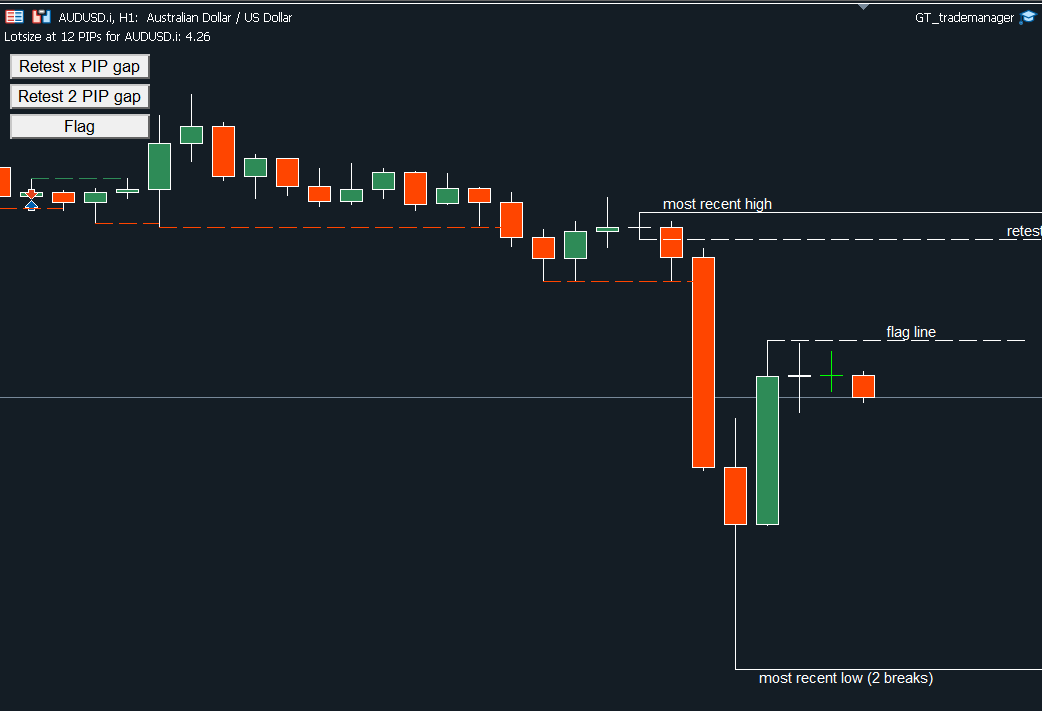
Schritt 3: In der oberen linken Ecke finden Sie eine prognostizierte Losgröße, die auf den von Ihnen eingegebenen Parametern basiert.
Das Tool und der Indikator sollten zu Ihrem Chart hinzugefügt werden, und Sie können Pending Orders für Retests und Flags platzieren. Es erscheint eine rote Schaltfläche "Entfernen". Klicken Sie darauf, wenn Sie Ihre Meinung ändern und die schwebende Order entfernen möchten. Eine Flagge wird am Anfang der Stunde platziert.
Schritt 4: Entfernen Sie das Tool bei Bedarf
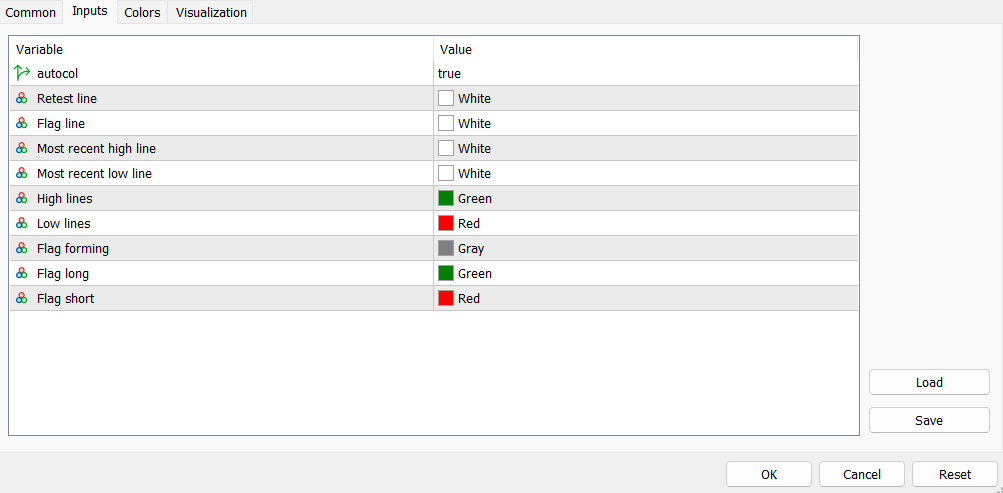
Der Benutzer kann die Farben des Indikators ändern. Gehen Sie zu Eigenschaften/Eingabe des Indikators, setzen Sie "Auto Farbe" auf false und ändern Sie die Farben. Setzen Sie "Automatische Farbe" wieder auf true, um zu den voreingestellten Farben zurückzukehren.Hinweis: Das Tool kann nur mit einem geöffneten MT5-Terminal und einer bestehenden Internetverbindung Orders und Trades platzieren oder verwalten/verändern.
STELLEN SIE SICHER, DASS SIE DAS TOOL ORDNUNGSGEMÄSS TESTEN, BEVOR SIE ES VERWENDEN!
Sehen Sie sich auch meinen kostenlosen Indikator an: https://www.mql5.com/en/market/product/119962